从零到飞书对话:Windows 部署 OpenClaw + GLM5 完整指南
接触和使用 OpenClaw 小龙虾已经快两个月了,想做个总结,也给大家一点参考。
在小龙虾出现之前,我就在用大模型做 AI Vibe Coding,真切感受到了 AI 的强大。有了小龙虾之后,我们可以训练出一款完全属于自己的个性化 AI 助手——繁琐的、复杂的需求,交给它,高效完成。
那么,该如何"养"出一只专属于你的小龙虾?本文手把手带你走完全流程。
📋 目录
一、前置准备
系统要求:
Windows 10(1903 及以上)或 Windows 11
BIOS 已开启虚拟化(Intel VT-x / AMD-V)
至少 4GB 可用内存(推荐 8GB+)
💡 为什么用 WSL2? 在 Windows 上官方强烈建议使用 WSL2 运行 OpenClaw。WSL2 下运行 Node.js、Python 等工具不会出现 Windows 下各种路径、权限、依赖兼容问题,部署一次成功,极少报错。性能接近原生 Linux,和 Windows 无缝互通。
二、安装 WSL2 + Ubuntu
1. 以管理员身份打开 PowerShell
右键开始菜单 → Windows PowerShell(管理员)
2. 安装 WSL2
wsl --install执行后会自动完成:
✅ 启用 WSL
✅ 启用虚拟机平台
✅ 安装默认 Ubuntu 发行版
⚠️ 提示重启电脑 → 请重启
🇨🇳 国内用户如果下载缓慢,可以先设置代理或指定镜像源:
wsl --install -d Ubuntu-24.043. 初始化 Ubuntu
重启后打开 Ubuntu,按提示设置用户名和密码(请记住,后面要用)。
三、安装 OpenClaw
方式一:一键脚本(推荐 🌟)
curl -fsSL https://openclaw.ai/install.sh | bash脚本会自动安装 Node.js 24 和 OpenClaw CLI,一步到位。
方式二:手动安装
如果你已经自行管理 Node,推荐 Node 24(兼容 Node 22 LTS 22.16+):
# 安装 nvm
curl -o- https://raw.githubusercontent.com/nvm-sh/nvm/v0.40.3/install.sh | bash
source ~/.bashrc

# 安装 Node.js
nvm install 24
nvm use 24

# 确认版本
node -v
npm -v
# 安装 OpenClaw CLI npm install -g openclaw@latest运行引导配置
openclaw onboard --install-daemon引导过程中会依次询问:
步骤 选择建议 使用场景 本地使用 / 飞书机器人 → 选 Yes Setup mode 选 QuickStart Config handling 按需选择 模型选择 智谱 → 选 Z.AI 智谱套餐 选 Coding-Plan-CN API Key 前往 智谱开放平台 获取并粘贴 模型 推荐选 glm-5-turbo(专门针对 OpenClaw 优化) 渠道 选 飞书 ⚠️ 注意:智谱 Coding Plan 的邀请链接:
https://www.bigmodel.cn/invite?icode=2VHObWGv8aw28HuLyqRfRgZ3c5owLmCCcMQXWcJRS8E%3D
四、配置飞书机器人
1. 创建飞书应用
访问 飞书开放平台
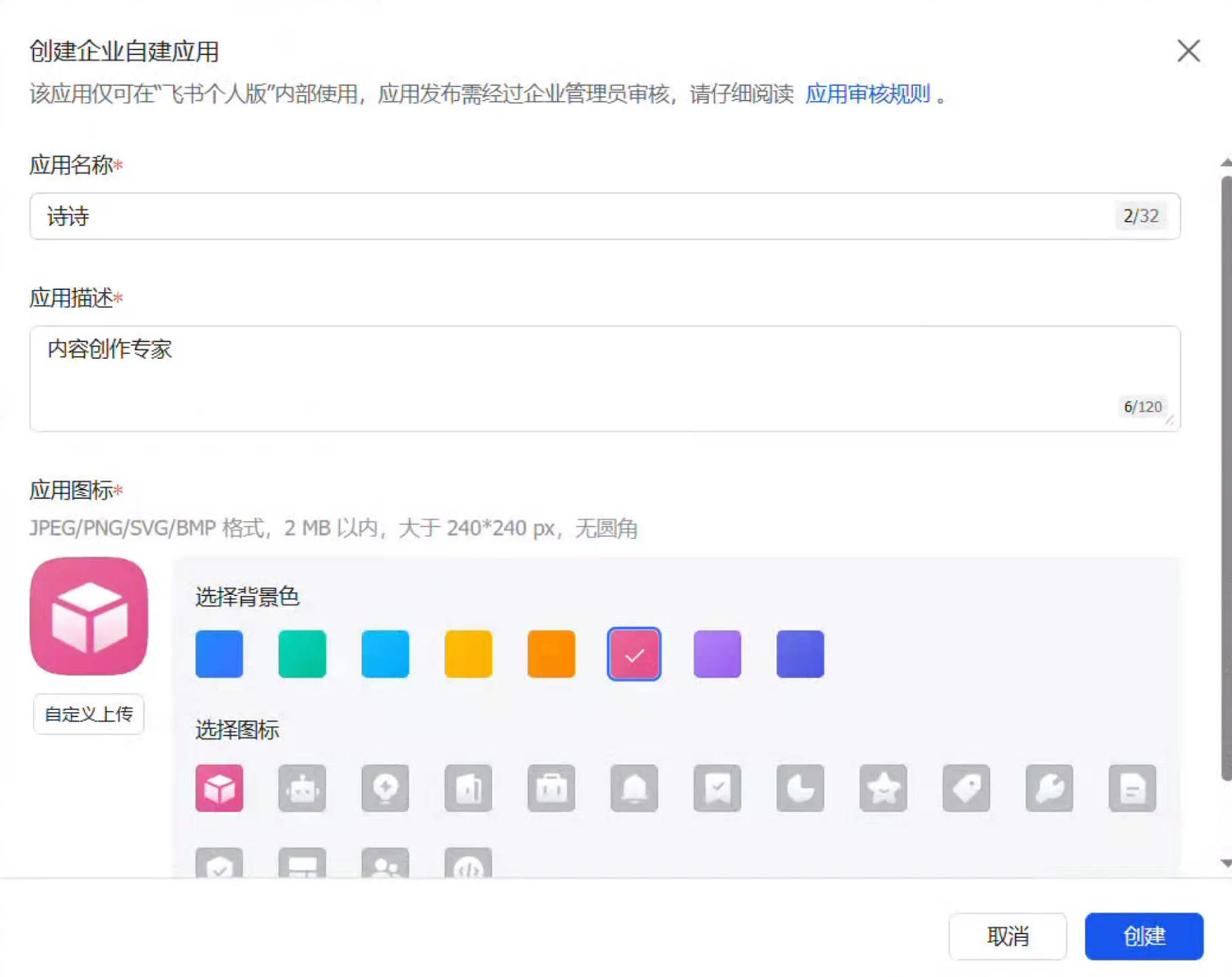
点击 创建企业自建应用,填写名称、描述、图标
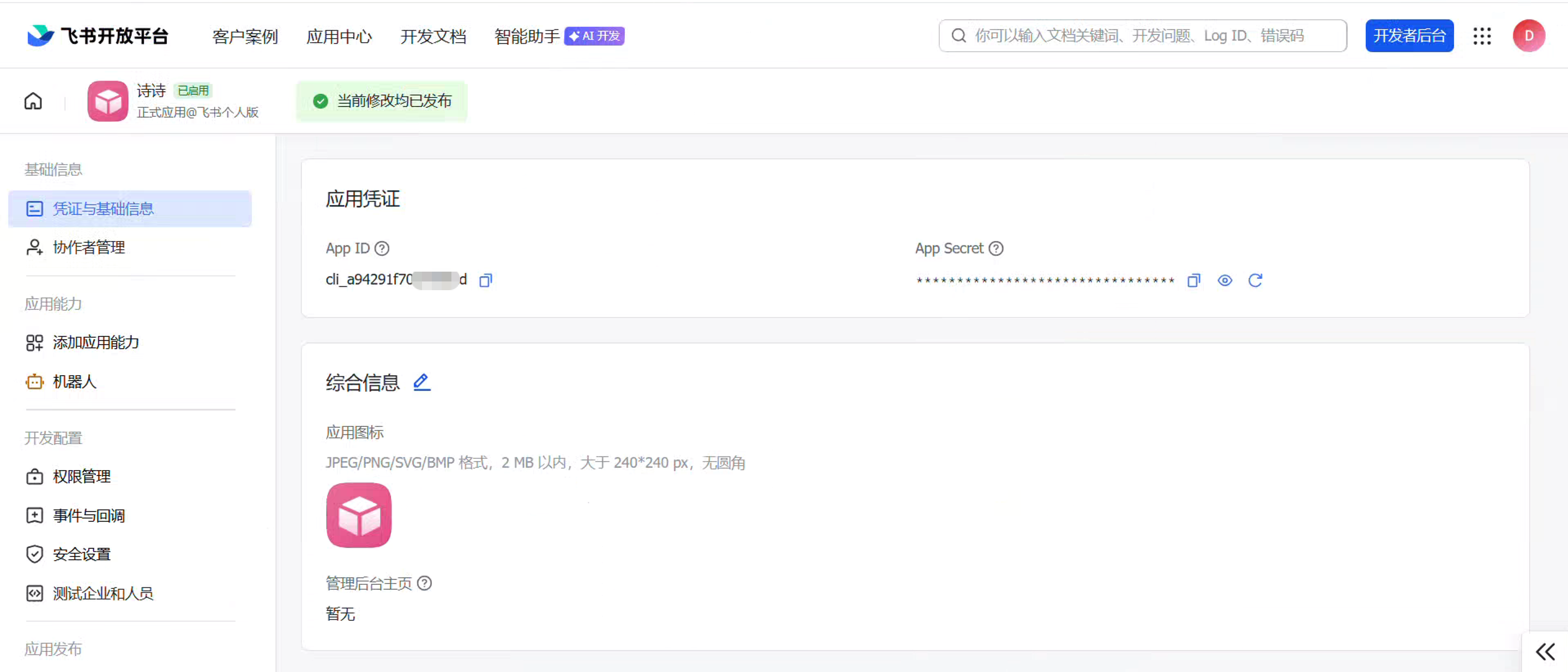
创建后进入应用,在左侧 凭证与基础信息 页面,复制 App ID(格式
cli_xxx)和 App Secret
2. 配置事件订阅
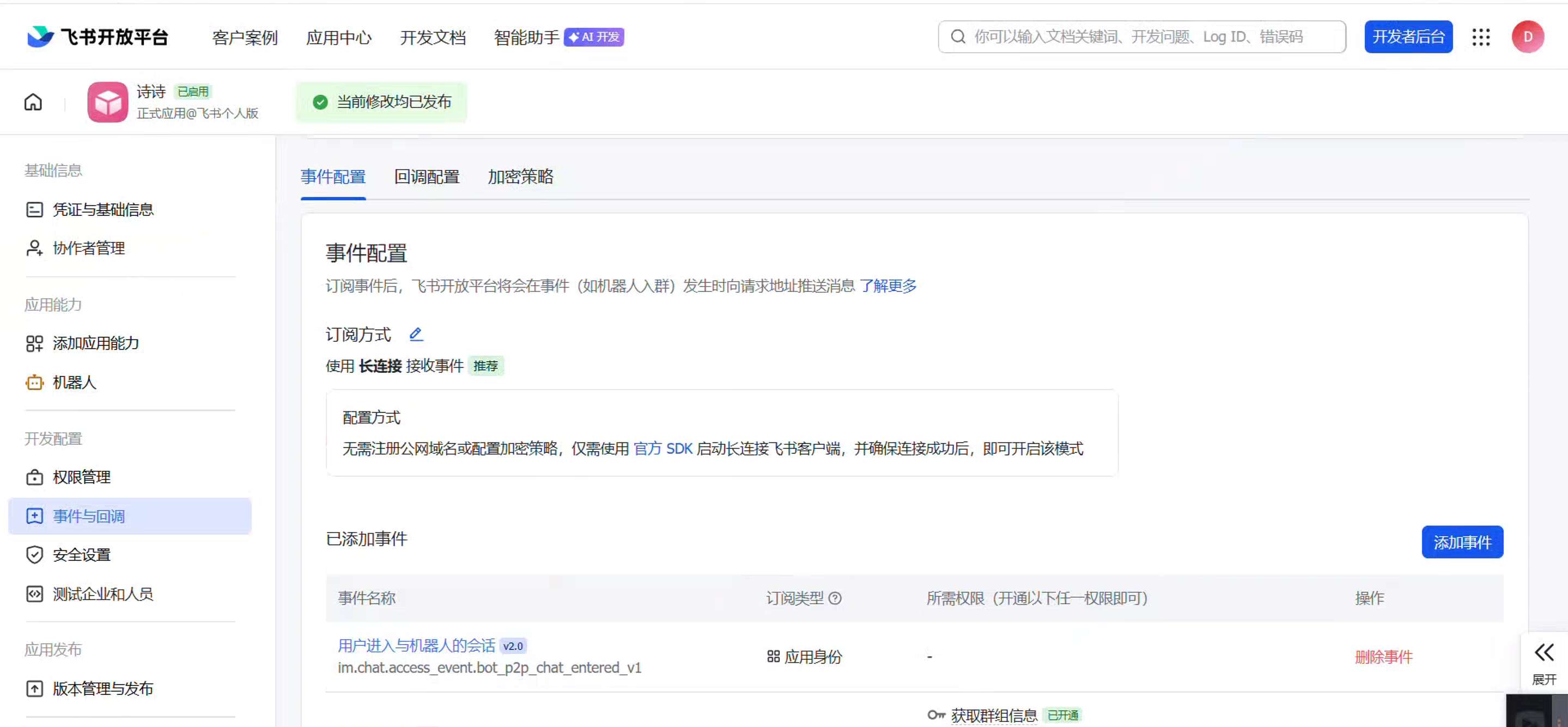
在左侧 事件与回调 页面:
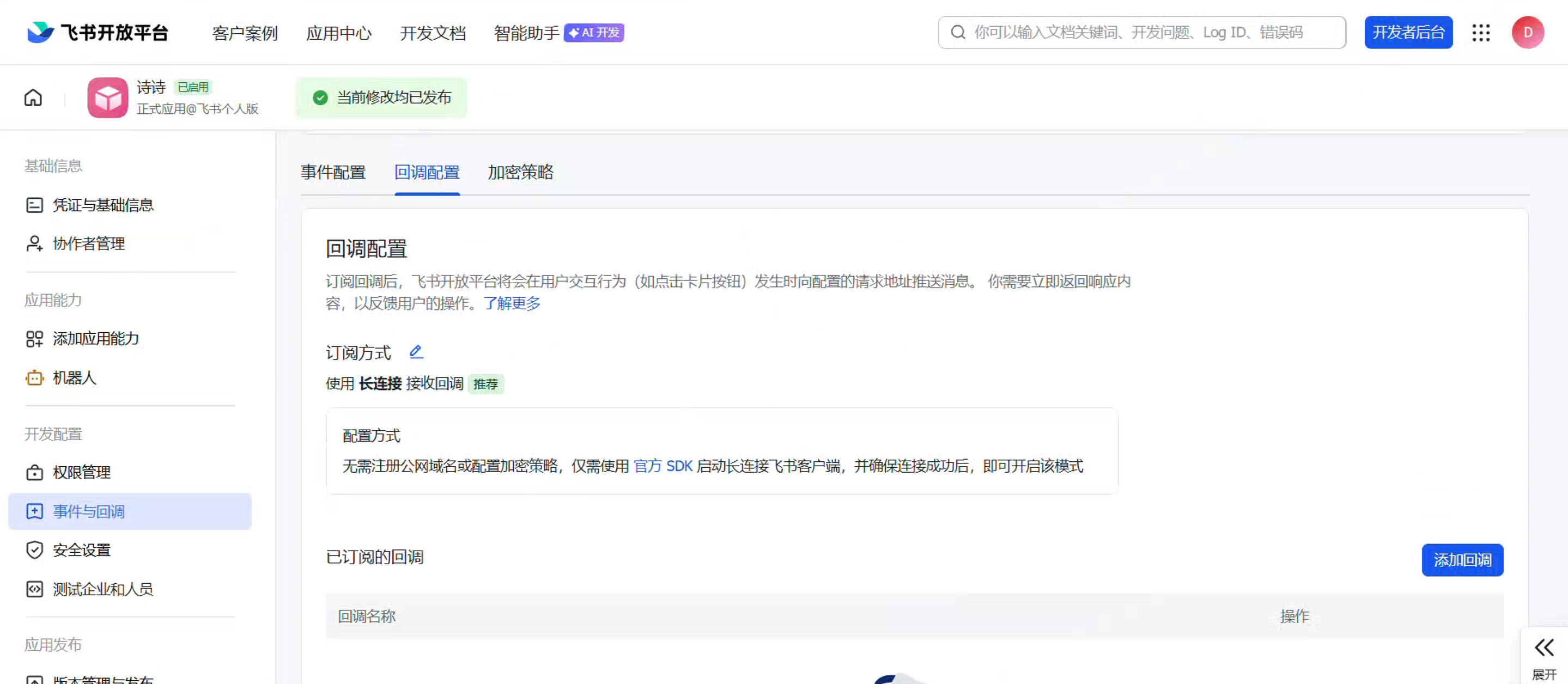
订阅方式 → 选择 长连接
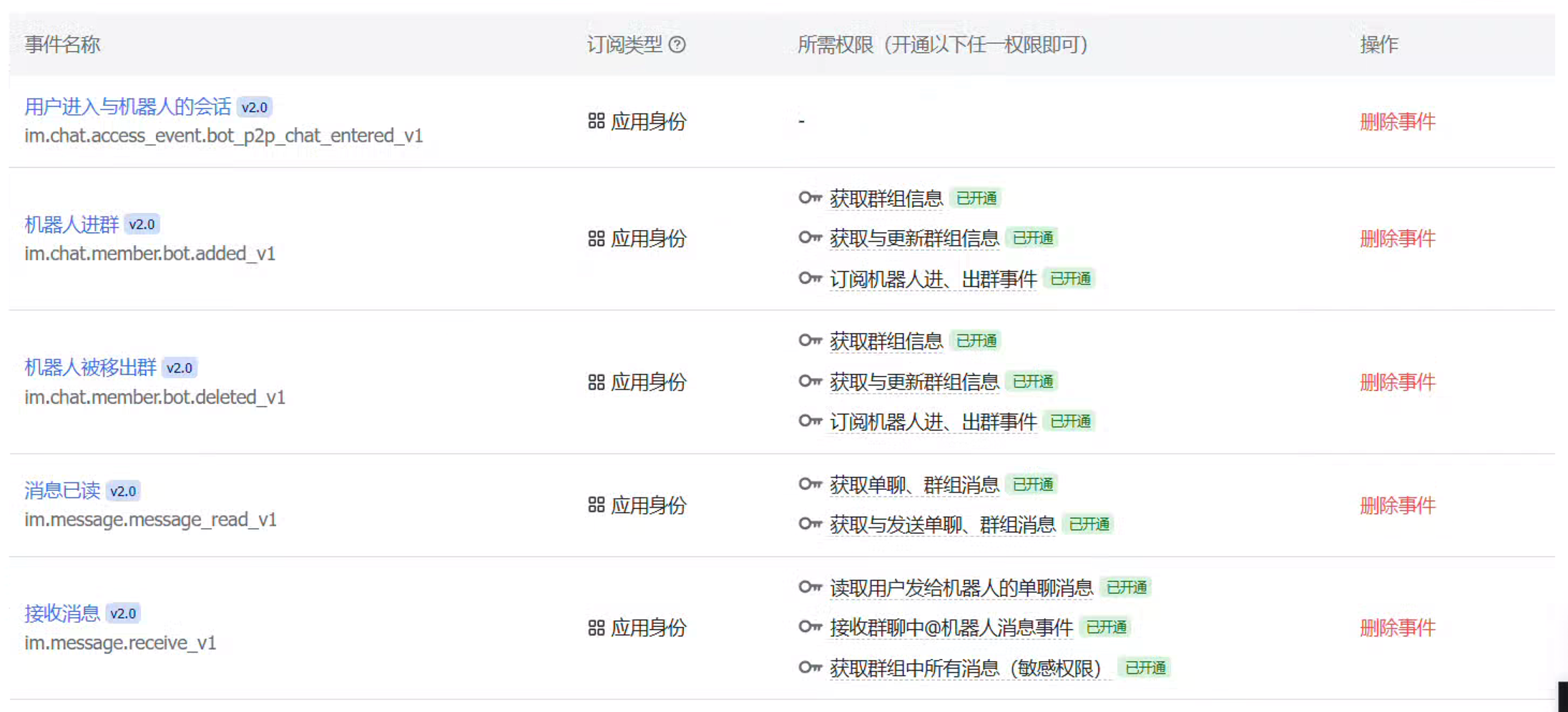
- 添加事件 → 搜索并勾选以下两个事件:
im.message.receive_v1— 接收消息事件
im.chat.access_event.bot_p2p_chat_entered_v1— 用户进入与机器人的会话事件
im.message.message_read_v1— 消息已读事件
im.chat.member.bot.added_v1— 机器人进群事件
im.chat.member.bot.deleted_v1— 机器人被移出群
3. 回调配置 → 选择 使用长连接接收回调 → 保存
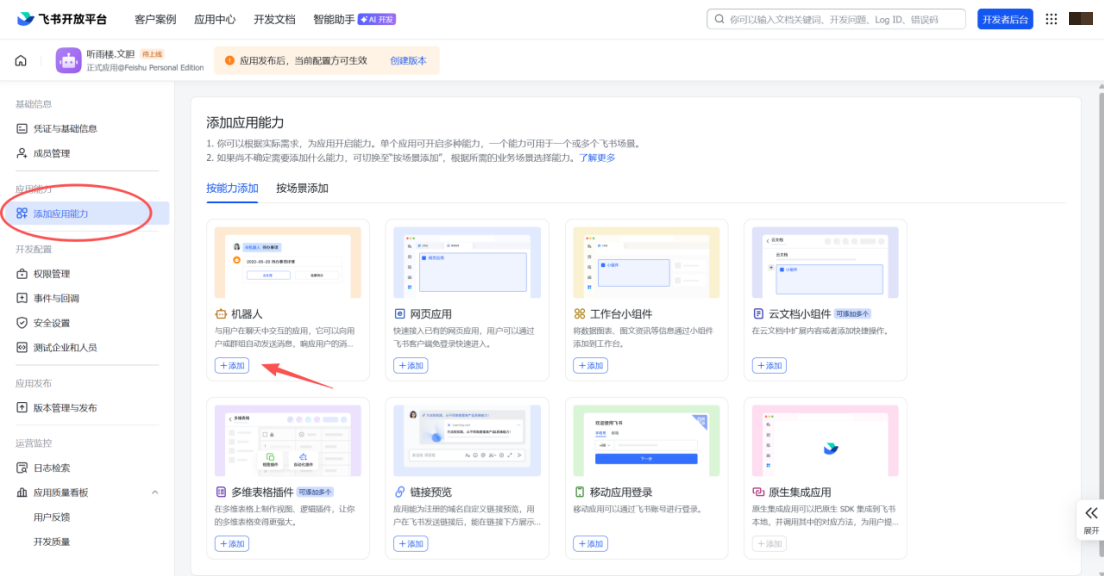
3. 添加应用能力
在左侧导航栏点击 添加应用能力,按需添加机器人等能力。
4. 配置权限
在左侧 权限管理 页面:
点击 批量导入/导出权限
粘贴以下 JSON 配置:
{
  "scopes": {
    "tenant": [
      "aily:file:read",
      "aily:file:write",
      "application:application.app_message_stats.overview:readonly",
      "application:application:self_manage",
      "application:bot.menu:write",
      "cardkit:card:write",
      "contact:contact.base:readonly",
      "contact:user.employee_id:readonly",
      "corehr:file:download",
      "docs:document.content:read",
      "event:ip_list",
      "im:chat",
      "im:chat.access_event.bot_p2p_chat:read",
      "im:chat.members:bot_access",
      "im:chat:readonly",
      "im:message",
      "im:message.group_at_msg:readonly",
      "im:message.group_msg",
      "im:message.p2p_msg:readonly",
      "im:message:readonly",
      "im:message:send_as_bot",
      "im:resource",
      "sheets:spreadsheet",
      "wiki:wiki:readonly"
    ],
    "user": [
      "aily:file:read",
      "aily:file:write",
      "contact:contact.base:readonly",
      "im:chat.access_event.bot_p2p_chat:read"
    ]
  }
}
点击 下一步 → 确认新增权限 → 申请开通
5. 发布应用版本
⚠️ 每次修改配置后都需要创建新版本并发布,否则不生效!
五、启动与验证
重启网关服务
openclaw gateway restartDashboard 验证
浏览器打开网关地址:
http://127.0.0.1:18789/#token=你的token输入 Gateway Token 即可进入聊天界面,和 AI 对话。
飞书验证
在飞书中搜索你的机器人名称,发送一条消息试试。
🔑 私聊授权
首次私聊时,需要授权才能收发消息:
# 查看待授权的配对列表
openclaw pairing list feishu

# 授权(替换为实际配对码)
openclaw pairing approve feishu <配对码>
🔄 或直接开放私聊(免授权)
编辑配置文件
~/.openclaw/openclaw.json,找到channels.feishu部分:{ "channels": { "feishu": { "enabled": true, "appId": "你的飞书AppID", "appSecret": "你的飞书AppSecret", "dmPolicy": "open", "allowFrom": ["*"], "groupPolicy": "allowlist", "groupAllowFrom": ["oc_xxxx"] } } }修改后记得重启网关:
openclaw gateway restart
六、常见问题排查
❓ Node 版本不对
node -v    # 应该显示 v24.x.x 或 v22.16+
nvm use 24 # 切换到 Node 24
❓ 飞书收不到消息
检查清单:
✅ 飞书应用是否已发布最新版本?
✅ 是否添加了
im.message.receive_v1事件?✅ 订阅方式是否选择了"长连接"?
✅ 权限是否已申请开通?
✅ 网关服务是否正在运行?
# 查看网关状态
openclaw gateway status

# 查看完整状态
openclaw status
❓ 网关启动失败
# 查看日志
openclaw gateway logs
❓ 配置修改后不生效
所有
openclaw.json的修改都需要重启网关:openclaw gateway restart
🎉 总结
到这里,你已经成功"养"出了一只属于自己的 OpenClaw 小龙虾!它可以帮你:
💬 日常办公对话
💻 代码编写与调试
📝 图文内容创作
🎬 视频脚本创作
相关链接:
OpenClaw 官网:https://openclaw.ai
OpenClaw 文档:https://docs.openclaw.ai
GitHub:https://github.com/openclaw/openclaw
智谱开放平台:https://www.bigmodel.cn
飞书开放平台:https://open.feishu.cn/app
若你在搭建过程中遇到问题,欢迎在评论区留言交流 💬



AtomGit 是由开放原子开源基金会联合 CSDN 等生态伙伴共同推出的新一代开源与人工智能协作平台。平台坚持“开放、中立、公益”的理念,把代码托管、模型共享、数据集托管、智能体开发体验和算力服务整合在一起,为开发者提供从开发、训练到部署的一站式体验。
更多推荐



 8
8 0
0- 0


 已为社区贡献1条内容

所有评论(0)