新手零门槛复刻 AI 个人主页(含 AI 分身)| 从0到上线全流程
教程全程新手友好,无复杂语法,每一步都附具体操作、命令和避坑提示,无需复杂编程基础,跟着走就能完成从本地文件准备到线上部署的全流程,适配所有新手读者。核心目标:从零准备文件 → 推送 GitHub → 部署静态站 → 激活 AI 分身,全程免费、无门槛、可复刻。
一、项目核心信息
1.1 项目定位与亮点
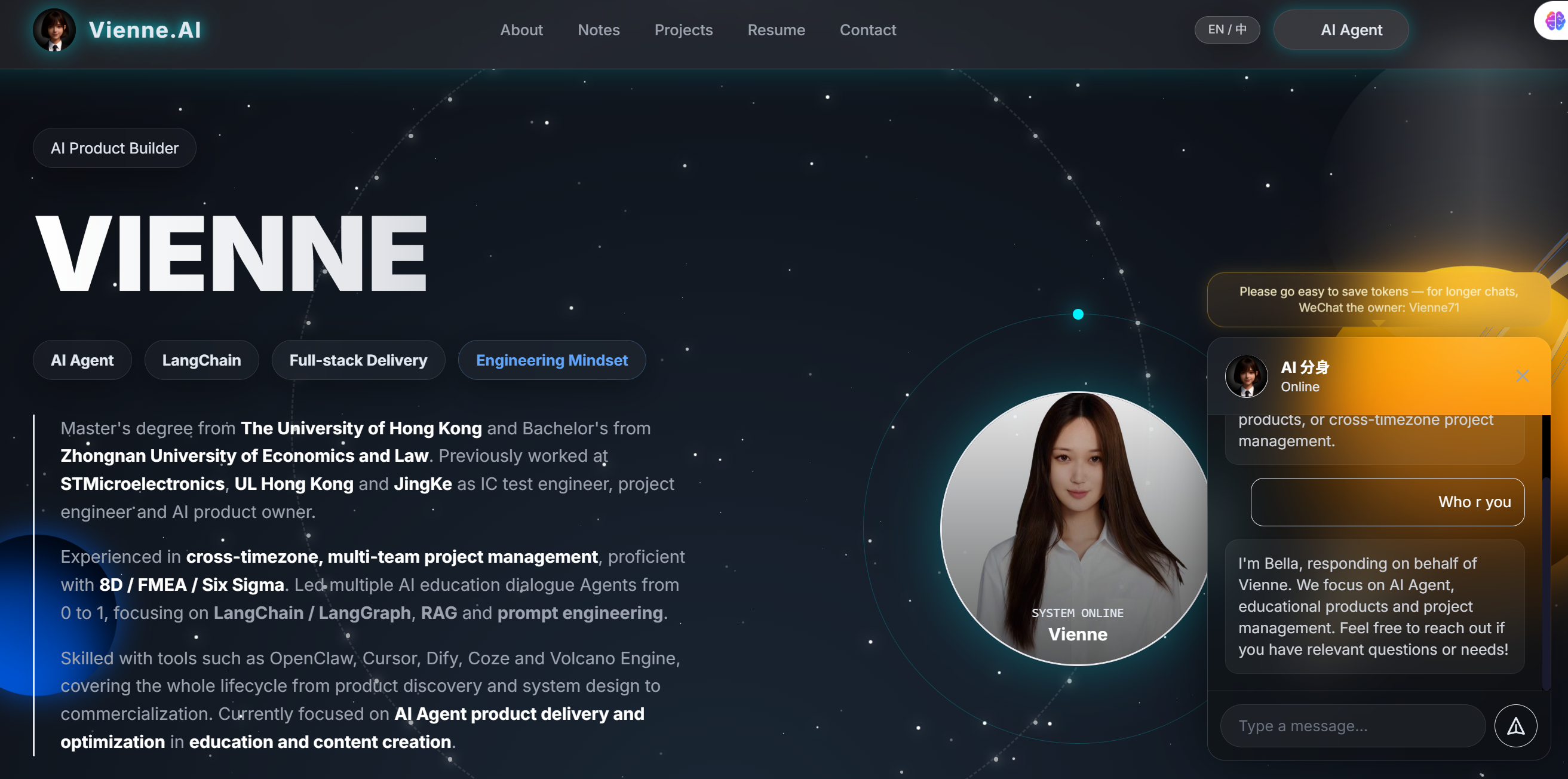
这是一个融合工程背景与 AI Agent 落地实践的个人品牌网站,核心亮点兼顾颜值与实用性,新手复刻后可直接使用:
- 视觉风格:深空科技风,包含土星旋转、霓虹光效、玻璃拟态,适配移动端和 PC 端,颜值拉满;
- 核心功能:静态主页、可更新学习笔记页、作品集展示、可点击联系方式,满足个人品牌展示需求;
- 特色功能:网页内置 AI 分身,访客可直接对话,密钥不暴露前端,安全可靠;
- 额外适配:支持多语言切换、境外链接提示,细节拉满。
1.2 技术栈
项目采用「纯静态站点 + 少量 Node Serverless 接口」的组合,新手无需深入学习框架,只需掌握基础操作即可:
- 前端基础:HTML5、Tailwind CSS(CDN 引入)、原生 JavaScript;
- 部署工具:GitHub Pages(静态站)、Vercel(AI 分身接口);
- 辅助工具:Git、Node.js(均免费,安装简单)。
1.3 目录结构(提前熟悉,避免文件放错)
复刻前先明确文件结构,后续操作更顺畅,核心目录如下(新手可直接对照搭建):
.
├─ index.html                 # 主页面(核心静态页面)
├─ notes.html                 # 可更新学习笔记页
├─ images/                    # 图片资源(头像、配图、图标)
├─ docs/                      # 相关文档存放
├─ api/                       # AI分身接口相关
├─ server/                    # 本地代理相关文件
├─ vercel.json                # Vercel部署配置
├─ package.json               # 项目依赖配置
└─ .env.example               # 环境变量示例(本地测试用)
二、前期准备
2.1 安装必备工具
所有工具安装均无需复杂操作,新手直接按指引来,安装完成后验证是否成功:
- Node.js:下载地址 https://nodejs.org/,选择稳定版;安装时勾选「Add to PATH」,安装完成后,打开终端输入
node -v,能显示版本号即成功。 - Git:下载地址 https://git-scm.com/,安装时默认下一步即可;安装完成后,终端输入
git --version,显示版本号即成功。 - GitHub 账号:打开 https://github.com/,注册一个账号,用于存放代码和部署静态站。
2.2 准备核心文件
无需从零编写代码,可直接复用项目核心文件,步骤如下:
- 在本地创建一个文件夹(例如 D:\vienne-ai-site),用于存放所有项目文件;
- 核心文件可直接复用模板,确保文件夹结构与上文「目录结构」一致;
- 重点准备 images 文件夹:放入头像、项目配图、网站图标,文件名建议用英文 / 数字 / 短横线,避免空格和中文(防止路径报错)。
三、本地开发与配置(确保本地能正常运行)
3.1 安装项目依赖
打开终端,进入本地项目文件夹(例如 D:\vienne-ai-site),执行以下命令,安装所需依赖,全程等待即可:
cd D:\vienne-ai-site
npm install
避坑提示:若执行命令报错,大概率是 Node.js 未安装成功或未勾选「Add to PATH」,重新安装 Node.js 并勾选该选项即可。
3.2 配置本地环境变量(仅本地测试用)
环境变量用于本地测试 AI 分身,无需上传到 GitHub,步骤如下:
- 找到项目根目录下的 .env.example 文件,复制一份并重命名为 .env;
- 打开 .env 文件,填写以下核心环境变量(按自己的实际信息填写):
OPENCLAW_API_KEY=你的密钥
OPENCLAW_CHAT_URL=https://xxx/api/v3/responses
OPENCLAW_MODEL=模型名称
OPENCLAW_MODE=responses
可选补充变量(按需填写):
OPENCLAW_SYSTEM_PROMPT=AI分身对话提示词
OPENCLAW_OWNER_FACTS=你的个人公开信息
CHAT_PROXY_PORT=8790
重要提示:.env 文件不要提交到 GitHub,避免密钥泄露。
3.3 启动本地服务,测试效果
分两步启动,先启动 AI 分身本地代理,再启动静态站,顺序不要乱:
- 启动 AI 分身本地代理:终端执行以下命令,启动成功后,访问
http://127.0.0.1:8790/health,若显示 JSON 且 configured: true,则代理启动成功。
npm run chat-proxy
- 启动本地静态站:打开一个新的终端,进入项目文件夹,执行以下命令,启动成功后,访问
http://127.0.0.1:8765,即可看到本地的个人主页,测试 AI 分身是否能正常对话。
cd D:\vienne-ai-site
npm run site
3.4 配置自检(可选,避免后续部署踩坑)
若本地启动后 AI 分身无法对话,可执行以下命令,自检环境变量和配置是否正确,根据提示修改即可:
npm run verify-chat
四、推送代码到 GitHub(关键步骤,为部署做准备)
将本地项目文件推送到 GitHub,后续部署静态站和 AI 分身都需要依赖 GitHub 仓库,步骤如下,新手直接复制命令执行即可:
4.1 创建 GitHub 仓库
登录 GitHub,点击右上角「+」→「New repository」,设置如下:
- 仓库名称:建议填写 vienne-ai-site(与本地文件夹名称一致,便于记忆);
- 权限:勾选「Public」(免费);
- 不要勾选「Add a README file」,点击「Create repository」。
4.2 绑定远端仓库并推送代码
打开本地终端,进入项目文件夹,依次执行以下命令,每一步执行完成再进行下一步:
cd D:\vienne-ai-site
git init
git branch -M main
git remote add origin https://github.com/你的GitHub用户名/你的仓库名.git
4.3 创建 .gitignore 文件(避免提交无用文件)
创建 .gitignore 文件,用于忽略不该提交的文件(如密钥文件、依赖文件夹),避免泄露信息:Windows 终端执行:
powershell
@"
node_modules/
.env
.env.txt
server/owner-facts.txt
"@ | Out-File -Encoding utf8 .gitignore
Mac 终端执行:
echo -e "node_modules/\n.env\n.env.txt\nserver/owner-facts.txt" > .gitignore
4.4 提交并推送代码
git add .
git commit -m "init: add vienne-ai-site project"
git push -u origin main
避坑提示:推送时若需要登录 GitHub,按提示输入账号密码或令牌即可;推送完成后,打开 GitHub 仓库,能看到所有项目文件,即推送成功。
五、部署静态站(GitHub Pages,免费上线页面)
GitHub Pages 可免费部署静态站,让所有人都能访问你的个人主页,步骤简单,新手直接按指引操作:
- 打开 GitHub 仓库 → 点击右上角「Settings」;
- 左侧菜单找到「Pages」,点击进入;
- 在「Build and deployment」板块,设置以下参数:
- Source:选择「Deploy from a branch」;
- Branch:选择「main」;
- Folder:选择「/(root)」;
- 点击「Save」,等待 1-2 分钟,GitHub 会生成一个访问地址;
- 访问该地址,若能看到个人主页和学习笔记页,且图片能正常显示,说明静态站部署成功。
5.1 静态站部署避坑汇总
- 若 notes.html 打开 404:随便修改一下 index.html(比如加一行注释),提交到 GitHub,等待 1-2 分钟再刷新即可;
- 若图片无法显示:检查图片路径是否为相对路径,不要用本地盘符路径,且图片已推送到 GitHub;
- 若页面样式错乱:检查 index.html 中 Tailwind CSS 的 CDN 链接是否正确,确保网络能正常访问 CDN。
六、部署 Vercel(激活 AI 分身,让对话功能可用)
GitHub Pages 仅能部署静态页面,AI 分身需要依赖 Serverless 接口,Vercel 可免费部署该接口,步骤如下:
6.1 部署前准备(1 分钟检查)
- 确认 GitHub 仓库的 main 分支中,有以下文件:api/chat.js、api/health.js、server/chat-handler.mjs、vercel.json、package.json;
- 确认 GitHub 仓库中没有 node_modules 文件夹(若有,删除后重新推送代码)。
6.2 导入项目到 Vercel
- 打开 Vercel 官网 https://vercel.com/,用 GitHub 账号登录;
- 登录后,点击右上角「Add New」→「Project」;
- 选择「Import Git Repository」,找到自己的 vienne-ai-site 仓库,点击「Import」;
- 配置项目参数(新手默认即可):
- Branch:选择「main」;
- Application Preset:选择「Other」;
- Root Directory:保持 ./;
6.3 设置环境变量(关键,AI 分身能否运行全看这个)
在 Vercel 项目配置页面的下方,找到「Environment Variables」板块,添加以下核心变量:
- 点击「Add More」,添加 3 个必填变量(Key 必须一模一样,注意大小写):
- Key:OPENCLAW_API_KEY,Value:填写你的密钥;
- Key:OPENCLAW_CHAT_URL,Value:填写上游模型的对话地址;
- Key:OPENCLAW_MODEL,Value:填写模型名称;
- 可选添加:OPENCLAW_MODE、OPENCLAW_SYSTEM_PROMPT、OPENCLAW_OWNER_FACTS;
- 勾选环境变量适用范围:勾选「Production」;
- 点击「Save」,保存环境变量。
重要提示:不要将 .env 文件提交到 GitHub,若密钥泄露,需立即在模型控制台轮换密钥。
6.4 部署并自检
- 点击页面最下方「Deploy」,开始部署,等待 1-2 分钟;
- 部署完成后,Vercel 会生成一个线上地址,点击该地址,进入个人主页;
- 部署后自检(必做):
- 访问
https://你的Vercel域名/api/health,若显示 JSON 且 configured: true,说明接口部署成功; - 打开 Vercel 生成的主页,点击 AI 分身,输入一句话,若能正常收到回复,说明 AI 分身激活成功;
- 若修改了环境变量,需回到 Vercel 项目详情页,找到对应的部署记录,点击「Redeploy」生效。
- 访问
七、常见问题与避坑汇总(新手必看)
整理了新手复刻过程中最常遇到的问题,对照排查,无需额外找解决方案:
- Vercel 报错「FastAPI entrypoint」:确认 Application Preset 选的是「Other」,且 vercel.json 文件已推送到 GitHub main 分支;
- 报错「The pattern "api/chat.js" doesn’t match any Serverless Functions」:检查 GitHub main 分支中是否有 api/chat.js 文件;
- /api/chat 返回 503:环境变量未配全,访问 /api/health 查看 configured 是否为 true;
- /api/chat 返回 502:上游模型的 URL 或模型名称不匹配,核对 .env 和 Vercel 环境变量;
- GitHub Pages 图片 404:图片路径错误或文件未推送到 GitHub,检查图片路径为相对路径;
- 本地 AI 分身正常,线上无法使用:Vercel 环境变量未配置或配置错误,重新检查并 Redeploy。
八、安全注意事项
- 禁止提交到 GitHub 的文件:.env、node_modules/、server/owner-facts.txt(避免隐私和密钥泄露);
- 若密钥不慎暴露,需立即在模型控制台轮换密钥,防止被滥用;
- 线上部署后,定期访问 /api/health 自检,确保 AI 分身正常可用。
九、总结
到这里,你的 AI 个人主页就已经完全上线了 —— 既有深空科技风的美观页面,又有可对话的 AI 分身,全程免费、零门槛、可复刻,新手也能轻松完成。后续可根据自己的需求,修改 index.html 中的个人信息、作品集内容,更新 notes.html 中的学习笔记,持续完善个人品牌网站。如果遇到问题,可对照「常见问题」排查,或留言咨询。
网站链接:Vienne-AI Site
项目链接:https://github.com/vienne53/vienne-ai-site

AtomGit 是由开放原子开源基金会联合 CSDN 等生态伙伴共同推出的新一代开源与人工智能协作平台。平台坚持“开放、中立、公益”的理念,把代码托管、模型共享、数据集托管、智能体开发体验和算力服务整合在一起,为开发者提供从开发、训练到部署的一站式体验。
更多推荐


 5
5 0
0- 0


 已为社区贡献4条内容

所有评论(0)