胡桃讲编程:RVC 推理专项:不想用原版 RVC 推理?界面复杂?那么 —— 这款流明 AI 就是你的最佳选择!
第一部分:初识流明 AI—— 低配卡玩家的推理救星✨
流明 AI 是由 B 站 UP 主「流明风 P」自主研发的一站式 AI 音频工具插件,其核心演示视频【【35w 步洛天依模型】不动脑光速制作 AI 翻唱,无需调音乐理人声伴奏分离 + AI 翻唱 DDSP6.3+MSST 一键整合包】(https://www.bilibili.com/video/BV1NZ8rzSEjJ/?share_source=copy_web),精准击中了原版 RVC WebUI 的两大痛点:
- 界面参数繁杂、新手易迷路,光是调参就能劝退一半人;
- 环境依赖混乱,低配卡(如 GTX1050Ti)极易触发兼容性报错,刚训好的模型根本没法用。
不同于原版 RVC 需要手动部署 Python 环境、配置 CUDA、处理路径冲突,流明 AI 将复杂的底层逻辑封装成可视化模块,用户只需在界面中选择对应功能(如 RVC、DDSP-SVC),上传模型、索引文件与测试音频,点击「运行」即可完成推理,全程无需敲命令、改配置,真正实现 “不动脑光速出活”—— 正如原视频展示的那样,哪怕是零基础小白,也能一键完成人声伴奏分离 + AI 翻唱,无需任何乐理知识。
从我们之前的实测来看,当原版 RVC WebUI 因缓存、依赖问题报错时,流明 AI 能完美兜底 —— 哪怕是 GTX1050Ti 这样的 4G 显存低配卡,也能稳定加载处理好的 CKPT 模型,顺利生成 AI 语音,是低配卡玩家绕开环境坑、快速验证模型效果的最优解。
第二部分:下载与安装 —— 零门槛获取流明 AI✨
1. 流明 AI 本体下载
流明 AI 官方下载地址:https://download.lumenxx.bool.run/
⚠️ 下载小贴士:
- 推荐使用123 云盘手机客户端免费下载,速度更稳定;
- 下载完成后传到电脑,必须用 WinRAR 或 7-Zip 解压,避免普通解压工具导致文件丢失、解压失败!
2. 配套整合包与模型下载
流明 AI 支持多种 AI 音频模型,以下是 UP 主「流明风 P」提供的配套资源:
- MSST 整合包(人声伴奏分离 / 降噪):https://www.123865.com/s/7dgajv-9gFVv
- DDSP 6.3 整合包(AI 变声 / 翻唱核心):https://www.123865.com/s/7dgajv-QgFVv✅ 注意:DDSP 整合包已内置洛天依模型,无需重复下载!
- 仅模型资源(按需下载):
- 洛天依(DDSP 整合包已包含,无需重复):https://www.123865.com/s/7dgajv-SgFVv
- 乐正绫:https://www.123865.com/s/7dgajv-9FFVv
- 曼波:https://www.123865.com/s/7dgajv-QFFVv后续还会更新更多模型,也可以用整合包自己训练专属音色!
3. 安装与启动
解压完成后,无需复杂 Python 环境部署,直接打开流明 AI 主程序,就能看到 RVC、DDSP-SVC 等模块化界面 —— 新手也能一眼找到对应功能,彻底告别原版 RVC 的命令行和复杂配置!
第三部分:流明 AI RVC 插件使用方法 —— 低配卡一键推理教程✨
(DDSP-SVC 使用方法完全类似,跟着步骤来,新手也能秒上手!)
1. 安装 RVC 插件
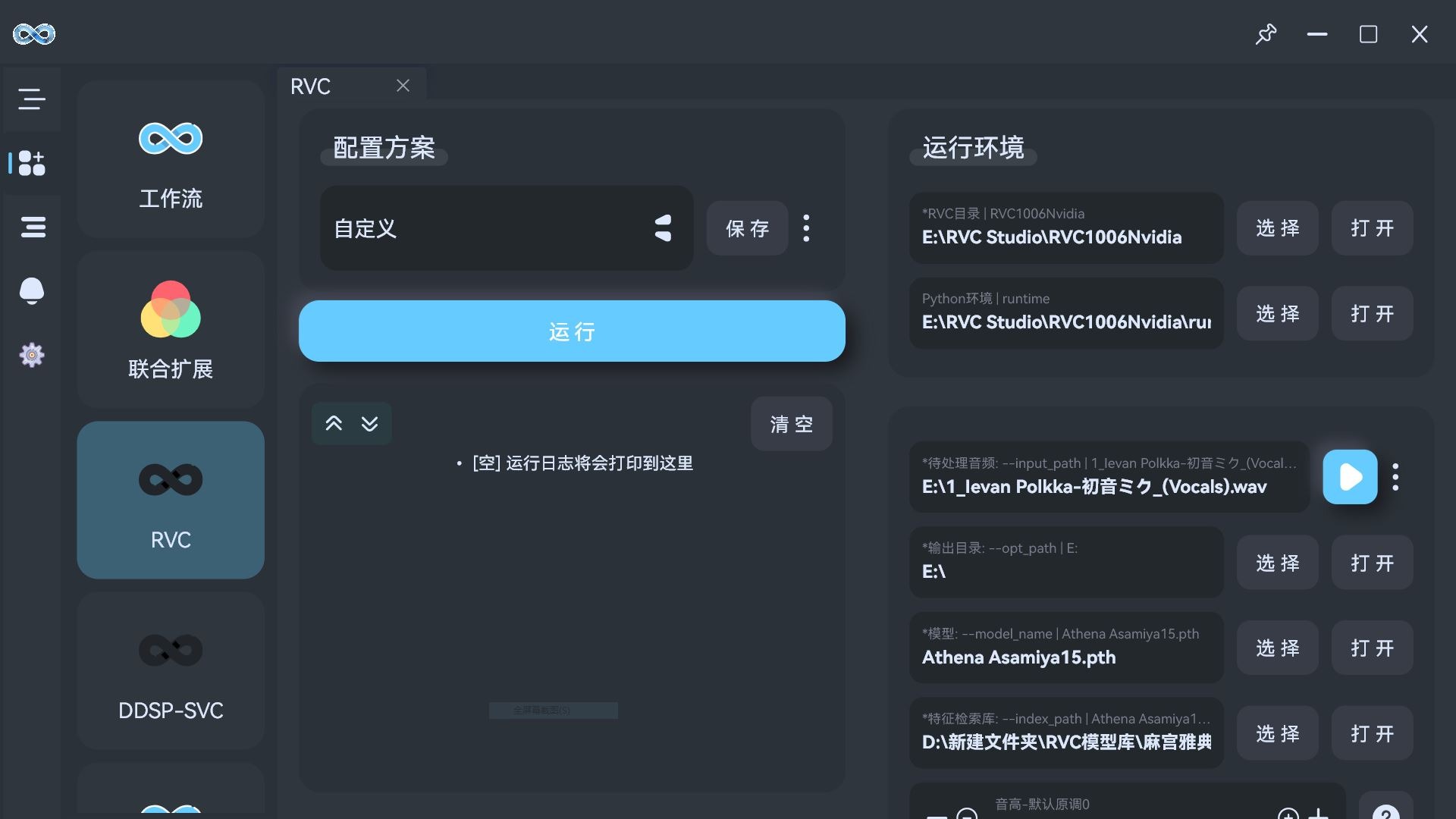
打开流明 AI 主页,左侧菜单栏往下滑找到插件板块,找到 RVC 插件点击「安装」;安装完成后,左侧菜单栏会出现 RVC 功能入口,点击进入专属推理界面。
2. 配置运行环境(核心!)
在界面右侧「运行环境」板块,精准设置路径:
- RVC 根目录:点击「选择」,指向你的 RVC 安装根目录(比如示例中的
E:/RVC1006Nvidia); - Python 环境:一般情况下会自动填充,无需手动操作;若自动填充失败,需手动指向流明内置的 runtime 环境路径。
⚠️ 关键避坑:本插件不支持插入 0813 版本的 RVC!如果是 RVCMAX 小源版本,插入时要选第二层目录—— 变声器目录底下还有一层子目录,那才是真正的 RVC 根目录,选错直接无法运行!
3. 核心参数设置(低配卡最优解!)
🔊 音频与输出设置
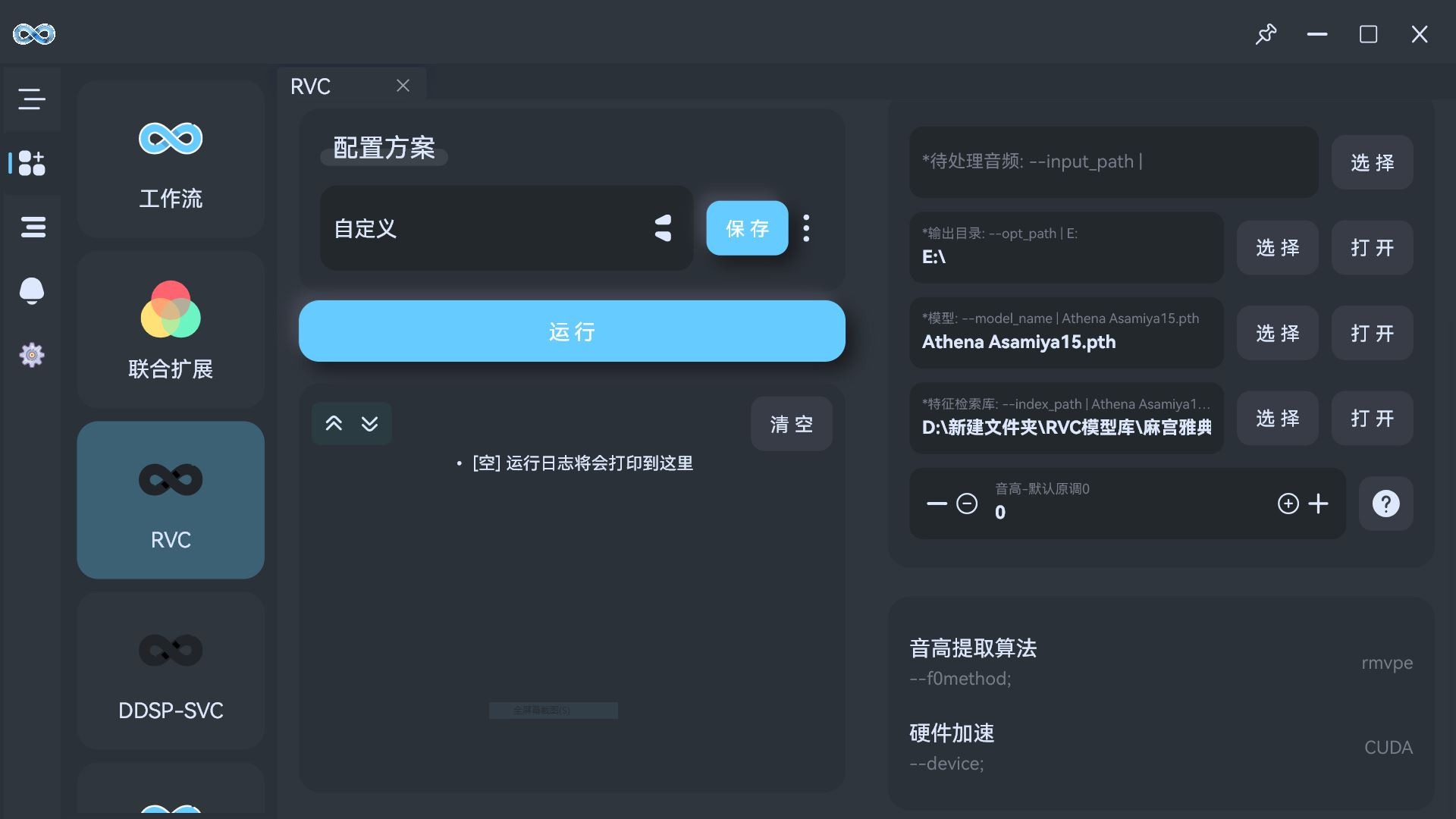
- 待处理音频:支持 MP3、WAV 格式,直接点击「选择」上传测试音频;✅ 重要提醒:每次处理完,一定要删除之前的文件名后再重新选择,否则流明会因路径冲突卡死,GTX1050Ti 也会被拖崩!
- 输出目录:选择文件保存路径,建议设置在非系统盘(如 E 盘根目录),避免权限问题。
📂 模型与索引设置
- 模型:选择你训练好的轻量化 RVC 模型(
.pth文件); - 特征检索库:选择对应的
.index索引文件;✅ 硬性要求:模型、索引、音频文件的路径必须全为英文名,包含文件夹名称!一旦包含中文、特殊字符,流明无法识别,直接报错(低配卡环境对中文路径零容忍)。
🎵 变调与音高设置
- 变调:一般情况下填0,这是最贴合原模型音色的数值;变调规则:0 以下变男生,0 以上变女生,理想变调区间为0-3(升调变甜妹)或0 至负 3(降调变少年音),根据你的音色需求微调即可。
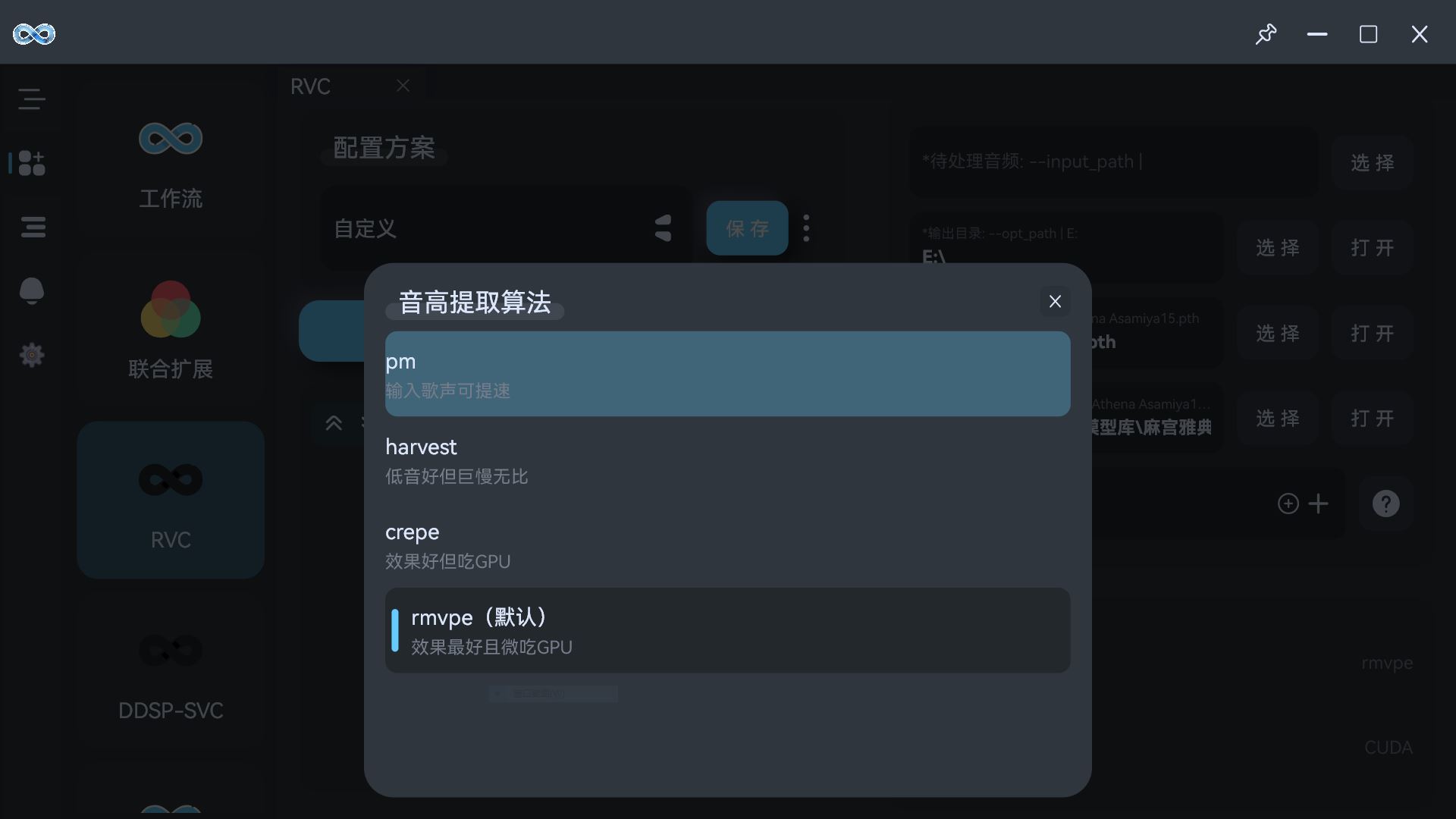
- 音高提取方法:推荐选PM(首相),适配咱的 GTX1050Ti,轻量高效无磨损;也可选择「机械车辆预留」,效果同样稳定。
⚙️ 硬件加速设置
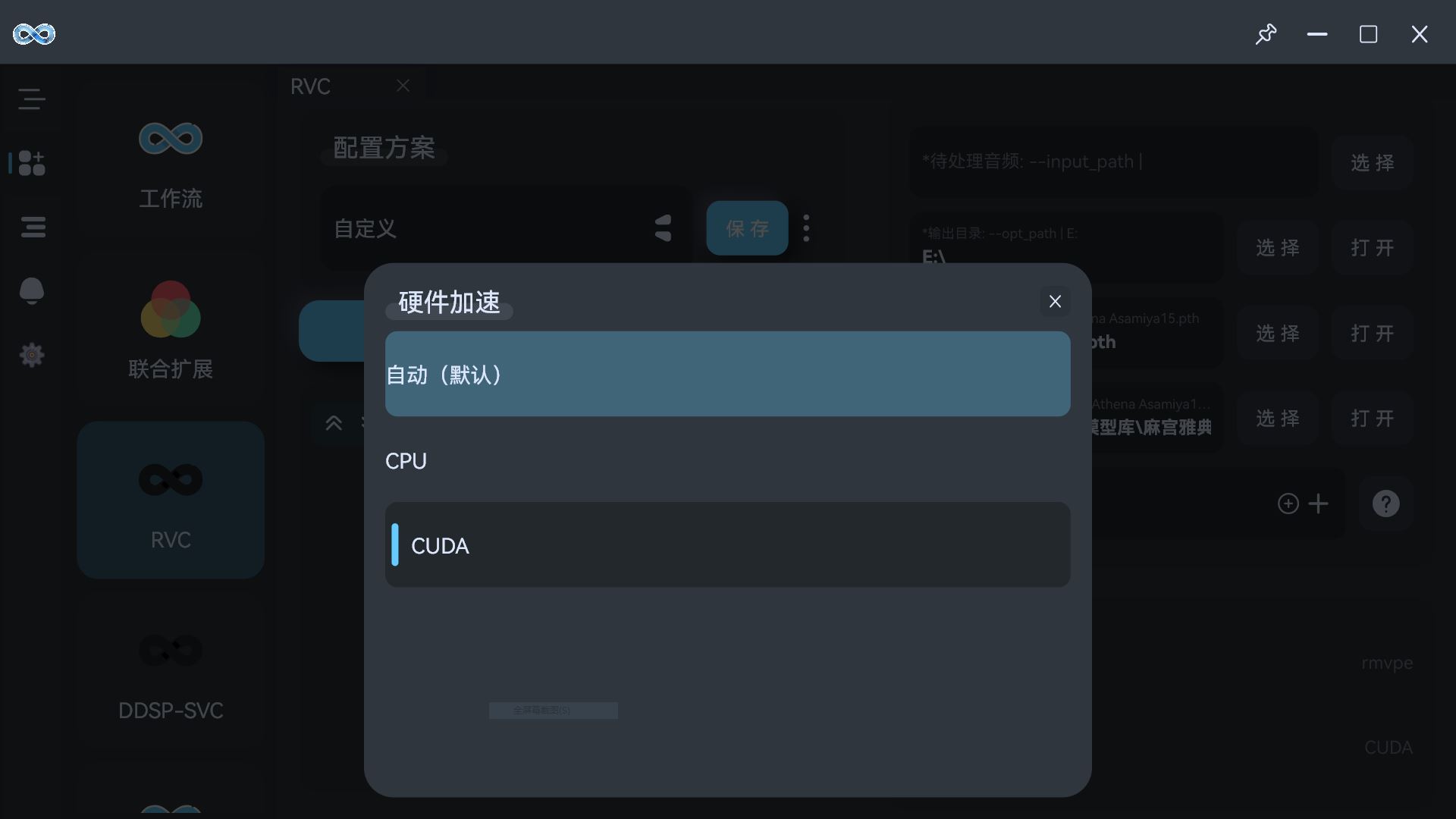
- 硬件加速:可选择指定核显、独显加速,或保持「自动匹配」;低配卡(如 GTX1050Ti)建议直接选独显(CUDA),充分利用显卡算力,保证推理流畅度。
4. 一键运行!
所有参数设置完成后,点击界面中间的蓝色「运行」按钮,流明会自动调用 CUDA 加速,加载模型并生成音频。
从实测来看,GTX1050Ti 跑流明 RVC 推理毫无压力,生成速度快、无报错,完美绕开原版 RVC 的环境坑,是低配卡验证模型、生成语音的最佳方案!
第四部分:关键前置条件!显驱 580 系必看提醒✨
重要! 在使用流明 AI 进行推理前,必须确保你的显卡驱动更新至 580 系版本!流明 AI 对显驱版本有严格要求,仅支持搭载 580 系及以上新驱动的显卡。如果你的驱动版本过低,流明会直接识别不到独显,显示 “无 GPU 可用”,导致模型无法加载推理失败。
✅ 检查方法:打开 NVIDIA 控制面板,查看驱动版本,确保为580.x 系列(如实测稳定的 581.80)。如果不是,前往 NVIDIA 官网下载对应显卡的 580 系驱动,安装完成后重启电脑,流明就能正常识别你的 GTX1050Ti 等独显了。
🎬 原作者演示视频(必看!)
想直观感受流明 AI 的便捷操作?强烈推荐观看原作者「流明风 P」的核心演示视频:【【35w 步洛天依模型】不动脑光速制作 AI 翻唱,无需调音乐理人声伴奏分离 + AI 翻唱 DDSP6.3+MSST 一键整合包】👉 https://www.bilibili.com/video/BV1NZ8rzSEjJ/?share_source=copy_web
视频里完整展示了从人声伴奏分离到 AI 翻唱的全流程,跟着视频操作,新手也能快速上手,体验 “不动脑出活” 的快乐!
💖 支持开发者
如果流明 AI 帮你解决了 RVC 推理的麻烦,别忘了去 GitHub 给项目点个 Star ⭐:https://github.com/coolight7/lumenxx-docx你的支持是工具持续更新的动力!
✨ 系列总结
至此,你的低配卡 RVC 实战全系列正式圆满收官!从 GTX1050Ti 训练、解决推理报错,到用流明 AI 一键生成,每一步都是真机实测、精准到数字的硬核教程。这一系列直接打破了「GTX750 无法推理、1050Ti 无法训练」的偏见,证明了老显卡也能玩转 AI 音色。
接下来,你可以自由用流明 AI 测试你的麻宫雅典娜模型,让她用日语、国语、粤语为你发声,真正实现低配卡的 AI 音色自由!🎉

AtomGit 是由开放原子开源基金会联合 CSDN 等生态伙伴共同推出的新一代开源与人工智能协作平台。平台坚持“开放、中立、公益”的理念,把代码托管、模型共享、数据集托管、智能体开发体验和算力服务整合在一起,为开发者提供从开发、训练到部署的一站式体验。
更多推荐



 9
9 0
0- 0


 已为社区贡献21条内容

所有评论(0)