手把手教你搭建一个属于自己的文档预览服务: kkFileView搭建教程!
前言
在日常工作或开发中,我们经常会遇到这样的困扰:对方发来一个文档,打开后排版乱了;或者想在网页上直接看文件内容,却总是要下载到本地。kkFileView就是专门解决这些问题的工具——它是一个开源的文档在线预览解决方案,简单说,你把它部署到服务器上,就能通过网址直接预览各种格式的文件,从Word、Excel、PPT到图片、PDF,甚至压缩包都能搞定。这篇文章会从最基础的部分开始,带你一步步在自己的服务器上把这个服务跑起来。
一、准备工作
1.1 准备一台具备公网IP的云服务器(推荐使用雨云)
优惠注册地址:https://www.rainyun.com/sn_
使用优惠码:sn
注: 使用优惠码注册后绑定微信可领取5折优惠券
服务器选购步骤:
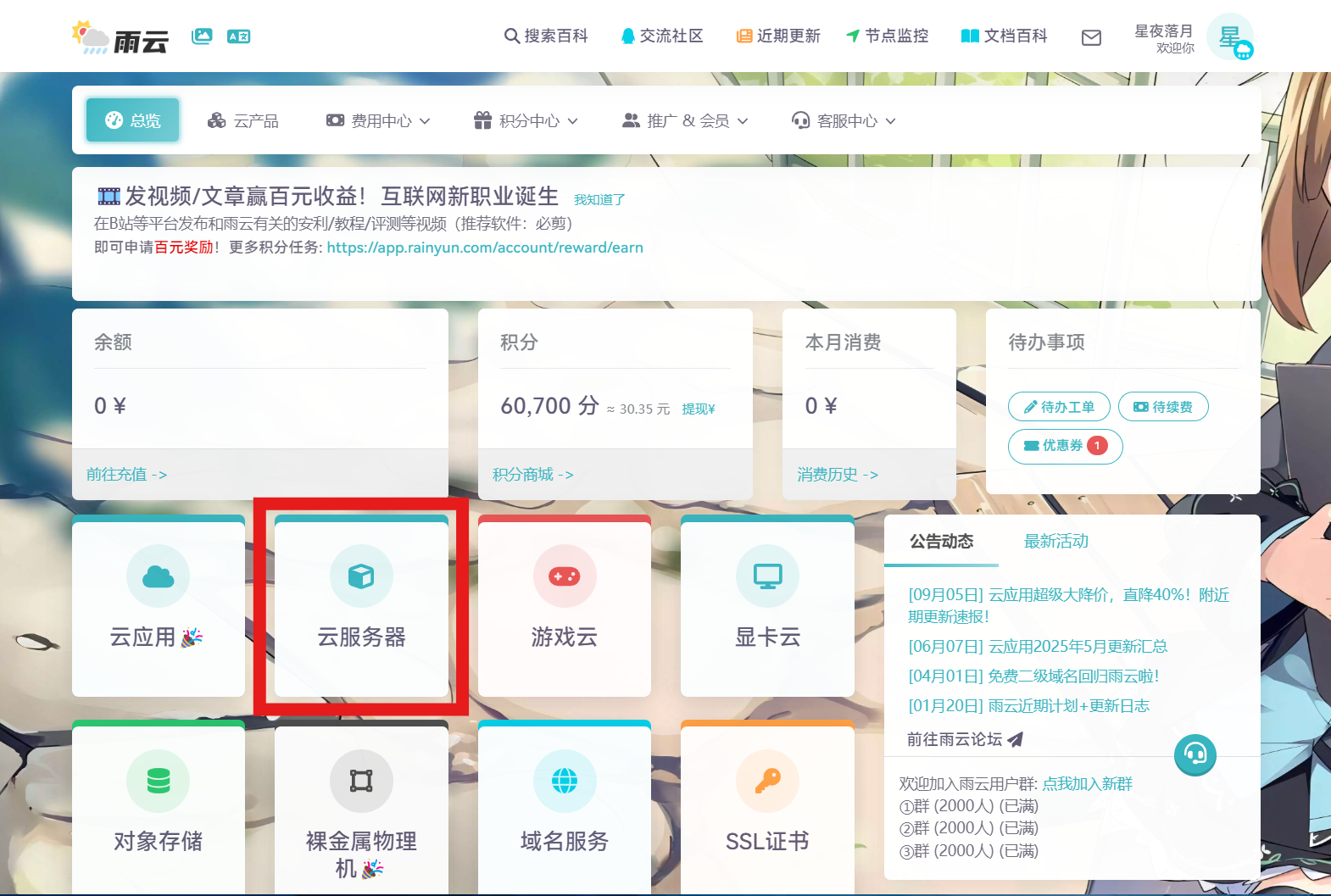
- 注册后,在"总览"页面找到"云服务器"入口,进入后点击"购买云服务器"
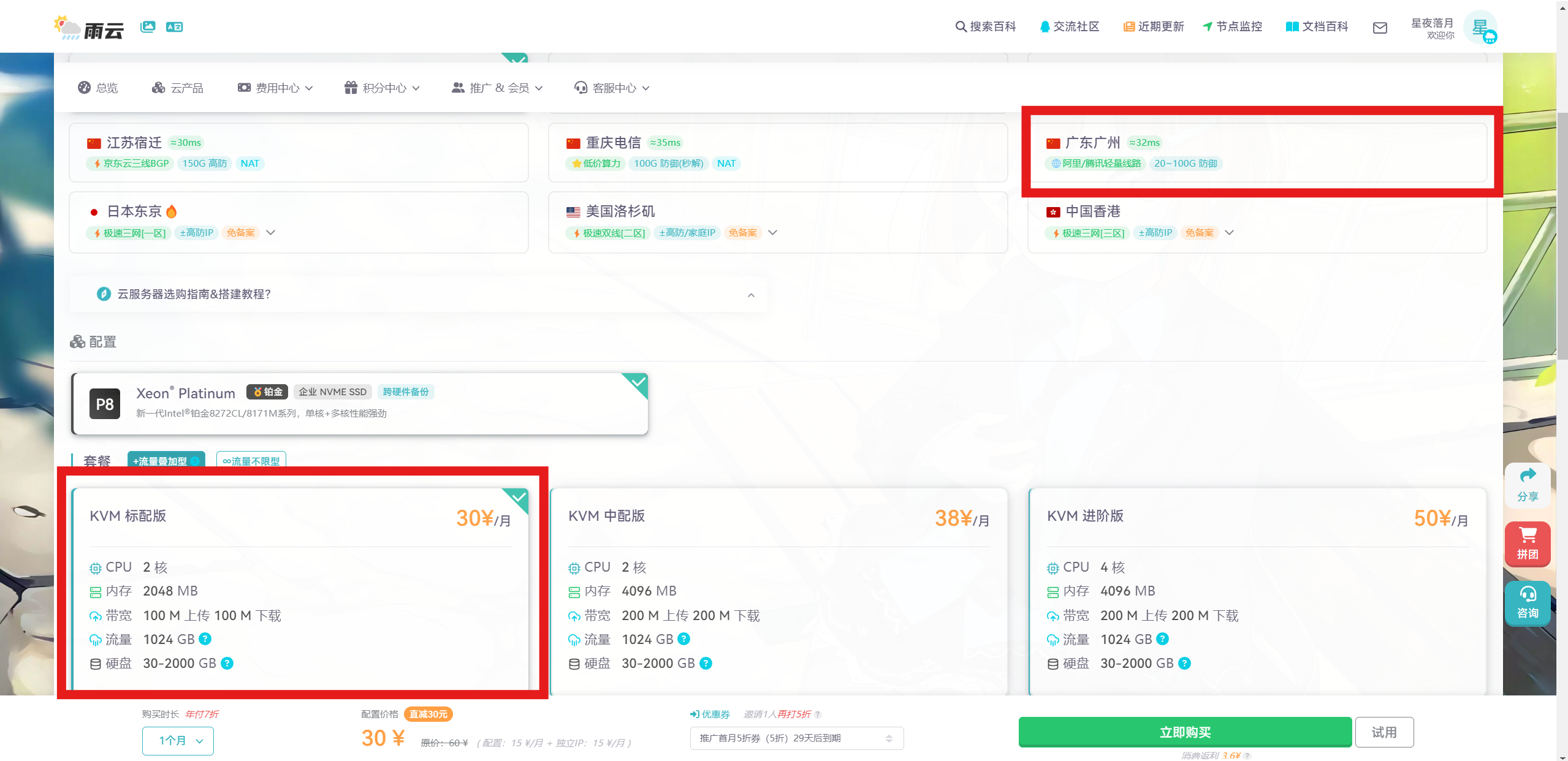
2.根据需求选择合适的配置,建议选择国内的服务器,访问更快,选好后点击立即购买即可
3.选好后进入控制台,使用SSH客户端远程连接服务器即可,SSH客户端建议选择FinalShell
1.2 检查Java环境
kkFileView依赖Java环境运行。登录你的服务器,输入下面这行命令看看Java装了没有:
java -version
如果看到类似下面的输出,说明Java已经存在:
openjdk version "1.8.0_xxx"
如果提示“command not found”,则需要先安装Java。根据你的系统选择对应命令:
CentOS系统:
sudo yum install -y java-1.8.0-openjdk-devel
Ubuntu/Debian系统:
sudo apt update
sudo apt install -y openjdk-8-jdk
装完之后再用java -version确认一下。
二、两种部署方式选择
kkFileView的部署主要有两条路:Docker方式和传统包方式。打个比方,Docker就像住酒店——拎包入住、省心省力;传统方式则像自己装修——灵活可控但步骤多。我建议新手直接选Docker,十分钟就能搞定。
| 对比项 | Docker方式 | 传统包方式 |
|---|---|---|
| 上手难度 | ★☆☆☆☆ | ★★★☆☆ |
| 部署耗时 | 约5-10分钟 | 约15-30分钟 |
| 依赖处理 | 自动搞定 | 需要手动安装LibreOffice |
| 适合人群 | 所有人 | 需要定制配置的进阶用户 |
方案一:Docker部署(推荐)
2.1 安装Docker
如果服务器上还没有Docker,执行下面的命令一键安装:
curl -fsSL https://get.docker.com -o get-docker.sh
sudo sh get-docker.sh
安装完成后,把当前用户加入docker组,这样就不用每次输sudo了:
sudo usermod -aG docker $USER
注意: 执行完这条命令后,需要退出并重新登录服务器才会生效。
2.2 拉取并运行镜像
从镜像仓库拉取kkFileView的镜像:
docker pull keking/kkfileview:4.1.0
拉取完成后,启动容器:
docker run -d -p 8012:8012 --name kkfileview keking/kkfileview:4.1.0
命令解释:
-d:后台运行-p 8012:8012:把服务器的8012端口映射到容器的8012端口--name kkfileview:给容器起个名字,方便后续管理
2.3 验证是否成功
执行docker ps,看到容器状态是“Up”就说明跑起来了。然后用浏览器访问 http://你的服务器IP:8012,如果看到一个文件上传的测试页面,恭喜你,部署成功了。
方案二:传统包部署
如果你选择传统方式,需要自己下载部署包并手动配置。
2.4 下载并解压
进入你想安装的目录(比如/opt),下载kkFileView包。需要注意,从4.1.0版本开始官方不再免费提供发行包,建议使用4.0.0版本:
cd /opt
# 下载4.0.0版本(最后一个免费版本)
wget -O kkFileView-4.0.0.tar.gz "https://pan.baidu.com链接需要自行获取"
# 或从其他镜像源下载
解压文件:
tar -zxvf kkFileView-4.0.0.tar.gz
2.5 启动服务
进入解压后的目录,执行启动脚本:
cd kkFileView-4.0.0/bin
./startup.sh
首次启动时,系统会自动下载并安装LibreOffice(文档转换的依赖),这个过程可能需要几分钟,耐心等待即可。
查看启动日志确认是否成功:
./showlog.sh
看到类似“Started ServerMain in x.xxx seconds”的日志就说明启动成功了。
三、让服务真正可用
服务启动后,还有两件重要的事情要做:安装字体和放行端口。
3.1 安装中文字体包
如果你不装中文字体,预览含中文的文档时就会出现一堆乱码或者方框。执行以下命令下载并安装字体:
# 进入字体目录
cd /usr/share/fonts
# 下载字体包
wget http://kkfileview.keking.cn/fonts.zip
# 解压
unzip fonts.zip
# 刷新字体缓存
mkfontscale
mkfontdir
fc-cache
如果你的服务器没有wget或unzip命令,先用yum install -y wget unzip或apt install -y wget unzip安装。
Docker用户的特殊情况: 如果你用的是Docker部署,需要进入容器内部执行字体安装:
# 进入容器
docker exec -it kkfileview /bin/bash
# 在容器内执行上面的字体安装命令
# 完成后退出容器
exit
装完字体后,重启一下kkFileView让配置生效:
# Docker方式
docker restart kkfileview

# 传统方式
./shutdown.sh
./startup.sh
3.2 开放服务器端口
云服务器默认只开了几个常用端口,8012需要手动放行。去你的云服务商控制台,找到“安全组”或“防火墙”设置,添加入站规则:端口填8012,来源填0.0.0.0/0(允许所有IP访问)。
如果你用的是宝塔面板,在“安全”菜单里添加端口放行即可。
四、接入你的项目使用
服务跑起来之后,怎么在自己的网站或应用里调用呢?非常简单。
4.1 核心调用方式
kkFileView提供了一个预览接口,你需要做两件事:
- 把要预览的文件URL进行Base64编码
- 把编码后的字符串拼接到预览地址后面
JavaScript示例:
// 要预览的文件地址
const fileUrl = "https://你的域名/文档.docx";

// 引入Base64编码库(在HTML中)
// <script src="https://cdn.jsdelivr.net/npm/js-base64@3.6.0/base64.min.js"></script>

// 编码并拼接
const previewUrl = "http://你的服务器IP:8012/onlinePreview?url=" + encodeURIComponent(Base64.encode(fileUrl));

// 在新窗口打开预览
window.open(previewUrl);
Vue项目中使用:
npm install --save js-base64
<template>
  <iframe :src="previewUrl" width="100%" height="600px"></iframe>
</template>

<script setup>
import { Base64 } from 'js-base64';

const fileUrl = "https://你的域名/文件.pdf";
const previewUrl = "http://你的服务器IP:8012/onlinePreview?url=" + encodeURIComponent(Base64.encode(fileUrl));
</script>
写在最后
到这里,你应该已经成功搭建了一个属于自己的文档预览服务。整个过程下来,你会发现并没有想象中那么复杂——尤其是Docker方式,基本上就是几条命令的事。
如果你在部署过程中遇到了本文没提到的问题,可以去kkFileView的官方文档或者GitHub仓库看看,开源社区的维护者们通常都会及时回复问题。最后提醒一句,正式使用时建议用Nginx反向代理加上域名访问,既方便又安全。

AtomGit 是由开放原子开源基金会联合 CSDN 等生态伙伴共同推出的新一代开源与人工智能协作平台。平台坚持“开放、中立、公益”的理念,把代码托管、模型共享、数据集托管、智能体开发体验和算力服务整合在一起,为开发者提供从开发、训练到部署的一站式体验。
更多推荐



 14
14 0
0- 0


 已为社区贡献10条内容

所有评论(0)