玩转QClaw,基于智谱GLM-4.7的自动化周报生成器实战教程
1. Qclaw接入GLM-4.7实战
本章将手把手教你在Qclaw中接入智谱GLM-4.7,并打造一个自动化周报生成技能。
1.1 Qclaw安装与初始配置
步骤一:下载安装Qclaw
-
访问Qclaw官网:https://qclaw.qq.com
-
下载对应系统版本(支持Windows/macOS/Linux)
-
运行安装程序,按提示完成安装
-
首次启动需要微信扫码登录
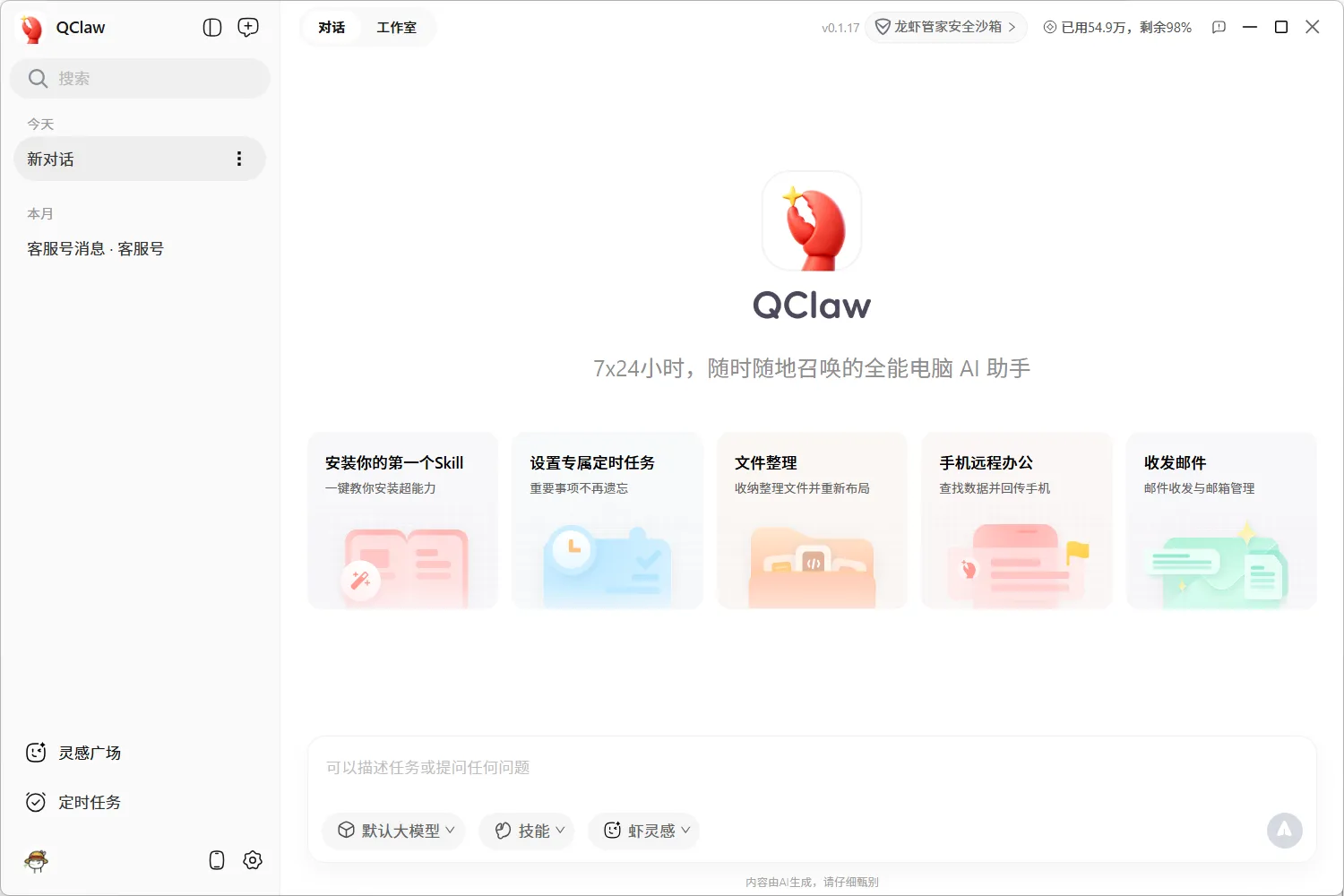
步骤二:熟悉Qclaw主界面
Qclaw主要分为三个区域:
| 区域 | 功能 |
|---|---|
| 左侧边栏 | 对话历史、技能管理、设置入口 |
| 中间对话区 | 与AI交互的主要区域 |
| 右侧设置区 | 模型配置、技能配置等 |
1.2 在Qclaw中配置GLM-4.7
Qclaw支持接入多种大模型,包括智谱GLM-4.7。
图形化界面配置(推荐新手)
操作步骤:
-
打开模型配置页面
-
点击Qclaw主界面聊天框「默认大模型」按钮
-
选择「自定义大模型配置」或选项卡
-
-
添加自定义模型
-
点击「添加模型」或「自定义模型」按钮
-
在弹出的配置窗口中填写以下信息:
配置项 填写内容 说明 模型名称 智谱GLM-4.7 自定义显示名称 Base URL https://open.bigmodel.cn/api/paas/v4智谱API地址 API Key sk-xxxxxxxxxxxx2.3节获取的API KEY 模型名称 glm-4.7或glm-4-plus要使用的具体模型 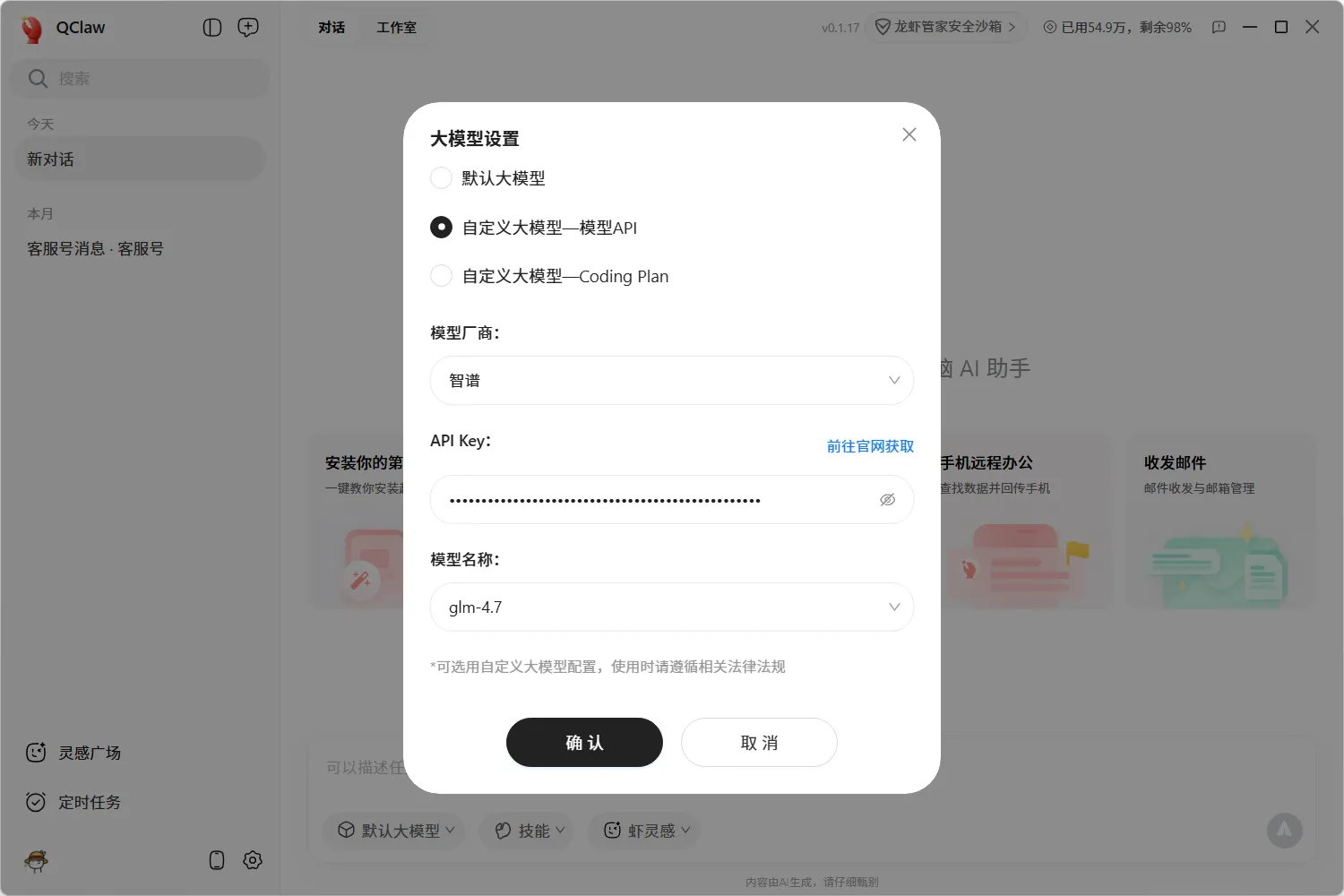
-
-
保存
-
点击「确认」按钮
-
3.3 验证GLM-4.7接入是否成功
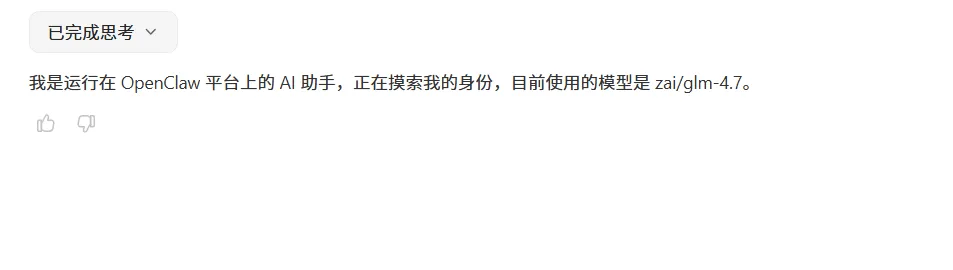
配置完成后,发送测试消息验证:
代码语言:TXT
自动换行
AI代码解释
测试消息:
你好,请用一句话介绍一下你自己。
如果AI正常回复,说明接入成功!
>
1.4 创建周报生成Skill
接下来,我们创建一个专门的周报生成技能。
步骤一:创建Skill目录结构
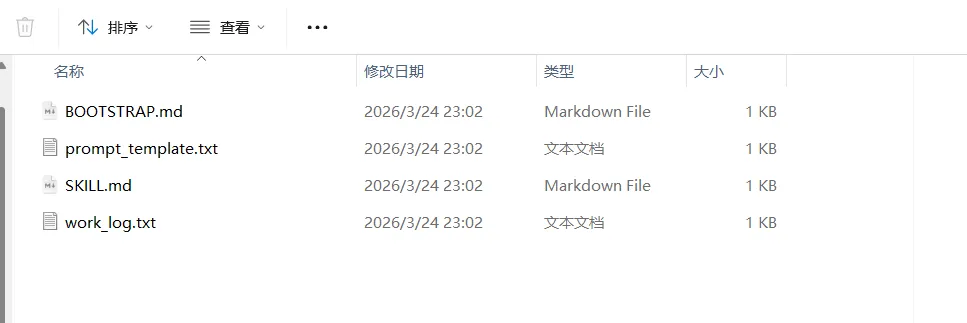
在Qclaw的skills目录下创建周报生成技能:
代码语言:TXT
自动换行
AI代码解释
qclaw_skills/
└── weekly_report/
    ├── SKILL.md          # 技能定义文件(必填)
    ├── BOOTSTRAP.md      # 初始化说明(可选)
    ├── work_log.txt      # 工作记录模板
    └── prompt_template.txt  # 提示词模板

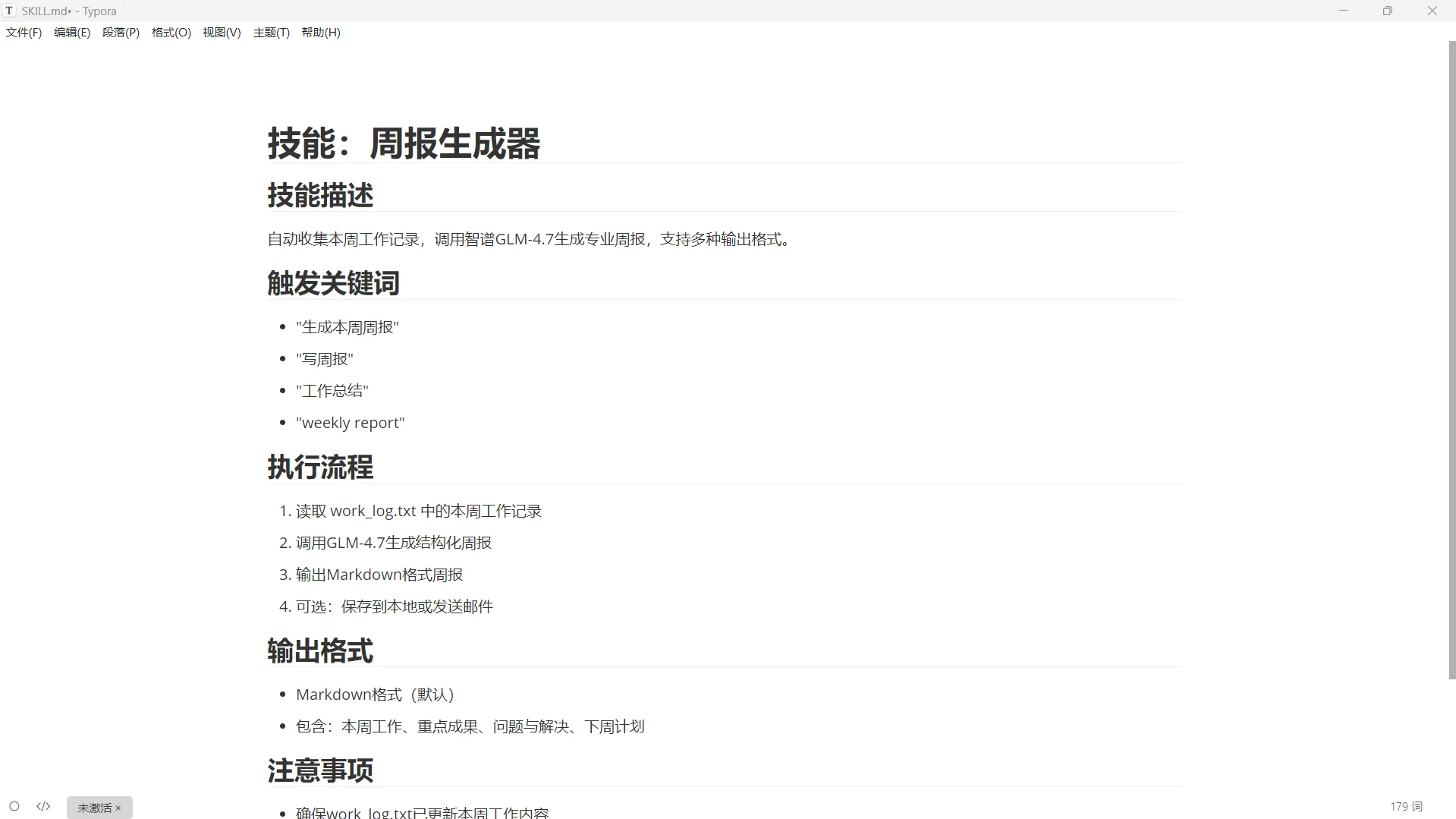
步骤二:编写SKILL.md
SKILL.md是技能的核心定义文件,告诉Qclaw这个技能是做什么的:
展开
代码语言:TXT
自动换行
AI代码解释
# 技能:周报生成器
## 技能描述
自动收集本周工作记录,调用智谱GLM-4.7生成专业周报,支持多种输出格式。
## 触发关键词
- "生成本周周报"
- "写周报"
- "工作总结"
- "weekly report"
## 执行流程
1. 读取 work_log.txt 中的本周工作记录
2. 调用GLM-4.7生成结构化周报
3. 输出Markdown格式周报
4. 可选:保存到本地或发送邮件
## 输出格式
- Markdown格式(默认)
- 包含:本周工作、重点成果、问题与解决、下周计划
## 注意事项
- 确保work_log.txt已更新本周工作内容
- 周报将按照项目分类整理
- 自动提取关键成果和数字
步骤三:准备工作记录模板
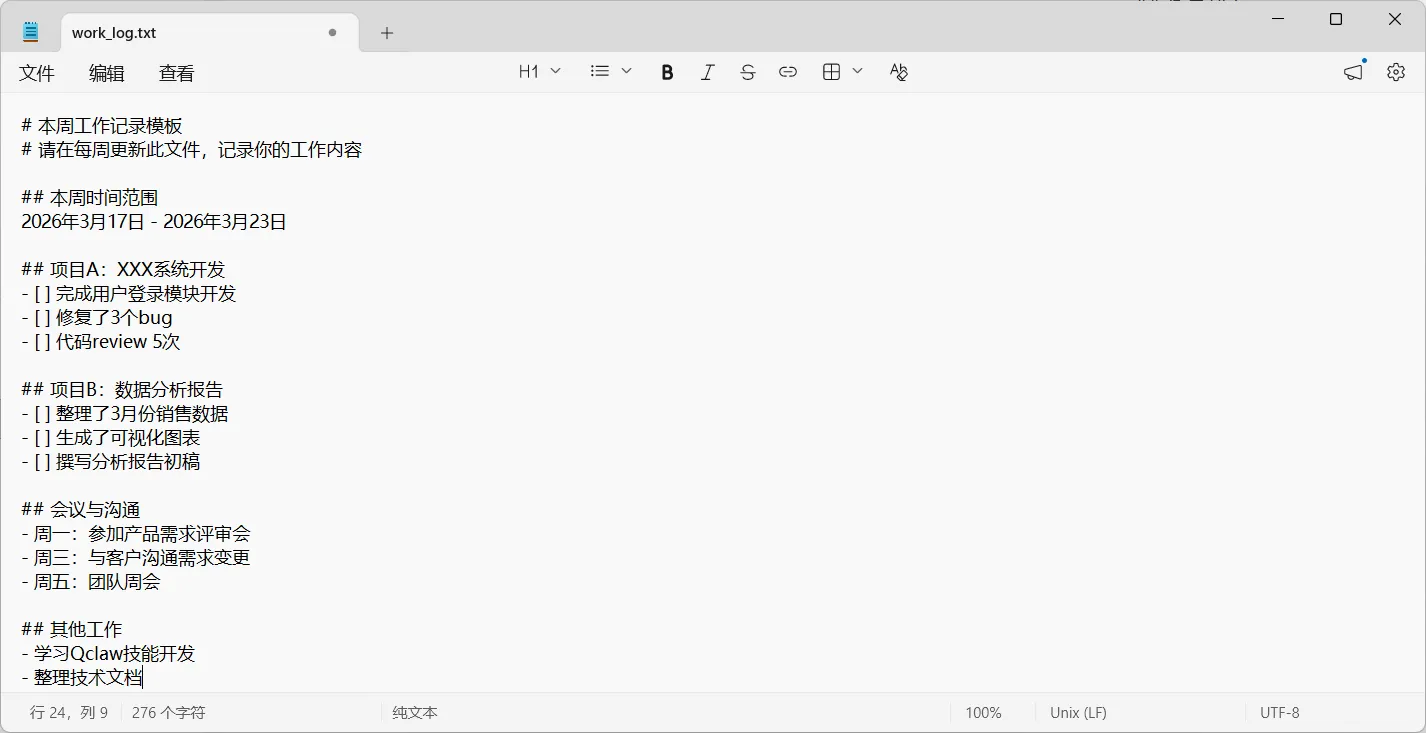
创建 work_log.txt 模板文件:
展开
代码语言:TXT
自动换行
AI代码解释
# 本周工作记录模板
# 请在每周更新此文件,记录你的工作内容
## 本周时间范围
2026年3月17日 - 2026年3月23日
## 项目A:XXX系统开发
- [ ] 完成用户登录模块开发
- [ ] 修复了3个bug
- [ ] 代码review 5次
## 项目B:数据分析报告
- [ ] 整理了3月份销售数据
- [ ] 生成了可视化图表
- [ ] 撰写分析报告初稿
## 会议与沟通
- 周一:参加产品需求评审会
- 周三:与客户沟通需求变更
- 周五:团队周会
## 其他工作
- 学习Qclaw技能开发
- 整理技术文档
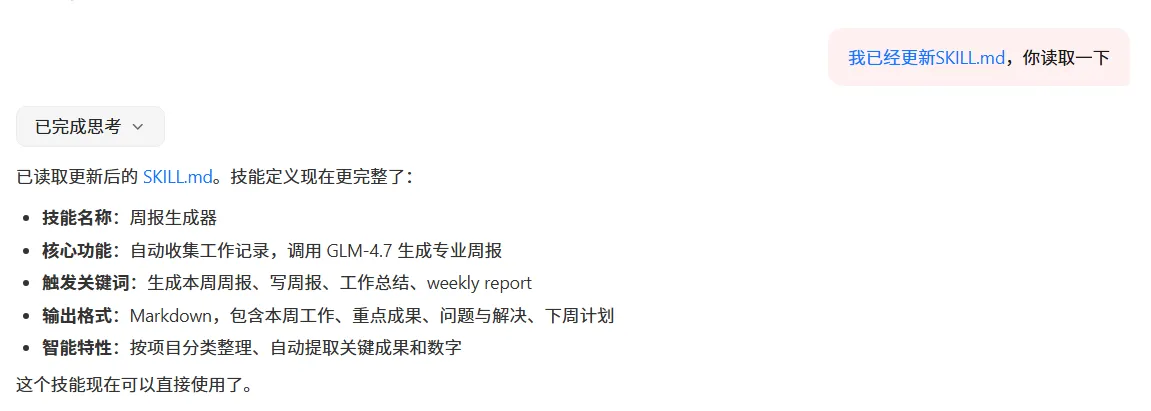
步骤四:更新Skill到Qclaw
方法:复制到skills目录 直接告诉Qclaw自动识别。
1.5 使用周报生成器
配置完成后,就可以开始使用了!
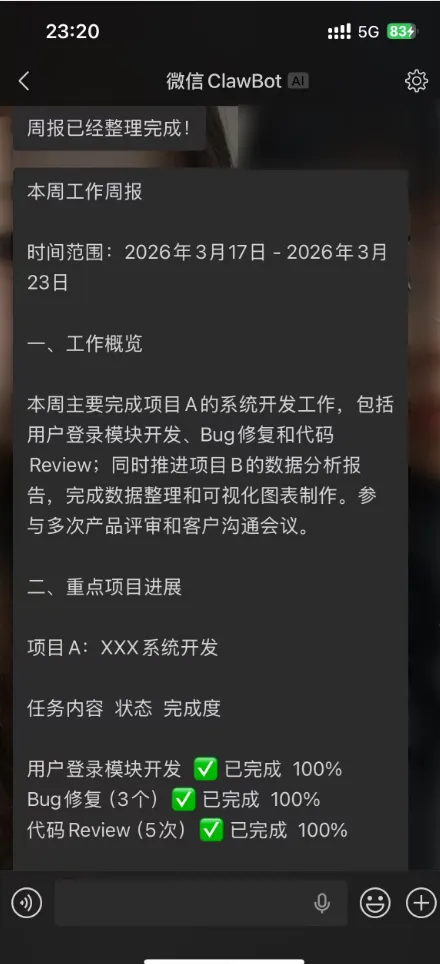
方式一:通过微信远程使用
在微信中发送消息给Qclaw:
展开
代码语言:TXT
自动换行
AI代码解释
你:帮我生成本周周报
Qclaw:正在读取工作记录...
正在调用GLM-4.7生成周报...
[生成的周报内容]
周报已生成!需要保存或发送邮件吗?
方式二:通过Qclaw客户端
-
打开Qclaw客户端
-
在对话框输入:
生成本周周报 -
选择使用的技能:
周报生成器 -
等待AI生成周报
-
复制或导出生成的周报
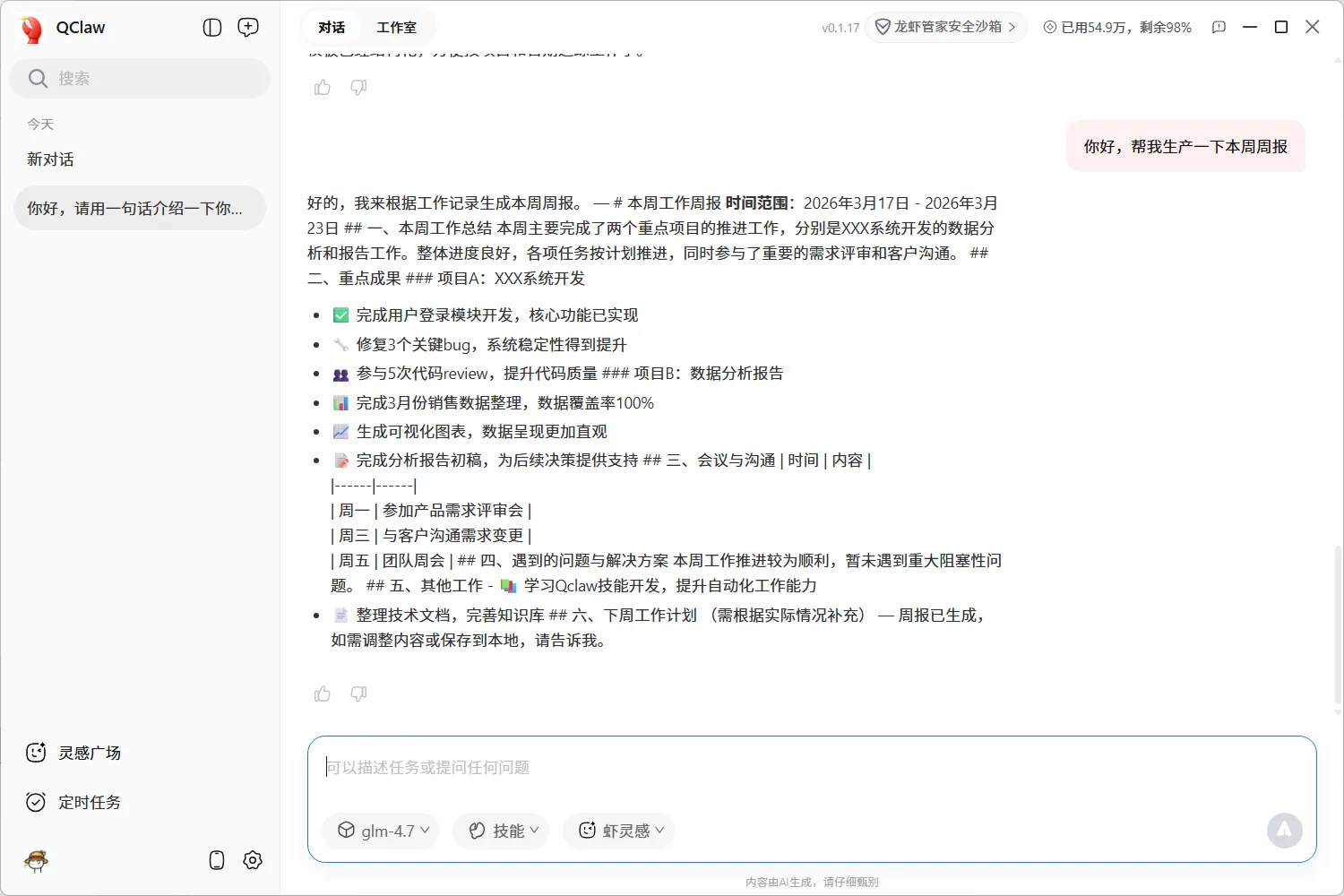
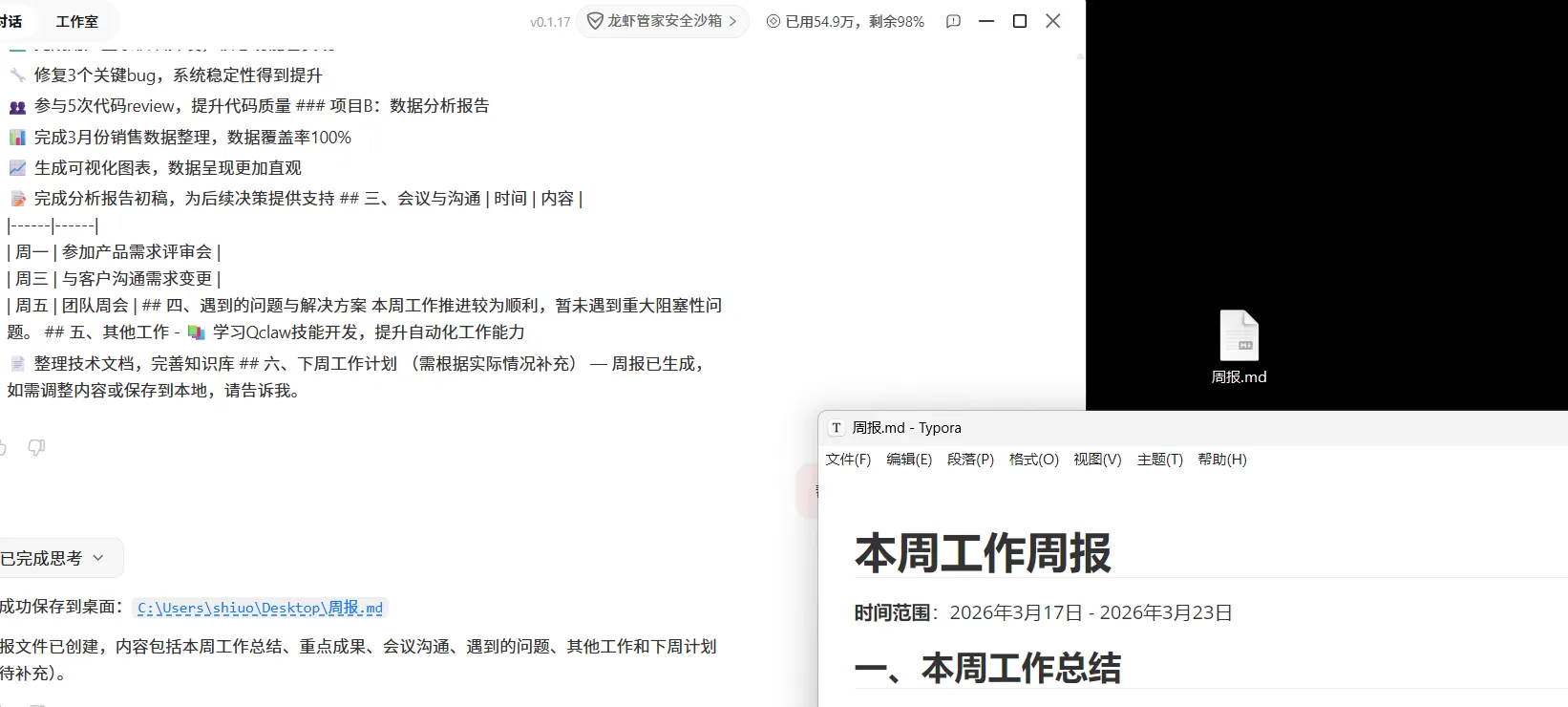
生成效果示例
展开
代码语言:TXT
自动换行
AI代码解释
# 本周工作周报
**报告周期**:2026年3月17日 - 2026年3月23日
**报告人**:[你的名字]
**报告日期**:2026年3月23日
---
## 一、本周工作概述
本周主要完成了XXX系统的用户登录模块开发和数据分析报告的初稿撰写,整体进度符合预期。
---
## 二、按项目分类
### 项目A:XXX系统开发
| 任务 | 完成度 | 说明 |
|------|--------|------|
| 用户登录模块 | 100% | 已完成开发和测试 |
| Bug修复 | 100% | 修复3个线上bug |
| 代码Review | 进行中 | 累计完成5次 |
### 项目B:数据分析报告
| 任务 | 完成度 | 说明 |
|------|--------|------|
| 数据整理 | 100% | 完成3月份销售数据整理 |
| 可视化图表 | 100% | 生成5张数据图表 |
| 报告撰写 | 80% | 初稿已完成,待修改 |
---
## 三、重点成果
✨ 完成用户登录模块,支持微信扫码和手机验证码登录
✨ 修复3个影响用户体验的bug,用户满意度提升
✨ 完成3月份销售数据分析,为下季度决策提供支持
---
## 四、问题与解决
| 问题描述 | 解决方案 | 状态 |
|----------|----------|------|
| 登录接口响应慢 | 优化数据库查询 | 已解决 |
| 图表数据不准确 | 修正数据源 | 已解决 |
---
## 五、下周工作计划
- [ ] 完成数据分析报告最终版
- [ ] 启动用户权限模块开发
- [ ] 参加产品需求评审会
- [ ] 代码学习:深入学习Qclaw技能开发
---
## 六、需要的支持
- 产品部门确认下版本需求优先级
- 设计部门提供新版UI设计稿
1.6 进阶:设置定时周报
Qclaw支持定时任务,可以实现每周自动生成并发送周报。
配置定时任务
-
打开Qclaw「定时任务」设置
-
点击「新建定时任务」
-
配置如下:
配置项 值 说明 任务名称 周报自动生成 自定义名称 执行时间 每周五 17:00 下班前自动生成 触发动作 执行技能:周报生成器 选择对应技能 执行结果 发送到微信 推送通知
配置自动发送邮件
如果需要自动发送邮件给领导,可以在Skill中添加邮件发送功能:
在 SKILL.md 中添加:
代码语言:TXT
自动换行
AI代码解释
## 自动发送配置
收件人:boss@company.com
邮件主题:本周工作周报 - {周范围}
发送方式:通过SMTP发送
结语
AI不是来替代我们的,而是来解放我们的。让AI处理重复性的总结工作,我们可以专注于更有价值的创造性思考。
希望这篇教程能帮你打造属于自己的自动化周报系统!

AtomGit 是由开放原子开源基金会联合 CSDN 等生态伙伴共同推出的新一代开源与人工智能协作平台。平台坚持“开放、中立、公益”的理念,把代码托管、模型共享、数据集托管、智能体开发体验和算力服务整合在一起,为开发者提供从开发、训练到部署的一站式体验。
更多推荐
 7
7 0
0- 0


 已为社区贡献7条内容

所有评论(0)