【教程】Chrome/Edge 注册 Gmail(Google 账号):全流程图解与手机号验证排查
一、环境与前置说明
- 推荐浏览器: Google Chrome 或 Microsoft Edge(版本尽量保持较新)。
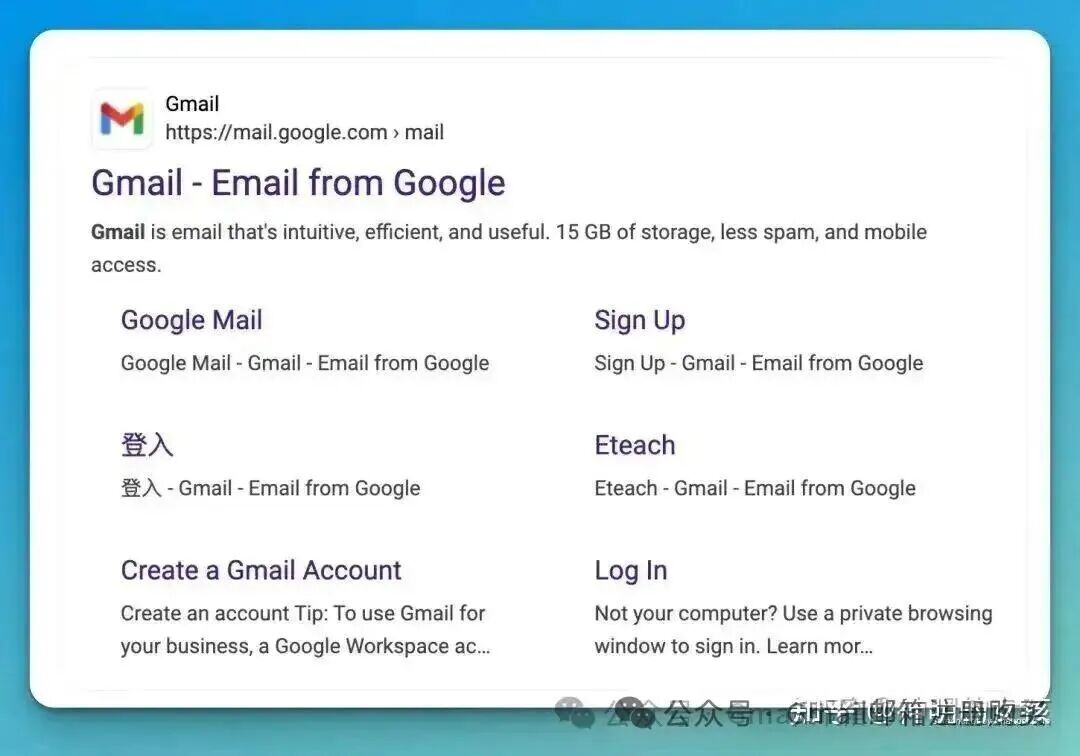
- 访问方式: 在地址栏检索
Gmail或进入谷歌邮箱相关入口,选择 创建账号 → 个人用途。 - 说明: 注册流程、是否出现手机验证等,会因地区策略、网络环境与风险评估而变化,以下步骤为常见路径。
—
二、创建账号入口
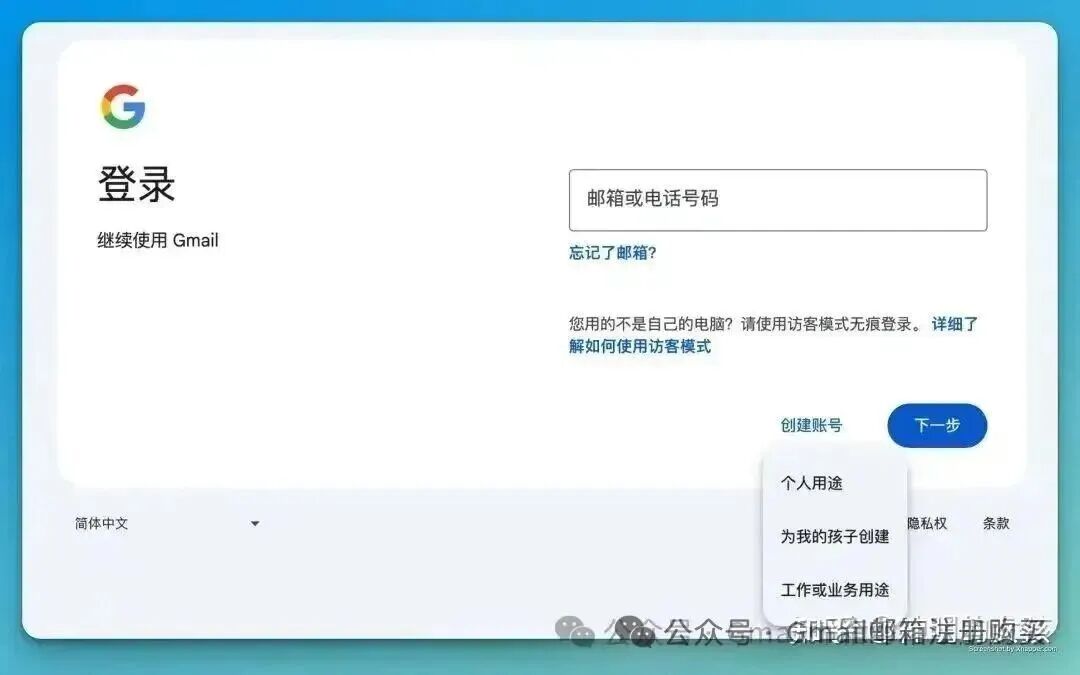
在页面中按提示进入注册流程,点击 创建账号,并选择 个人用途。
三、填写姓名、生日与 Gmail 地址
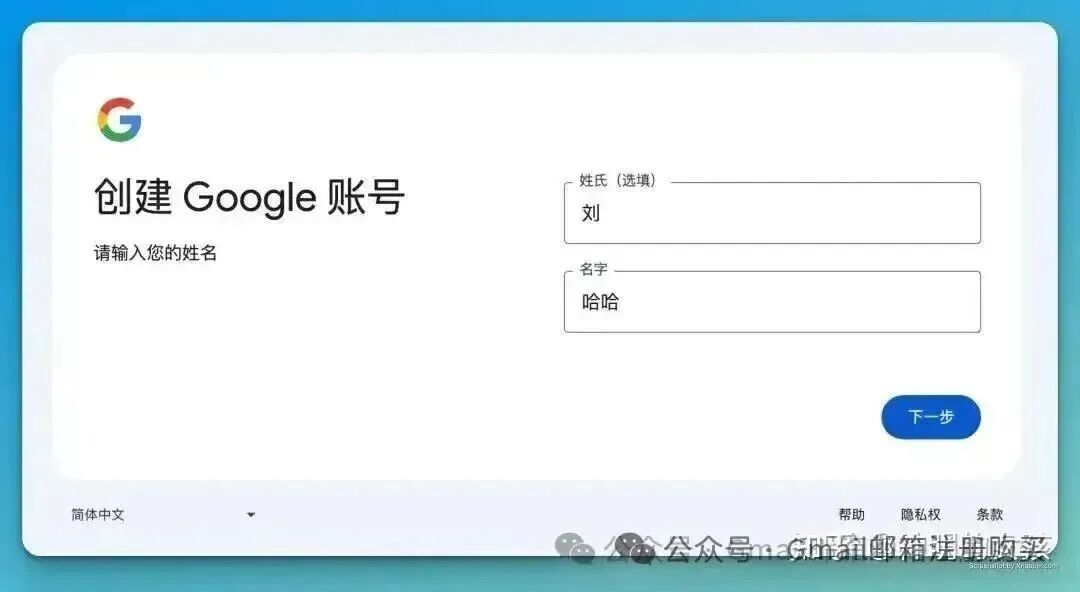
填写 姓名 后进入下一步。
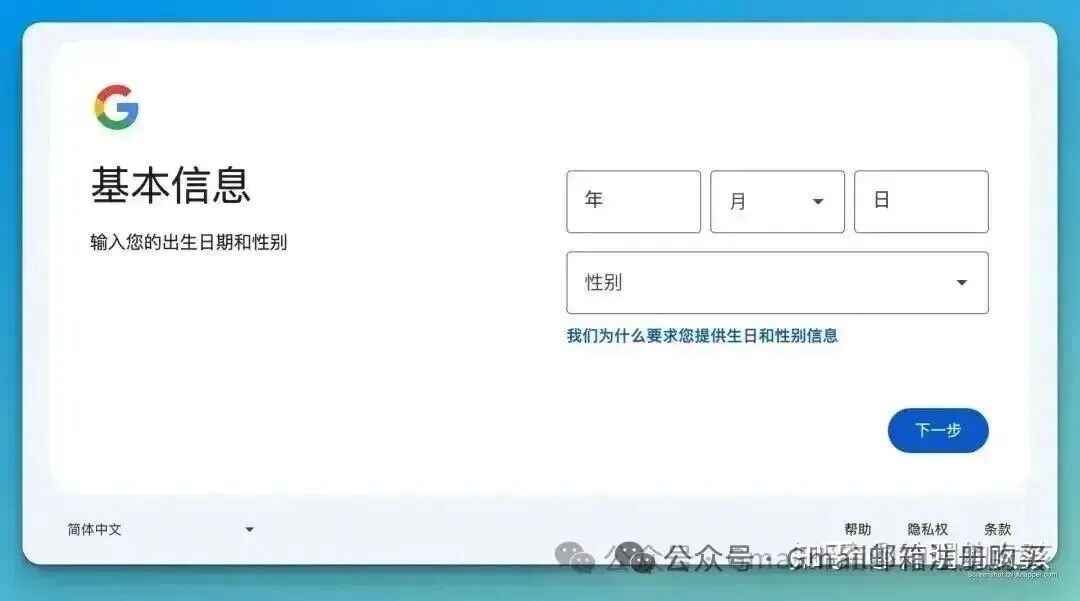
生日: 建议按真实情况填写;若年龄未满足部分服务(如部分地区的 Gemini 等)的策略要求,相关功能可能不可用。以产品页面提示为准。
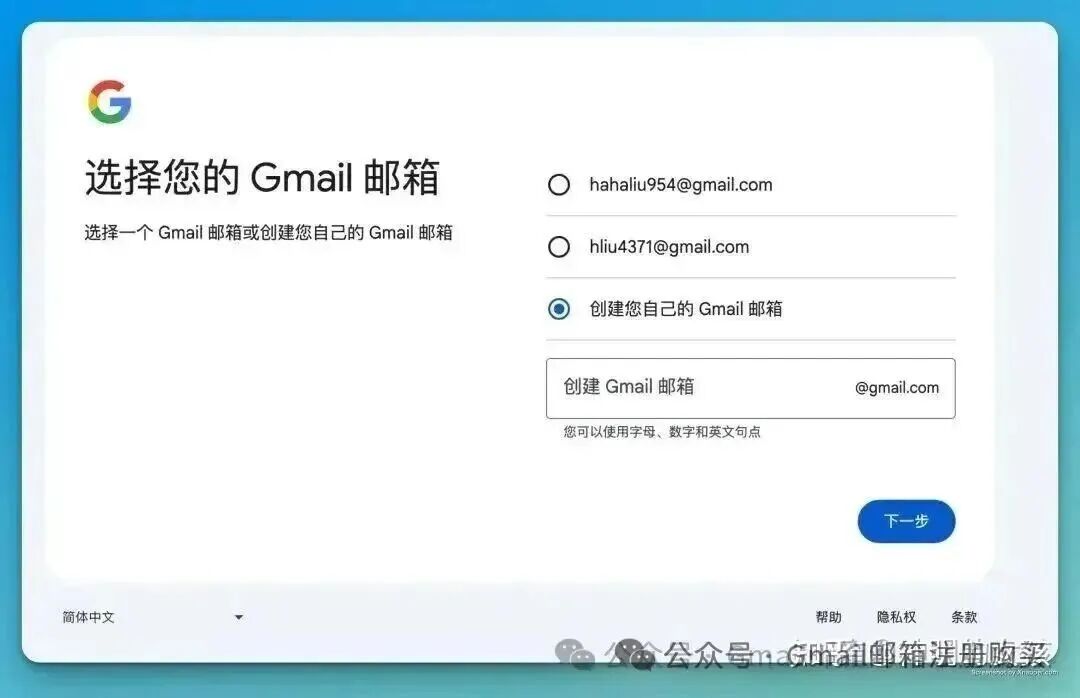
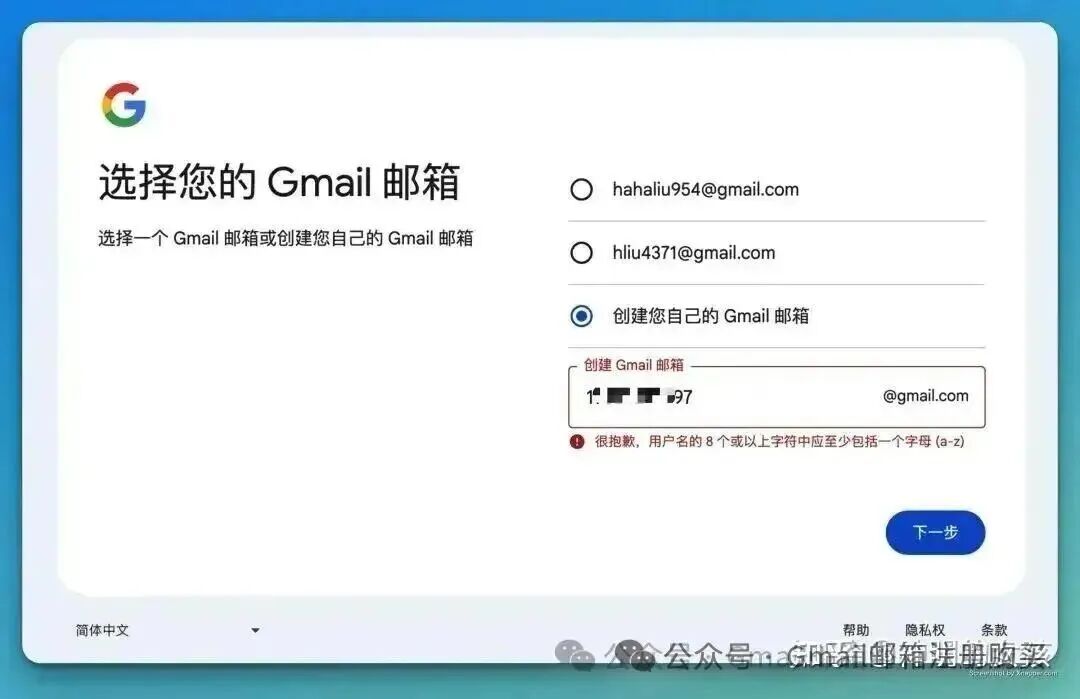
Gmail 用户名: 可选用推荐地址,或 自定义用户名(前缀部分)。后缀 @gmail.com 由系统在流程中自动带出。若仅输入数字,页面可能提示需满足「长度、包含字母」等规则,按提示调整即可。
四、密码、辅助邮箱与条款
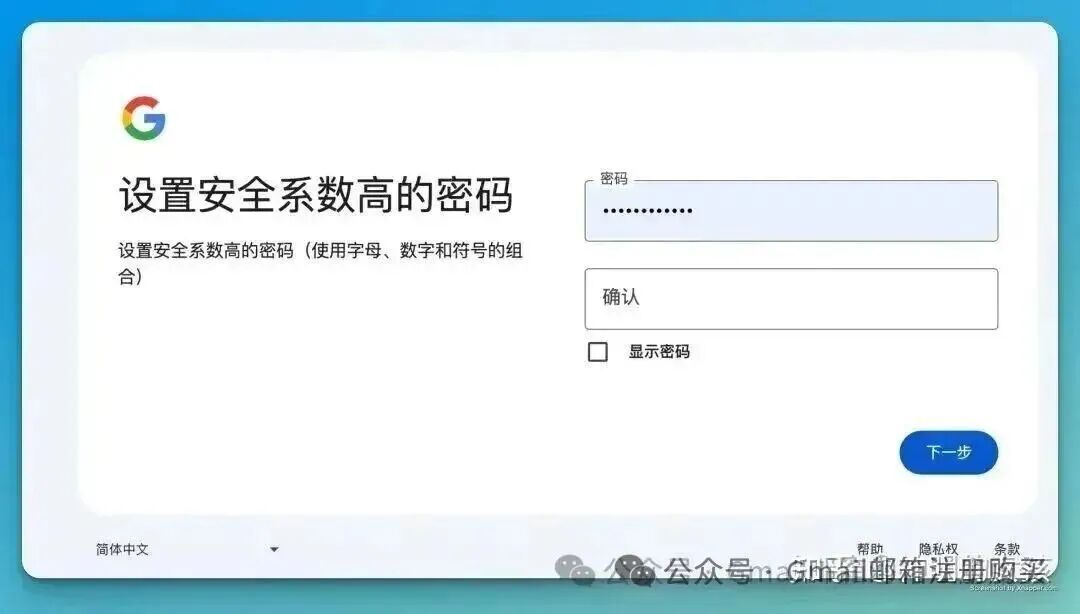
设置 登录密码(建议字母+数字+符号组合,并妥善保存)。
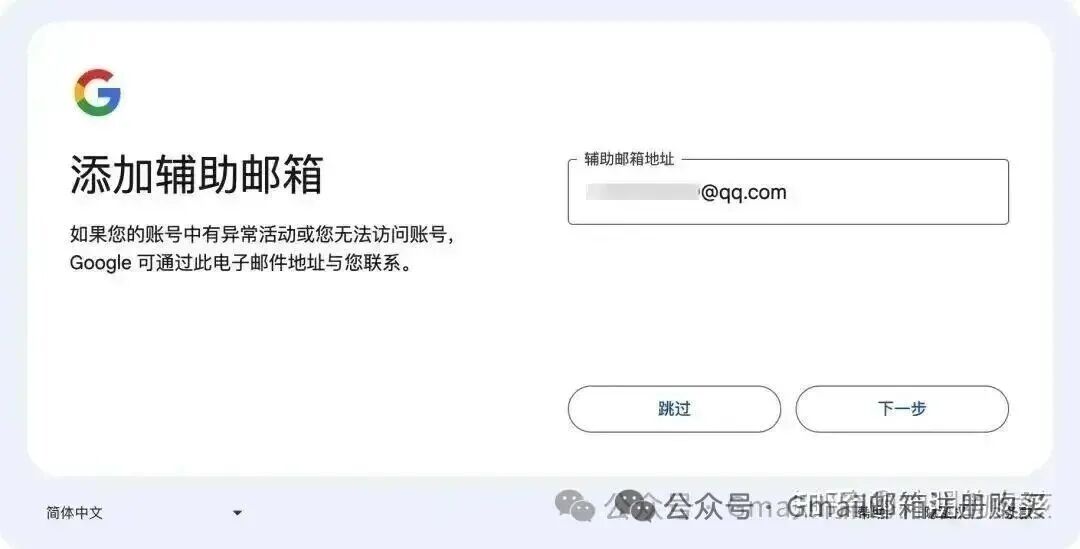
添加 辅助邮箱(如 QQ 邮箱、163 邮箱等),用于找回账号。
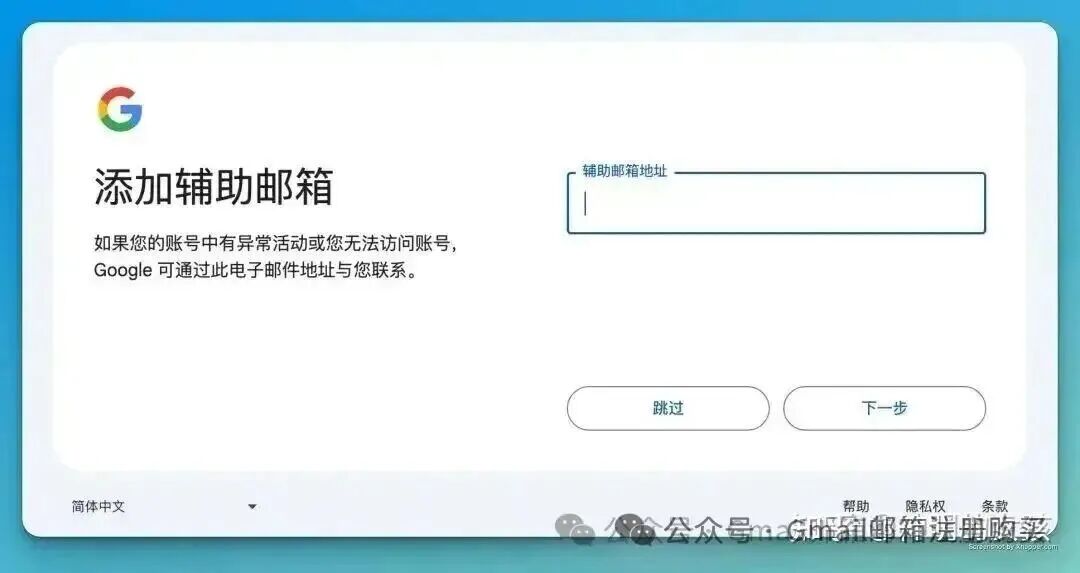
阅读并同意 隐私权与服务条款。

部分环境下,流程可能 暂不出现 手机短信验证即可完成注册;注册成功后可用于登录 YouTube 等(以各产品规则为准)。

五、手机验证说明(为何有时需要、有时不需要)
是否弹出手机验证因策略与环境而异。若需验证,不建议 使用来源不明的临时境外号码:后续登录或风控环节可能多次向同一号码发送验证码,号码不可控会导致账号难以维护。建议优先使用本人长期可接收短信的号码。

5.1 方法二:国内手机号(+86)验证
在验证页选择中国(+86),若可收到 6 位验证码(界面可能带 G 前缀提示),填入后继续,随后进入辅助邮箱等步骤。
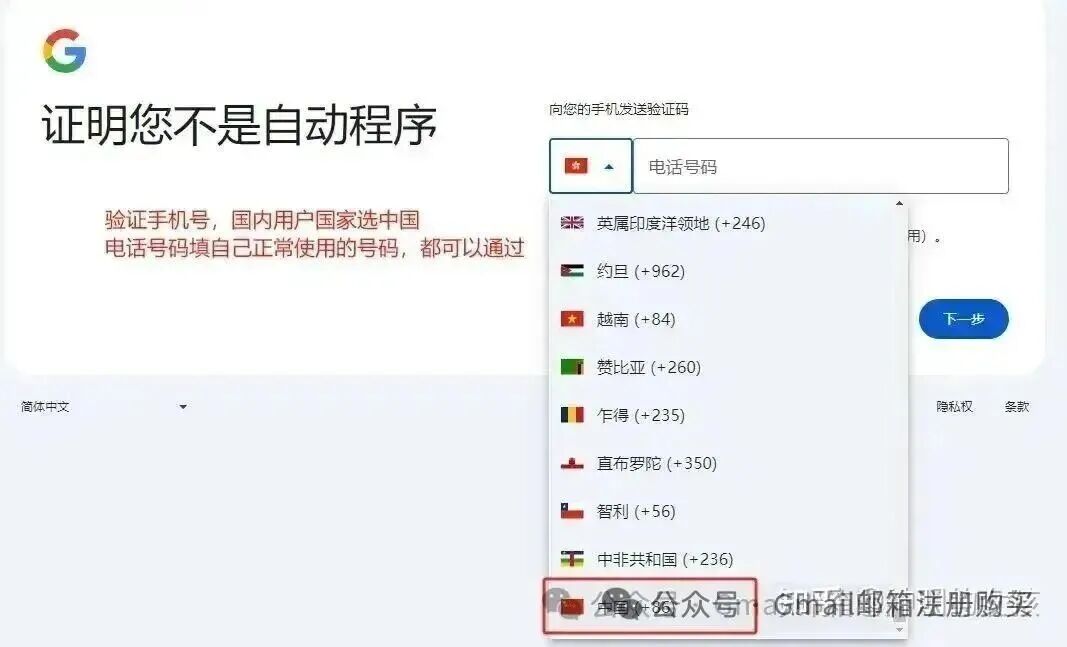
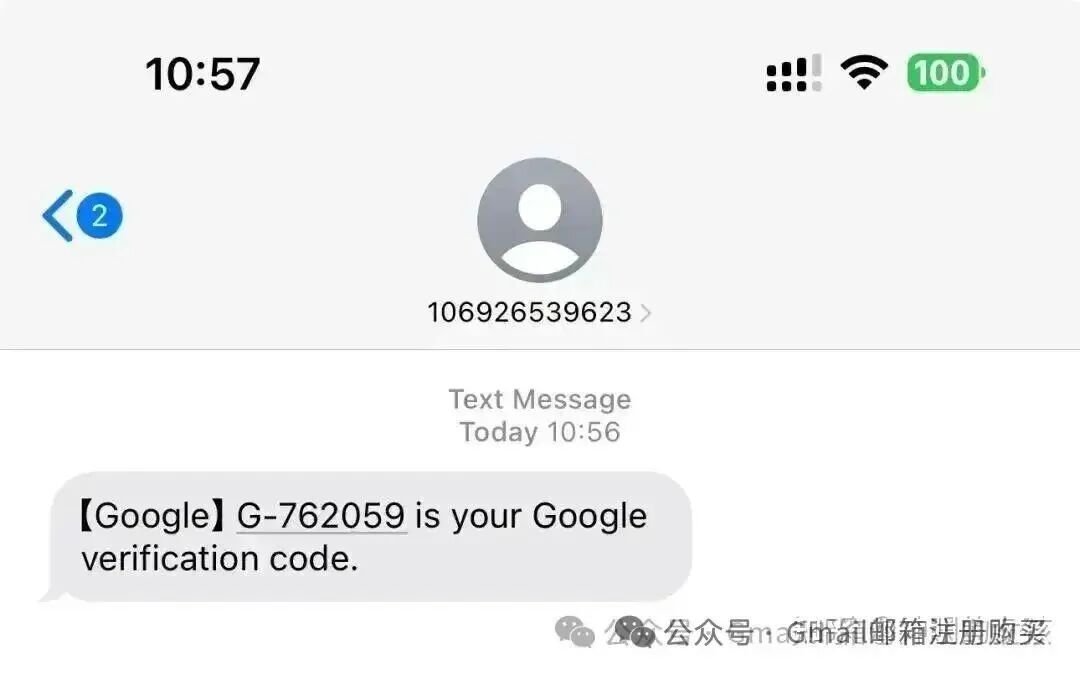
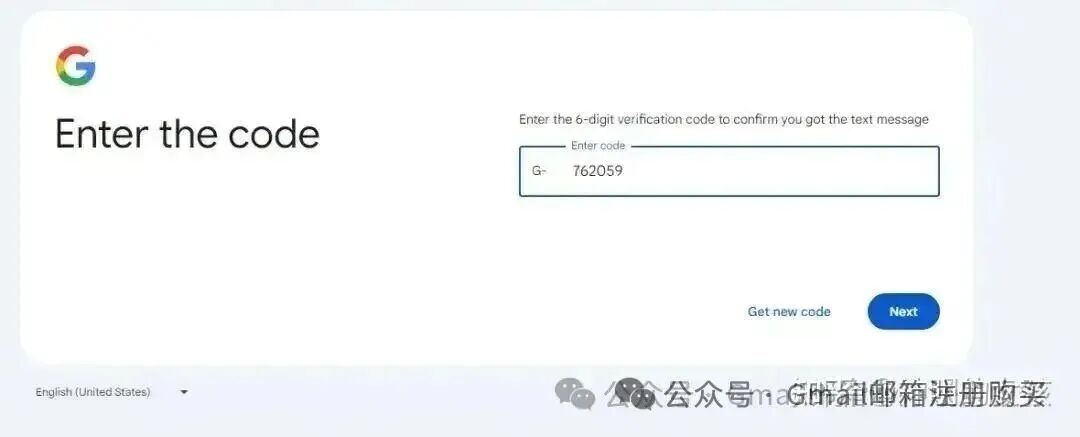
5.2 方法三:提示号码无法用于验证时(Chrome 显示语言)
若页面提示 手机号码无法用于验证,可尝试:
- 安装或更新至较新的 Google Chrome:
https://www.google.com/intl/zh-CN/chrome/ - 打开 设置 → 语言,新增 英语(美国) 等,并设为 用于显示 Chrome 的语言,保存后 完全退出并重启浏览器,再重新发起注册。

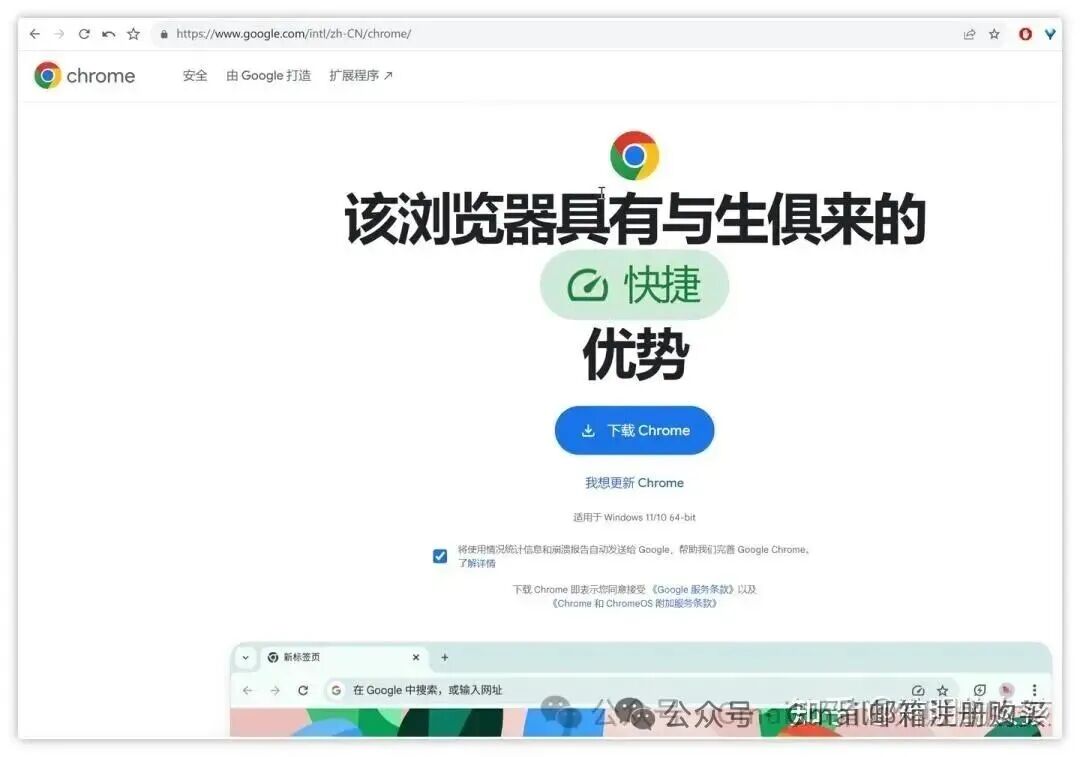
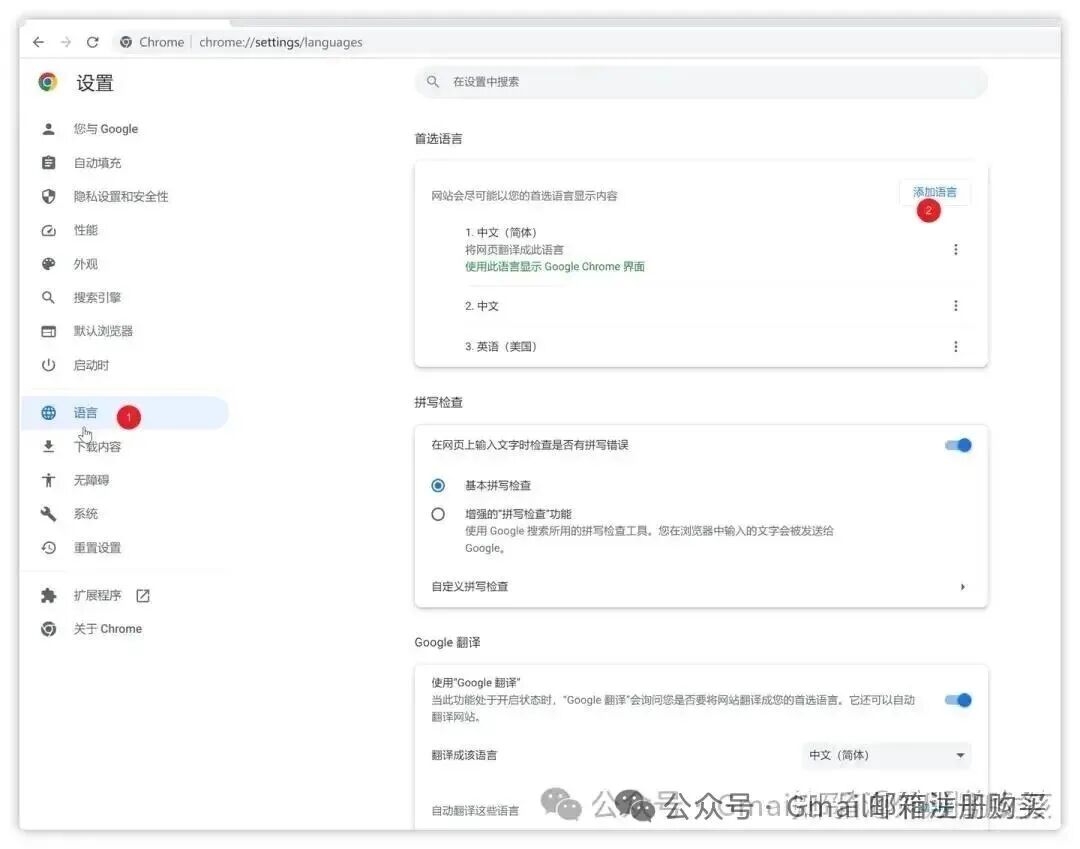
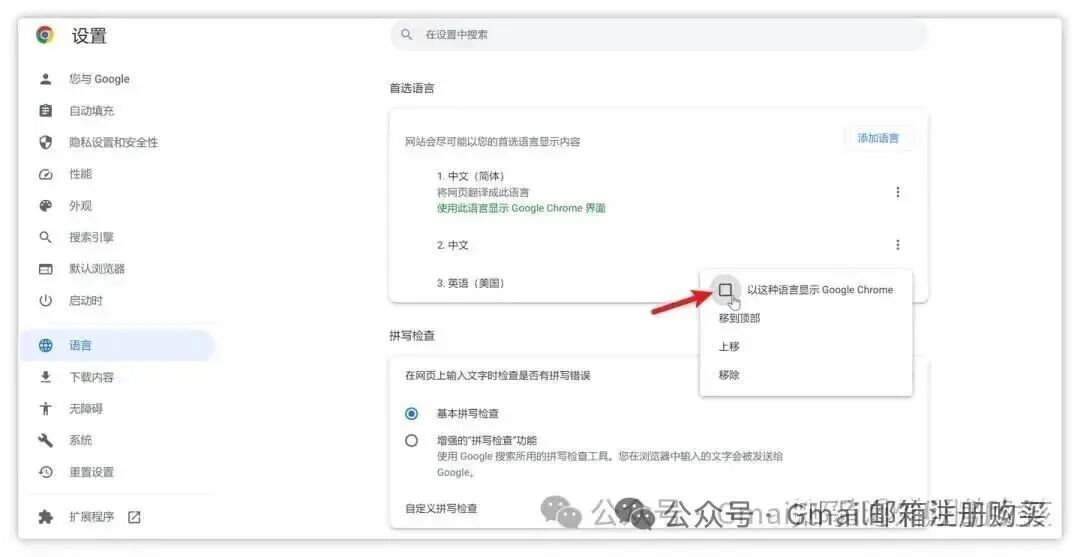
再次进入手机验证步骤时,部分用户反馈使用 +86 本机号码 可收到短信。

之后继续填写 辅助邮箱 并同意条款,与第三节一致。
六、注册完成与安全建议
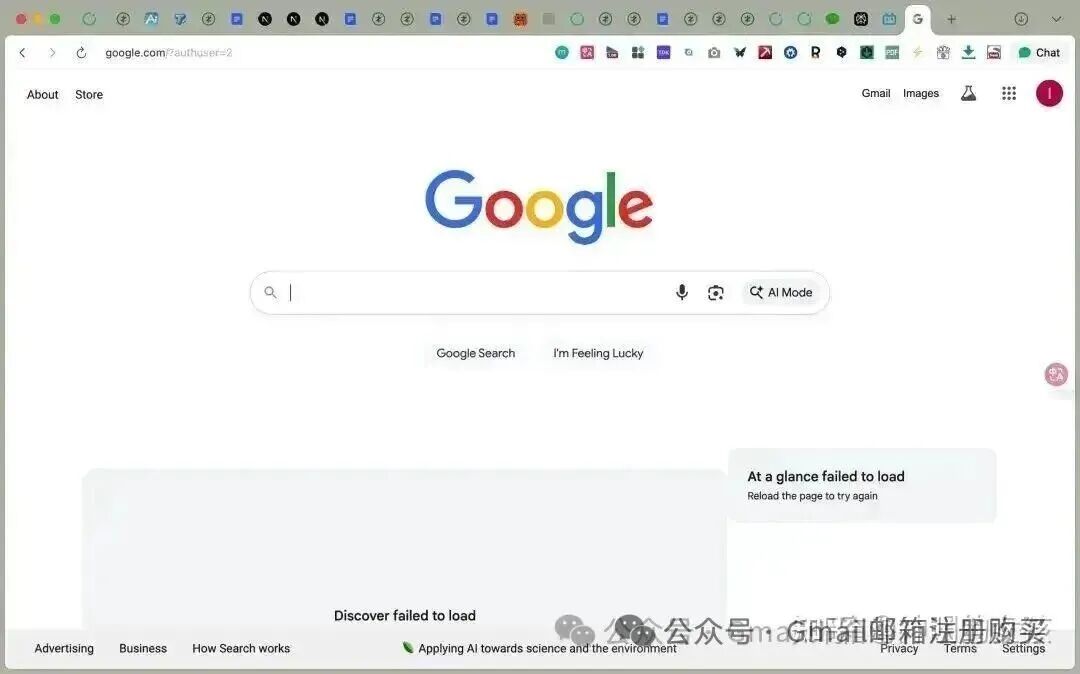
建议注册成功后尽快:
- 确认辅助邮箱、恢复手机号(若可设置);
- 开启 两步验证(2FA);
- 离线保存恢复码;
- 定期检查账号安全活动与登录设备。
若企业场景需要可管理的企业邮箱,可了解 Google Workspace 等官方方案(以官网说明为准)。本文不包含任何第三方账号交易或推广链接,便于在 CSDN 等平台合规发布。
七、结语
Google 账号注册流程会随产品与地区政策更新而变化,请以实际页面为准。若在开发联调中仅需测试邮箱,也可考虑使用自有域名邮箱或测试环境策略,避免将生产账号与临时号码绑定。
本文为操作记录与经验整理,转载请注明出处。

AtomGit 是由开放原子开源基金会联合 CSDN 等生态伙伴共同推出的新一代开源与人工智能协作平台。平台坚持“开放、中立、公益”的理念,把代码托管、模型共享、数据集托管、智能体开发体验和算力服务整合在一起,为开发者提供从开发、训练到部署的一站式体验。
更多推荐
 13
13 0
0- 0


 已为社区贡献2条内容

所有评论(0)