AI 内容导出乱、格式崩、公式变?我开发了这只鸭子帮我全解决了(八) AI导出鸭 FAQ 篇:你们问得最多的问题,我一次说清楚
这篇不讲场景,不讲对比。
就做一件事:
把这段时间评论区和私信里出现频率最高的问题,
集中回答一遍。
有些问题看起来很基础,但我知道很多人有同样的疑惑——
所以一个都不跳过。
━━ 关于安装和使用 ━━
Q:在哪里下载?怎么安装?
Edge 或 Chrome 浏览器,直接打开插件中心,搜索「AI导出鸭」,点安装,完成。
不需要注册账号,不需要配置任何东西,安装完刷新页面就能用。
Q:支持哪些 AI 平台?
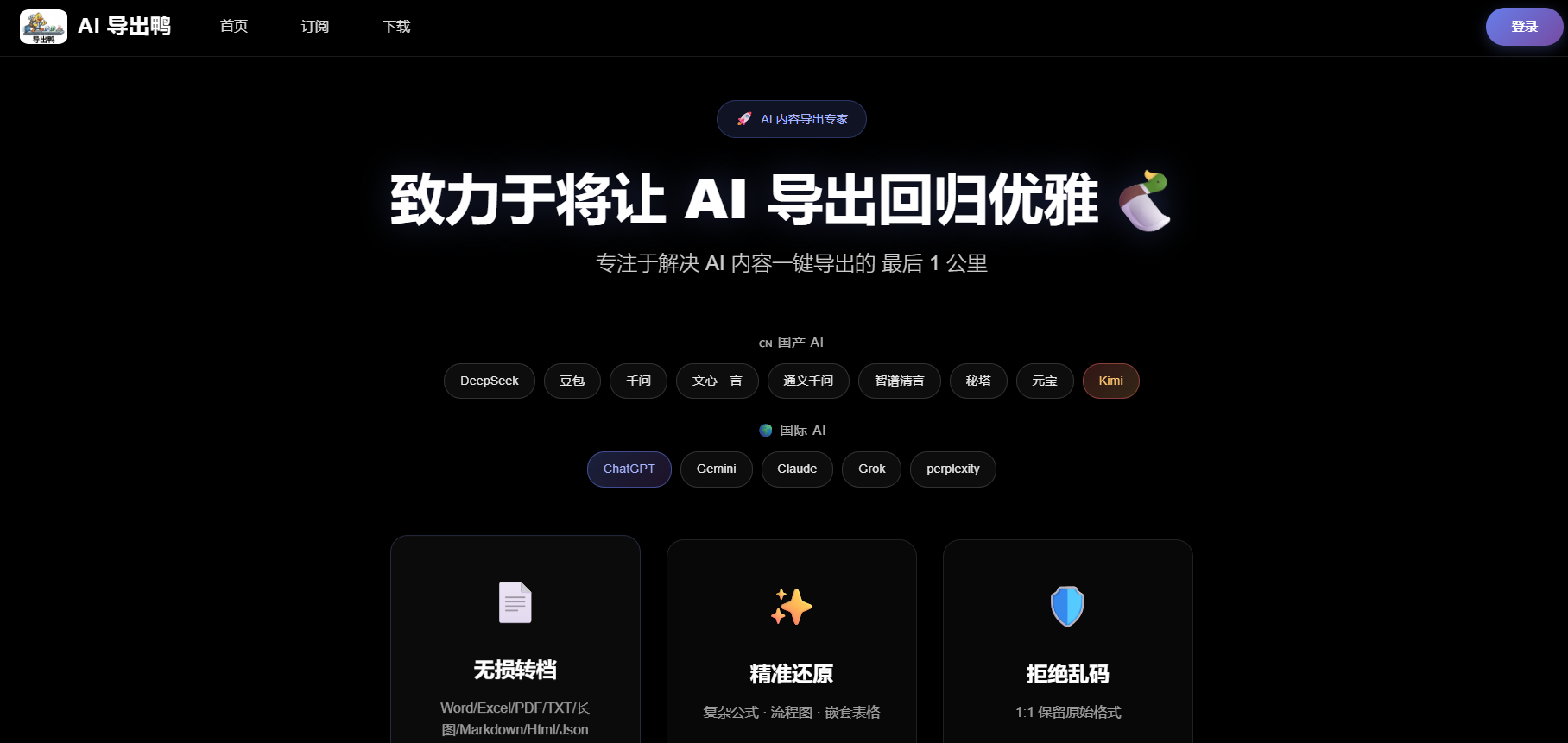
主流平台基本都支持——
DeepSeek、豆包、千问、元宝、Kimi、智谱清言、秘塔、ChatGPT、Gemini、Claude、Grok、Perplexity……
只要是在浏览器里用的 AI 对话页面,基本都能覆盖。
如果你用的平台导出有问题,评论区说一声,我看到会跟进。
Q:操作流程是什么?要学很久吗?
三步:粘贴内容 → 选格式 → 导出。
学习成本接近于零,第一次用基本不需要任何引导。
Q:手机上能用吗?
目前只支持 Edge 和 Chrome 桌面版浏览器。
移动端支持在排期中,有进展会第一时间通知。
━━ 关于导出格式 ━━
Q:支持哪些导出格式?
目前支持三种:Word(.docx)、Excel(.xlsx)、PDF。
图片导出也在支持中,适合内容创作者直接发社媒。
Q:Word、Excel、PDF 分别适合什么场景?
简单说:
- Word:需要对方继续编辑的场景——报告初稿、学习笔记、会议纪要
- Excel:AI 生成的表格数据需要二次处理的场景——竞品对比、数据汇总、报价单
- PDF:对外发送、打印、存档的场景——客户提案、课程作业、技术文档
Q:导出的 PDF 里文字可以复制吗?
可以。
导出的是真正的矢量 PDF,文字可选、可复制、可搜索。
不是截图 PDF,不是图片嵌入,直接选中复制即可。
这一点对开发者尤其重要——代码块里的内容可以直接复制进编辑器用。
Q:表格导出成 Excel 之后可以直接编辑吗?
可以。
导出的是真正结构完整的 .xlsx 文件,列宽、合并单元格、数字格式全部保留。
拿到之后直接在 Excel 里改数字、加列、做图表,完全正常。
━━ 关于格式还原 ━━
Q:LaTeX 公式导出之后会变乱码吗?
不会。
公式在导出文件里是正常渲染的状态,和你在 AI 对话框里看到的一致。
不变成原始代码字符串,不消失,不乱码。
这是很多人从手动复制切过来之后最惊喜的一个点。
Q:嵌套表格会崩吗?
经过专项处理,嵌套表格在导出时结构完整保留。
手动复制进 Word 必崩的那种嵌套表格,导出鸭基本可以正常处理。
Q:代码块的高亮能保留吗?
可以。
语法高亮、缩进结构、注释格式,在 Word 和 PDF 里完整保留。
不会变成无差别的等宽字体纯文本。
Q:中英文混排会出现乱码吗?
这是专项优化过的场景。
中英文混排、代码字符、特殊符号,基本不出现乱码。
如果你遇到了,截图发给我,是 bug 我会修。
Q:流程图和架构图导出之后会消失吗?
不会消失,导出时保持原样。
这是很多其他工具的硬伤——图直接没了或者变成方块。
导出鸭在这里做了专项处理。
━━ 关于数据和隐私 ━━
Q:我的 AI 对话内容会被上传或保存吗?
不会。
导出过程在本地完成,你的对话内容不经过任何服务器,不上传,不存储。
隐私安全是设计层面就考虑进去的事,不是事后补充的声明。
Q:插件需要什么权限?会不会读取我其他页面的内容?
插件只在你主动操作时工作,不会在后台静默读取任何内容。
权限申请遵循最小化原则,只请求导出功能必要的权限。
━━ 关于收费和更新 ━━
Q:现在免费吗?以后会收费吗?
目前免费使用。
后续如果有付费功能,会提前告知,核心导出功能的策略以届时公告为准。
Q:更新频率怎么样?怎么知道有新功能?
有新功能或者重要更新,会在这里发文章通知。
也可以关注评论区——我看到反馈会回复,需求高频出现的功能会优先排期。
Q:我有功能需求,怎么反馈?
评论区直接说,私信也可以。
我都看,高频出现的需求会记录进排期。
不是每条都能立刻做,但每条我都认真看过。
━━ 关于使用中的问题 ━━
Q:导出速度慢怎么办?
内容特别长的时候偶尔会有卡顿,这是已知问题,在优化中。
目前建议:如果内容超长,可以分段导出,速度会明显快一些。
Q:导出之后格式还是有问题,怎么处理?
先确认一下 AI 平台是否在支持列表里。
如果平台支持但格式有问题,欢迎截图发给我,附上是哪个平台、什么内容类型——
这是最直接帮助我修 bug 的方式。
Q:安装了之后在哪里找到这个插件?
安装完成后,浏览器右上角工具栏会出现插件图标。
如果没看到,点工具栏最右边的拼图图标,在扩展列表里找到 AI导出鸭,固定到工具栏就行。
━━ 一个我自己最常被问到的问题 ━━
Q:这个插件和直接用 Word 自带的粘贴功能有什么本质区别?
本质区别是:
Word 的粘贴拿到的是"文字",导出鸭给你的是"文档"。
文字是散的,格式是丢失的,公式是乱码的,图是消失的。
你拿到之后要花时间重新组织,才能变成一份可以用的文档。
导出鸭做的事是:
把 AI 输出和最终文档之间那段"手动修格式"的时间,彻底省掉。
━━ 写在最后 ━━
这篇 FAQ 会持续更新。
如果你有问题没在这里看到答案,评论区直接问——
答案多了,下次更新进来。
做工具的人最怕用户有问题找不到地方说。
这里就是那个地方。
🦆 Edge 和 Chrome 插件中心搜「AI导出鸭」

AtomGit 是由开放原子开源基金会联合 CSDN 等生态伙伴共同推出的新一代开源与人工智能协作平台。平台坚持“开放、中立、公益”的理念,把代码托管、模型共享、数据集托管、智能体开发体验和算力服务整合在一起,为开发者提供从开发、训练到部署的一站式体验。
更多推荐


 26
26 0
0- 0


 已为社区贡献20条内容

所有评论(0)