山东大学创新实训“诈骗克星”个人博客(一)
一、项目介绍
1.1 项目简介
本项目的目标是开发一款名为“诈骗克星”的AI反诈骗检测系统,旨在利用大模型智能体技术,帮助用户快速识别AI换脸、语音克隆等深度伪造内容,防范冒充熟人的新型诈骗。系统以微信小程序为载体,集成音频伪造检测、视频换脸检测和诈骗话术分析三大核心功能,通过调用通用大模型(DeepSeek)实现多模态结果的智能融合与可解释输出,同时提供模拟诈骗对话体验,提升公众的防范意识和鉴别能力。
1.2 项目技术栈
音频伪造检测工具 : Python 3.9+, PyTorch, HuggingFace Transformers, Wav2Vec2-Base, LoRA (PEFT库), Flask
视频换脸检测工具 : Python 3.9+, TensorFlow/Keras, XceptionNet, face_recognition, Flask
后端(智能体核心) :Java 17, Spring Boot, MySQL, MyBatis, HttpClient,
前端 : 微信小程序原生开发, JavaScript, WXML, WXSS, WebSocket (由我负责)
大模型API : DeepSeek ,Function Calling机制
为什么前端会选择微信小程序架构呢?
1.从用户角度出发,老年人和小孩相较与成年人更容易受骗,而这类人群往往不方便去访问一个web网页。而将该“诈骗克星”AI反诈骗检测系统集成到微信,凭借微信面向群体用户多,小程序随时可用、随地可用的特点,极大的便利的老年人和少年儿童使用。
2.从技术与部署难度出发,既然前端选择web不可行,那么为什么不选择移动端App呢?因为考虑实操难度问题,团队成员更习惯传统的SSM框架的开发模式,若是要开发具体的操作软件需要多花时间进行学习;考虑适配难度问题,若是选择移动端App,那么需适配安卓、苹果以及鸿蒙端,工作量直线上升。
3.从学习难度出发,微信小程序与前端vue类似,不管是语言、结构,还是接口都与vue的相差较小,能够让学习vue的同学快速上手。
4.综合而言,选择做微信小程序就是此项目的最优选择。
二、第一周任务完成情况
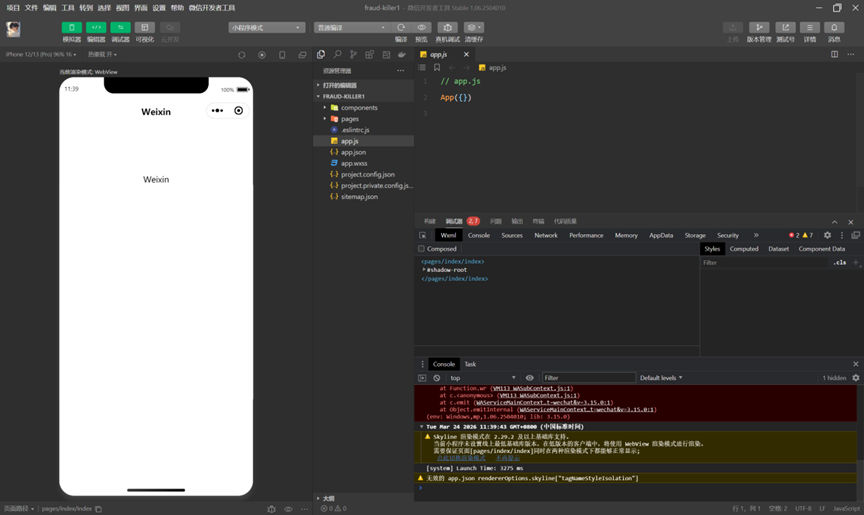
2.1 环境配置并生成项目结构
编写方式:使用“微信开发者工具”作为测试+Visual Studio Code编辑器作为主要编写工具的组合模式。
先在微信开发者工具中进行新建项目。名称为“fraud-killer”,路径任意,这里放在D盘Git文件夹下方便统一管理。开发模式选择“小程序”,后端服务选择“不使用云服务”,选择模板可以选择“不使用”或者根据自己喜欢挑选一个合适的模板都可以。确认后即可自动生成初始项目结构。
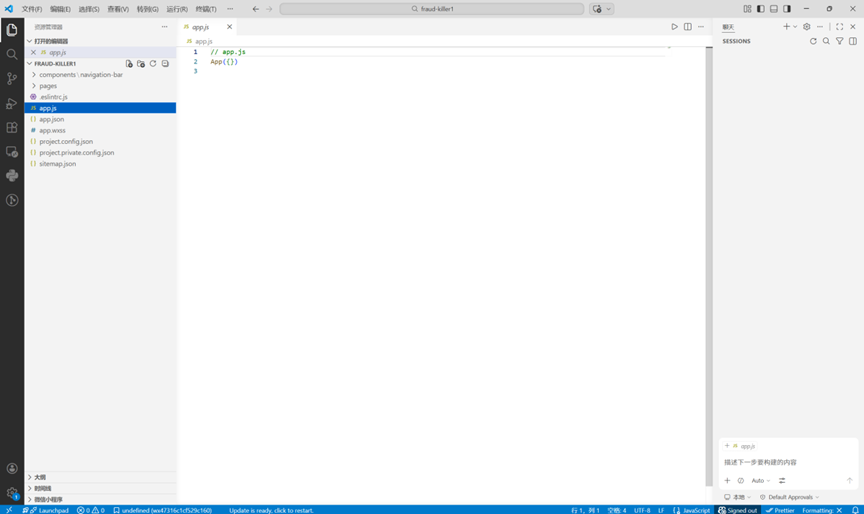
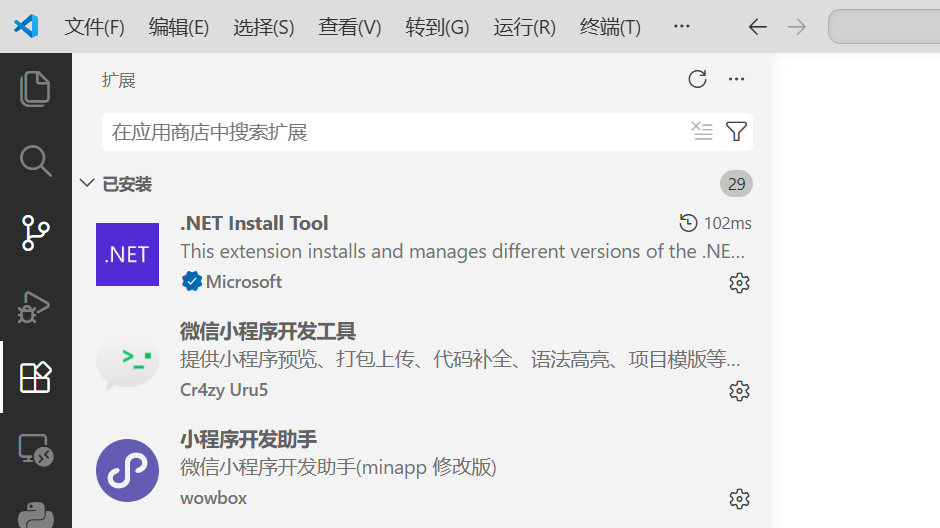
打开Visual Studio Code编辑器,打开相对应的文件夹,即可出现需要编写的项目结构。在编辑之前先要安装需要的插件。打开插件市场,搜索并安装:微信小程序开发工具(小程序开发的官方运行环境与调试基座,这个必须安装)、小程序开发助手(WXML/JS 智能提示与编码增强插件,辅助开发)、Miniprogram(VS Code 与微信开发者工具联动的桥梁 + 基础编码增强)等简化开发的插件。
接着与Gitee仓库进行连接。先确保自己已经注册Gitee账号,加入自己所属的团队并创建仓库。
下一步初始化git仓库,打开Visual Studio Code终端输入“git init”命令进行初始化Git仓库。
git init首次提交需要:
git add .//注意有个“.”
git commit -m "初始化项目:微信小程序基础框架"在Gitee上创建新仓库(名为 fraud-killer-mini)
关联远程仓库(在VSCode终端执行):
git remote add origin https://gitee.com/用户名/fraud-killer-mini.git
git push -u origin master输入这个指令之后,会出现一个需要账号和“密码”的弹窗。账号就是自己的gitee的账号,“密码”则是私人令牌,不是密码,在个人主页中找到“设置”,“安全设置”,“私人令牌”,“生成新令牌”接口,随之出现的令牌就是要使用到的token令牌。需要注意根据自己需求选择令牌时效,避免还需要使用但是已经过期的情况。并且令牌只会出现这一次,需要好好保存。
2.2 生成主页面并进行测试
刚才已经初步搭建起了前端微信小程序的项目框架,现在让我们编写简单的页面代码测试项目框架是否可行。
(1)删去原本文件夹中默认的pages/index/index.wxml的内容,替换成用于测试的代码。
<!-- pages/index/index.wxml -->
<view class="container">
  <!-- 标题 -->
  <view class="header">
    <text class="title">诈骗克星</text>
    <text class="subtitle">AI反诈骗检测系统</text>
  </view>

  <!-- 测试按钮 -->
  <button class="test-btn" bindtap="handleTest">点击测试</button>

  <!-- 结果显示区域 -->
  <view class="result-box" wx:if="{{showResult}}">
    <text class="result-text">{{testMessage}}</text>
  </view>

  <!-- 底部提示 -->
  <view class="footer">
    <text>VSCode + 微信开发者工具 联调成功 ✓</text>
  </view>
</view>
(2)删去原本文件中默认的pages/index/index.wxss内容,替换成如下代码:
/* pages/index/index.wxss */
.container {
  min-height: 100vh;
  background: linear-gradient(135deg, #0A1A2F 0%, #1A2A3F 100%);
  display: flex;
  flex-direction: column;
  align-items: center;
  padding: 80rpx 40rpx;
}

.header {
  text-align: center;
  margin-bottom: 100rpx;
}

.title {
  display: block;
  font-size: 56rpx;
  font-weight: bold;
  color: #00D4FF;
  margin-bottom: 20rpx;
}

.subtitle {
  display: block;
  font-size: 28rpx;
  color: #8A9BB0;
}

.test-btn {
  width: 300rpx;
  height: 80rpx;
  background: #00D4FF;
  color: #0A1A2F;
  border-radius: 40rpx;
  font-size: 32rpx;
  font-weight: bold;
  line-height: 80rpx;
  margin-bottom: 60rpx;
}

.result-box {
  background: rgba(0, 212, 255, 0.1);
  border: 1px solid rgba(0, 212, 255, 0.3);
  border-radius: 16rpx;
  padding: 30rpx;
  width: 100%;
  text-align: center;
}

.result-text {
  color: #00D4FF;
  font-size: 28rpx;
}

.footer {
  position: fixed;
  bottom: 60rpx;
  left: 0;
  right: 0;
  text-align: center;
  color: #5A6B7F;
  font-size: 24rpx;
}(3)删去原本的pages/index/index.js文件的内容,替换成:
Page({
  /**
   * 页面的初始数据
   */
  data: {
    showResult: false,
    testMessage: ''
  },

  /**
   * 测试按钮点击事件
   */
  handleTest() {
    this.setData({
      showResult: true,
      testMessage: 'VSCode 编写代码成功!\n微信开发者工具实时预览正常 ✓'
    });

    // 3秒后自动隐藏提示(可选)
    setTimeout(() => {
      if (this.data.showResult) {
        this.setData({
          showResult: false
        });
      }
    }, 3000);
  },

  /**
   * 生命周期函数--监听页面加载
   */
  onLoad() {
    console.log('页面加载成功,VSCode + 微信开发者工具联调正常');
  }
});
(4)保存并查看测试结果
在Visual Studio Code编辑器中保存即可。然后打开微信开发者工具,会自动加载出页面,如果不行,则只需点击开发界面中上方的编译按钮即可,就会出现如图这样的界面:
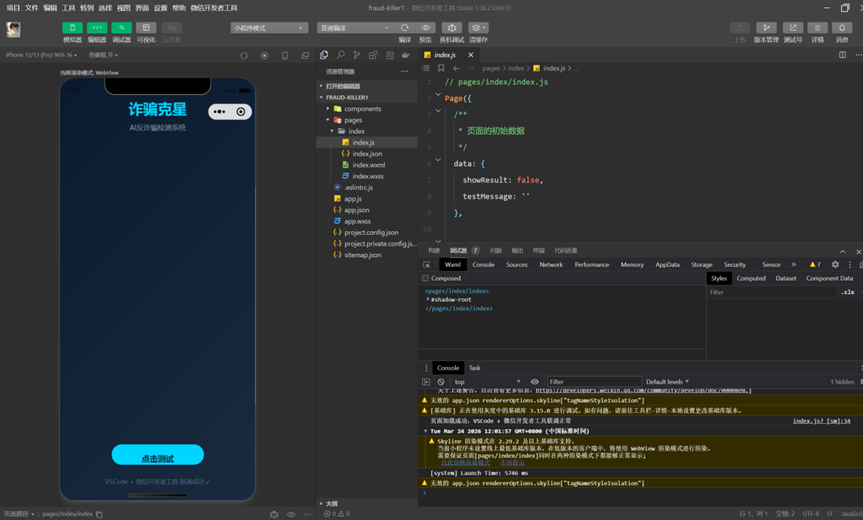
这说明项目环境与框架已经搭建完善,并且测试没有问题。下一步就是进行正式编写代码的过程。另外说一下在目前AI的使用情况,在编写主页面进行测试时,是AI写的代码,输入的指令是:“已经通过微信开发助手初始化了项目,并且在vscode中打开和添加了相对应的插件。 说出如何编写简单的主页面代码用于测试是否可用。”

AtomGit 是由开放原子开源基金会联合 CSDN 等生态伙伴共同推出的新一代开源与人工智能协作平台。平台坚持“开放、中立、公益”的理念,把代码托管、模型共享、数据集托管、智能体开发体验和算力服务整合在一起,为开发者提供从开发、训练到部署的一站式体验。
更多推荐



 12
12 0
0- 0


 已为社区贡献3条内容

所有评论(0)