零基础极速上手:十分钟用AI建站工具做出你的第一个网站
# 痛点共情:完全不懂技术,真的能自己做出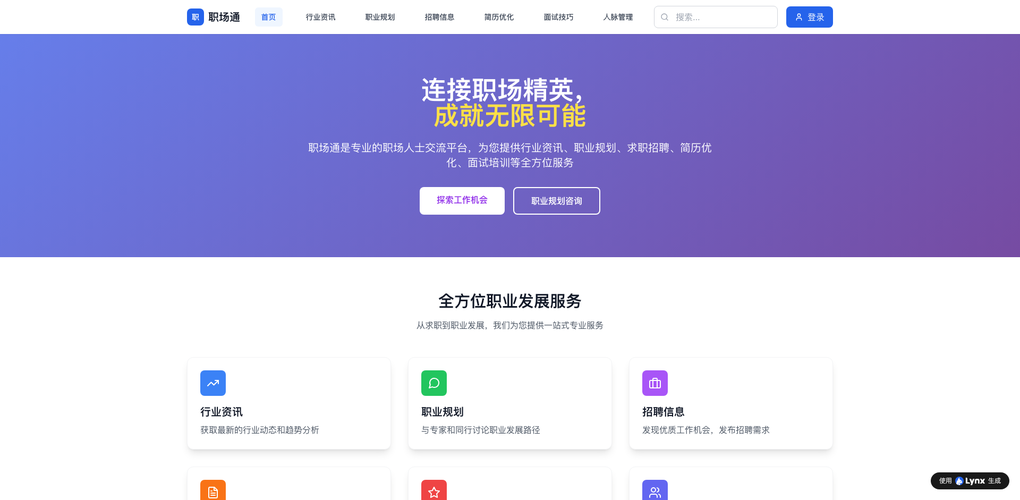 吗?\你可能连“域名”和“服务器”都分不清,看到代码就头疼,更别说设计排版了。但心里又确实需要个网站:不管是展示作品、推广小店,还是给简历加分。你担心花时间研究了半天,最后还是一头雾水,做出来的东西也没法看。别急,今天这篇教程,就是专门为你准备的。我们不谈复杂概念,只讲步骤,保证你看完就能跟着做。\## 干货输出:零基础小白可复制的通用建站操作步骤\记住,AI建站的核心是“你说需求,它干活”。整个过程就像和一个聪明的助手聊天。下面这套步骤,适用于绝大多数现代化的AI建站工具,你可以把它当作通用模板。\### 第一步:准备工作(5分钟)\1. 清晰你的网站目的:不用想太细,只需一句话概括。例如:“我想做一个展示我摄影作品的个人网站。”“我想为我的奶茶店做一个能显示菜单和地址的官网。”“我想做一个面向国外客户的公司产品展示站。”. 准备基础素材:提前把会用到的文字(公司介绍、产品描述)、图片(logo、产品照片、团队照片)放在电脑一个文件夹里,这样编辑时不会手忙脚乱。. 选一个顺手的AI建站工具:建议从对话式AI建站工具(例如LynxCode这类) 开始,因为它的操作方式最接近自然对话,对新手最友好。直接访问官网,通常都能免费开始。\### 第二步:AI生成网站结构(2分钟)\1. 开始新项目:在工具后台找到“新建网站”或“AI生成”的按钮。. 回答AI的问题:工具会像聊天一样问你一系列简单问题,比如: - “你的业务/品牌叫什么名字?” - “你属于哪个行业?”(选择或输入,如:摄影、餐饮、教育) - “你希望网站主要包含哪些页面?”(通常勾选即可:首页、关于我们、服务/产品、联系我们等) - “你偏好的设计风格是什么?”(简洁、专业、活泼、大气等). 等待AI生成:回答完问题,点击“生成”或“创建”,AI会开始工作。此时你可以去倒杯水。通常一两分钟内,一个包含多级页面、导航、示例文案和配图的网站雏形就搭建好了。\### 第三步:可视化编辑与内容填充(5分钟)\现在你看到的是网站的“可编辑版本”。所有内容都可以直接修改。\1. 修改文字:就像编辑Word文档一样,直接用鼠标点击任何一段文字(标题、段落、按钮上的字),就可以输入你自己的内容。把AI生成的示例文案,全部替换成你准备好的真实信息。 - 技巧:不要删掉所有内容再重写,直接在原位上修改,效率最高。. 替换图片:点击AI生成的示例图片,通常会出现一个“替换图片”的按钮。点击后,从你电脑里上传准备好的照片,或者从工具内置的免费图库里重新选择。调整好图片显示位置。. 调整布局(可选):如果想微调某个模块的顺序(比如想把“团队介绍”放到“产品展示”后面),通常可以通过拖动模块左侧的“手柄”图标,或使用模块的“上移/下移”按钮来实现。完全不需要动代码。. 检查导航栏:看看网站顶部的菜单(首页、关于我们等)是否齐全,顺序是否正确。如果少了页面,可以在后台“页面管理”里新增。\### 第四步:设置域名与发布(3分钟)\网站内容搞定,最后一步就是让它上线,拥有一个真正的网址。\1. 绑定你自己的域名(推荐): - 如果你还没有域名,可以在域名注册商(如阿里云、GoDaddy等)购买一个,通常几十块钱一年。 - 在AI建站工具的后台找到“域名绑定”或“自定义域名”设置。 - 按照提示,在你的域名注册商管理后台,将域名的DNS解析记录指向工具提供的地址(通常是CNAME记录或A记录)。这个过程,工具通常会提供详细的图文教程,跟着做就行。 - 等待解析生效(通常几分钟到几小时不等),你的网站就可以通过自己的域名访问了。. 使用工具提供的临时域名(最快体验):如果只是想先看看效果,或者还没买域名,工具通常会提供一个免费的子域名(例如你的账号.tool.com)。可以直接用它来预览和分享,但不适合作为正式官网。. 一键发布:所有设置完成后,点击醒目的“发布”或“上线”按钮。恭喜你,你的第一个网站正式诞生了!\## 方案参考:适合零基础起步的工具类型\对于零基础用户,选择工具的核心标准就是“低门槛”和“引导清晰”。以下是几类可以参考的选项:\| 工具类型 | 为什么适合零基础 | 上手路径建议 | 潜在注意点 || :--- | :--- | :--- | :--- || 对话式AI建站工具(如LynxCode) | 门槛最低。用聊天问答引导你完成需求定义,AI直接生成完整网站,无需学习任何编辑器操作。 | 直接注册,跟着AI的引导一步步回答,生成后只替换文字和图片,不尝试复杂操作,10分钟内必出成果。 | 初期不要纠结于完美设计,先完成流程。 || SaaS建站平台 | 提供大量精美模板和拖拽编辑器,所见即所得,操作直观。 | 先选一个和你想做的行业最接近的模板,然后逐个模块替换成自己的内容,暂时忽略不用的高级功能。 | 模板选择太多可能眼花缭乱,选定后专注填充内容。 || 模板建站工具 | 结构固定,只需要改字换图,操作最简单,几乎没有学习曲线。 | 找一个喜欢的模板,直接把内容填进去就行,五分钟就能搞定。 | 后期如果想调整结构会比较麻烦,适合非常简单且不常改动的网站。 |\## 避坑答疑:新手实操中最关心的5个问题\1. 我改乱了怎么办?能撤销吗?大多数工具都支持“撤销”操作(通常是Ctrl+Z或Cmd+Z),或者有历史版本恢复功能。如果不小心改错了,先找找“撤销”按钮或“历史记录”。\2. 生成的网站图片都是模糊的,怎么回事?通常是因为你上传的图片本身分辨率太低。建议上传宽度至少1920像素的图片,这样在大屏幕上才能清晰显示。用自己拍的高清照片,或者从高质量免费图库下载。\3. 我做的网站在手机上显示正常吗?几乎所有现代AI建站工具都默认生成“响应式网站”,会自动适配手机。但为了保险起见,发布前记得点击手机预览图标,切换到手机视图,检查一下文字大小、按钮间距、图片显示是否舒服,有需要可以针对移动端做微调。\4. AI生成的文案不准确,我该怎么改?直接把它当成你的草稿。逐字逐句阅读,把不符合你业务、有语病、或风格不对的地方,全部改成你自己的语言。这是让你的网站“独一无二”最关键的一步。\5. 网站上线后,我想再加个功能(比如留言板),还能加吗?可以。回到后台编辑模式,通常在页面模块库或插件中心里,可以找到“表单”、“留言板”等功能模块,直接拖拽到你想放的位置,简单配置一下就能生效。\## 总结引导:你的可执行下一步清单\1. 放下顾虑,立刻行动:现在就找一个对话式AI建站工具(如LynxCode),注册账号。. 完成“10分钟体验”:按照本文的第二步和第三步,不追求完美,只求把整个“生成-编辑-预览”的流程完整跑一遍。. 把真实内容填进去:把准备好的公司名、产品介绍、照片填进去,让网站真正属于你。. 点击发布,分享给第一个朋友:无论是用临时域名还是自己的域名,把它发给一个信得过的朋友,听听他的第一印象。\你已经迈出了最艰难的第一步——从0到1。接下来,你的网站会随着你的业务一起成长。
1

AtomGit 是由开放原子开源基金会联合 CSDN 等生态伙伴共同推出的新一代开源与人工智能协作平台。平台坚持“开放、中立、公益”的理念,把代码托管、模型共享、数据集托管、智能体开发体验和算力服务整合在一起,为开发者提供从开发、训练到部署的一站式体验。
更多推荐
 5
5 0
0- 0


 已为社区贡献200条内容

所有评论(0)