QOwnNotes v26.3.20 :开源隐私优先的 Markdown 笔记本
一、什么是 QOwnNotes?
QOwnNotes 是由德国开发者 Patrizio Bekerle 于 2014 年发起并持续维护的开源免费笔记软件,采用 Qt 框架开发,是近年来最受技术用户与隐私倡导者青睐的 Markdown 笔记工具之一。它坚持"数据完全本地存储"理念,不与任何云服务绑定,同时提供灵活的同步选项,已成为 Windows、macOS、Linux 全平台知识管理的首选工具。广泛应用于: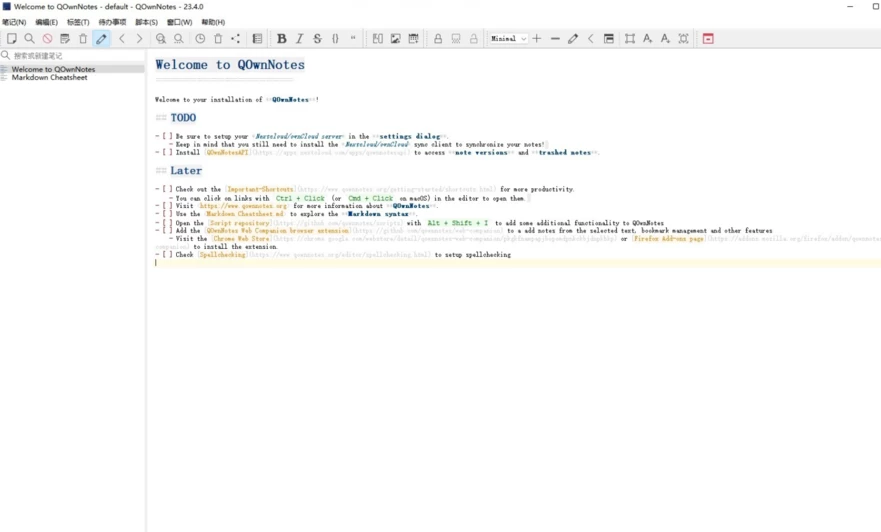
-
程序员技术文档与代码片段管理
-
个人知识库与维基百科构建
-
项目文档与开发日志记录
-
学术论文与文献笔记整理
-
待办事项与日程规划管理
-
加密日记与隐私敏感信息存储
-
团队协作文档(配合 Git/Nextcloud)
-
电子书阅读批注与书摘整理
-
多设备笔记同步(自主可控方案)
其核心优势在于:完全开源免费、数据本地优先、Markdown 原生支持、加密与隐私保护、跨平台无缝协作。
二、v26.3.20 绿色版核心亮点
✅ 1. 完整中文界面,本土化深入
-
官方原生支持简体中文,由全球社区志愿者持续维护翻译;
-
所有界面菜单、设置选项、提示信息均为精准汉化;
-
支持中文搜索、中文标签、中文文件名,无乱码问题;
-
v26.3.20 优化了中文输入法兼容性,编辑体验更流畅。
✅ 2. 绿色便携,数据完全自主
-
下载
QOwnNotes 26.3.20 Green.rar,解压即用; -
无需安装过程,不写系统注册表,不创建冗余启动项;
-
所有配置、笔记数据、附件保存在程序目录,U 盘随身携带;
-
关闭后无残留,卸载直接删除文件夹,真正"零痕迹";
-
适合办公受限环境、隐私敏感场景、多机移动办公。
✅ 3. v26.3.20 春季更新,功能持续进化
表格
| 功能类别 | 核心能力 |
|---|---|
| 编辑器 | 原生 Markdown 支持,实时预览,Vim/Emacs 键位,代码高亮 170+ 语言 |
| 笔记组织 | 无限层级文件夹、标签系统、笔记链接(Wiki 风格)、全文搜索 |
| 加密安全 | AES-256 笔记加密、密码本主密码保护、私密笔记单独锁定 |
| 附件管理 | 拖拽插入图片/文件,自动复制到笔记目录,相对路径引用 |
| 待办清单 | 笔记内嵌任务列表,支持截止日期、优先级、标签筛选 |
| 日历集成 | 内置日历视图,关联笔记到日期,支持 iCal 导入导出 |
| 版本历史 | 自动保存笔记历史,支持对比回滚,配合 Git 实现完整版本控制 |
| 外部同步 | 支持 Nextcloud、ownCloud、Dropbox、Syncthing、坚果云等任意同步方案 |
| 导入导出 | 导入 Evernote/Joplin/Bear,导出 Markdown/HTML/PDF/OPML |
| 脚本扩展 | JavaScript 脚本引擎,自定义工作流、自动化处理、API 调用 |
| 终端模式 | 内置 CLI 工具,命令行快速创建/搜索/编辑笔记 |
三、安装与使用步骤
✅ 步骤一:下载与解压
-
下载
QOwnNotes 26.3.20 Green.rar; -
使用 WinRAR、7-Zip 或 Bandizip 解压到任意位置(建议非系统盘或 U 盘);
-
进入解压目录,双击
QOwnNotes.exe启动程序; -
首次启动自动创建
Data文件夹存储配置与笔记。
✅ 步骤二:初始配置向导
-
选择笔记文件夹:指定本地存储位置(建议选择同步盘目录如坚果云、OneDrive);
-
界面布局:选择编辑器布局(双栏预览/编辑、纯编辑、纯预览);
-
主题外观:浅色/深色/跟随系统,多款编辑器主题可选;
-
快捷键:选择默认方案或 Vim/Emacs 键位绑定;
-
完成配置:进入主界面,开始创建笔记。
✅ 步骤三:创建与管理笔记
基础操作
表格
| 功能 | 操作方式 |
|---|---|
| 新建笔记 | Ctrl + N 或点击工具栏 "+" |
| 快速搜索 | Ctrl + F 全局搜索,支持标题/正文/标签 |
| 插入链接 | Ctrl + L 链接到其他笔记,构建知识网络 |
| 添加标签 | 在笔记底部输入 #标签名 或 tag:标签名 |
| 附件图片 | 拖拽图片到编辑器,自动保存到 media 文件夹 |
| 代码块 | 三个反引号 + 语言标识(如 ```python),支持语法高亮 |
Markdown 语法支持
-
标准语法:标题、列表、引用、链接、图片、粗体斜体、表格
-
扩展语法:任务列表
- [ ]、删除线~~文本~~、下划线<u>文本</u> -
数学公式:LaTeX 语法,支持行内
$公式$与块级$$公式$$ -
图表绘制:Mermaid 流程图、时序图、甘特图
✅ 步骤四:高级功能使用
笔记加密
-
右键笔记 → 加密笔记;
-
设置 AES-256 加密密码(建议复杂密码);
-
加密后笔记显示 🔒 图标,需密码解锁查看;
-
支持设置"密码本"主密码,简化多笔记加密管理。
待办任务管理
-
在笔记中输入
- [ ] 任务内容 @due(2026-03-30); -
打开 待办事项 面板(
Alt + T),查看所有任务; -
支持按日期、优先级、标签筛选,点击跳转对应笔记;
-
完成任务勾选自动同步更新。
脚本扩展(进阶)
-
打开 脚本 面板(
Alt + S); -
新建自定义脚本,使用 JavaScript 编写;
-
常用场景:自动插入模板、批量处理笔记、调用外部 API;
-
官方脚本仓库提供现成方案,一键导入使用。
外部同步配置
-
坚果云/OneDrive:直接将笔记文件夹设在同步目录内;
-
Nextcloud/ownCloud:安装官方插件,实现端到端加密同步;
-
Git 版本控制:笔记文件夹初始化 Git 仓库,实现完整历史追溯;
-
Syncthing:P2P 同步,无需中央服务器,完全去中心化。
✅ 步骤五:数据备份与迁移
-
完整备份:复制整个程序目录(含
Data文件夹)即可; -
导出笔记:文件 → 导出 → 选择 Markdown/HTML/PDF/OPML;
-
迁移配置:将
Data文件夹复制到新设备同名位置; -
跨平台使用:Windows/macOS/Linux 版本配置完全兼容。
四、获取工具
QOwnNotes链接: https://pan.baidu.com/s/1DCwKO9j-7SUsASXO8z8tUA?pwd=vd7t
提取码: vd7t

AtomGit 是由开放原子开源基金会联合 CSDN 等生态伙伴共同推出的新一代开源与人工智能协作平台。平台坚持“开放、中立、公益”的理念,把代码托管、模型共享、数据集托管、智能体开发体验和算力服务整合在一起,为开发者提供从开发、训练到部署的一站式体验。
更多推荐
 10
10 0
0- 0


 已为社区贡献9条内容

所有评论(0)