解决VScodeCodex 在远程服务器上的网络配置问题
·
步骤1:在 VSCode 中安装 Codex 扩展
1.1 打开扩展市场
- 点击 VSCode 左侧活动栏的扩展图标(或按
Ctrl+Shift+X) - 在搜索框中输入
Codex
步骤2:通过 ChatGPT 登录(触发认证)
2.1 打开 Codex 面板
- 点击左侧 Codex 图标
- 首次使用时,会显示登录提示
2.2 选择登录方式
- 点击 Sign in with ChatGPT 选项
- 系统会提示需要在终端完成认证
注意:由于远程服务器环境限制,直接登录可能会失败,需要继续后续步骤。
解决方案:参考 Codex-Github issue2414
步骤3:在 Windows 上安装 Codex CLI 完成认证
3.1 安装 Node.js(已安装可忽略)
- 访问 Node.js官网
- 下载 LTS 版本(推荐)
- 运行安装程序,确保勾选 “Add to PATH”
3.2 验证安装
打开 PowerShell,执行以下命令验证:
node --version
npm --version
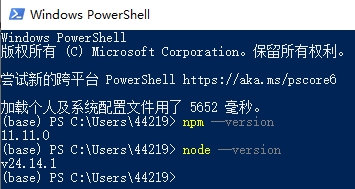
3.3 安装 Codex CLI
npm install -g @openai/codex
3.4 完成认证
codex
选择 **Sign in with Device Code **
Sign in from another device with a one-time code,按提示完成登录。
3.5 确认认证文件生成
认证文件位于:
C:\Users\<你的用户名>\.codex\auth.json
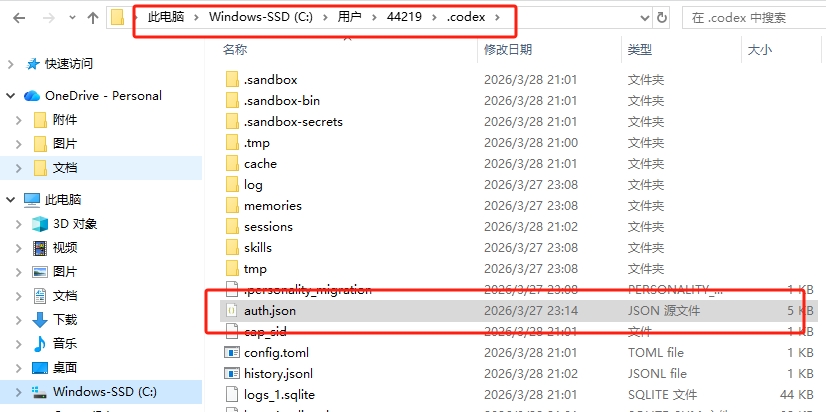
步骤4:上传 auth.json 到服务器
4.1 在服务器上创建目录
通过 VSCode 的远程终端执行:
mkdir -p ~/.codex
4.2 复制文件内容
- 在 Windows 上用记事本打开
auth.json - 全选复制内容(
Ctrl+A,Ctrl+C) - 在 VSCode 远程终端中执行:
cat > ~/.codex/auth.json << 'EOF'
# 粘贴 auth.json 的内容
EOF
4.3 设置文件权限
chmod 600 ~/.codex/auth.json
4.4 验证文件
cat ~/.codex/auth.json
ls -la ~/.codex/
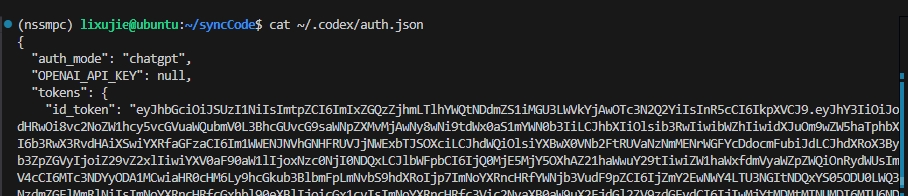
步骤5:配置本地 Windows SSH config
5.1 编辑 SSH 配置文件
- 文件路径:
C:\Users\<你的用户名>\.ssh\config
5.2 添加配置内容
Host myserver
    HostName 服务器IP地址
    User 你的服务器用户名
    RemoteForward 9999 127.0.0.1:10808
    ServerAliveInterval 60
    ServerAliveCountMax 3
说明:
myserver:自定义连接名称,可以随意命名HostName:替换为你的服务器实际 IPUser:替换为你的登录用户名RemoteForward:10808替换为你的本地代理端口9999:服务器端代理端口(可自定义,需保持一致)
步骤6:允许来自局域网的连接
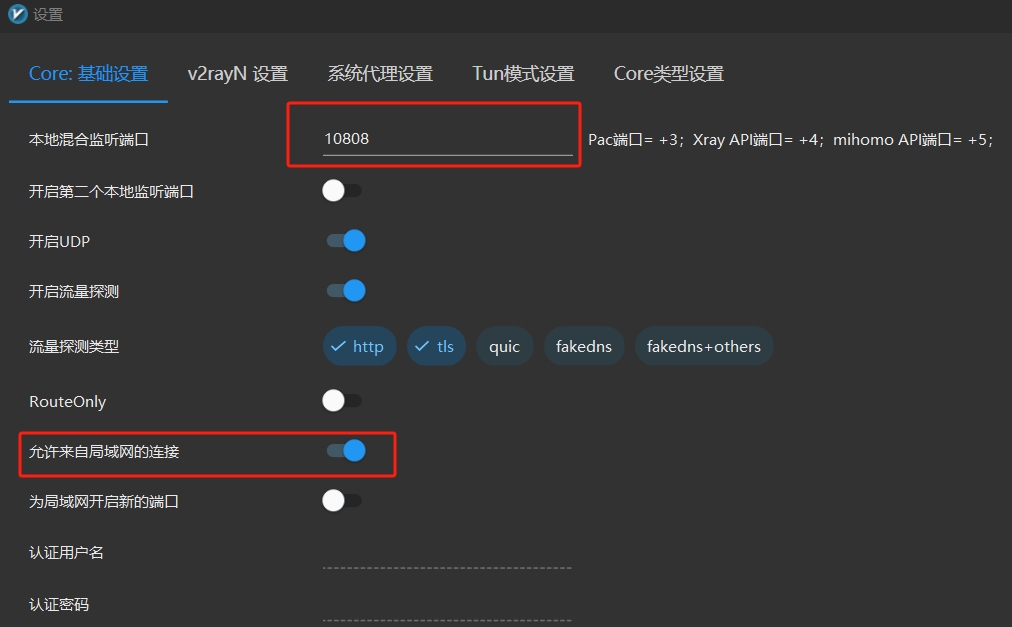
步骤7:服务器配置环境变量
7.1 编辑 .bashrc 文件
通过 VSCode 远程终端执行:
vim ~/.bashrc
# 或
nano ~/.bashrc
7.2 添加代理函数
在文件末尾添加以下内容:
vpn() {
    export http_proxy=http://localhost:9999
    export https_proxy=http://localhost:9999
    echo "Proxy has been set to localhost:9999"
}

unvpn() {
    unset http_proxy https_proxy
    echo "Proxy has been disabled"
}
7.3 重新加载配置
source ~/.bashrc
7.4 激活代理
vpn
7.5 验证代理生效
echo $http_proxy
echo $https_proxy
# 应显示 http://localhost:9999
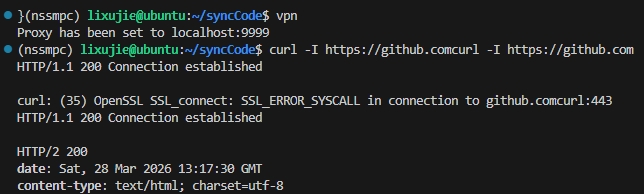
7.6 测试网络连通性
curl -I https://github.com
如果返回 HTTP/1.1 200 Connection established,说明代理工作正常。
7.7 配置 Git 代理(可选)
git config --global http.proxy http://127.0.0.1:9999
git config --global https.proxy http://127.0.0.1:9999
步骤8:配置 VSCode 远程设置
8.1 通过 SSH config 连接服务器
- 打开 VSCode,点击左下角
><图标 - 选择 Connect to Host…
- 选择之前配置的
myserver
8.2 确认连接成功
- 左下角显示
SSH: myserver - 终端已连接到远程服务器
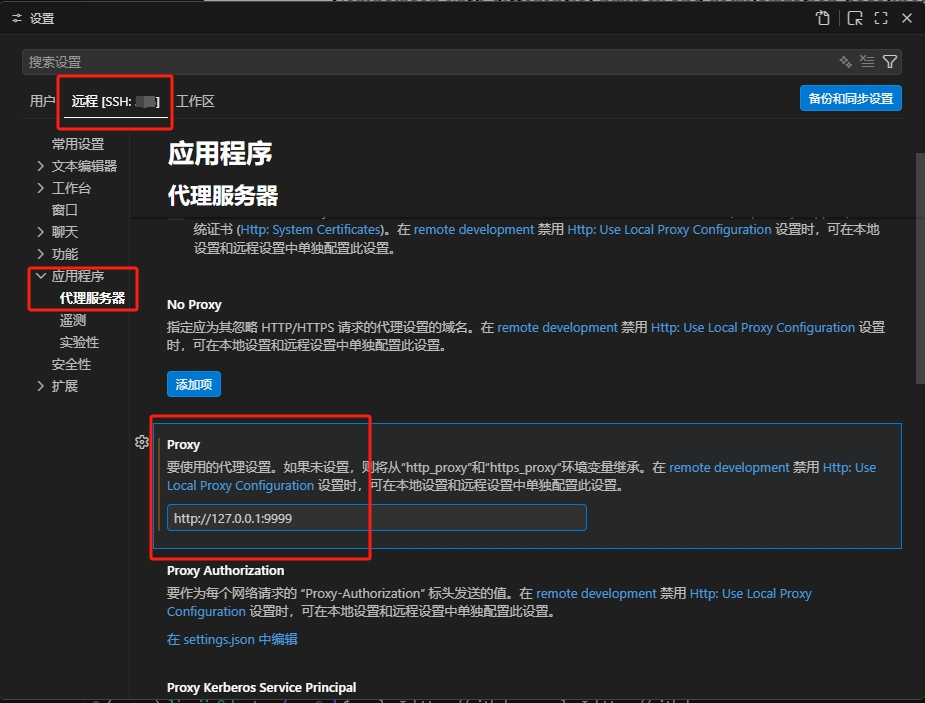
8.3 配置远程代理设置
方法一:通过图形界面
- 打开设置(
Ctrl+,) - 确保左上角显示 “Remote [SSH: myserver]”
- 搜索
proxy - 设置
Http: Proxy为http://127.0.0.1:9999
8.4 重启 VSCode 远端服务
- 按
F1打开命令面板 - 输入并选择:
Remote-SSH: Kill VS Code Server on Host... - 选择你的服务器
- 等待断开连接
- 重新通过
myserver连接
8.5 验证 Codex 插件
- 重新连接后,点击左侧 Codex 图标
- 可以正常使用 Codex 功能
附录:端口配置参考
| 位置 | 配置项 | 端口 | 说明 |
|---|---|---|---|
| 本地代理软件 | HTTP 代理端口 | 10808 | 你的实际代理端口 |
| SSH config | RemoteForward | 9999 | 服务器端代理端口(自定义) |
| 服务器环境变量 | http_proxy | 9999 | 与 RemoteForward 一致 |
| VSCode 远程设置 | http.proxy | 9999 | 与 RemoteForward 一致 |

AtomGit 是由开放原子开源基金会联合 CSDN 等生态伙伴共同推出的新一代开源与人工智能协作平台。平台坚持“开放、中立、公益”的理念,把代码托管、模型共享、数据集托管、智能体开发体验和算力服务整合在一起,为开发者提供从开发、训练到部署的一站式体验。
更多推荐


 5
5 1
1- 0


 已为社区贡献1条内容

所有评论(0)