SumatraPDF 使用教程:这款轻量级PDF阅读器,凭什么被称为“最好用”?
在Windows上打开PDF文件,你会用哪款软件?
Adobe Reader启动慢、更新频繁,动不动就要重启电脑;福昕阅读器功能虽多,但弹窗广告不断,一不小心就装上了“全家桶”;国产的一些办公软件更是把PDF阅读做成了收费会员功能……
如果你也在找一款干净、快速、免费的PDF阅读软件,那SumatraPDF绝对值得一试。
它是一款开源的轻量级PDF阅读器,体积仅几MB,启动速度不到一秒,而且完全无广告、无捆绑。本文将从下载、安装到核心功能,手把手带你上手这款“宝藏工具”。
一、SumatraPDF 是什么?为什么推荐它?
SumatraPDF 是一款开源的文档阅读器,最早发布于2006年,至今已有近20年的历史。它最大的特点就是三个字:轻、快、简。
轻:安装包仅 5-8 MB,相比动辄几百 MB 的 Adobe Reader,简直是“袖珍”级别。
快:启动速度极快,实测在机械硬盘上也能在 1 秒内打开。打开大体积 PDF(如几百 MB 的扫描件)时,加载速度远超同类软件。
简:界面极简,没有工具栏、没有侧边栏广告、没有“激活”提示。打开就是文档,全屏阅读沉浸感极强。
更重要的是,SumatraPDF 是完全开源免费的,代码托管在 GitHub 上,任何人都可以查看、修改。这意味着它没有后门,不会偷偷上传你的使用数据,也不会在某个版本突然变成收费软件。
它支持哪些格式?
-
PDF
-
EPUB(电子书格式)
-
MOBI(Kindle 格式)
-
CBZ / CBR(漫画包格式)
-
DjVu
-
XPS
-
CHM(旧版Windows帮助文档)
所以你不仅可以用它看 PDF,还能当电子书阅读器和漫画阅读器使用。
二、下载与安装:3分钟上手
1. 下载地址
汉化版下载地址:百度网盘 提取码:es45
官方下载页面:https://www.sumatrapdfreader.org/download
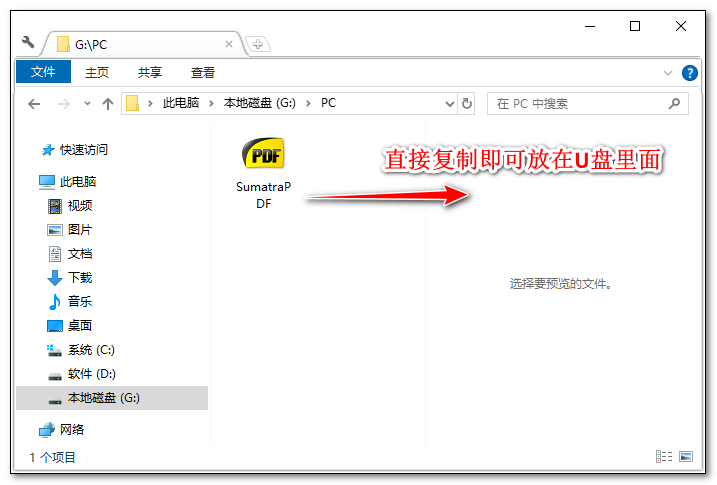
建议选择64位安装版(如果你用的是64位Windows)。如果你喜欢“绿色软件”,也可以下载便携版(Portable),解压后直接运行,不用安装,放在U盘里随插随用。
2. 安装过程
安装界面非常简洁,没有“捆绑软件”的陷阱,一路下一步即可。唯一值得一提的是:安装时可以勾选“设为默认PDF阅读器”,这样以后双击PDF文件就会自动用SumatraPDF打开。
小技巧:如果你下载的是便携版,可以把它放在
D:\PC\SumatraPDF这样的目录里,然后把可执行文件固定到任务栏,使用起来和安装版几乎没有区别。
三、核心功能使用详解
1. 打开文档
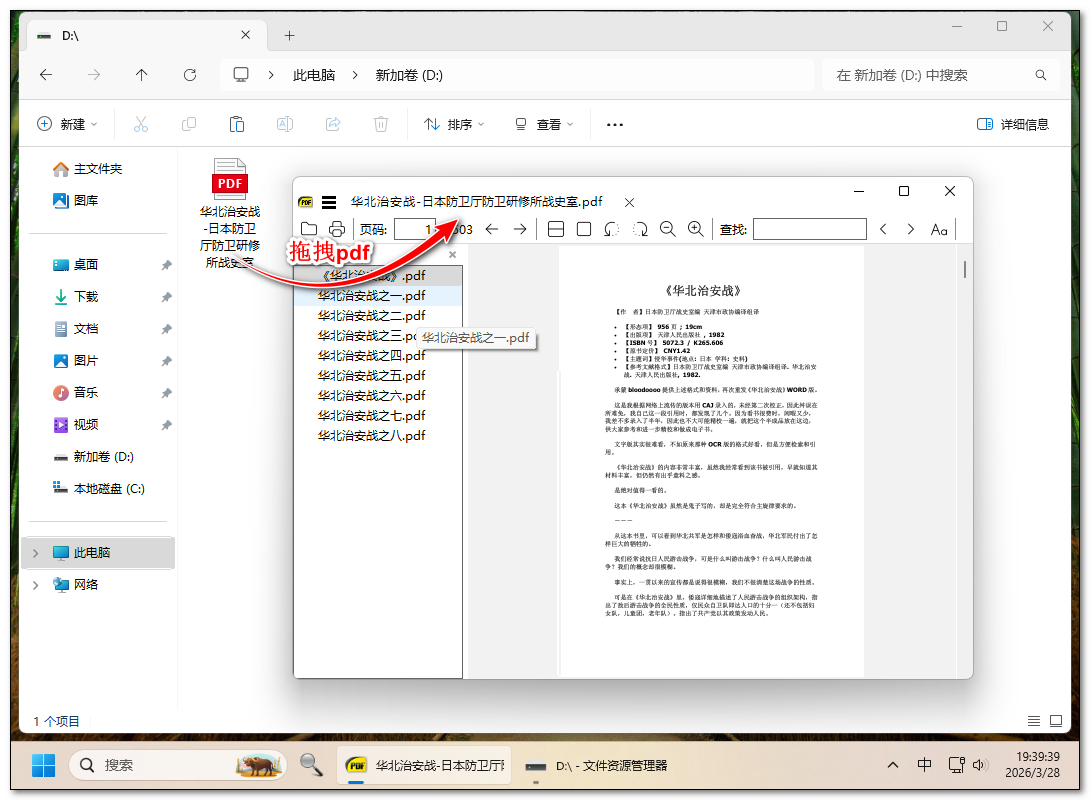
最直接的方式:拖拽。把PDF文件直接拖到SumatraPDF窗口里,立刻打开。也支持从文件菜单或双击关联文件打开。
2. 快捷键大全
SumatraPDF 没有复杂的菜单栏,大部分操作靠快捷键完成。记住下面这些,效率翻倍:
| 快捷键 | 功能 |
|---|---|
Ctrl + F |
搜索(支持中英文) |
Ctrl + L |
全屏模式(再次按或按Esc退出) |
Ctrl + 滚轮 |
缩放页面 |
Ctrl + 0 |
恢复100%缩放 |
← / → |
上一页 / 下一页 |
Ctrl + ← / → |
上一个文档 / 下一个文档(多标签页时) |
Ctrl + T |
打开新标签页 |
Ctrl + W |
关闭当前标签页 |
F11 |
进入演示模式(仅显示文档,无边框) |
3. 多标签页管理
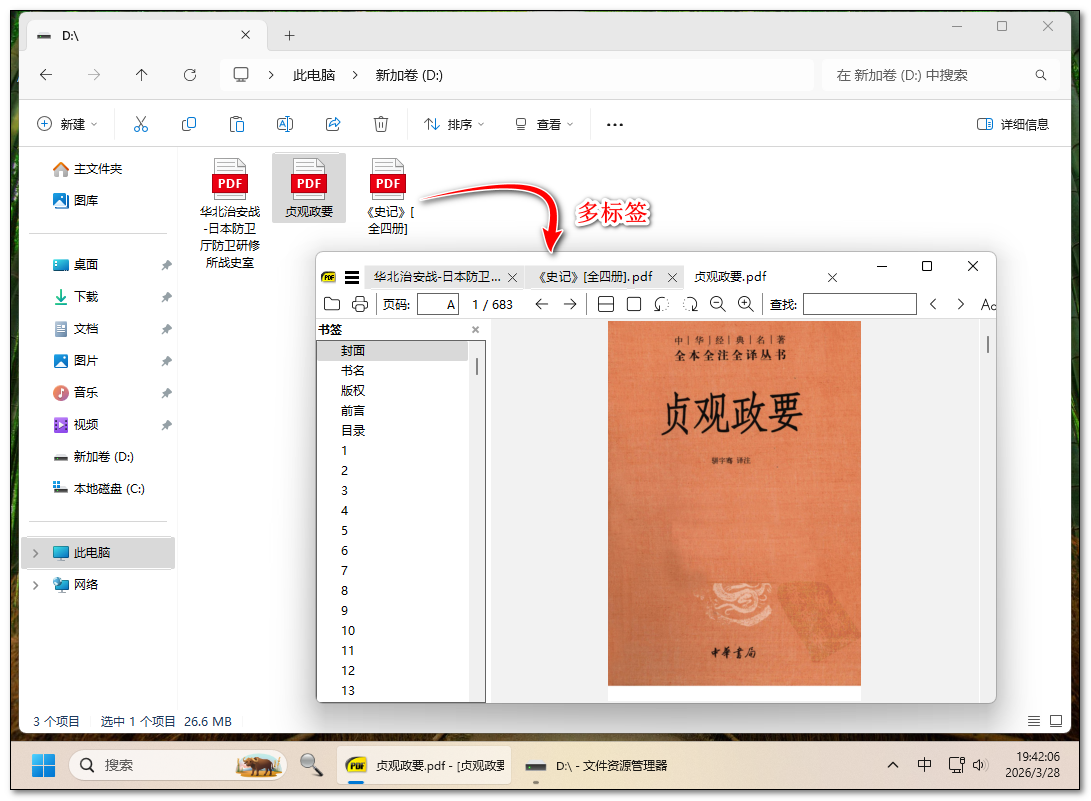
SumatraPDF 支持类似浏览器的多标签页功能。当你打开第二个文档时,它会自动显示在同一个窗口的新标签页中。你可以在标签栏上右键,选择“关闭其他标签页”或“在新窗口中打开”。
4. 全屏阅读体验
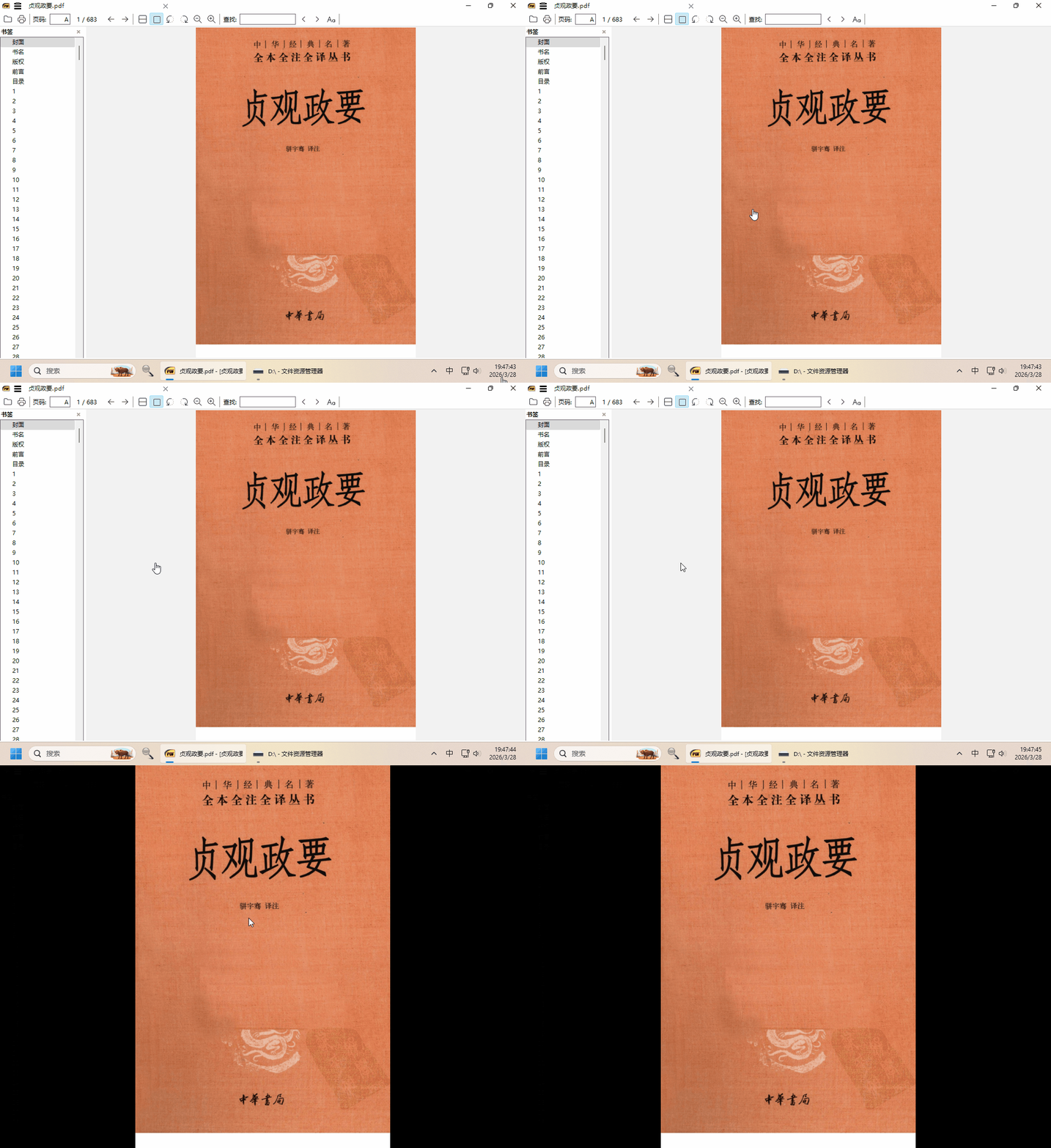
按 Ctrl + L 进入全屏后,页面自动居中,背景为黑色(可设置),没有任何干扰元素。看电子书或漫画时,这种沉浸感非常舒服。
5. 书签与记住上次阅读位置
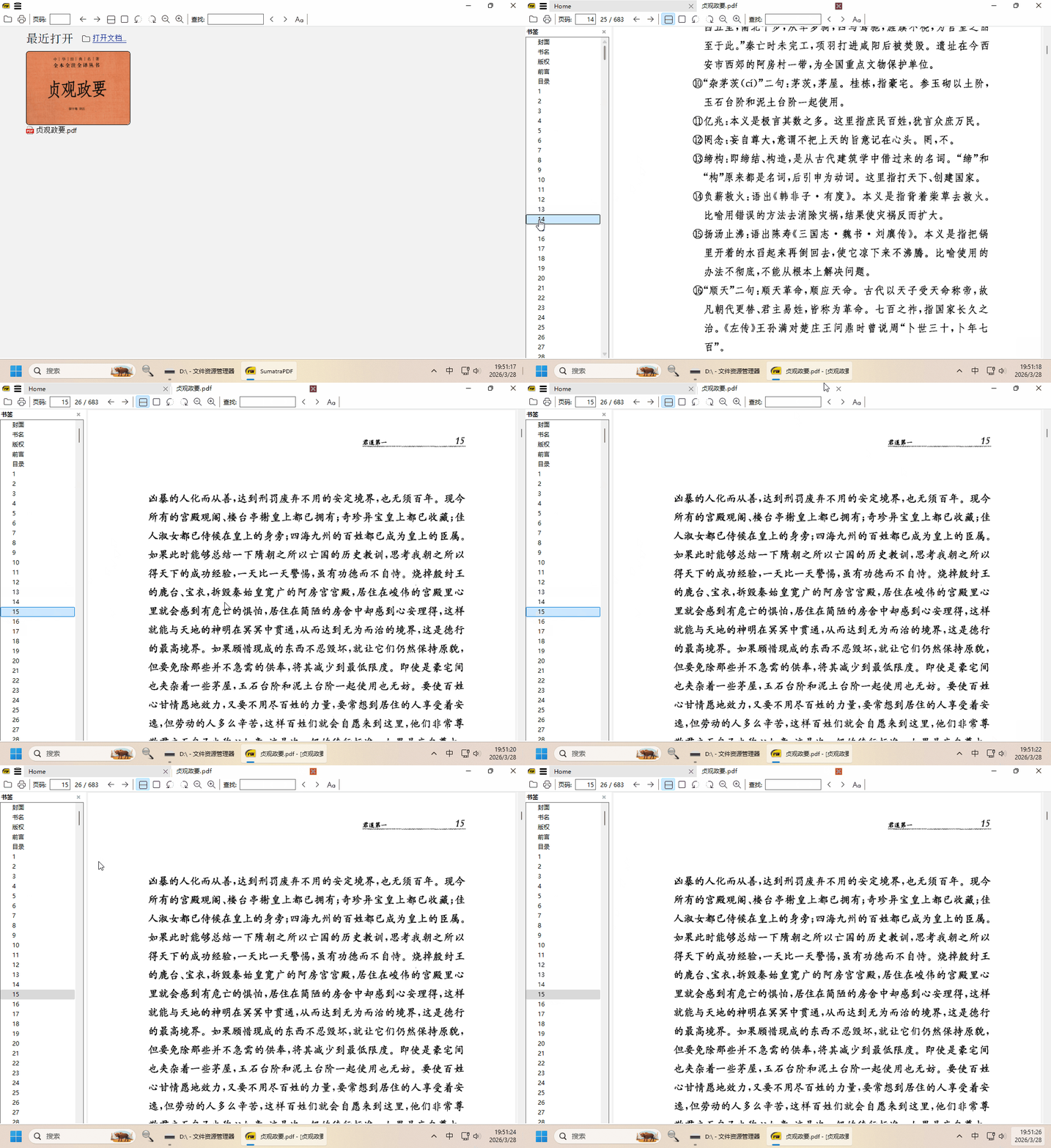
SumatraPDF 会自动记住每个文档的最后阅读位置。下次打开同一份 PDF,直接跳转到上次离开的那一页。这个功能默认开启,不需要任何设置。
四、高级设置与个性化
SumatraPDF 没有图形化的“设置”面板,但它的高级选项都藏在配置文件中。
1. 打开配置文件
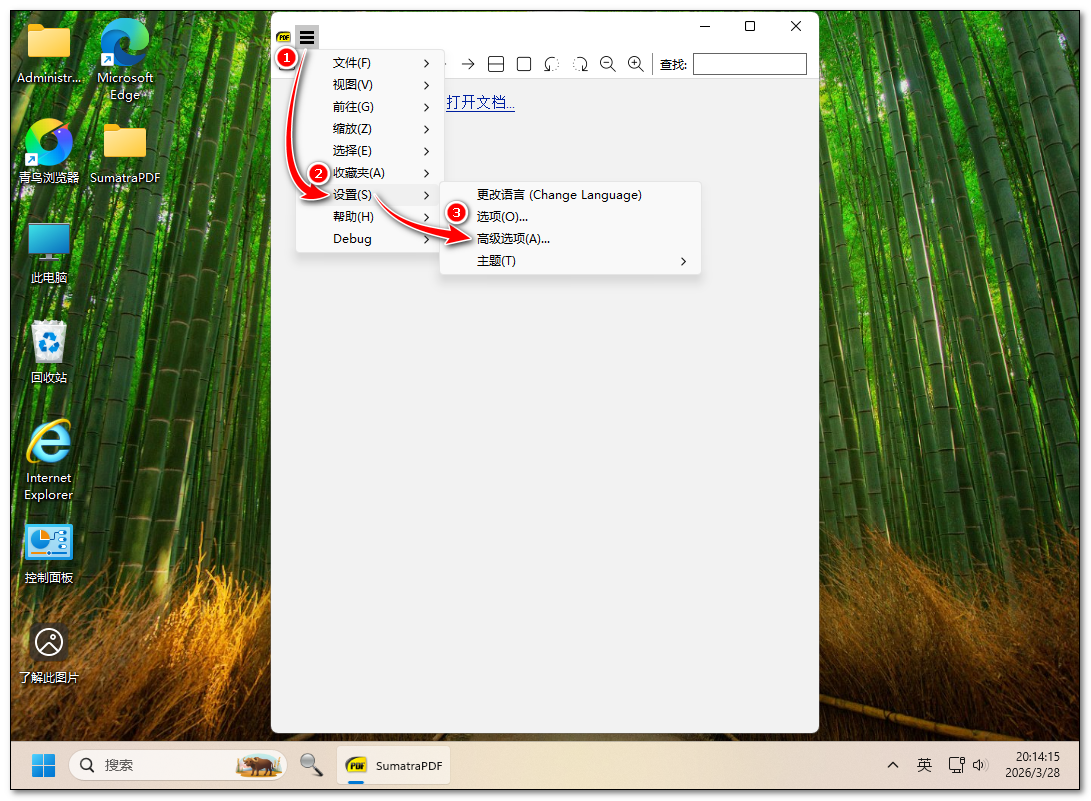
点击菜单栏的“设置” → “高级选项”,会自动用记事本打开一个 SumatraPDF-settings.txt 文件。
2. 常用个性化设置
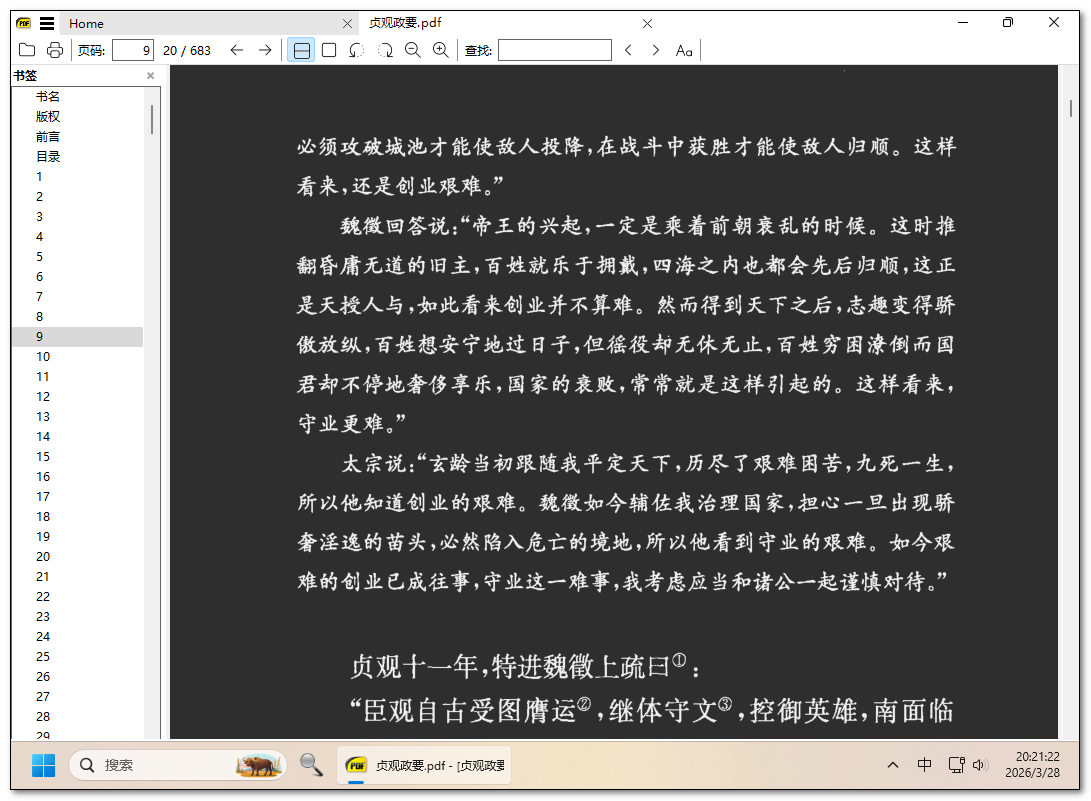
修改背景色和字体颜色(护眼模式):
找到 FixedPageUI 部分,修改 BackgroundColor 和 TextColor 的值(使用十六进制颜色码)。
text

BackgroundColor = #2e2e2e
TextColor = #f0f0f0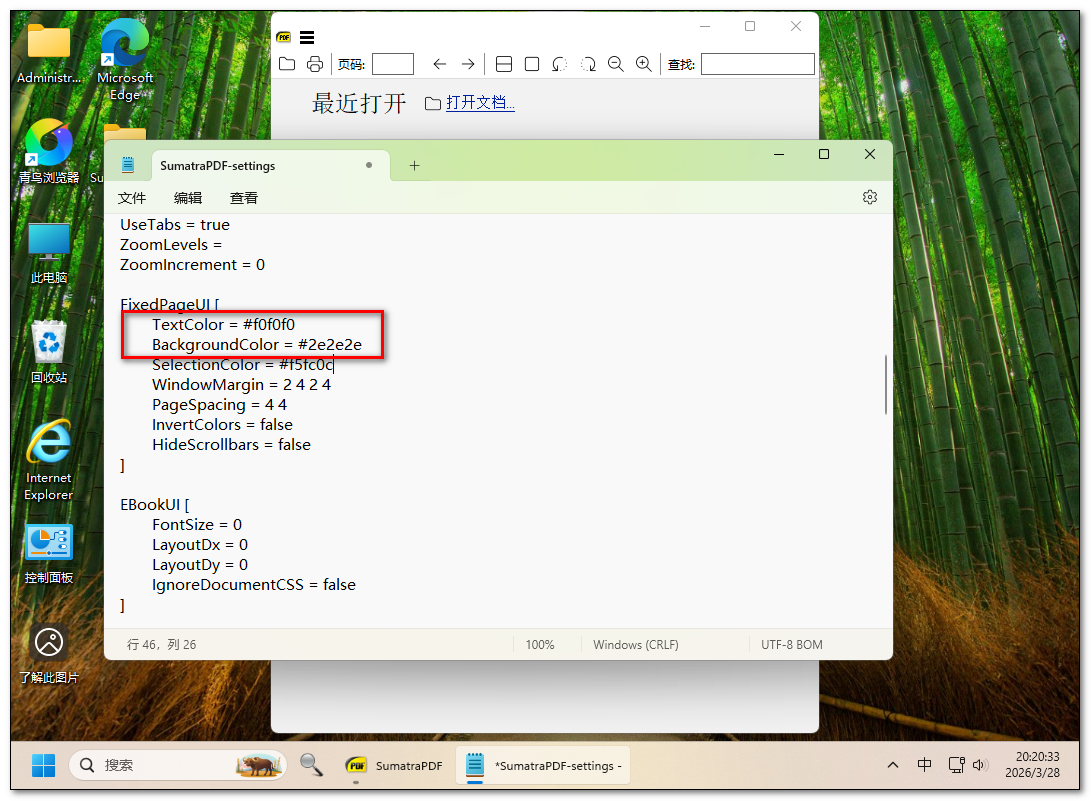
记住上次打开的页面(默认已开启):
text

RememberOpenedFiles = true修改默认缩放比例:
找到 DefaultZoom,改为 FitsWidth(适应宽度)或 FitsPage(适应页面),数值可以是 1.5、2.0 等。
设置启动时不显示欢迎页:
text

ShowStartPage = false
修改完成后保存文件,重启 SumatraPDF 即可生效。
3. 命令行参数(给开发者的)
如果你喜欢命令行操作,SumatraPDF 支持丰富的启动参数。例如:
text

SumatraPDF.exe -fullscreen document.pdf   # 全屏打开PDF
SumatraPDF.exe -print-to-default document.pdf   # 直接打印
这个功能对于需要批量处理文档的开发者来说非常实用。
五、常见问题与避坑
Q1:SumatraPDF 能编辑 PDF 吗?
不能。SumatraPDF 是纯粹的阅读器,不支持编辑、注释、签名等功能。如果你需要编辑 PDF,建议配合其他工具使用。
Q2:开源软件安全吗?
安全。SumatraPDF 的源代码在 GitHub 上公开,任何人都可以审查。它不联网(除非手动检查更新),不会上传你的文档。
Q3:为什么有些 PDF 打开后字体显示异常?
极少数老旧 PDF 使用了特殊字体,SumatraPDF 可能渲染不完美。这时可以右键点击“打开方式”,换用 Edge 浏览器或其他 PDF 软件打开。这种情况发生率低于 1%。
Q4:怎么设置让 SumatraPDF 成为默认阅读器?
安装时勾选即可。如果安装时没勾选,可以在 Windows 设置中按文件类型选择默认应用,将 .pdf 关联到 SumatraPDF。
六、总结:PDF阅读器哪个好?我选它
综合来看,SumatraPDF 是一款“小而美”的PDF阅读软件。
如果你追求极致速度、讨厌广告弹窗、希望电脑少装一个“全家桶”,那它绝对值得长期使用。它没有花里胡哨的功能,但作为一款阅读器,它做到了“打开快、翻页顺、不卡顿”这三点最核心的体验。
当然,如果你需要 PDF 编辑、注释、OCR 识别等功能,可以搭配其他工具使用(比如免费的 LibreOffice 或在线工具)。但在“纯粹阅读”这个场景下,SumatraPDF 是我用过的最好的选择。
你目前在用哪款PDF阅读器?遇到过什么烦人的问题?欢迎在评论区分享你的使用体验。 如果觉得本文对你有帮助,可以点个收藏,方便下次查找。

AtomGit 是由开放原子开源基金会联合 CSDN 等生态伙伴共同推出的新一代开源与人工智能协作平台。平台坚持“开放、中立、公益”的理念,把代码托管、模型共享、数据集托管、智能体开发体验和算力服务整合在一起,为开发者提供从开发、训练到部署的一站式体验。
更多推荐
 14
14 0
0- 0


 已为社区贡献3条内容

所有评论(0)