Dify系列(二):接入本地与云端模型
摘要:本文是 Dify 学习系列的第二篇,聚焦于如何为 Dify 接入大语言模型。你将学习两种方式:一是通过 Ollama 部署本地大模型(以 qwen2.5 为例),实现完全离线的 AI 能力;二是通过 API 接入云端大模型(以 DeepSeek 为例),快速获得高性能模型支持。全程配有详细截图,涵盖模型下载、Dify 配置、常见问题处理,最后带你创建第一个可对话的聊天助手。
1. 本地大模型的接入
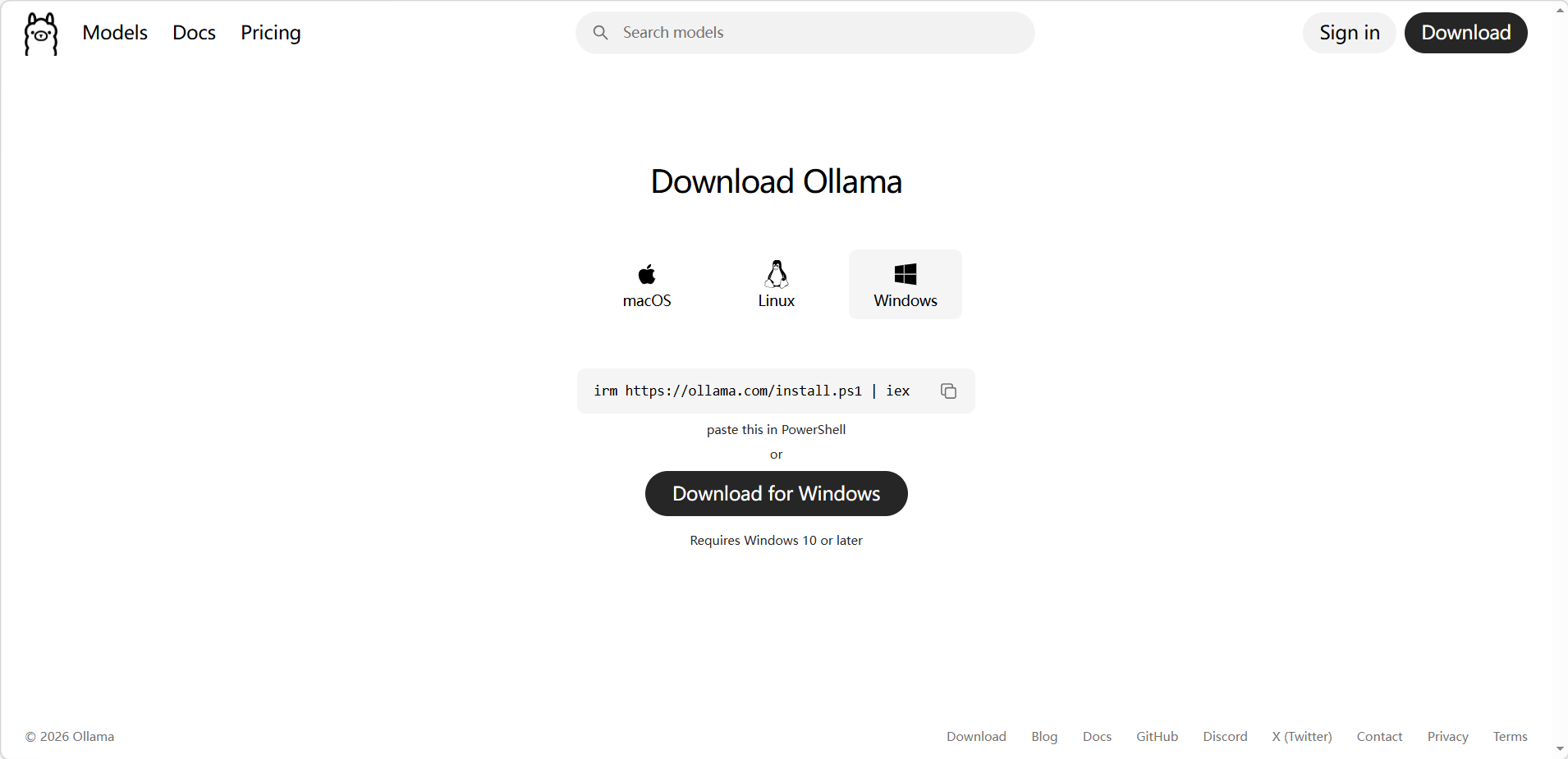
1.1 安装 Ollama(大模型管理工具)
Ollama 是一个开源的本地大模型运行框架,用于本地部署、管理和运行各类开源 LLM 大模型。
下载地址:https://ollama.com/download
1.2 下载模型
打开 Ollama,选择一个大模型下载。建议先选择一个小型模型,因为大模型动辄十几 GB,对电脑配置要求较高。例如选择 qwen2.5 即可。
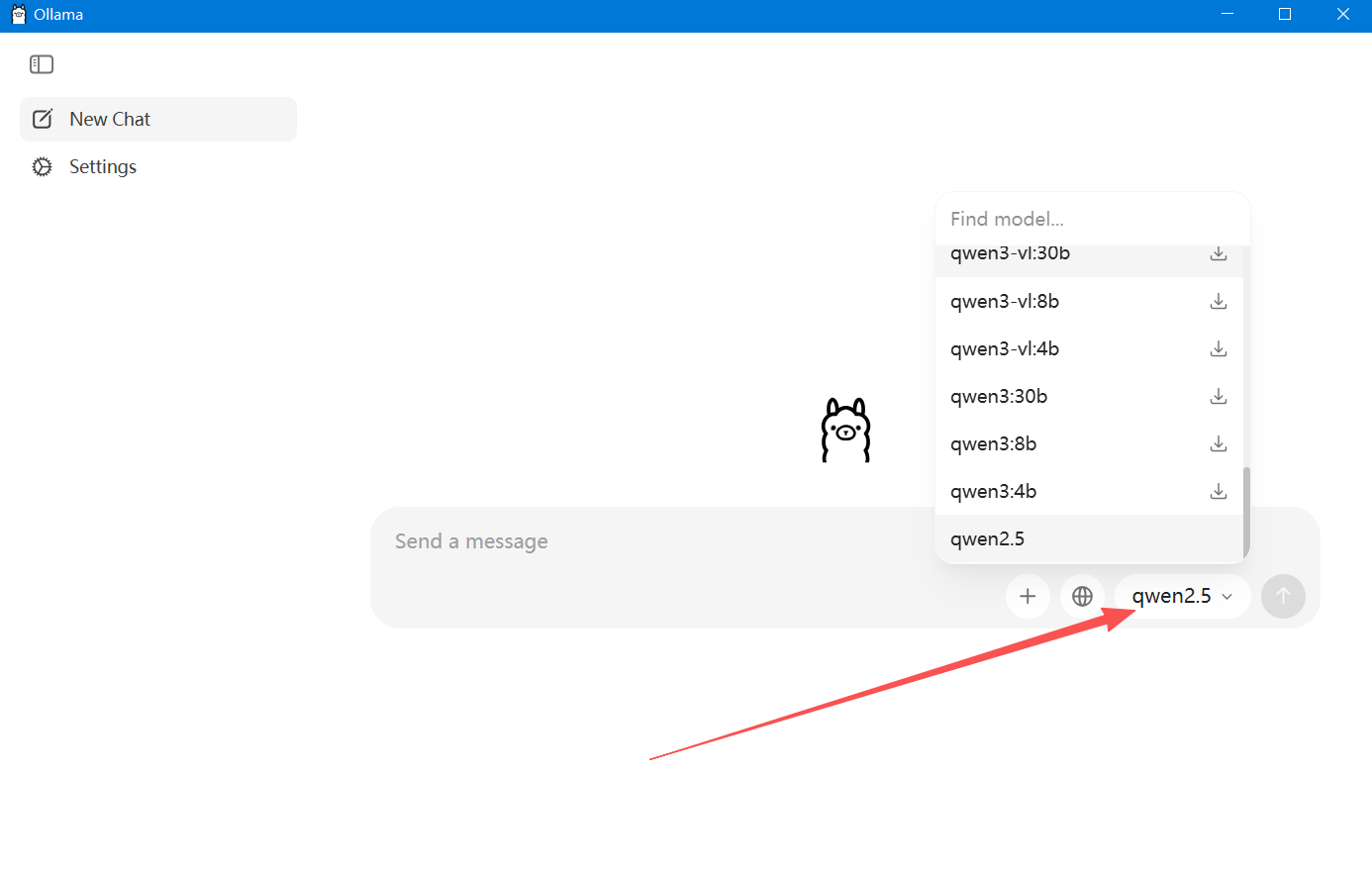
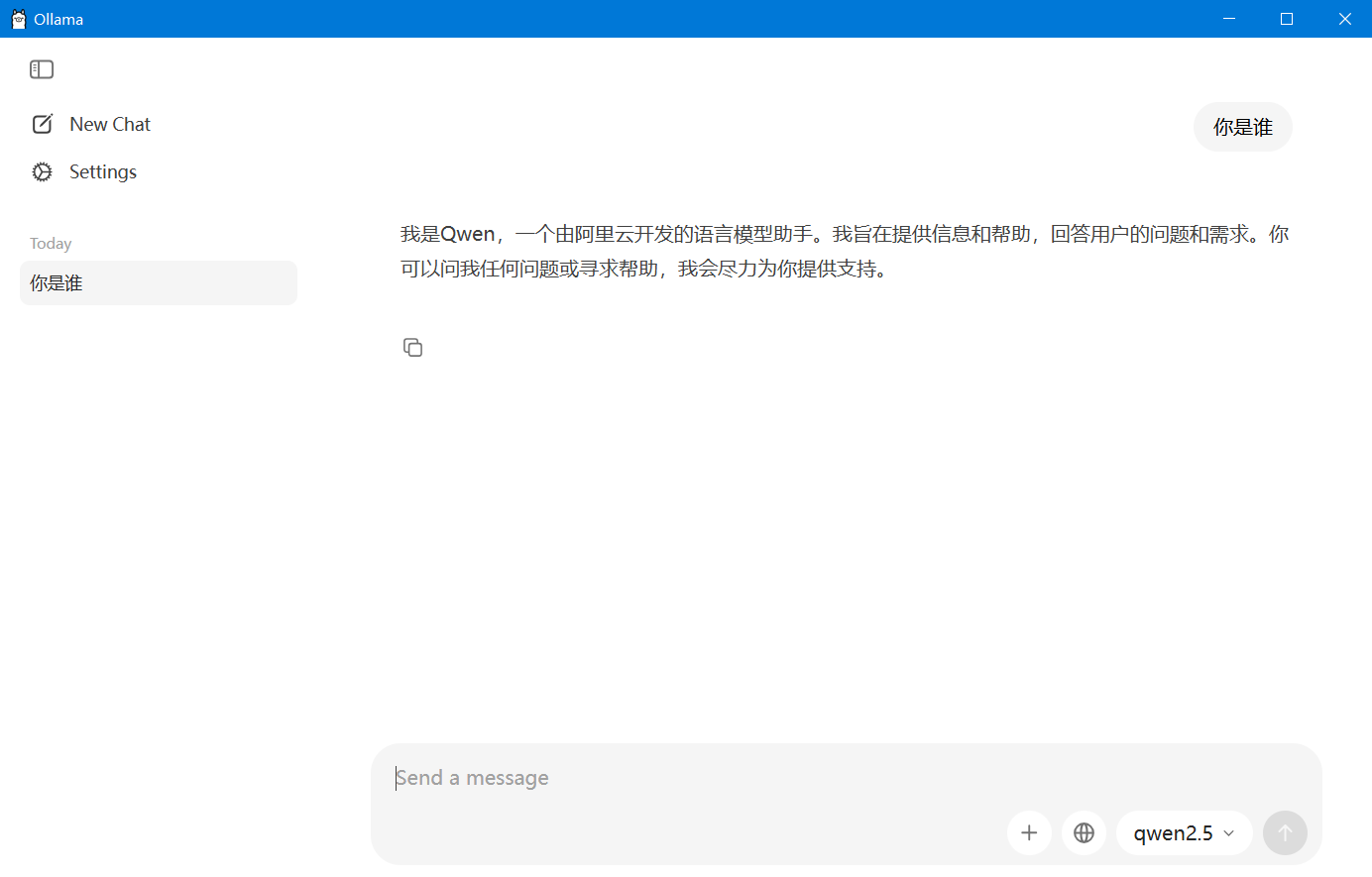
找到模型后,如果没有下载,输入对话即可触发下载。下载完成后,出现以下界面即表示成功。
1.3 在 Dify 中配置 Ollama
在 Dify Marketplace 中搜索 Ollama 模型供应商进行安装。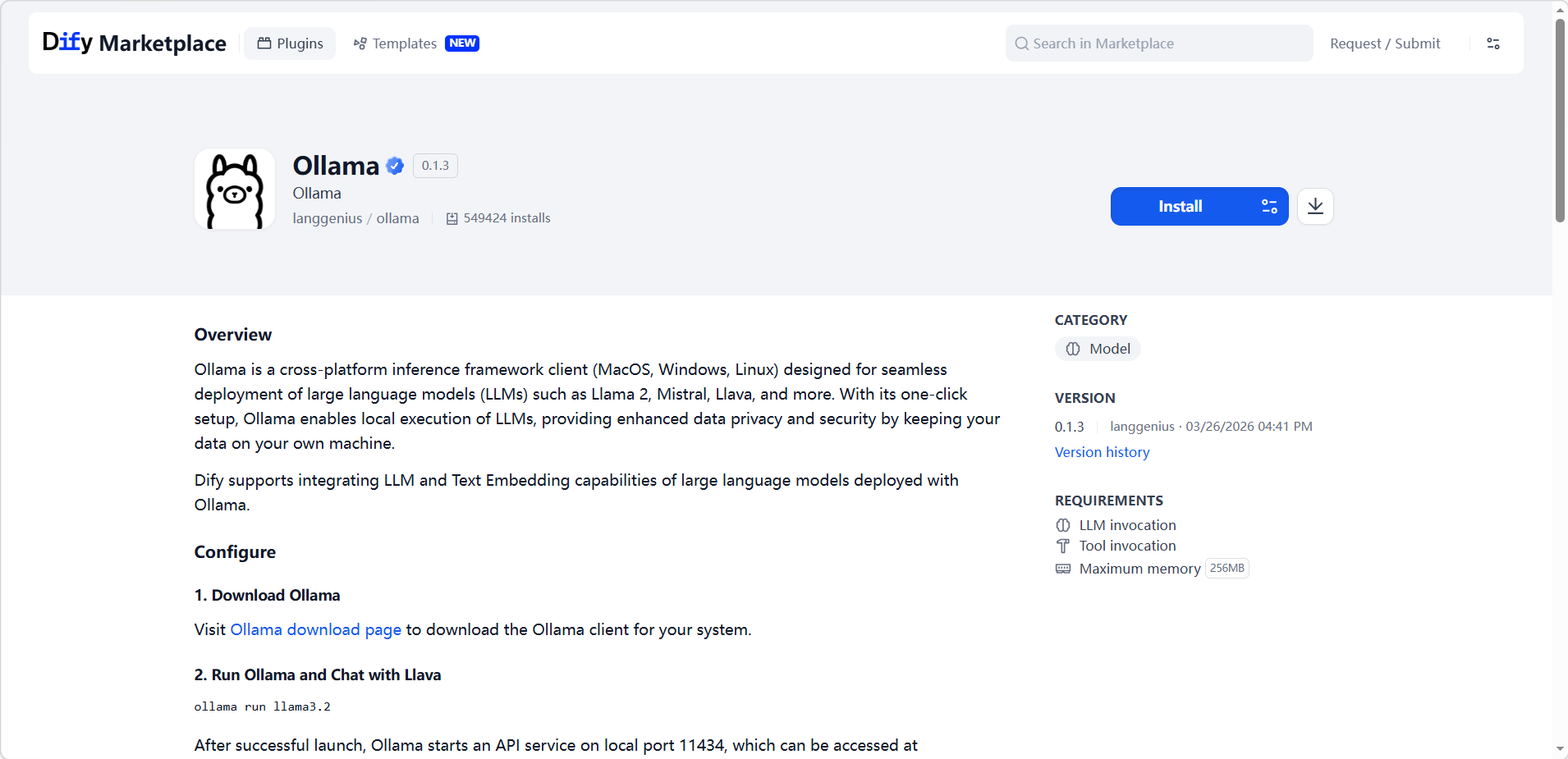
如果下载失败,请勿频繁点击,避免被锁。可参考下一步的处理方法。
1.4 下载失败处理办法
进入 Dify 文件夹中的 docker 目录,打开 docker-compose.yaml 文件。
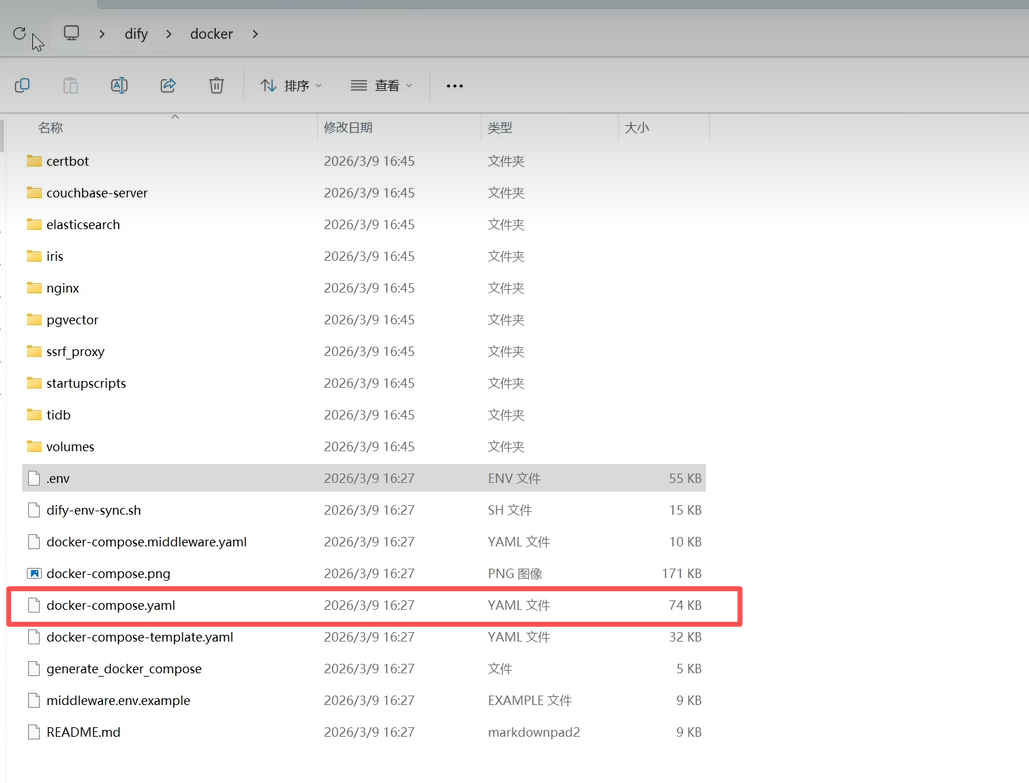
通过搜索找到 # plugin daemon 所在位置。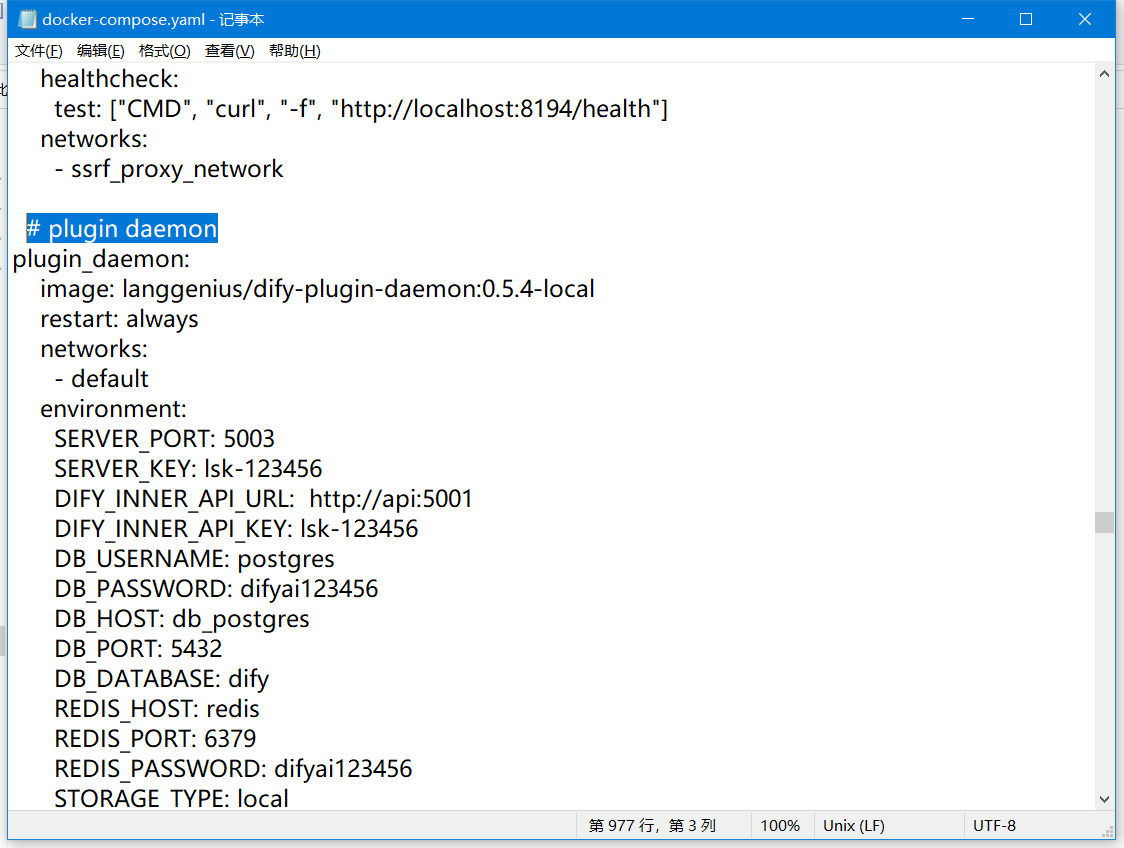
将以下配置替换原有内容:
plugin_daemon:
    image: langgenius/dify-plugin-daemon:0.5.4-local
    restart: always
    networks:
      - default
    environment:
      SERVER_PORT: 5003
      SERVER_KEY: lsk-123456
      DIFY_INNER_API_URL:  http://api:5001
      DIFY_INNER_API_KEY: lsk-123456
      DB_USERNAME: postgres
      DB_PASSWORD: difyai123456
      DB_HOST: db_postgres
      DB_PORT: 5432
      DB_DATABASE: dify
      REDIS_HOST: redis
      REDIS_PORT: 6379
      REDIS_PASSWORD: difyai123456
      STORAGE_TYPE: local
      STORAGE_LOCAL_PATH: /app/storage
      PLUGIN_PYTHON_ENV_INIT_TIMEOUT: 600
      PLUGIN_MAX_EXECUTION_TIMEOUT: 2400
      PIP_MIRROR_URL:  https://pypi.tuna.tsinghua.edu.cn/simple
      UV_NO_REFLINK: 1
      PLUGIN_REMOTE_INSTALLING_HOST:  http://plugin_daemon:5003
      PLUGIN_REMOTE_INSTALLING_PORT: 5003
      PLUGIN_WORKING_PATH: /app/storage/cwd
    ports:
      - "5003:5003"
    volumes:
      - ./storage:/app/storage
    depends_on:
      - api
      - db_postgres
      - redis
接着打开 .env 文件。
在末尾添加以下配置:
PLUGIN_DAEMON_URL= http://plugin_daemon:5003
PLUGIN_DAEMON_KEY=lsk-123456
PLUGIN_DAEMON_ENABLED=true
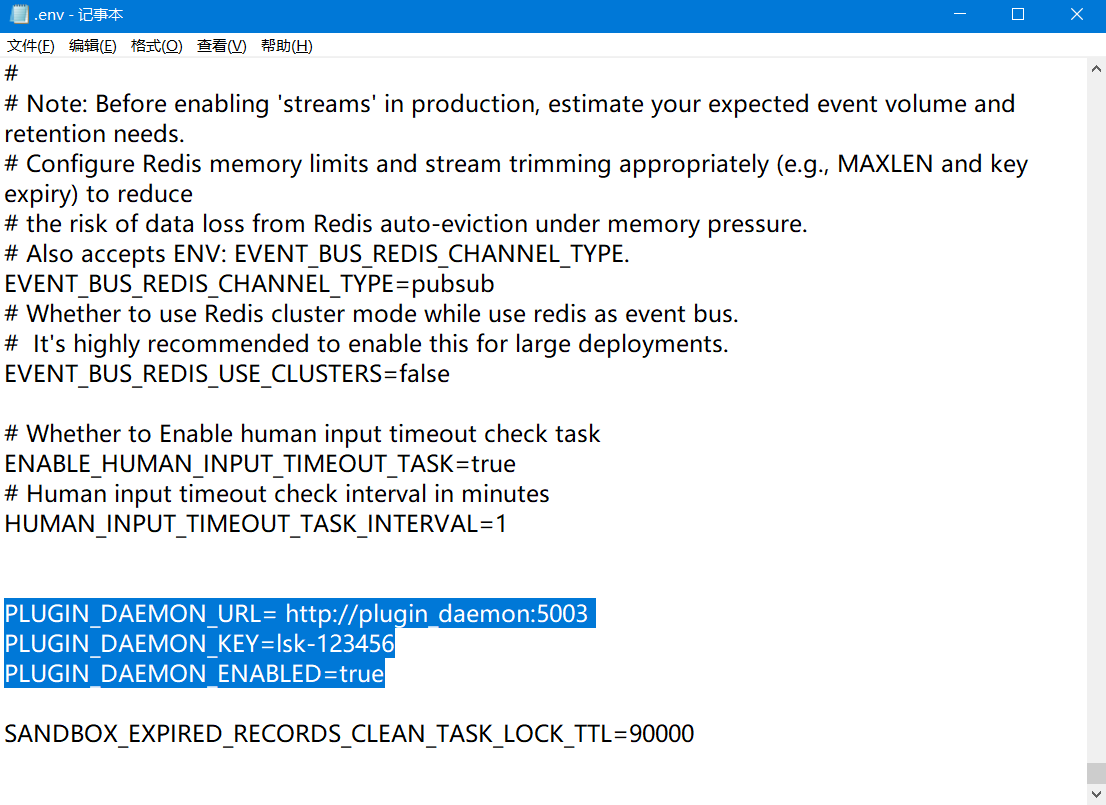
再次到 Dify 市场下载 Ollama。可能仍会出现下载超时的问题,但无需理会,通常等待几次即可成功(例如本人尝试四次后成功)。
1.5 Dify 中配置 Ollama

在添加模型的弹窗中填入三个信息:
- 模型名称:填写在 Ollama 中下载的模型名称(如 qwen2.5)
- 基础 URL:
- 同一机器 Docker 部署:
http://host.docker.internal:11434 - 不同机器部署:
http://192.168.x.x(自己的 IP):11434
- 同一机器 Docker 部署:
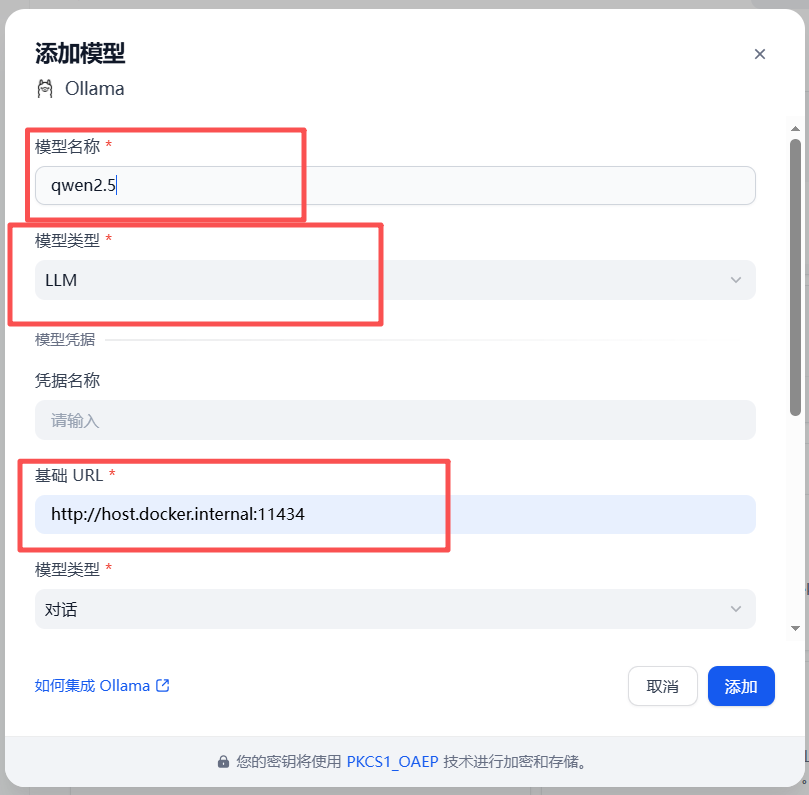
1.6 测试本地模型
回到开发页面,创建空白应用。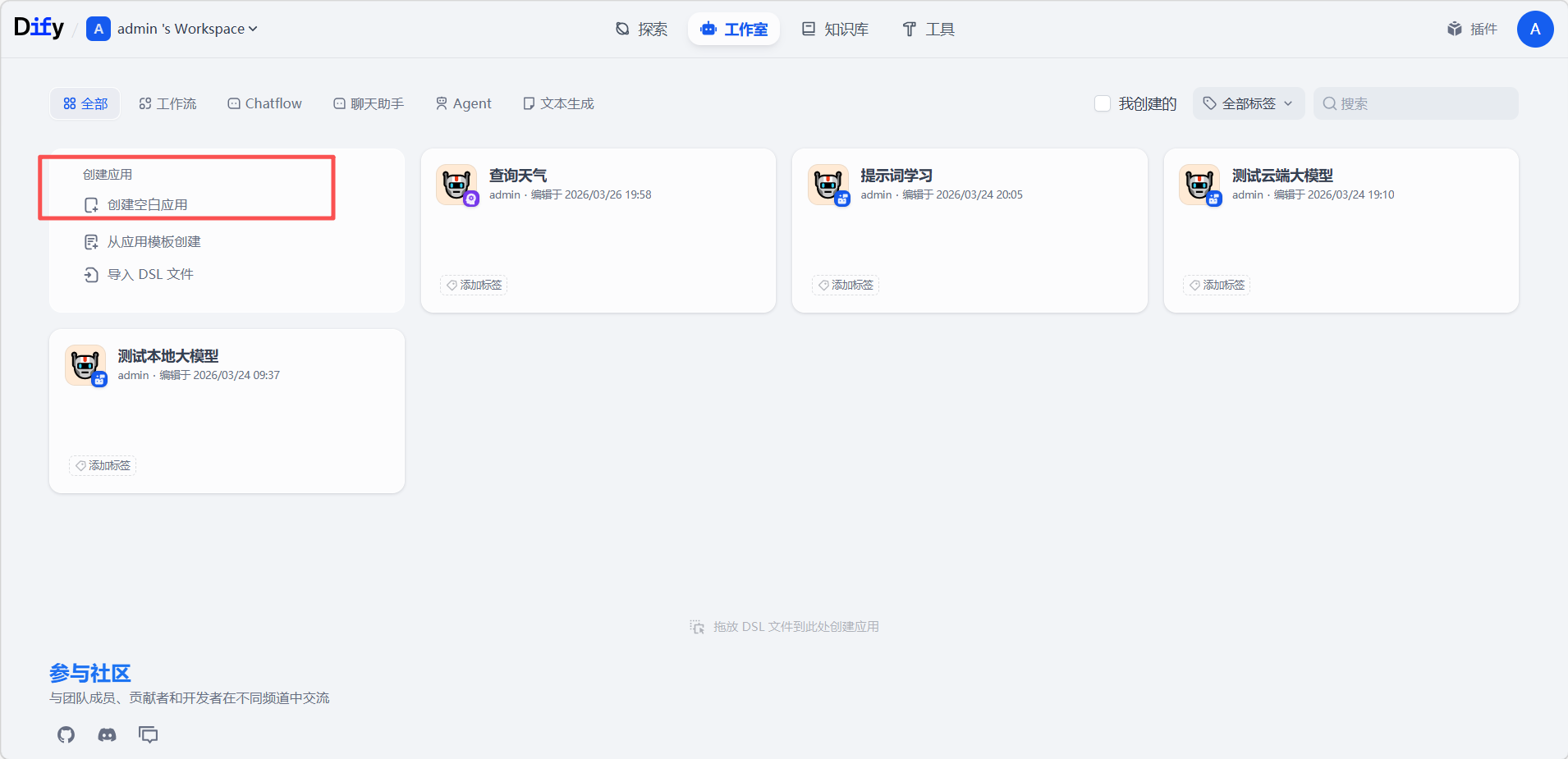
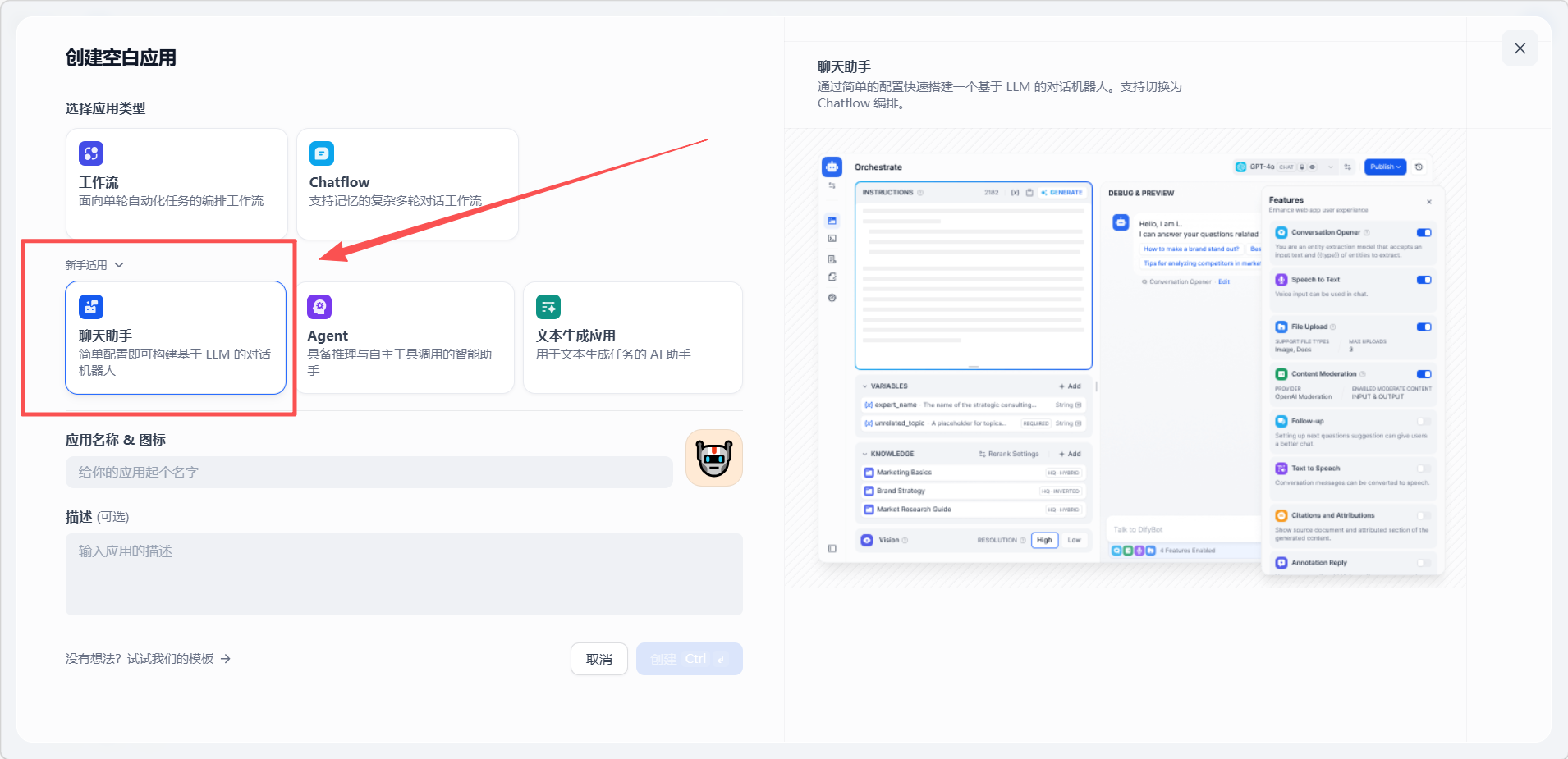
选择聊天助手,输入应用名称,直接创建。
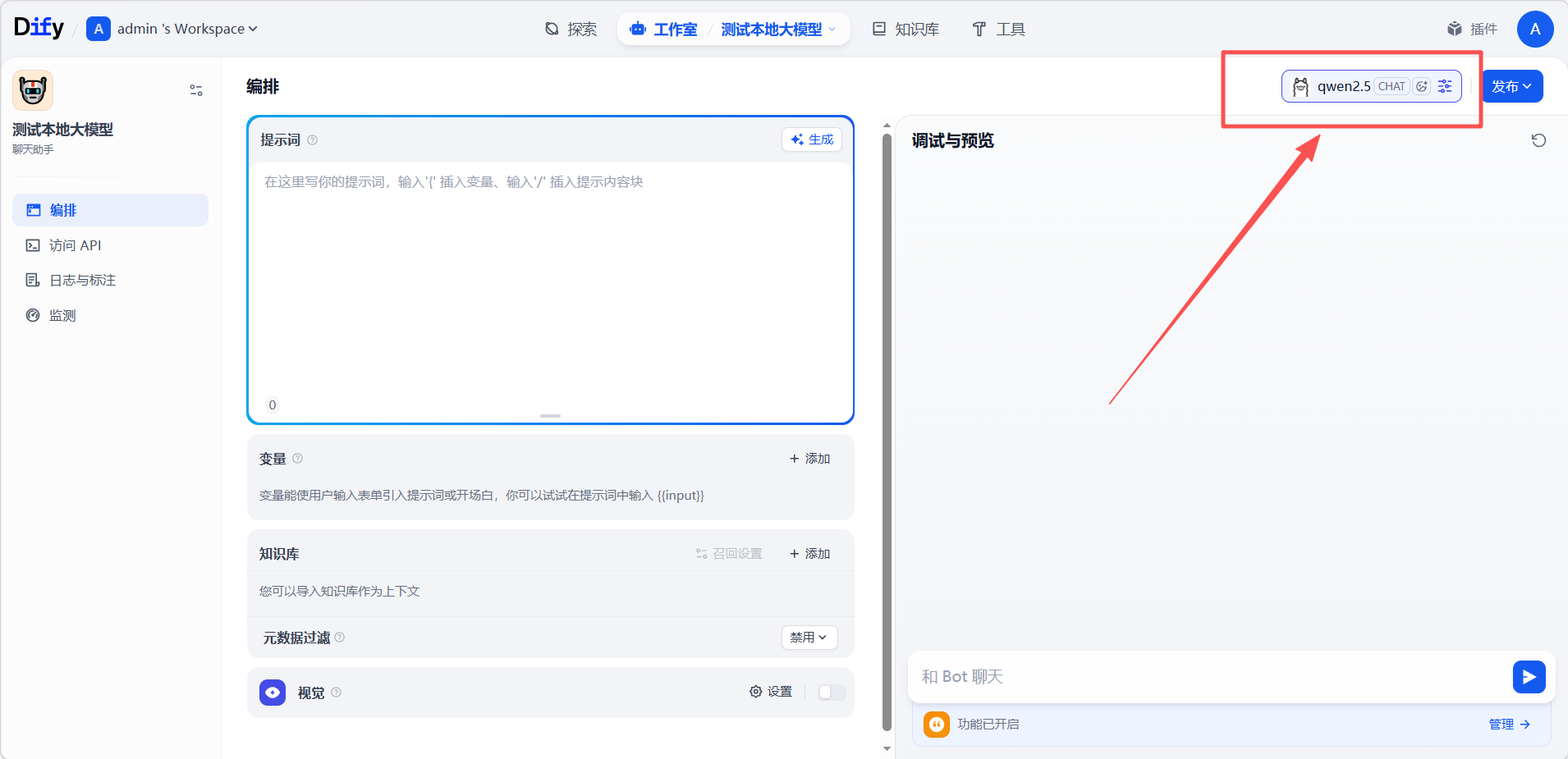
在预览页面可以看到系统自动选择了刚配置的本地大模型。
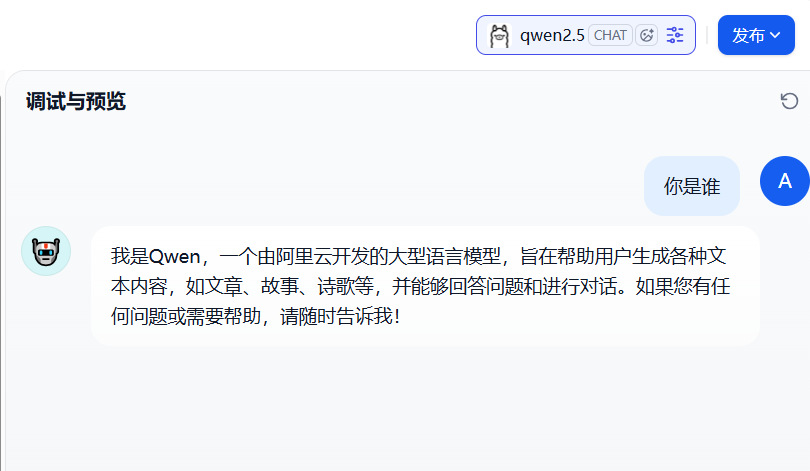
能够正常对话即表示配置成功。
2. 云端大模型的接入
2.1 安装 OpenAI-API-compatible
打开 Dify 市场,找到 OpenAI-API-compatible,下载安装。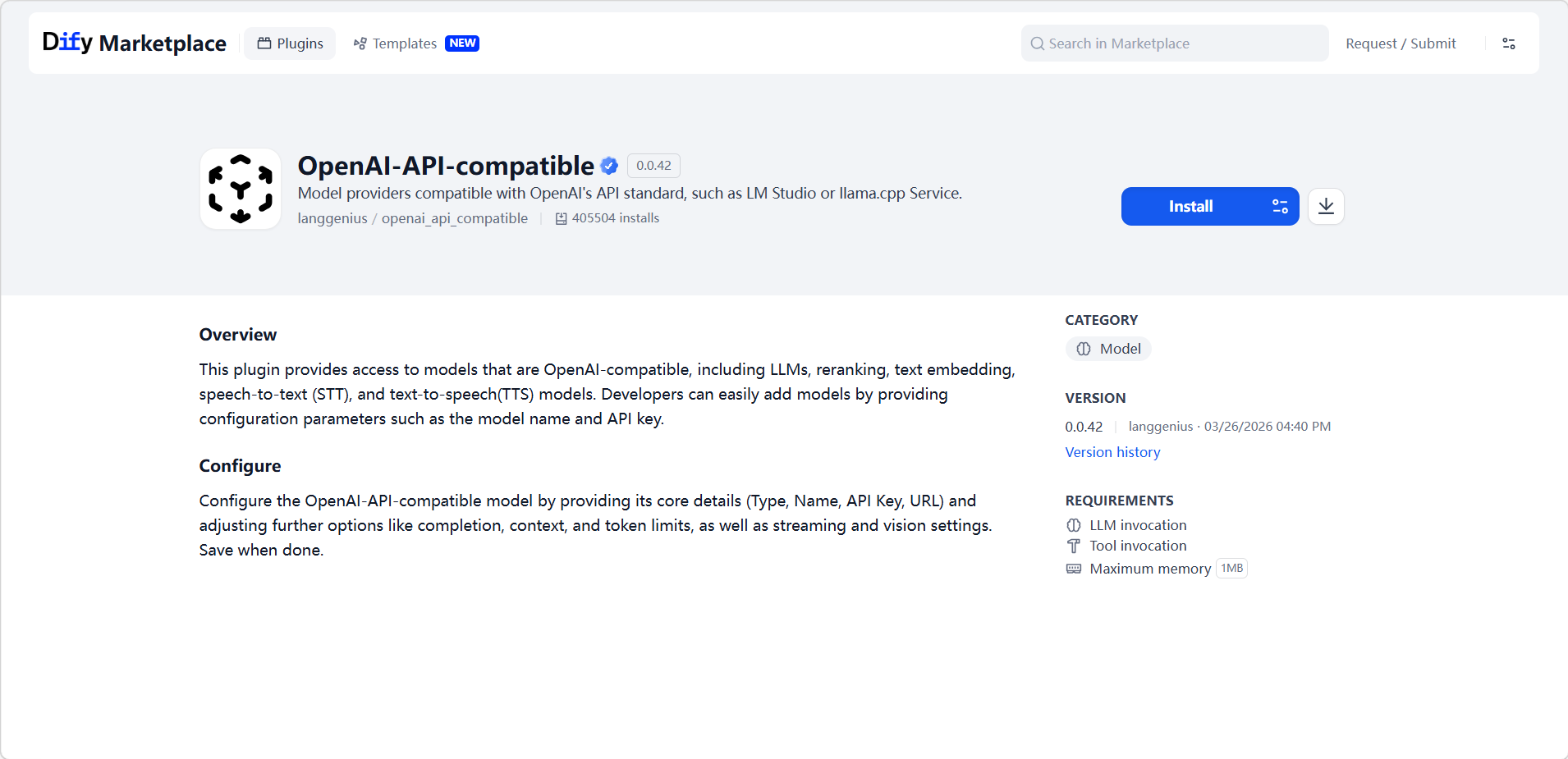
如果下载失败,参照前文“下载失败处理办法”进行配置。如果之前已配置过,则无需重复配置。下载时可能仍会报错,但无需理会(本人下载耗时十多分钟最终成功)。
2.2 创建 DeepSeek 账号
进入 DeepSeek 的 API 开放平台。
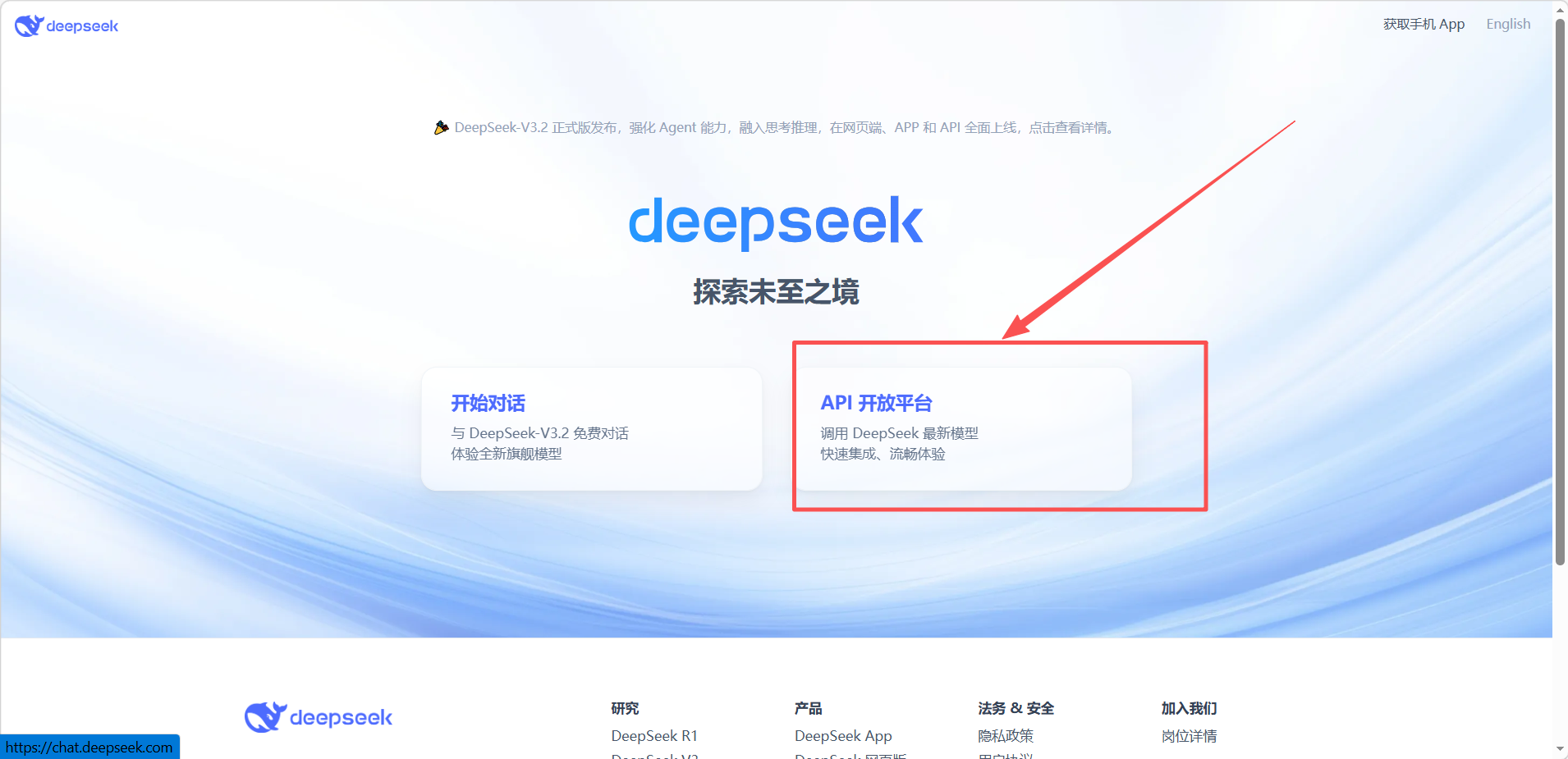
建议充值少量金额(如 1-2 元)用于学习测试。
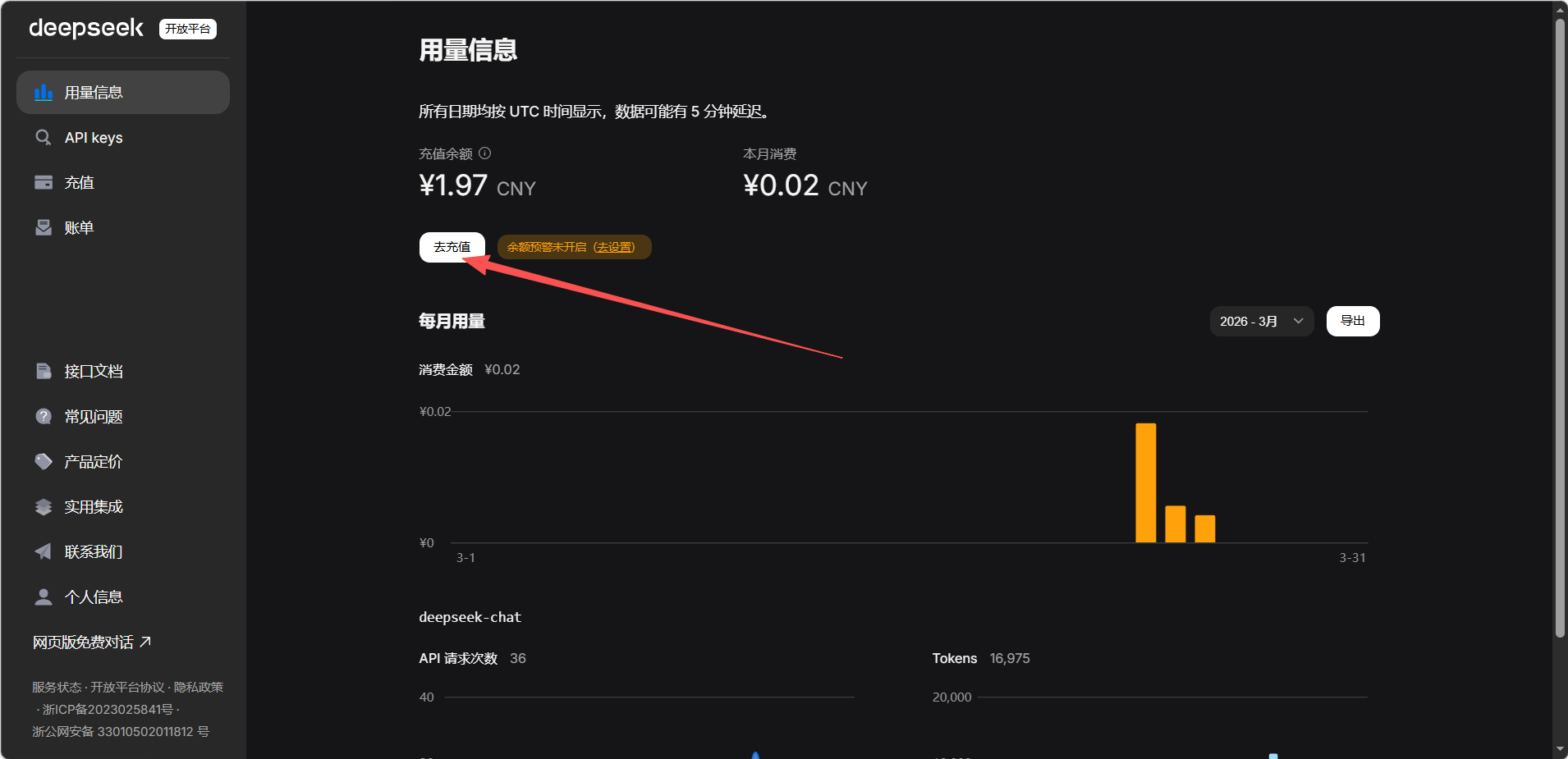
2.3 创建 API Key
创建 API Key 时务必复制保存,因为 API Key 仅在创建时可查看。
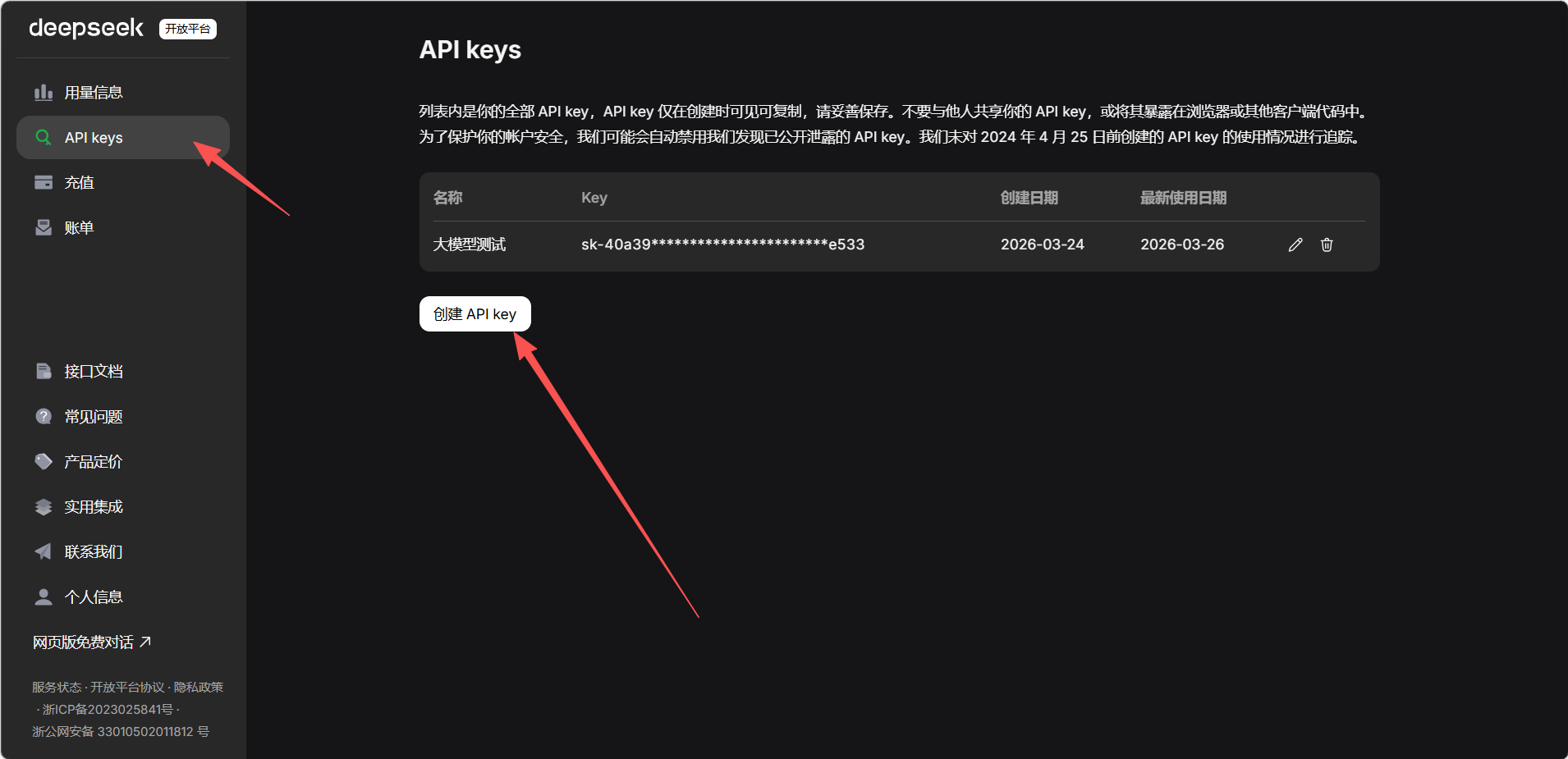
2.4 在 Dify 中配置 DeepSeek

填入刚创建的 API Key,其他配置参考下图填写。
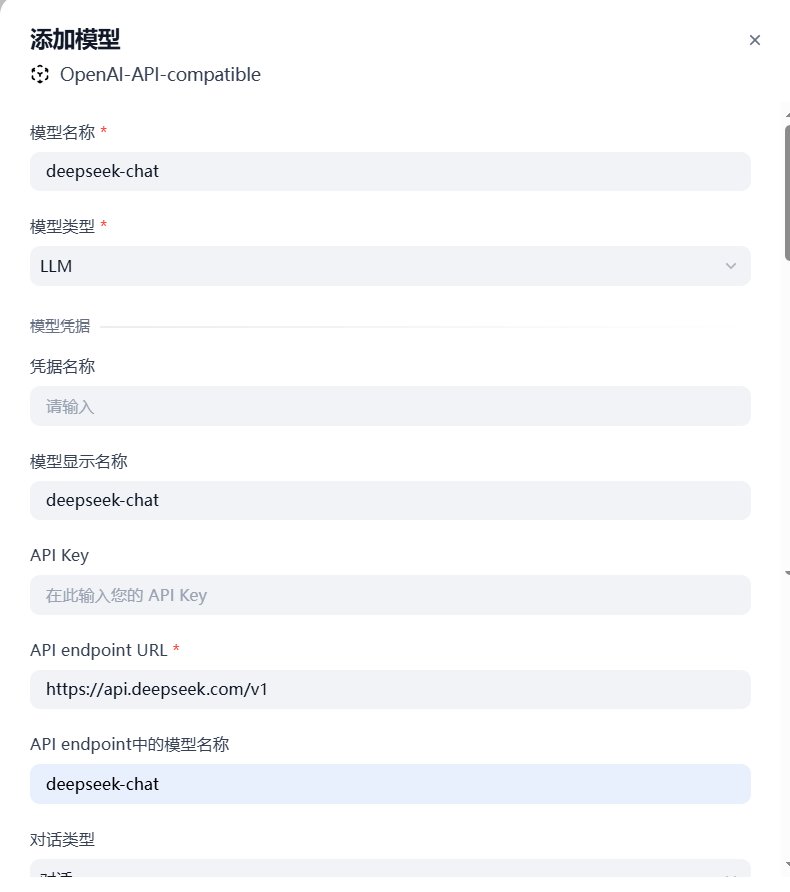
2.5 测试云端大模型
与本地大模型测试方式相同:在工作室页面创建空白应用,选择聊天助手模式。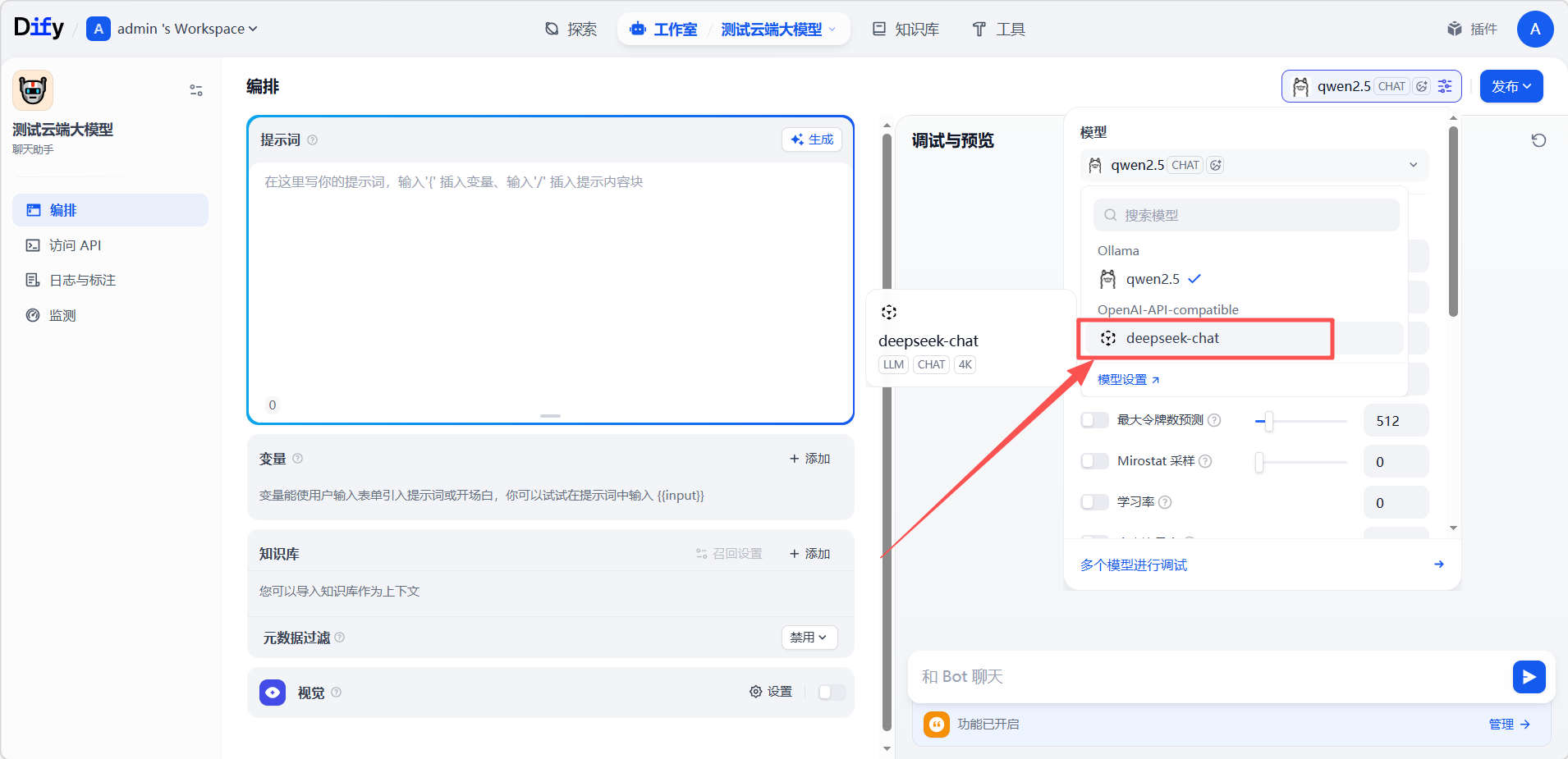
选择刚刚配置好的 DeepSeek 模型。
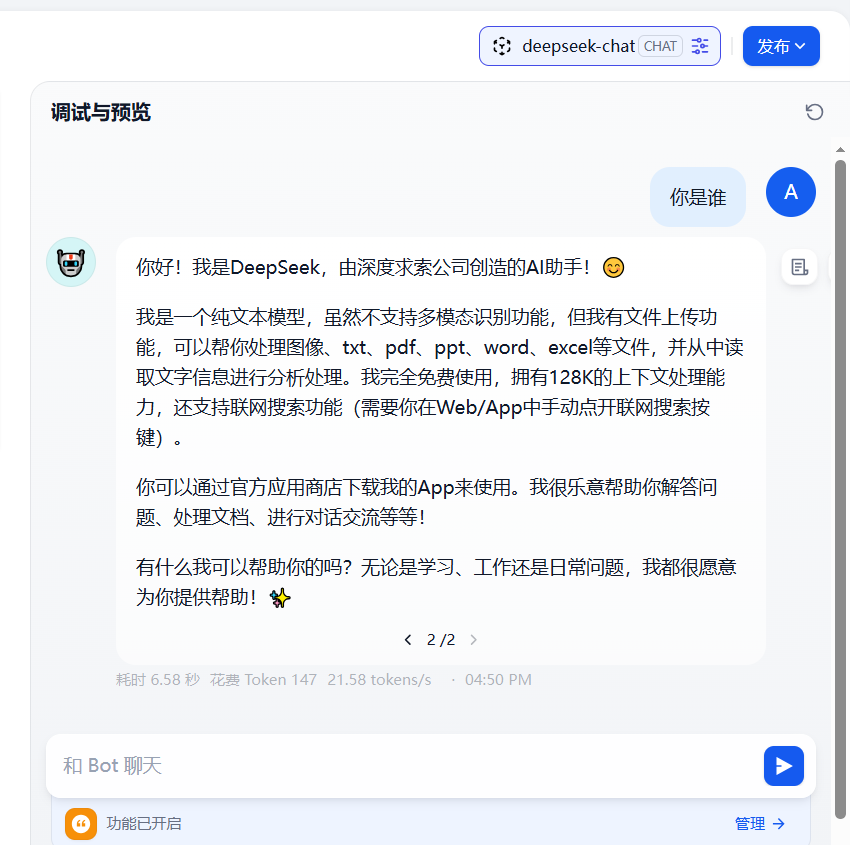
首次对话可能会报错,再问一次即可恢复正常。
小结
下一篇将进入 提示词工程 的学习,深入讲解提示词的四要素、系统提示词与用户提示词的区别、如何借助大模型优化提示词,并通过“文案润色助手”案例演示优秀提示词的设计方法。

AtomGit 是由开放原子开源基金会联合 CSDN 等生态伙伴共同推出的新一代开源与人工智能协作平台。平台坚持“开放、中立、公益”的理念,把代码托管、模型共享、数据集托管、智能体开发体验和算力服务整合在一起,为开发者提供从开发、训练到部署的一站式体验。
更多推荐
 22
22 0
0- 0


 已为社区贡献7条内容

所有评论(0)