Windows环境安装OpenCode保姆级教程(如何在OpenCode中切换模型、如何在OpenCode中连接模型提供商、OpenCode中的常用指令、OpenCode的更多进阶用法)
文章目录
1. 什么是OpenCode
OpenCode 是一款开源的、在终端中运行的 AI 编程智能体
OpenCode 本质上是一个强大的“模型调度层”,不绑定特定 AI,支持接入 GPT、DeepSeek 等 75+ 种模型
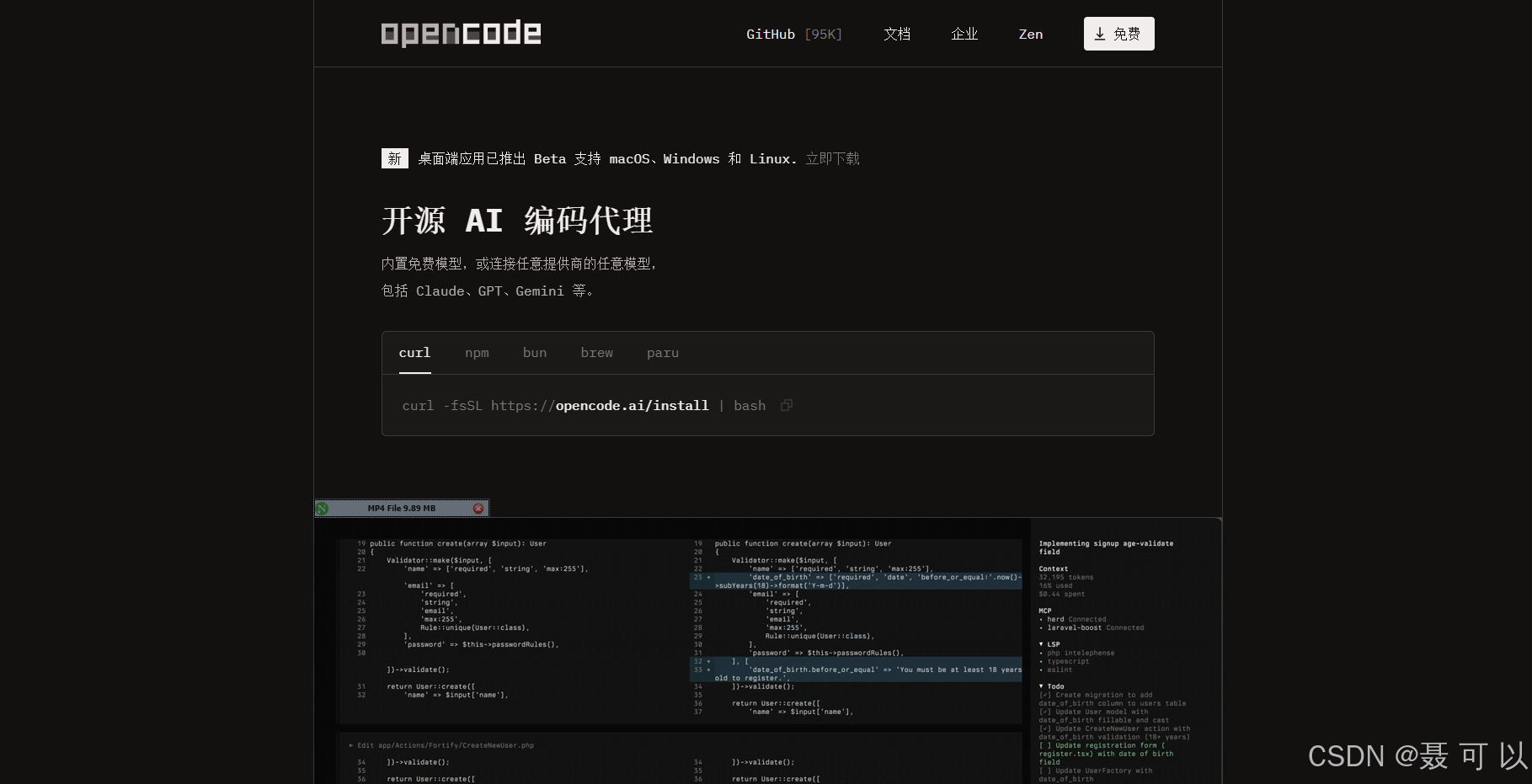
1.1 OpenCode的官网
OpenCode 的官网:https://opencode.ai/
https://opencode.ai/
1.2 OpenCode的GitHub地址
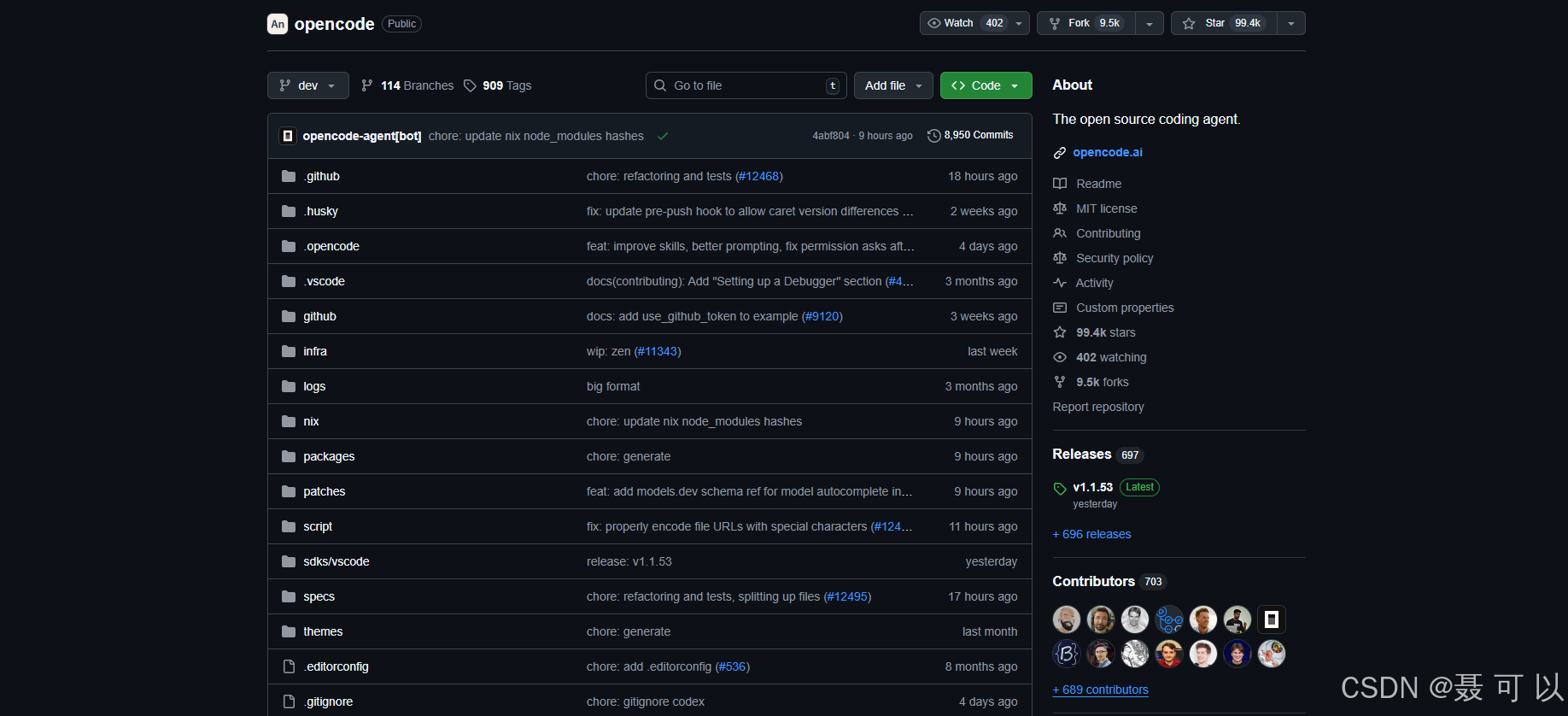
OpenCode 的 GitHub 地址:https://github.com/anomalyco/opencode
https://github.com/anomalyco/opencode
如果无法正常访问 GitHub,可以参考我的另一篇博文:GitHub的使用技巧(加速访问GitHub、查看GitHub的热门项目、查看GitHub推荐的项目、Fork、Issue、快速找到项目的安装包、GitHub的各种快捷键)
2. OpenCode和ClaudeCode有什么区别
2.1 开源性与生态
- OpenCode:100%开源(MIT许可证),代码完全透明可审计,400+ 贡献者持续维护。作为一个开源项目,它由社区驱动,任何人都可以查看、修改和分发其代码
- Claude Code:商业闭源产品,由 Anthropic 官方开发维护。Anthropic 对其拥有完全的控制权,从底层模型优化到上层功能实现,都经过精心打磨,以确保稳定、流畅的用户体验
2.2 模型提供商支持
- OpenCode:支持 75+ 模型提供商(Claude、GPT、Gemini、智谱AI、DeepSeek等),可以自由切换模型提供商,甚至可以使用本地模型(Ollama 和 LM Studio)
- Claude Code:Claude Code原生仅支持 Anthropic 的 Claude 系列模型,通过配置可扩展支持 75+ 模型提供商,包括国产大模型和 GPT 系列
3. 安装OpenCode
3.1 下载Node.js
3.1.1 通过安装包安装Node.js(适合普通用户)
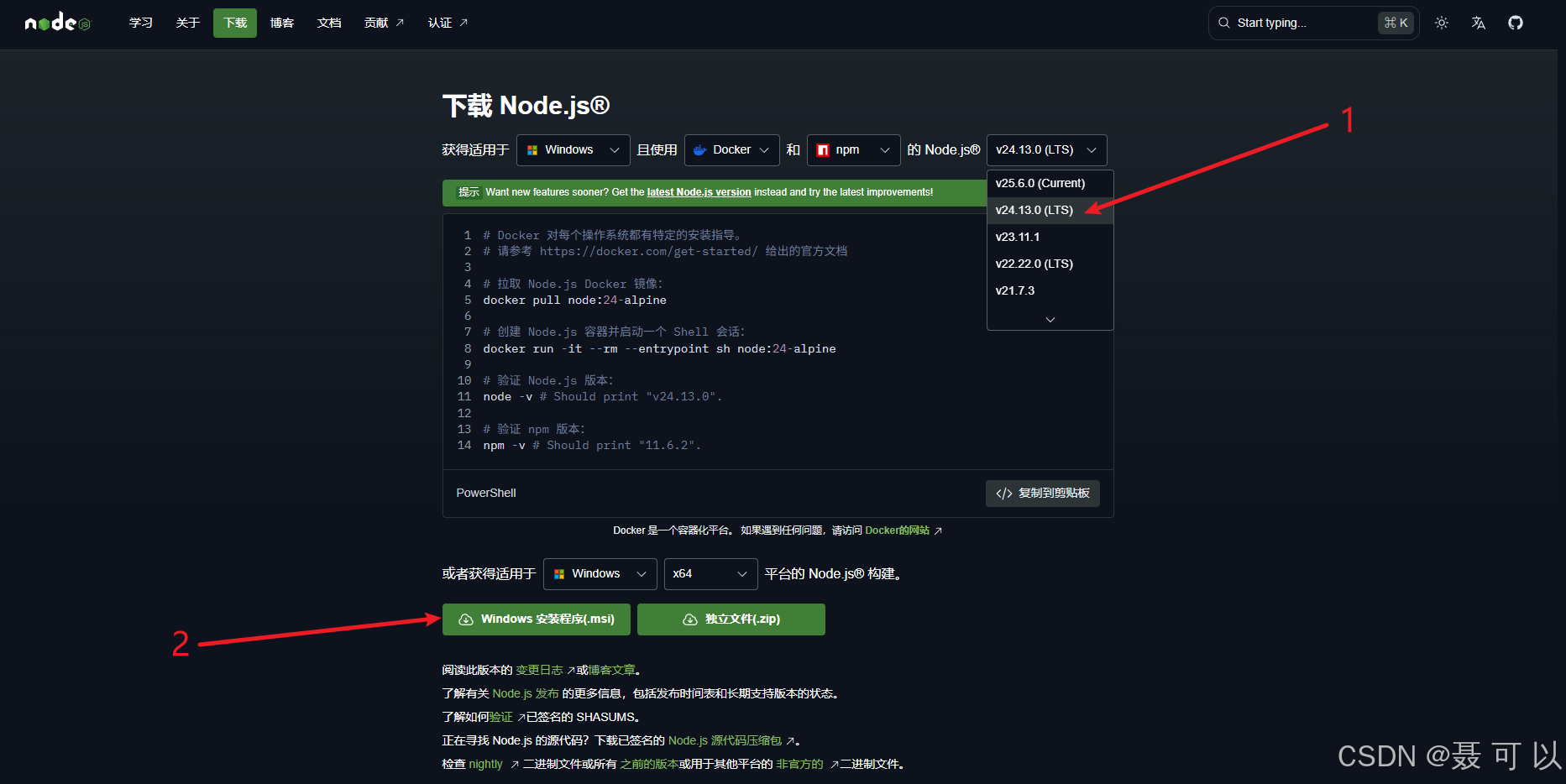
下载地址:https://nodejs.org/zh-cn/download
https://nodejs.org/zh-cn/download
在下拉列表中选择最新的长期支持的版本(带有 LTS 后缀的版本)后,点击左下角的 Windows 安装程序(.msi) 按钮开始下载
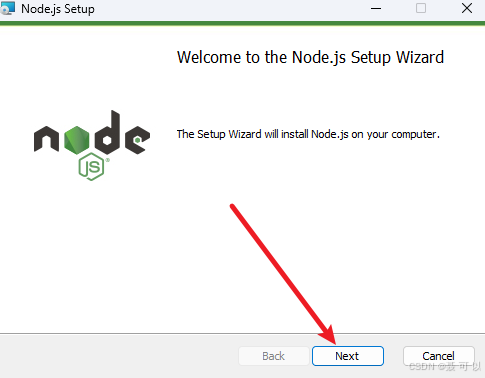
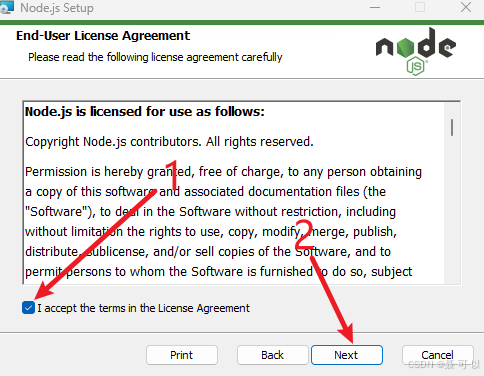
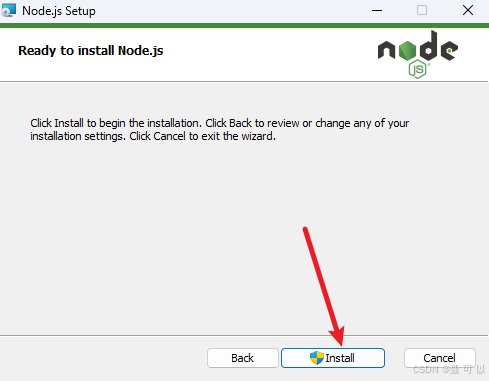
下载完成后,双击 node-v24.13.0-x64.msi 文件,一路点击 Next 就可以了
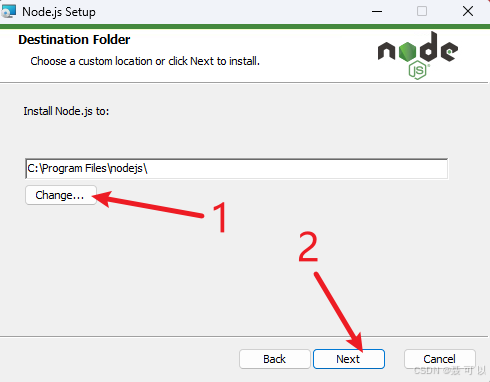
更改安装路径后点击 Next 按钮
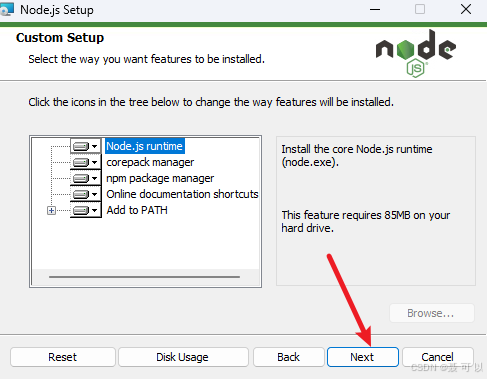
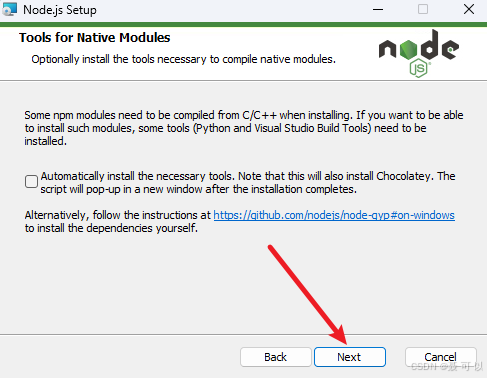
3.1.2 通过NVM安装Node.js(适合开发人员)
参考我的另一篇博文:Windows环境使用NVM高效管理多个Node.js版本(NVM的完整安装流程、NVM相关配置、NVM的常用命令、使用NVM时可能遇到的问题、NVM管理多个Node.js版本的原理)
3.2 下载OpenCode
3.2.1 使用cmd下载
按下 Win + R 快捷键,输入 cmd 打开终端
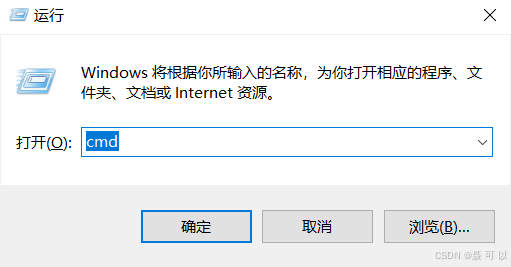
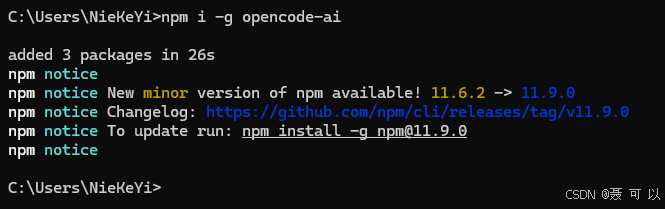
输入 npm i -g opencode-ai 指令下载 OpenCode
npm i -g opencode-ai
3.2.2 使用powershell下载
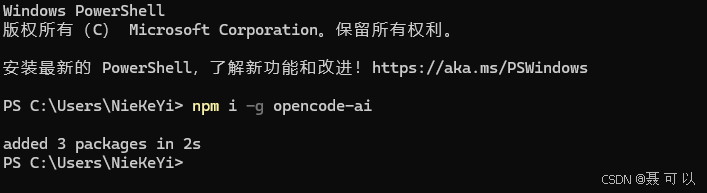
按下 win + x 快捷键,打开 powershell 窗口
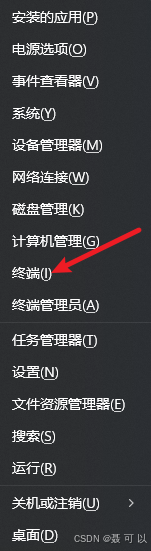
输入 npm i -g opencode-ai 指令下载 OpenCode
npm i -g opencode-ai
3.3 验证OpenCode是否成功安装
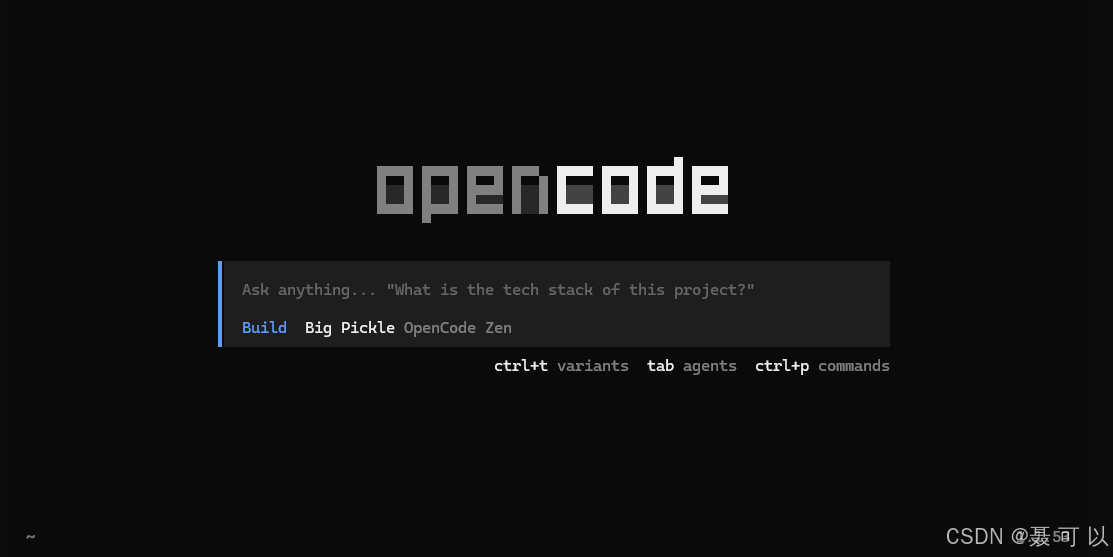
在终端中输入 opencode 指令
opencode
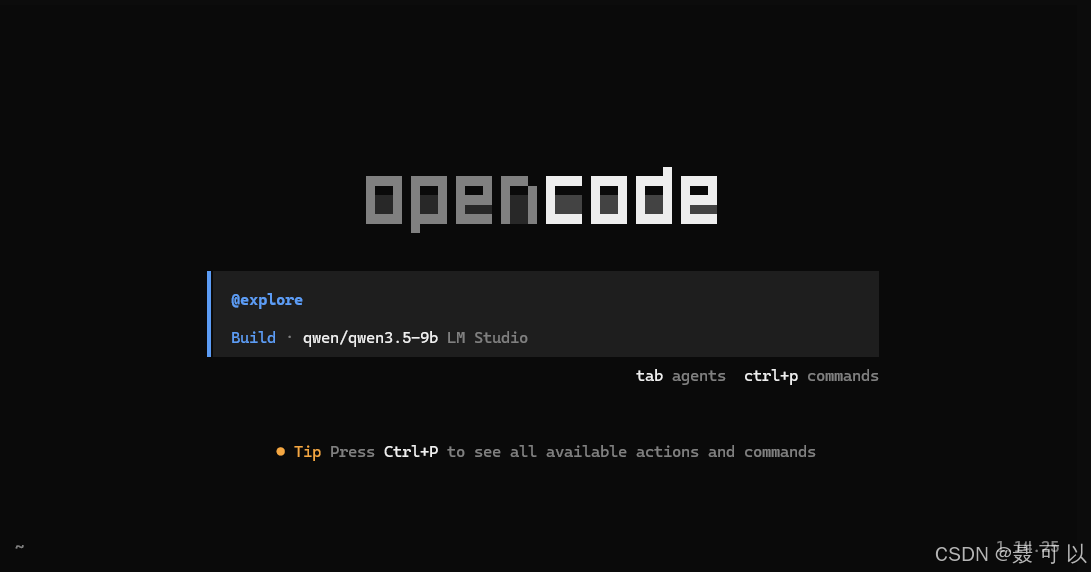
如果能看到以下界面,说明 OpenCode 安装成功了
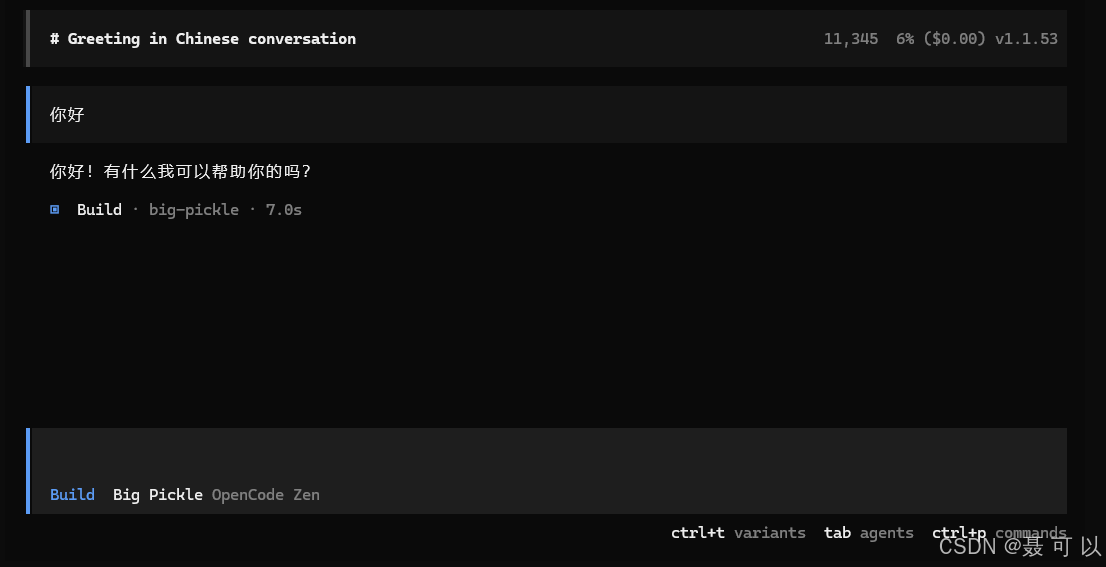
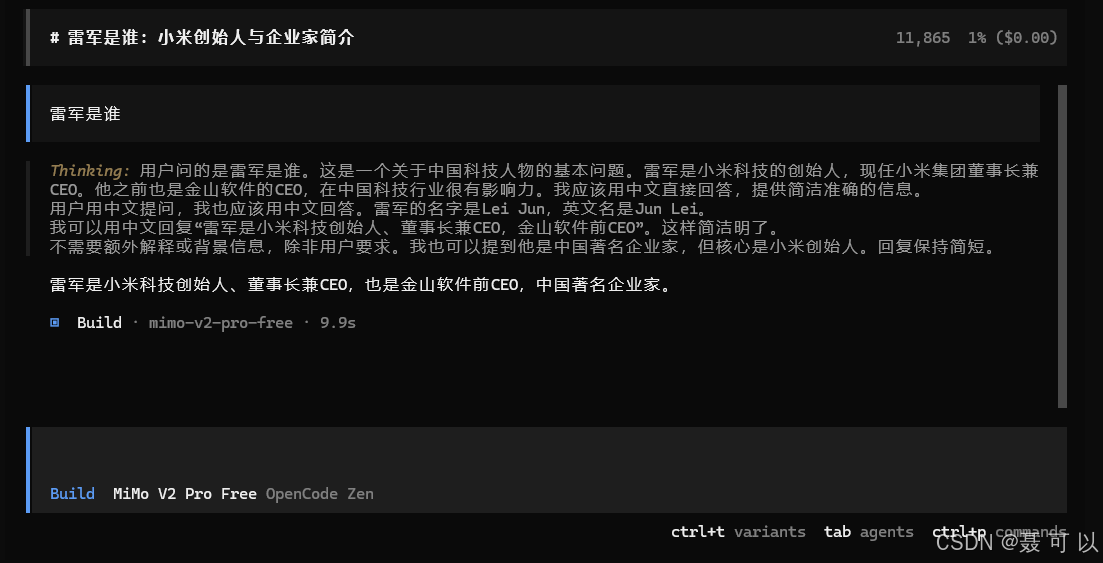
我们简单地跟 OpenCode 聊个天
3.4 使用powershell下载OpenCode时可能遇到的问题
3.4.1 问题一:npm : 无法加载文件 D:\Nvm\nodejs\npm.ps1,因为在此系统上禁止运行脚本。
PS C:\Users\NieKeYi> npm i -g opencode-ai
npm : 无法加载文件 D:\Nvm\nodejs\npm.ps1,因为在此系统上禁止运行脚本。有关详细信息,请参阅 https:/go.microsoft.com/fwli
nk/?LinkID=135170 中的 about_Execution_Policies。

3.4.2 问题二:opencode : 无法加载文件 D:\Nvm\nodejs\opencode.ps1,因为在此系统上禁止运行脚本。
opencode : 无法加载文件 D:\Nvm\nodejs\opencode.ps1,因为在此系统上禁止运行脚本。有关详细信息,请参阅 https:/go.microsof
t.com/fwlink/?LinkID=135170 中的 about_Execution_Policies。

3.4.3 两个问题产生的原因:Windows本身的安全防护机制,与npm/Node.js 无关
PowerShell 默认执行策略为 Restricted,会主动拦截所有 .ps1 脚本(包括 Node.js 生成的 npm.ps1),属于 Windows 本身的安全防护机制,与 npm/Node.js 无关
3.4.4 解决方法:以普通用户身份修改PowerShell的执行策略
复制以下指令,粘贴到 PowerShell 中执行
Set-ExecutionPolicy RemoteSigned -Scope CurrentUser -Force
RemoteSigned:允许运行本地脚本(如 npm.ps1),仅要求网络下载脚本需签名-Scope CurrentUser:仅影响当前用户,安全无风险-Force:跳过确认提示(避免卡在 Y/N 选择)
执行完 Set-ExecutionPolicy RemoteSigned -Scope CurrentUser -Force 指令后,我们验证指令是否生效
Get-ExecutionPolicy -Scope CurrentUser

再次输入与 npm 有关的指令
npm -v

3.5 更新OpenCode到最新版本
- OpenCode 版本迭代十分迅速,几乎每天都有小更新,使用前可以先更新
- 更新 OpenCode 前最好先关闭正在运行的实例,否则可能会导致更新失败
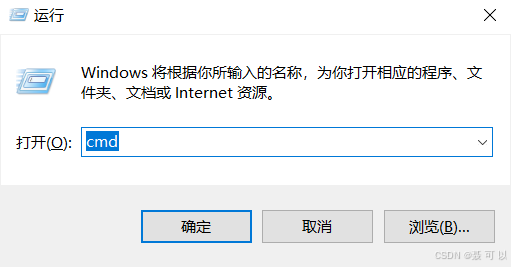
按下 Win + R 快捷键,输入 cmd 打开终端
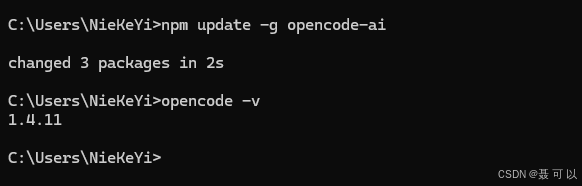
在终端中输入 npm update -g opencode-ai 指令更新 OpenCode 到最新版本
npm update -g opencode-ai
4. 如何在OpenCode中切换模型
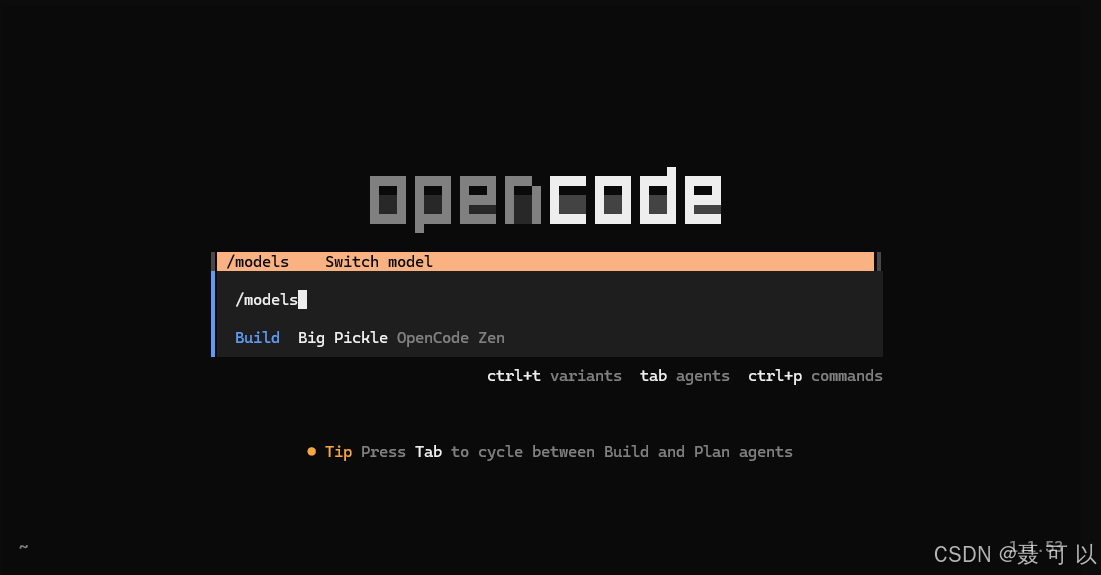
在 OpenCode 中输入 /models 指令后按下回车
/models
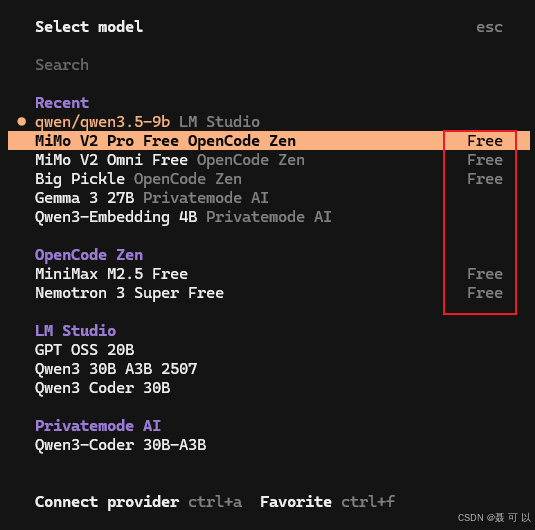
使用键盘上的 ↑、↓、←、→ 键选取模型,选择完成后按下回车(也可以使用鼠标选取模型)
如果模型右边带有 Free 关键字,说明该模型有一定的免费额度,我们可以薅一波羊毛
5. 如何在OpenCode中连接模型提供商
5.1 连接第三方模型提供商(以阿里云为例)
我们以阿里云为例,演示如何连接第三方模型提供商
5.1.1 在阿里云百炼创建Api Key
阿里云提供了 Coding Plan 套餐,如果需要长期使用,建议购买 Coding Plan 套餐:Coding Plan
https://www.aliyun.com/benefit/scene/codingplan?userCode=cb3vgkf5
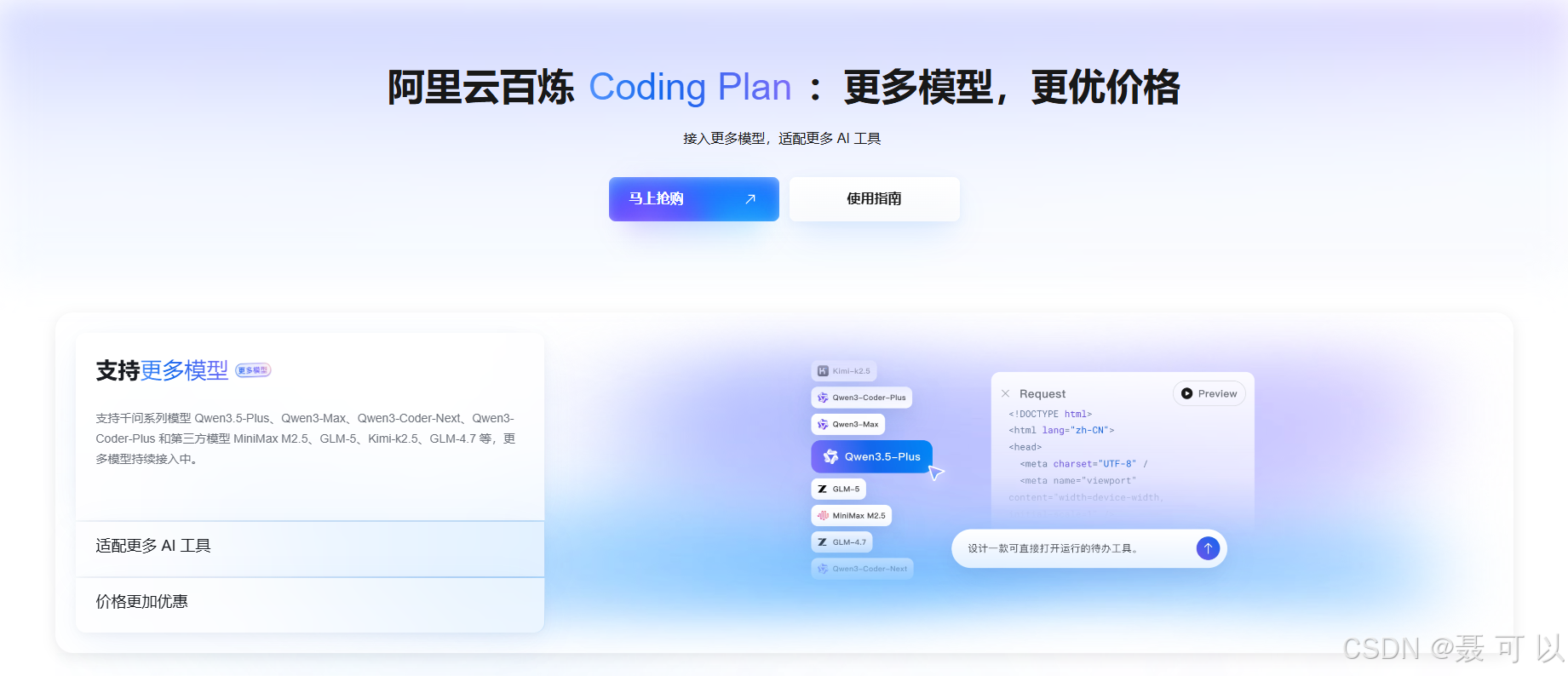
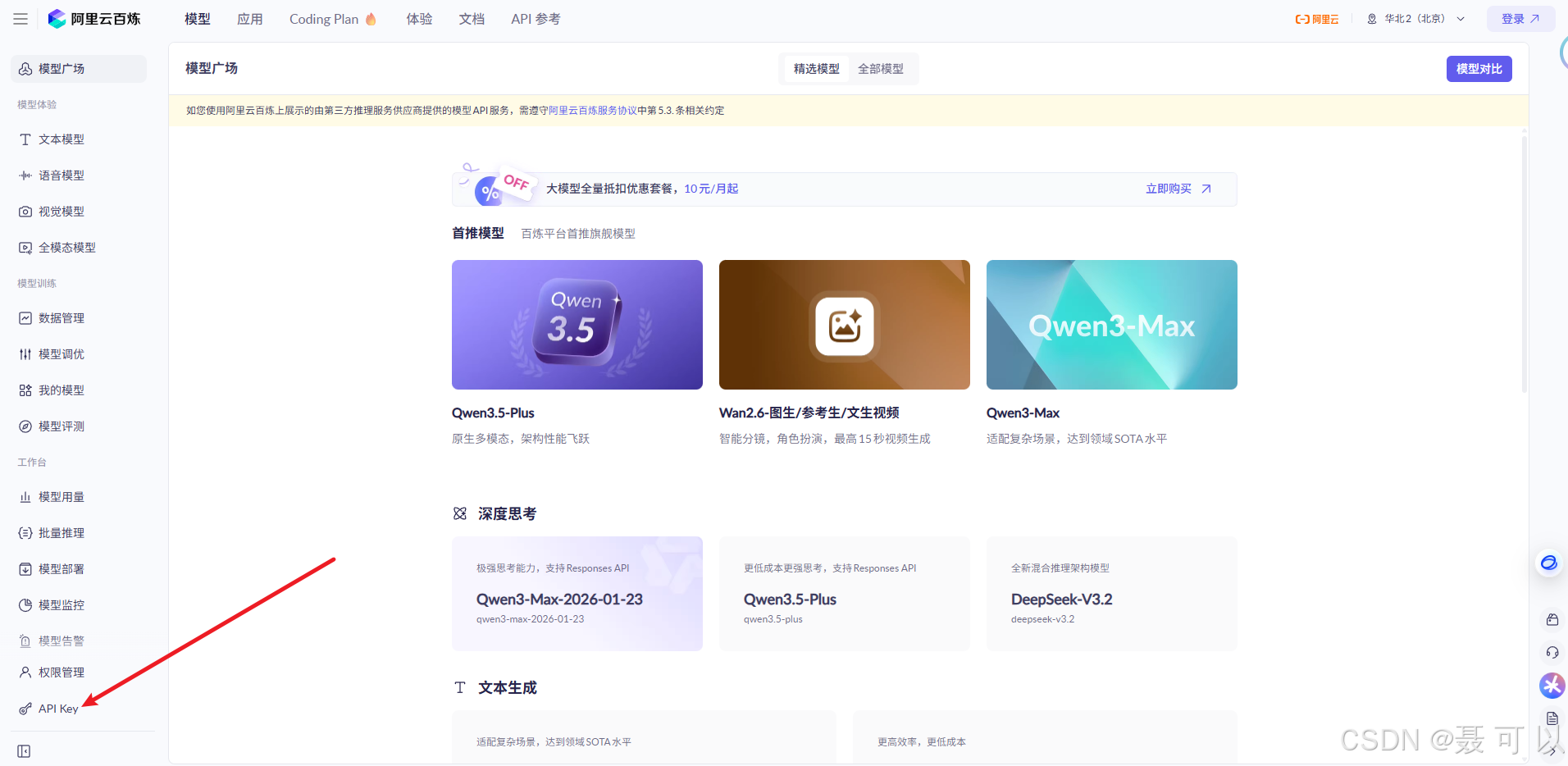
首先,我们打开阿里云百炼的模型广场:https://bailian.console.aliyun.com/cn-beijing/?tab=model#/model-market
https://bailian.console.aliyun.com/cn-beijing/?tab=model#/model-market
点击左下角的 API Key 选项
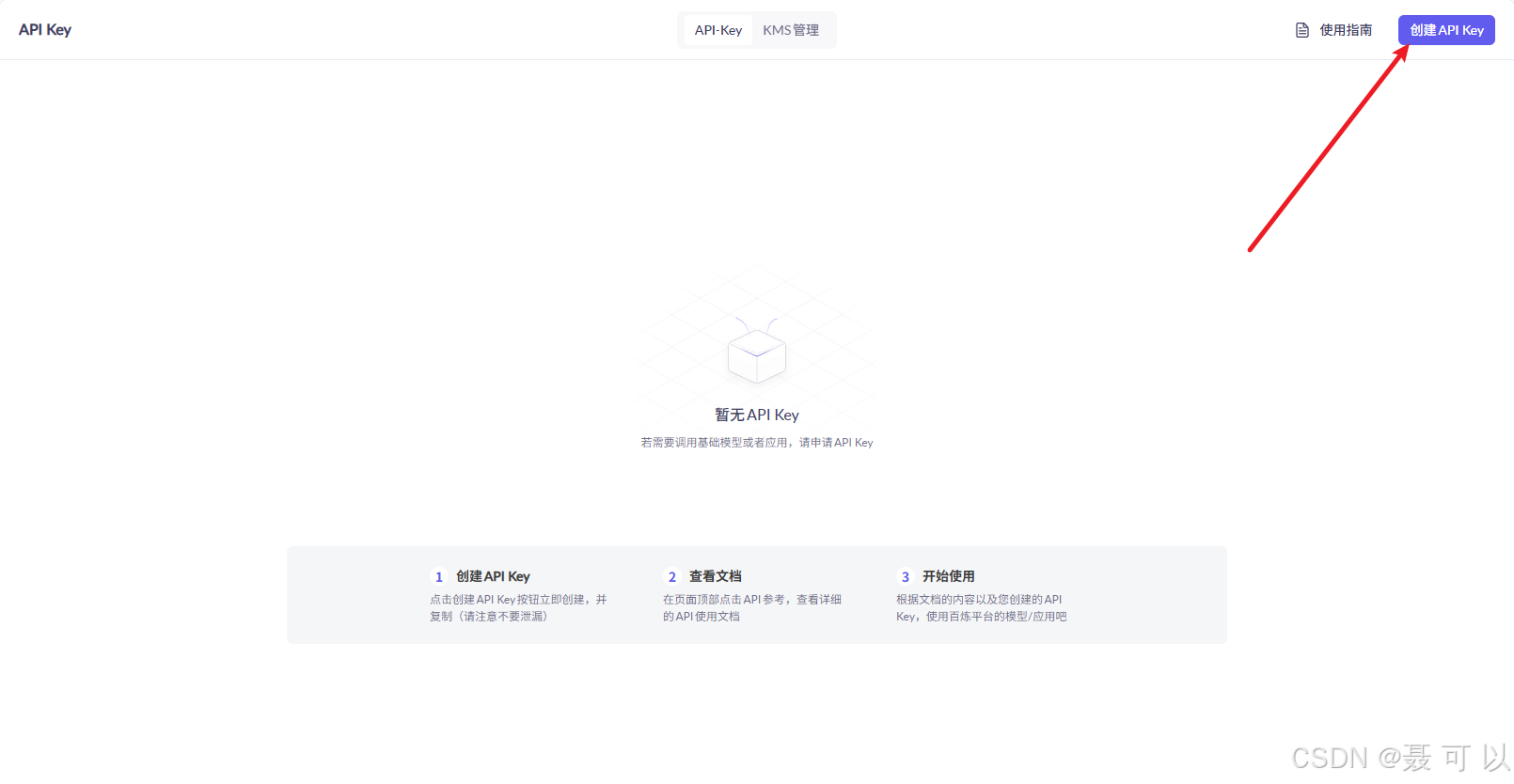
创建一个 API Key
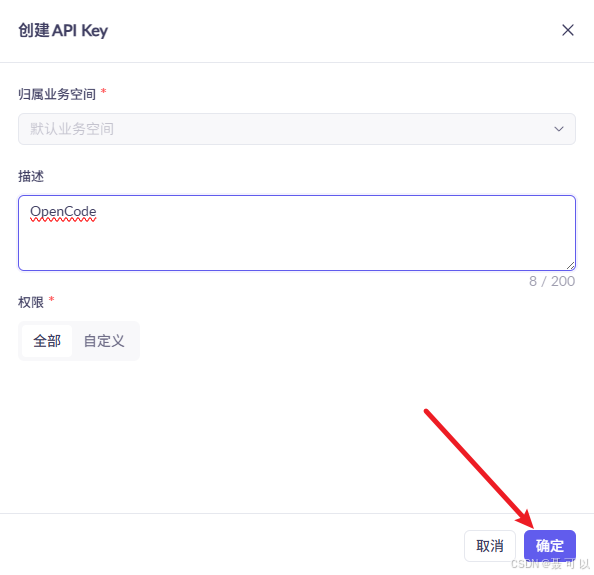
填入描述后点击确定按钮
在 OpenCode 中输入 /connect 指令
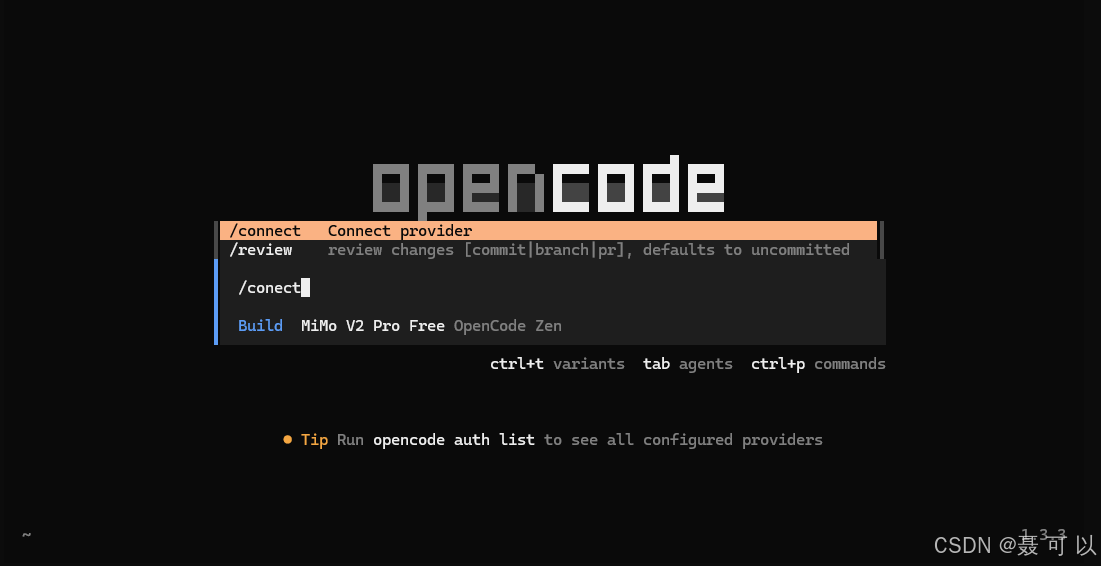
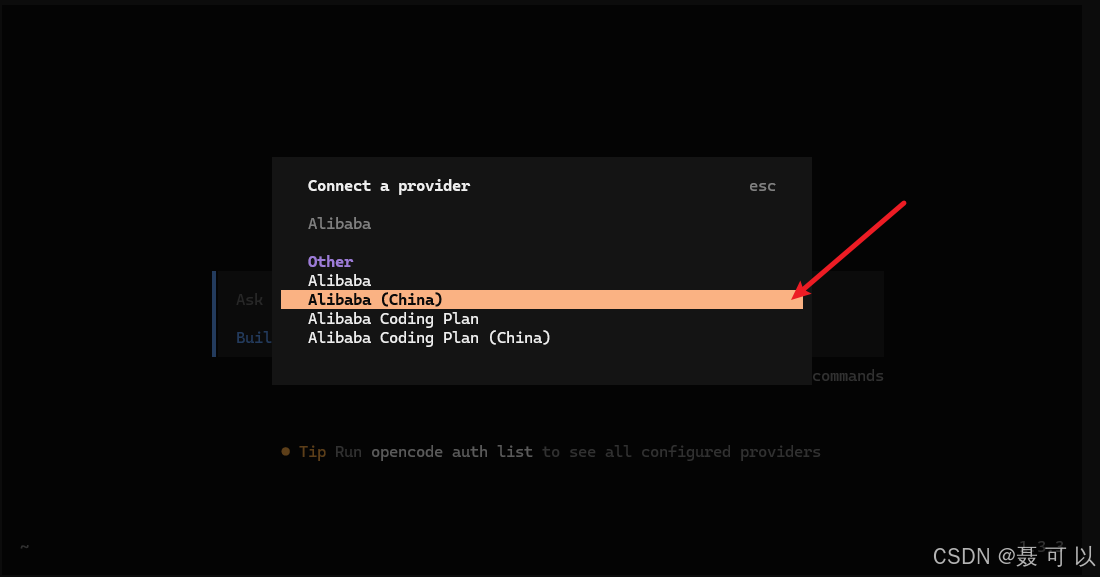
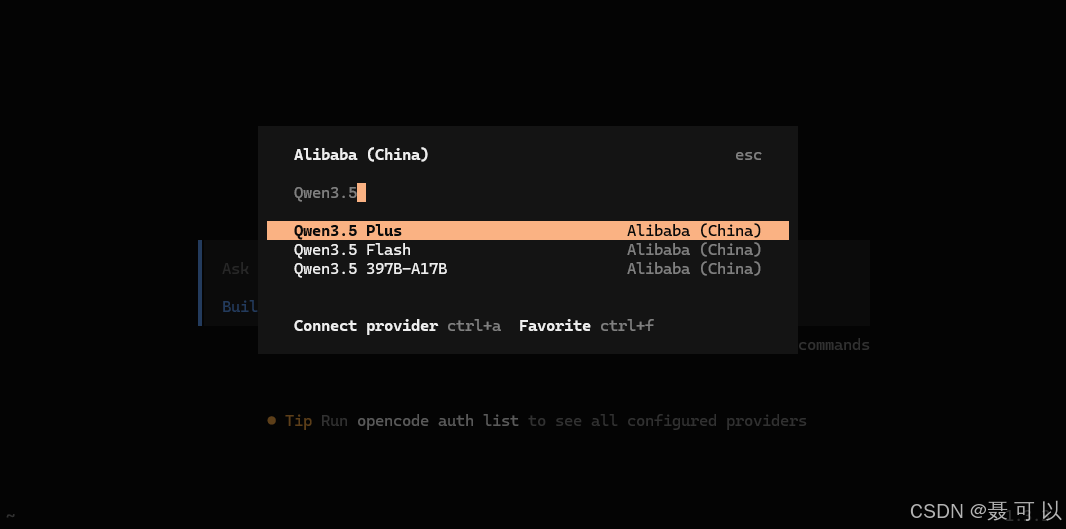
在输入框中搜索 Alibaba 关键字,选择 Alibaba (China) 选项
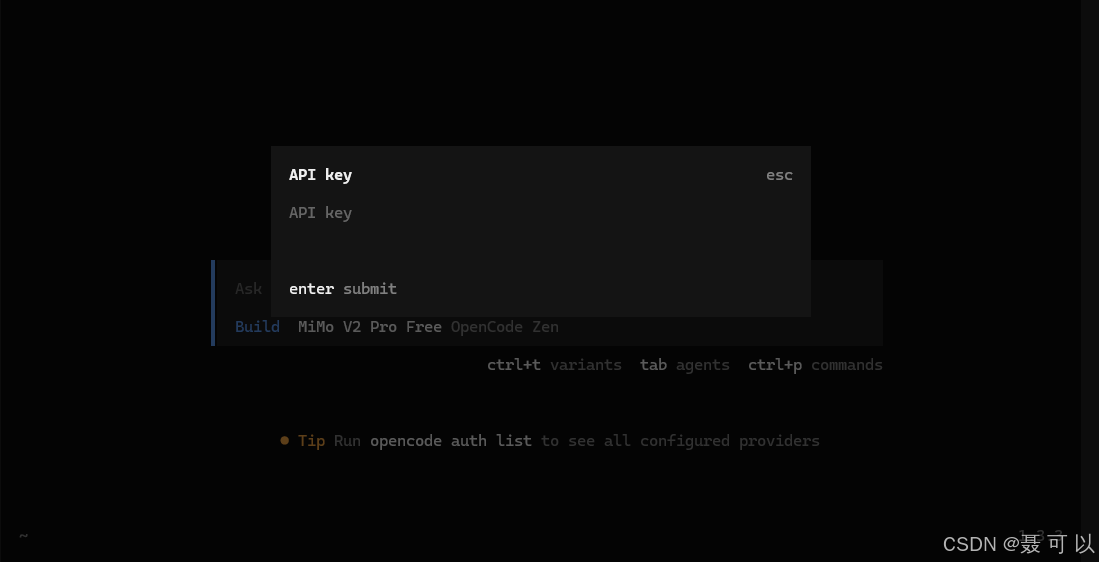
把刚才创建好的 API Key 粘贴到输入框内,按下回车键
输入 API Key 后会弹出模型列表让你选择,在输入框中可以搜索模型
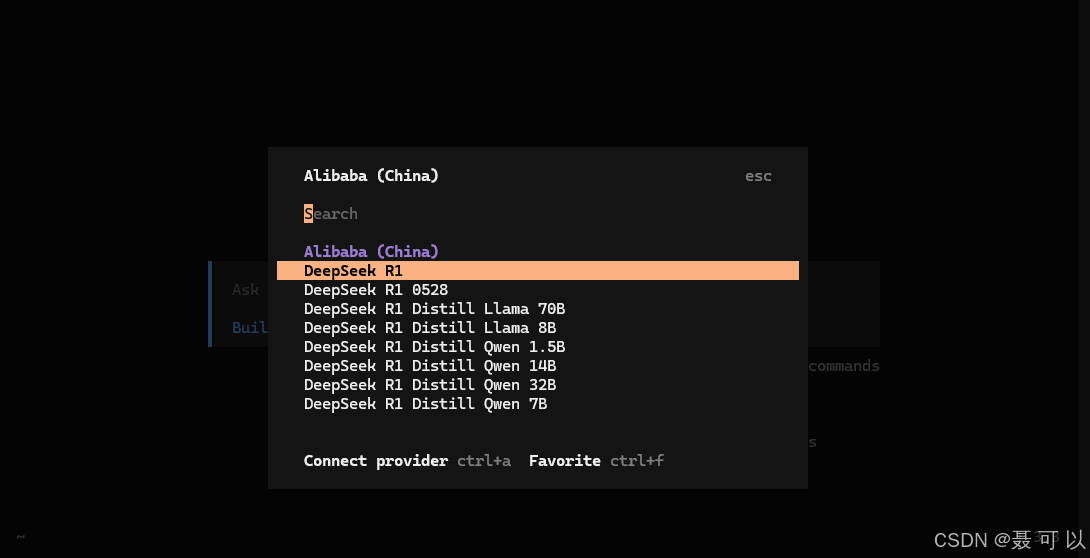
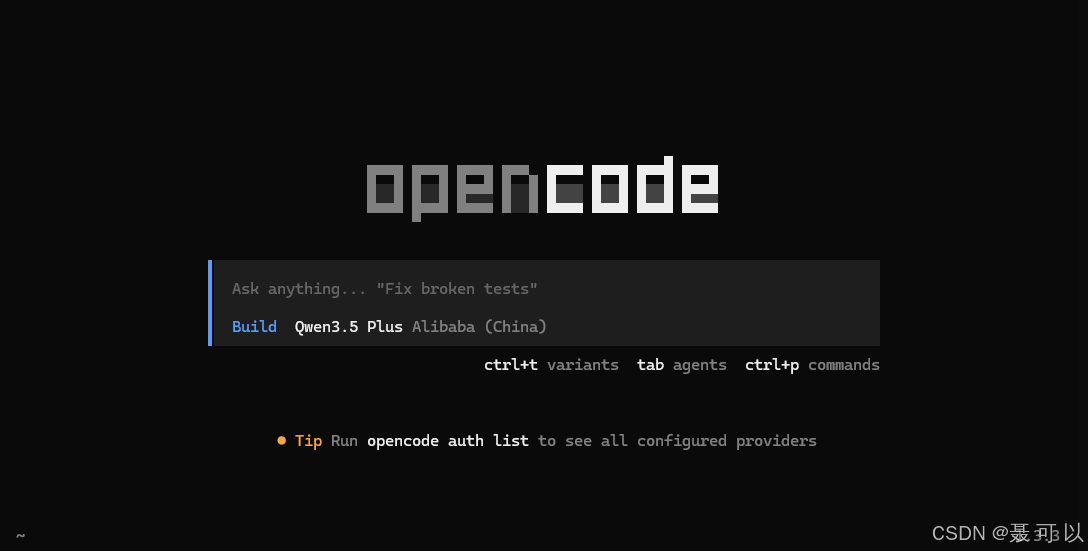
选择好模型后就可以正常开始对话了
5.1.2 在阿里云百炼中查看模型用量
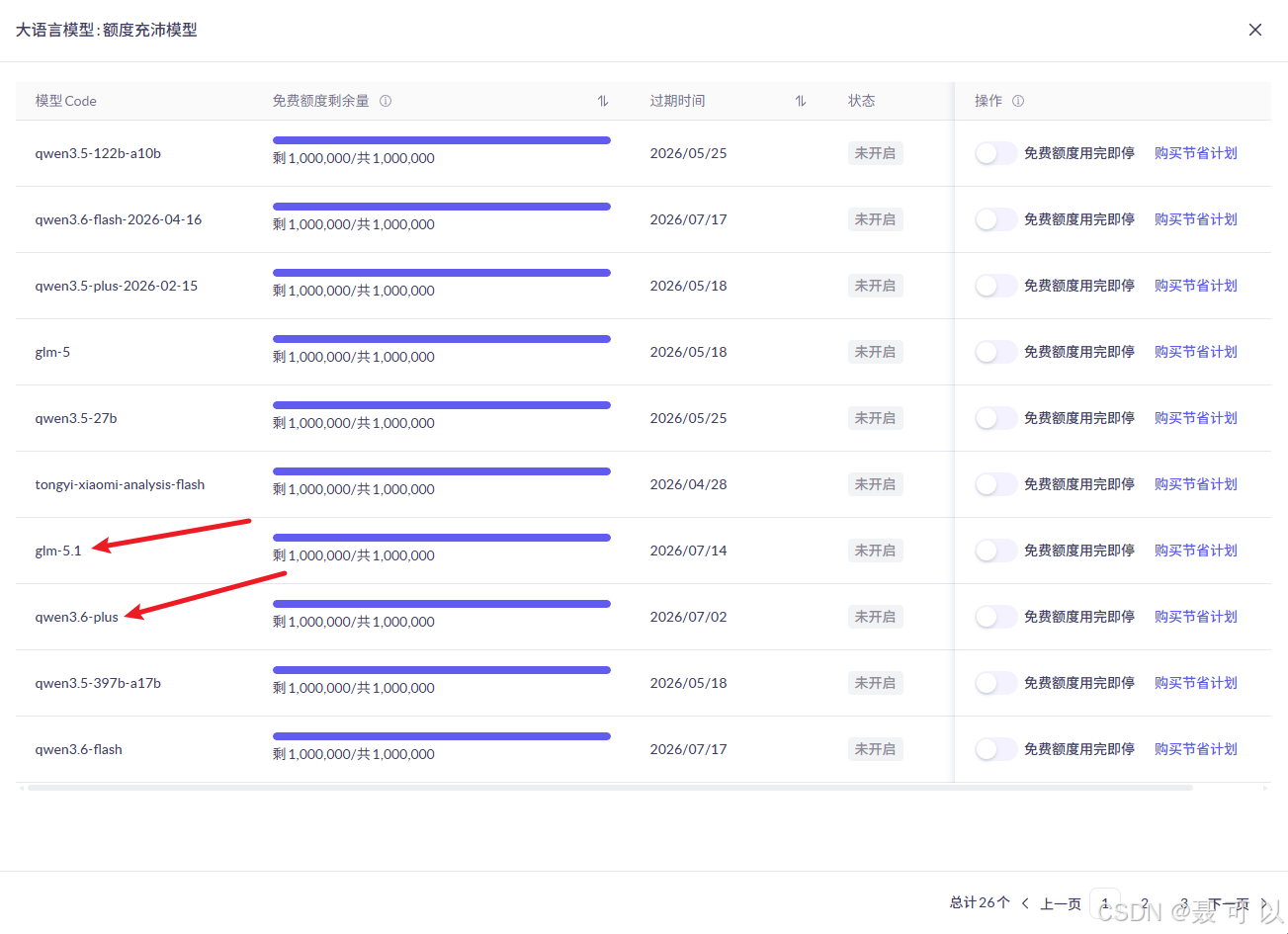
阿里云百炼开通后 90 天内会赠送一定的免费额度,在模型用量中可以看到每个模型的免费额度剩余量
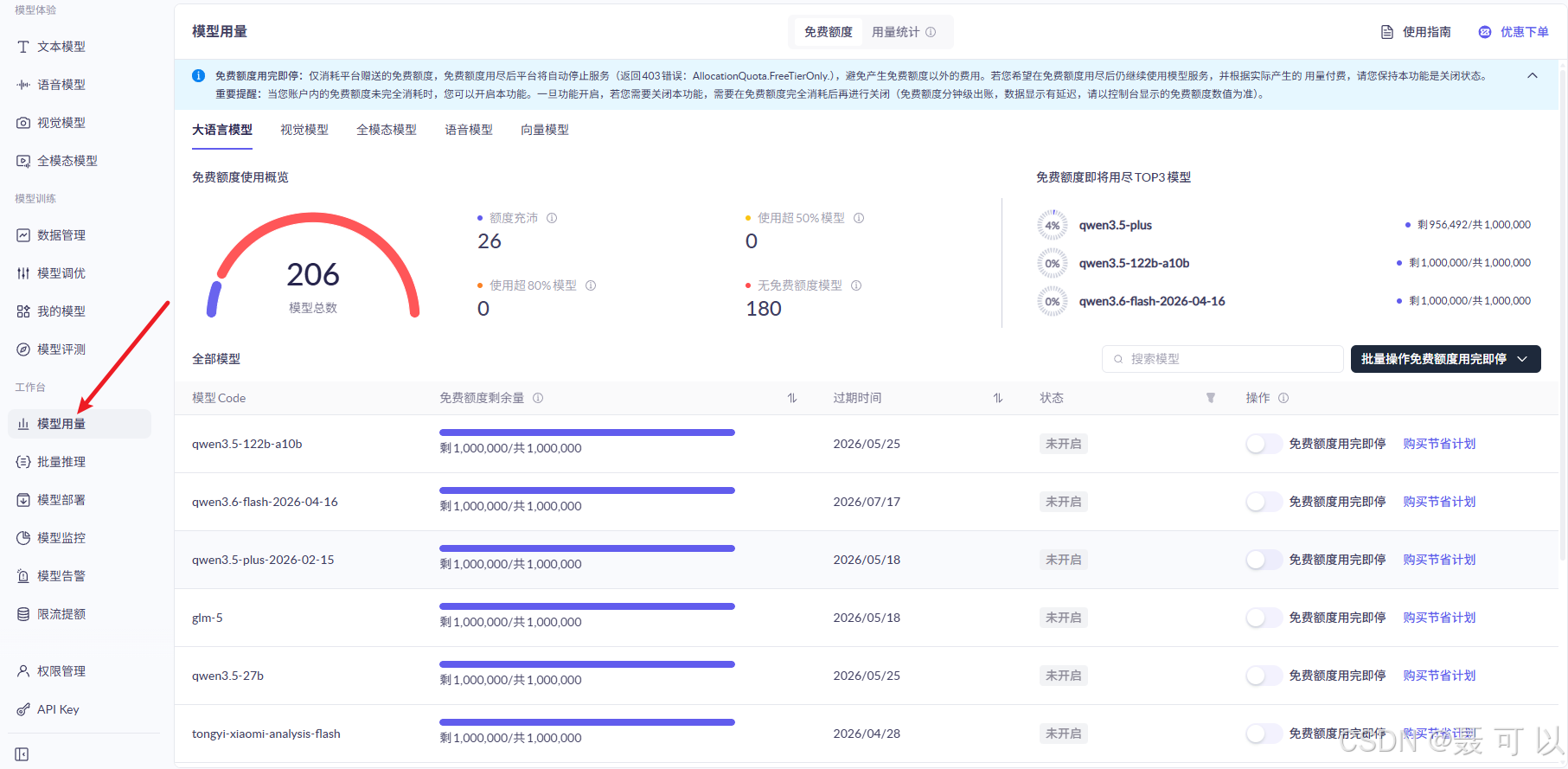
主流的国产模型(qwen3.6-plus、glm-5.1、kimi-k2.5)都有一百万的免费额度
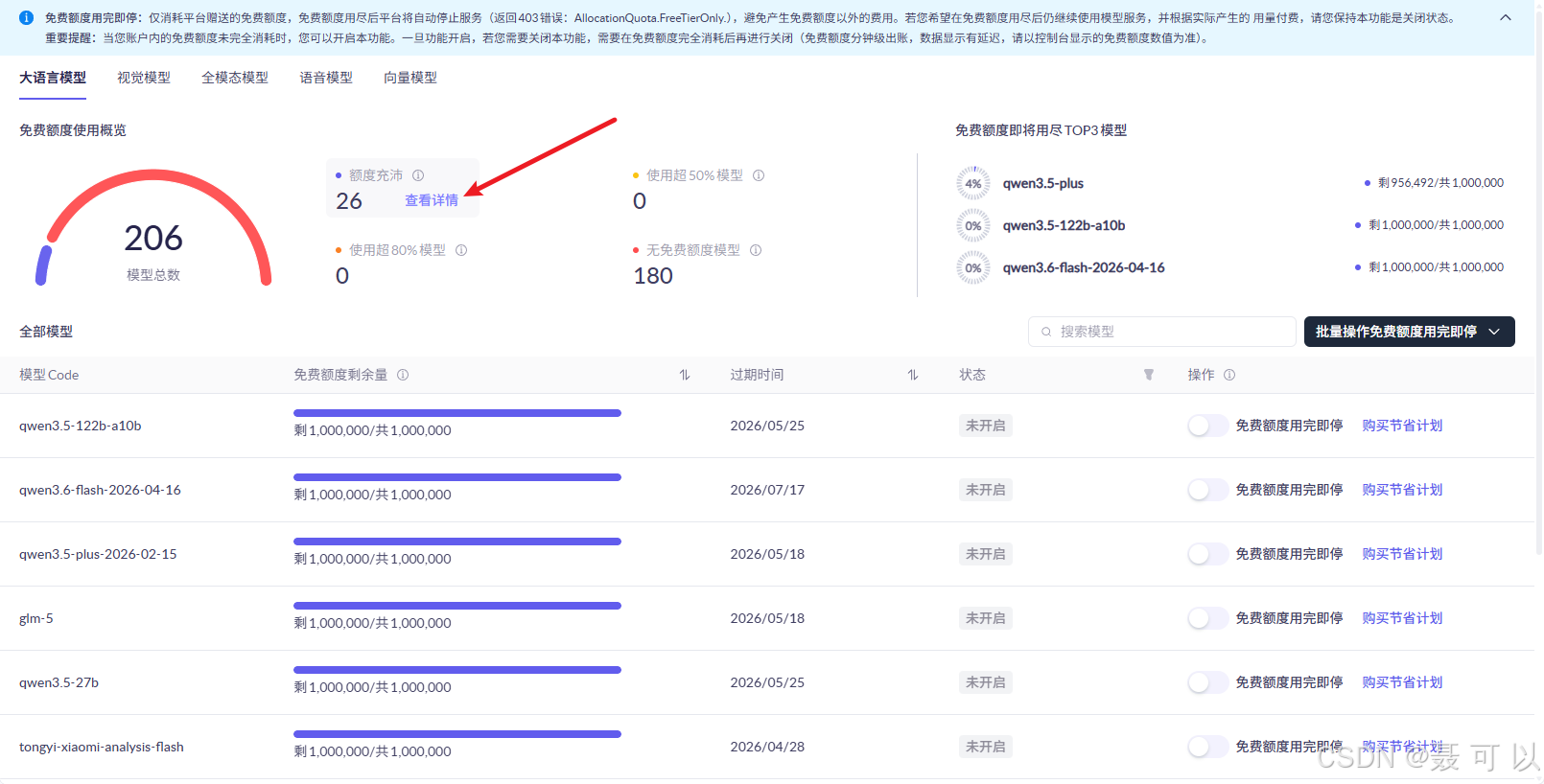
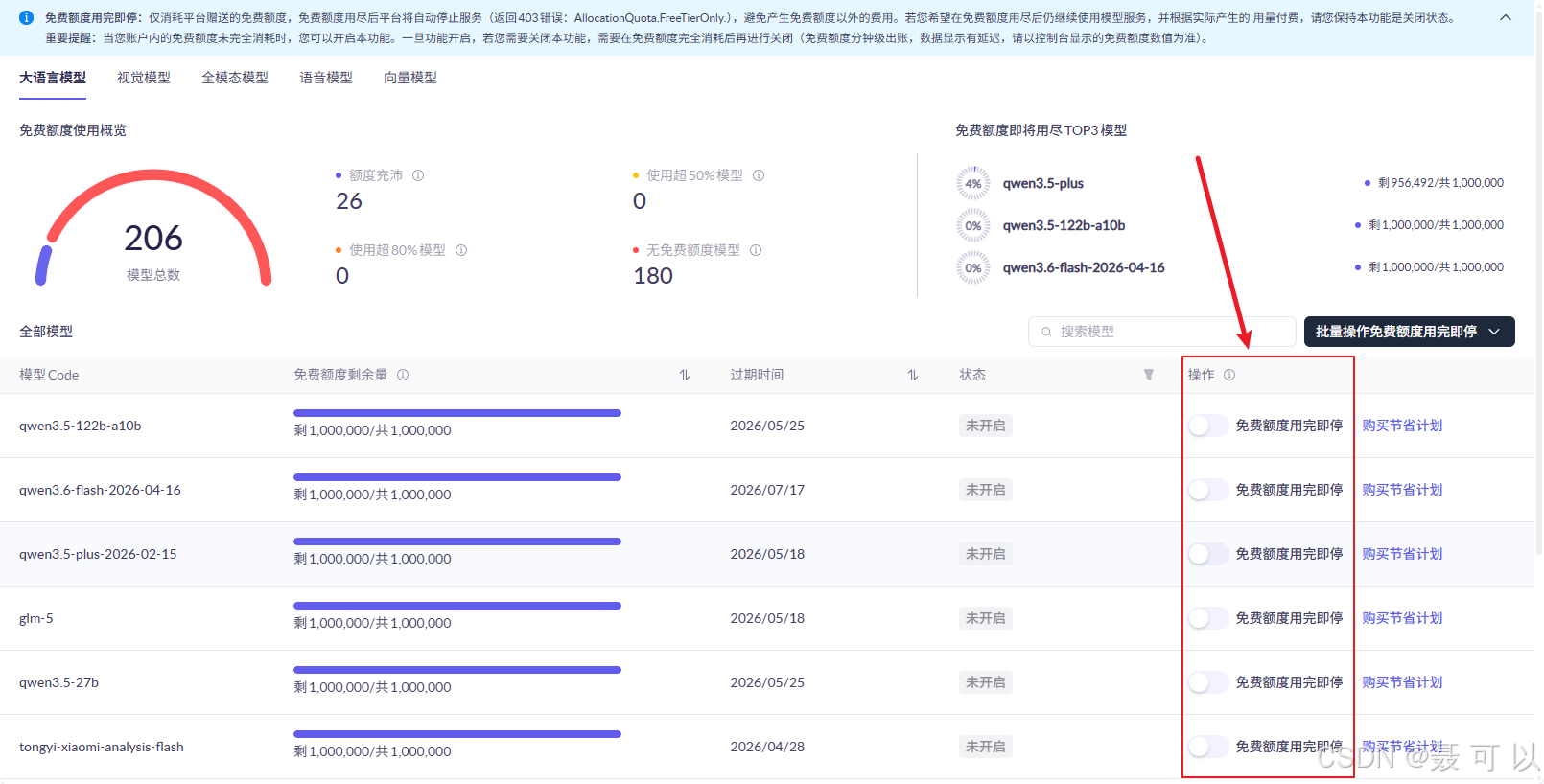
我们可以选择免费额度用完即停
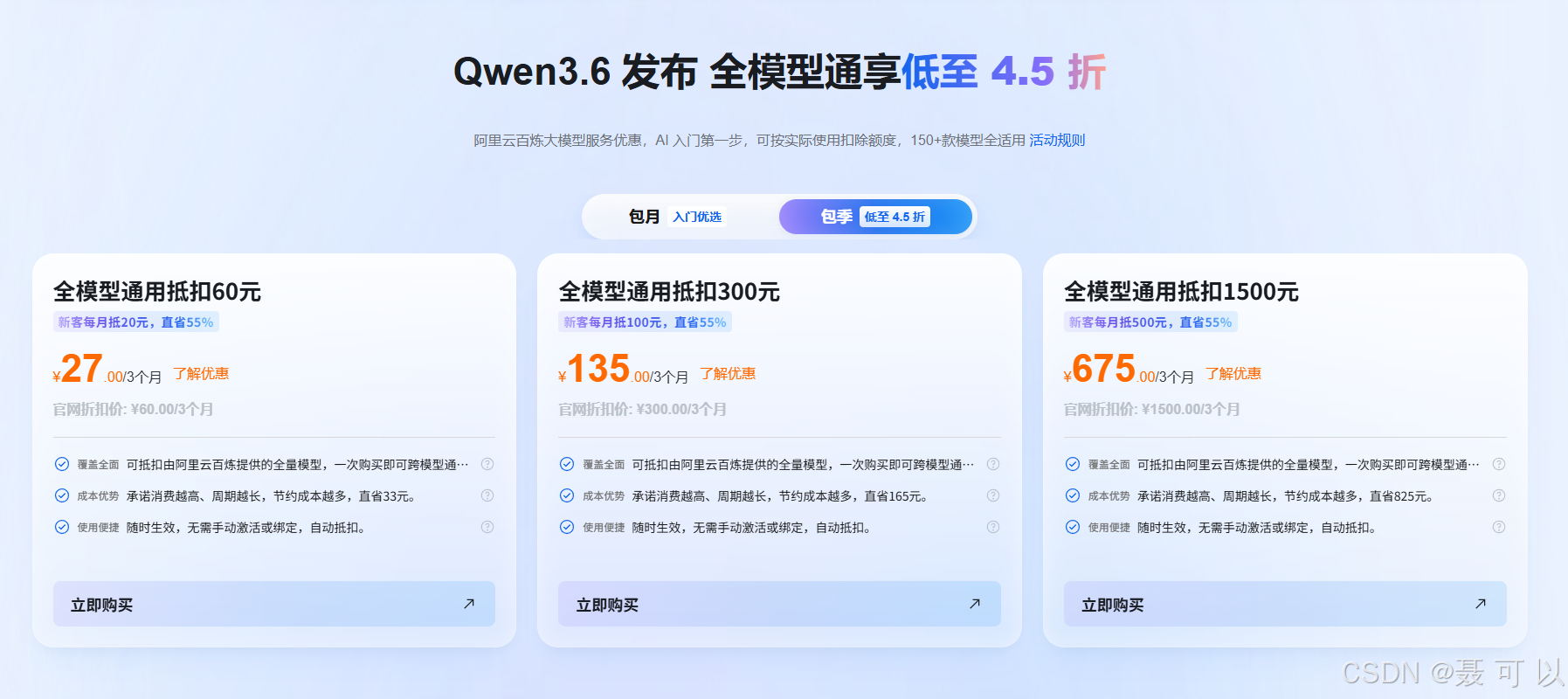
- 只要买过一次包月或者包季,下一次买任何一个套餐将不会有折扣,所以首次购买可以选择优惠力度比较大的且量大的套餐,
- 如果使用量比较大,建议购买 Coding Plan 套餐(在可以模型差距不大的情况下,哪个云厂商的 Coding Plan 便宜就买哪个)
如果是首次购买,还可以享受优惠:https://www.aliyun.com/benefit/scene/ai-discount
https://www.aliyun.com/benefit/scene/ai-discount
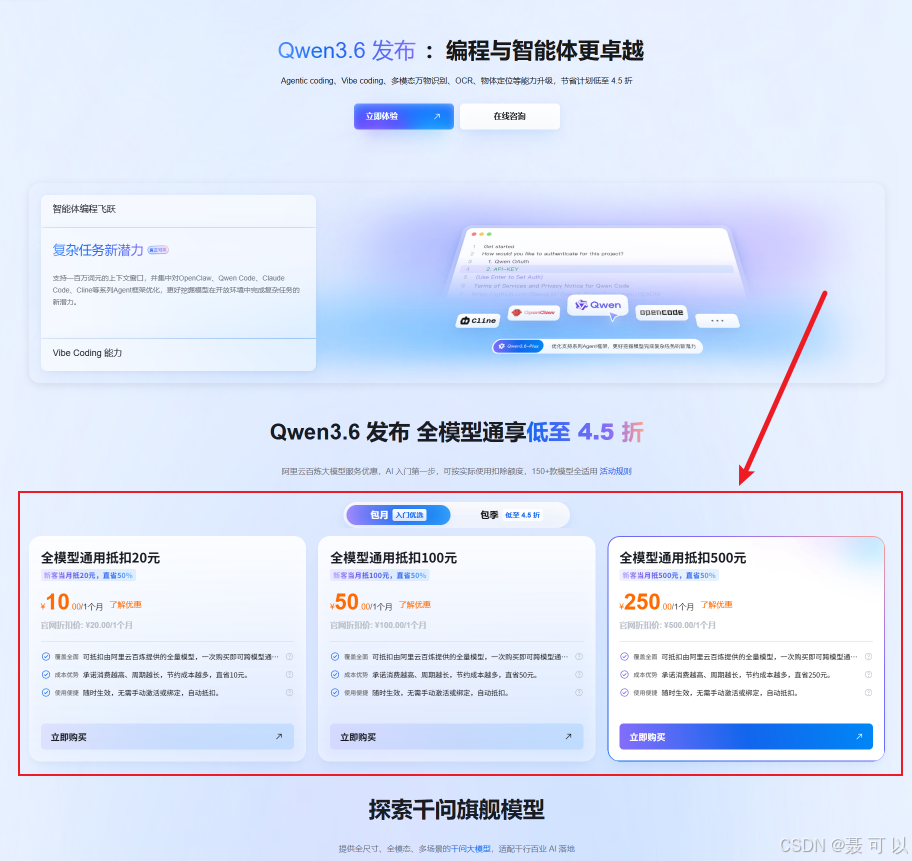
首次包季低至 4.5 折(非广告)
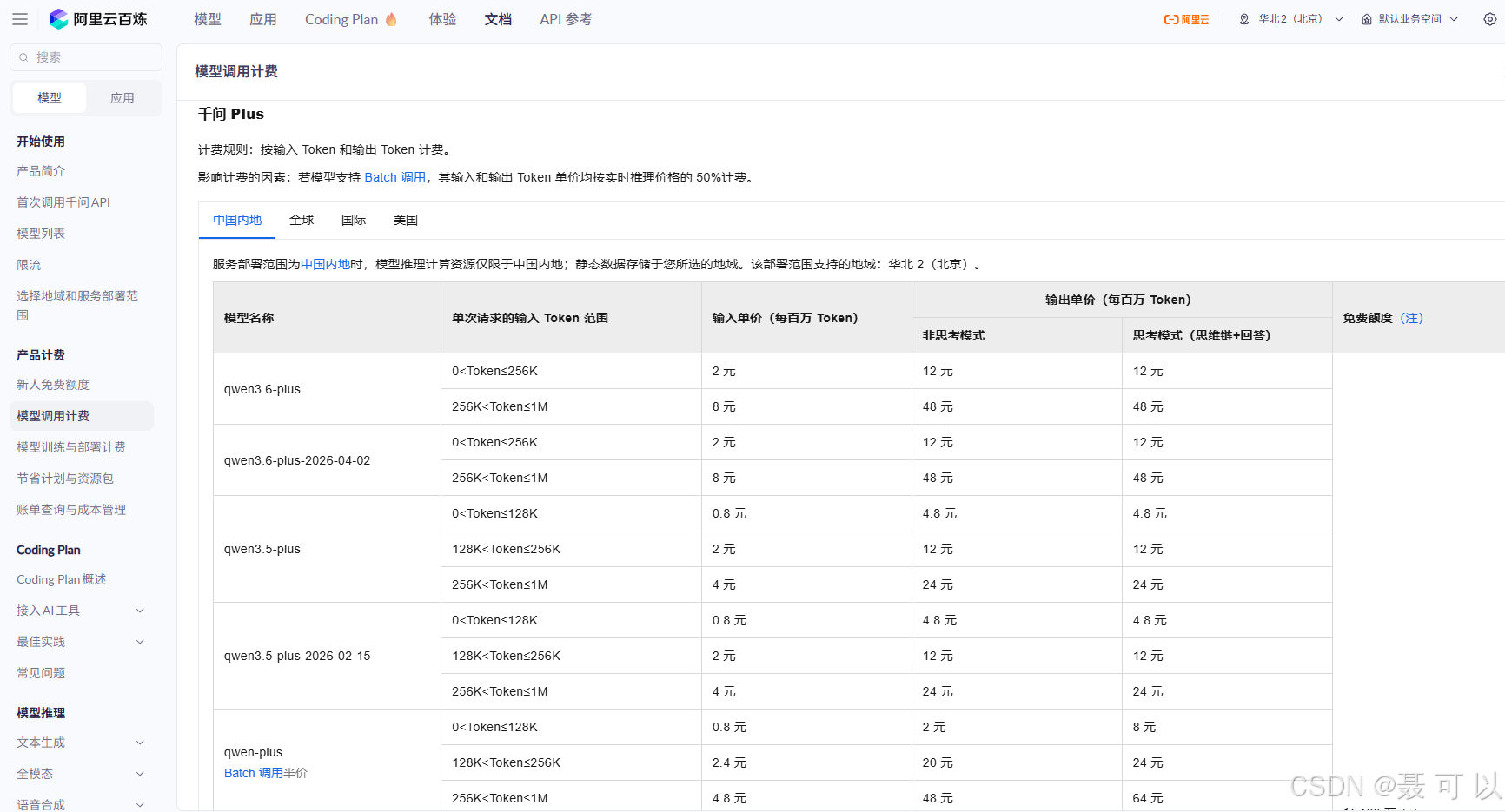
模型调用计费规则:模型调用计费
https://bailian.console.aliyun.com/cn-beijing/?tab=doc#/doc/?type=model&url=2987148
5.2 连接本地部署的大模型(以LM Studio为例)
5.2.1 在OpenCode中连接通过LM Studio部署的大模型
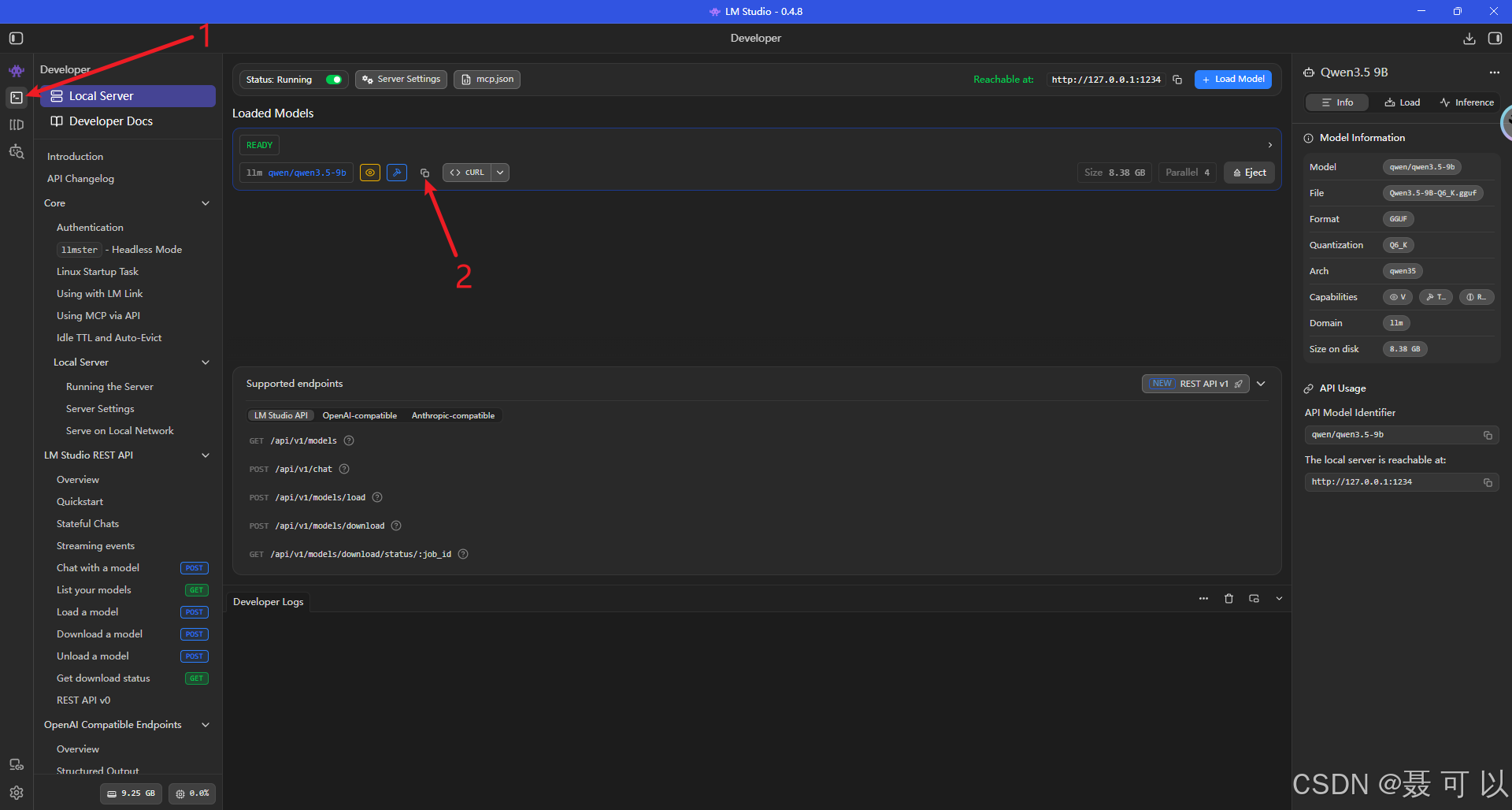
首先,我们在 LM Studio 内查看模型的 ID 值(点击按钮可以复制)
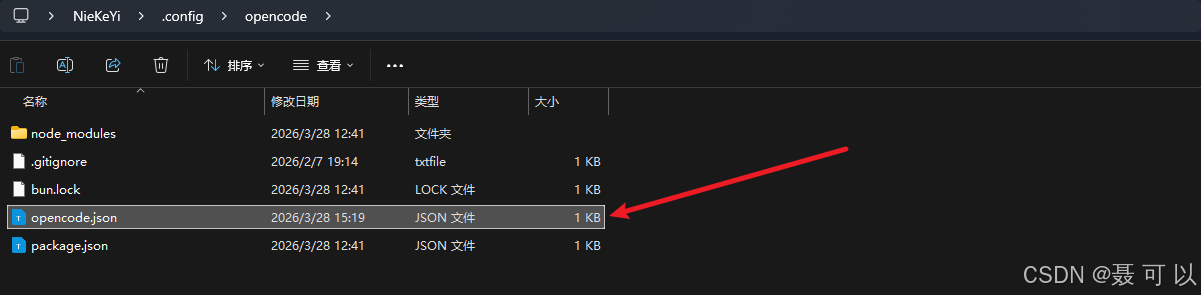
接着在 C:\Users\NieKeYi\.config\opencode 目录(其中 NieKeYi 改成你的用户名)下找到 opencode.json 文件(如果没有就手动创建一个)
C:\Users\NieKeYi\.config\opencode
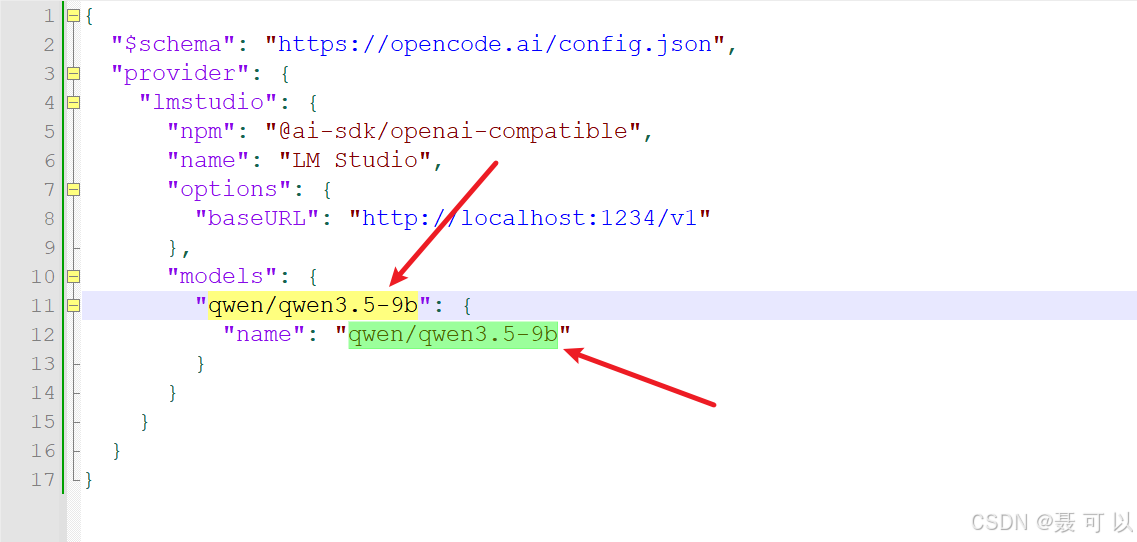
在 opencode.json 文件中添加以下内容,将 qwen/qwen3.5-9b 改成 LM Studio 中模型的 ID 值
{
  "$schema": "https://opencode.ai/config.json",
  "provider": {
    "lmstudio": {
      "npm": "@ai-sdk/openai-compatible",
      "name": "LM Studio",
      "options": {
        "baseURL": "http://localhost:1234/v1"
      },
      "models": {
        "qwen/qwen3.5-9b": {
          "name": "qwen/qwen3.5-9b"
        }
      }
    }
  }
}
保存 opencode.json 文件需要重启 OpenCode 才能生效
重启 OpenCode 后,输入 /connect 指令
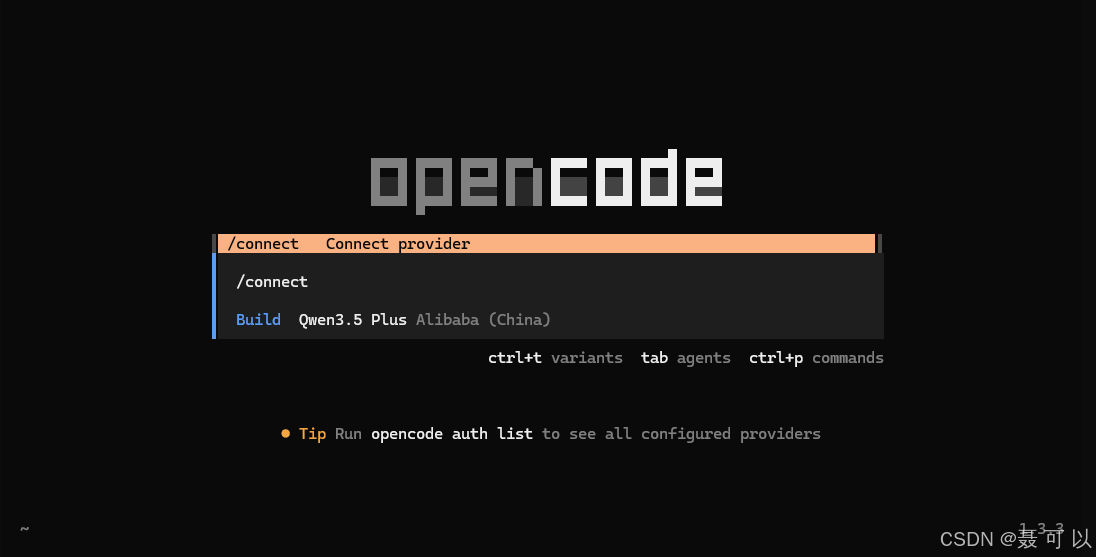
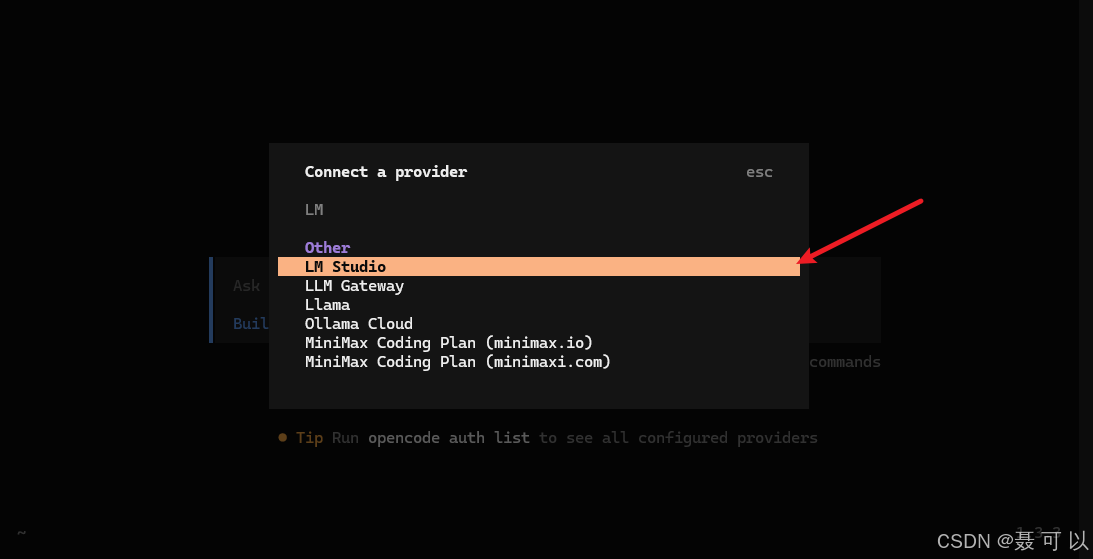
找到 LM Studio 分组
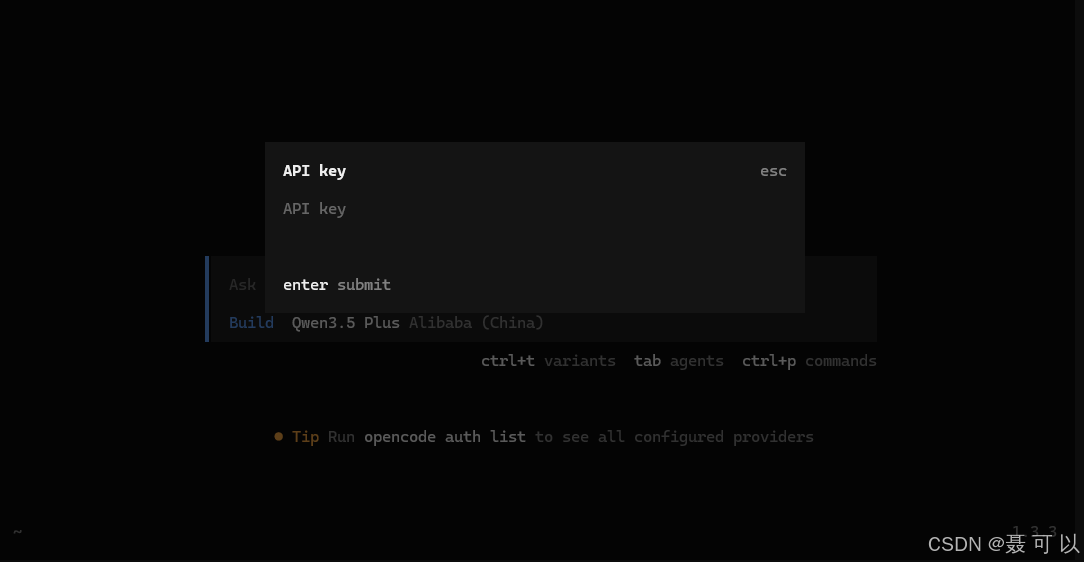
输入 API Key 后按下回车(如果没有 LM Studio 没有设置 API Key 的话,输入一个空格后按下回车)
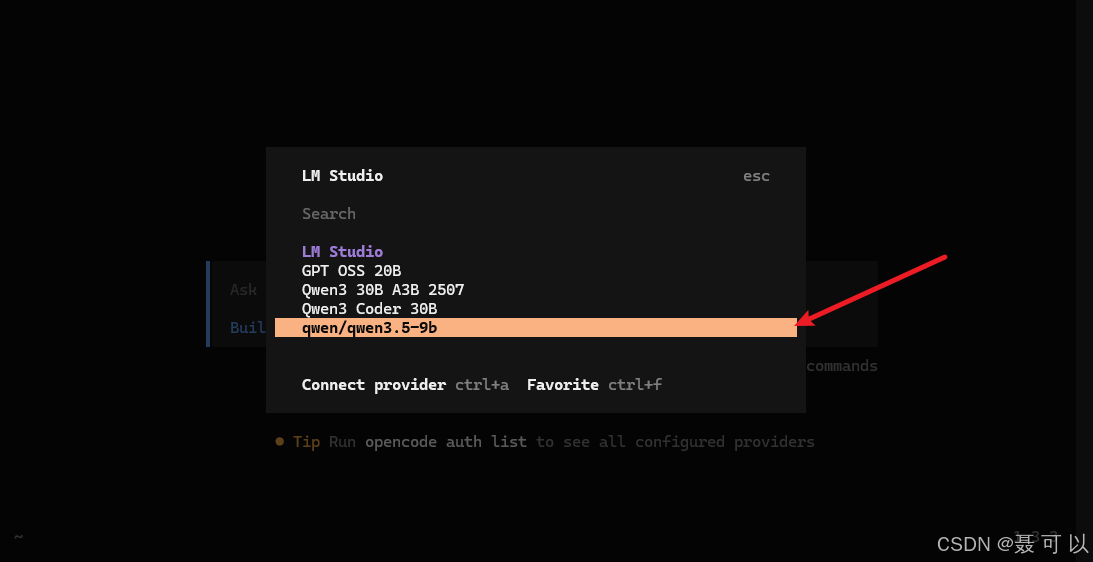
选择我们在 LM Studio 中部署的模型
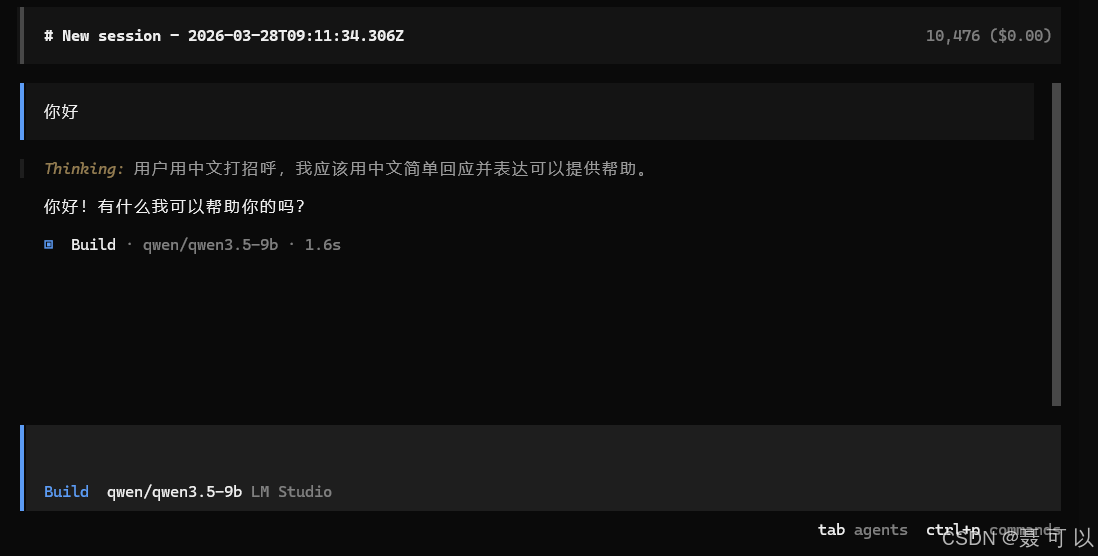
5.2.2 解决本地部署的多模态大模型无法识别图片的问题
- 多模态大模型,可以理解为能够直接识图的大模型,无需借助 OCR 工具,例如 qwen3.5 模型
- 可以直接复制图粘贴到 OpenCode 的聊天框中,也可以将图片文件拖进到聊天窗口
发送图片给本地部署的多模态大模型时,大模型会说无法直接处理图片
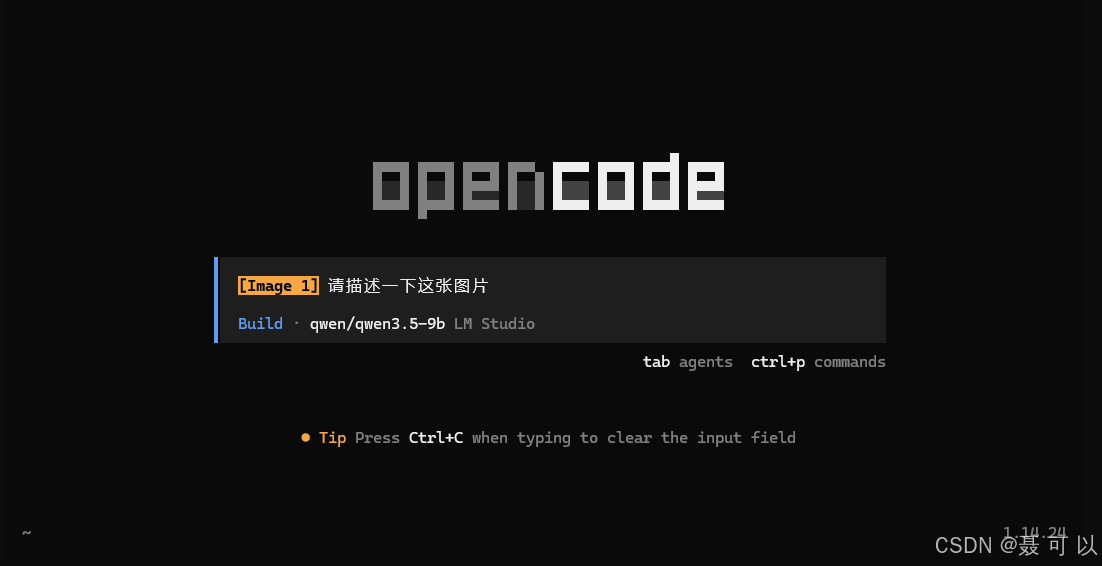
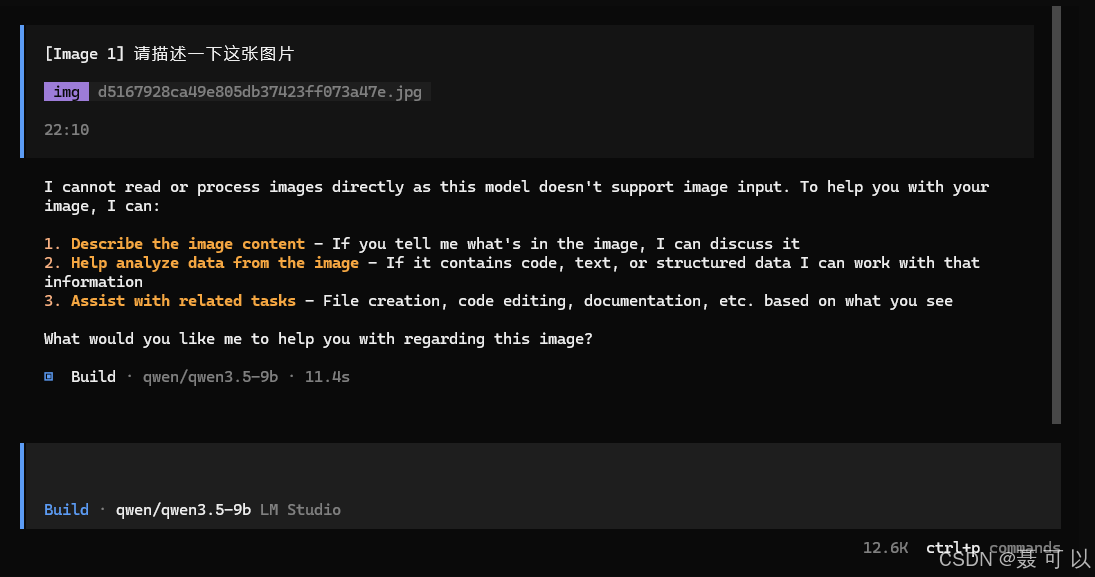
通常不是因为模型本身不支持,而是 OpenCode 的配置文件中没有明确说明“这个模型可以处理图片”
即使使用的本地模型(如 Qwen3.5)具备多模态能力,OpenCode 默认也可能只把它当作一个纯文本模型来使用,我们需要通过配置来“解锁”多模态大模型的图像识别功能
我们在 opencode.json 文件中添加以下配置,“解锁”多模态大模型的图像识别功能
"modalities": {
  "input": ["text", "image"],
  "output": ["text"]
}
{
  "$schema": "https://opencode.ai/config.json",
  "provider": {
    "lmstudio": {
      "npm": "@ai-sdk/openai-compatible",
      "name": "LM Studio",
      "options": {
        "baseURL": "http://localhost:1234/v1"
      },
      "models": {
        "qwen/qwen3.5-9b": {
          "name": "qwen/qwen3.5-9b",
		  "modalities": {
            "input": ["text", "image"],
            "output": ["text"]
          }
        }
      }
    }
}
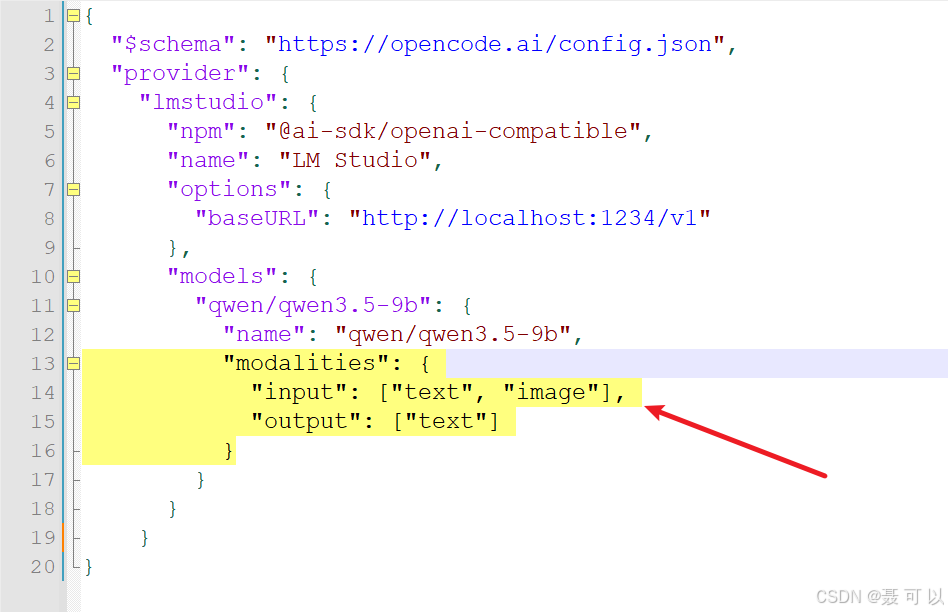
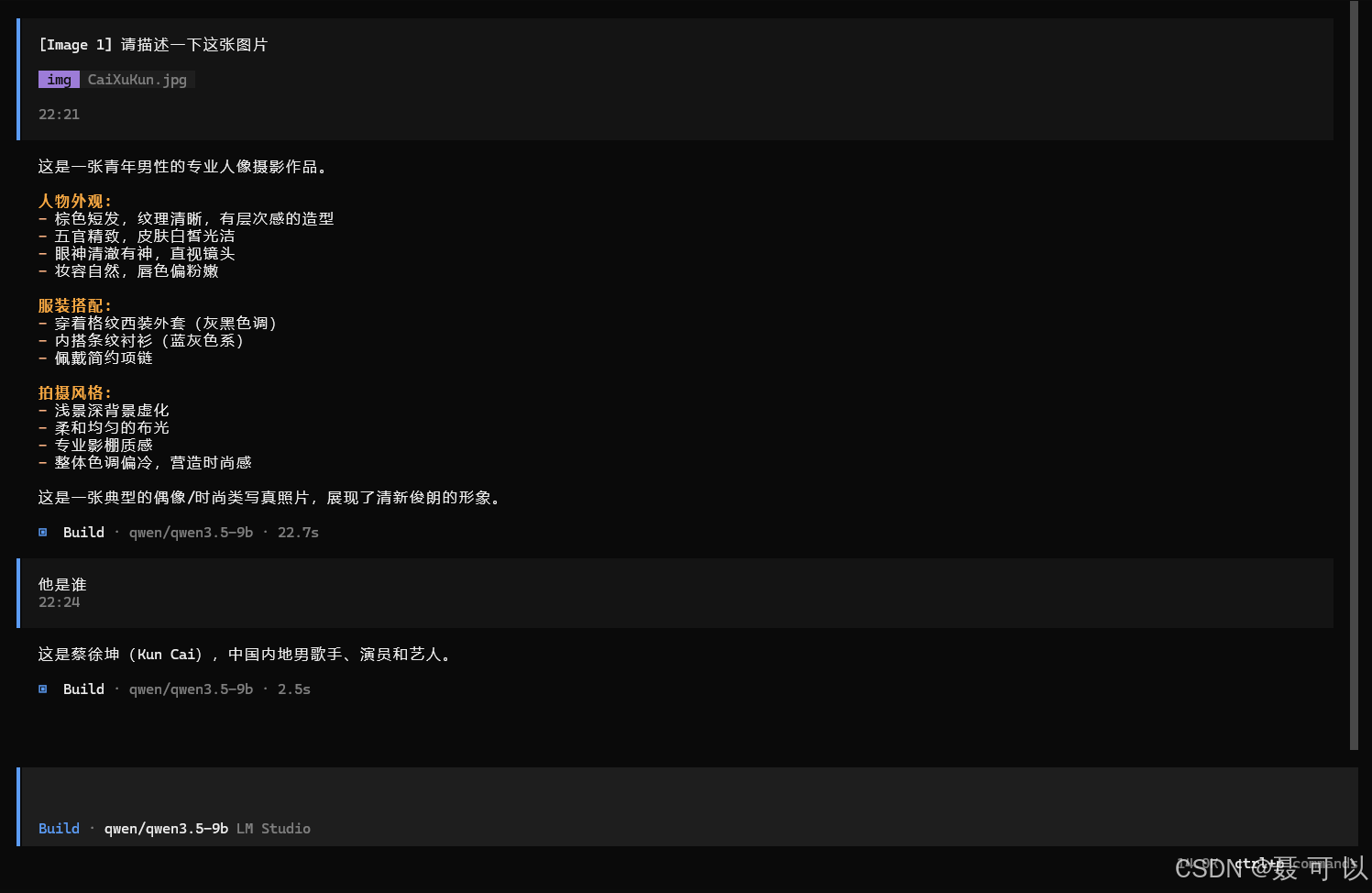
保存 opencode.json 文件后重启 OpenCode,发送图片给 OpenCode 测试,发现模型已经能够正常处理图片了
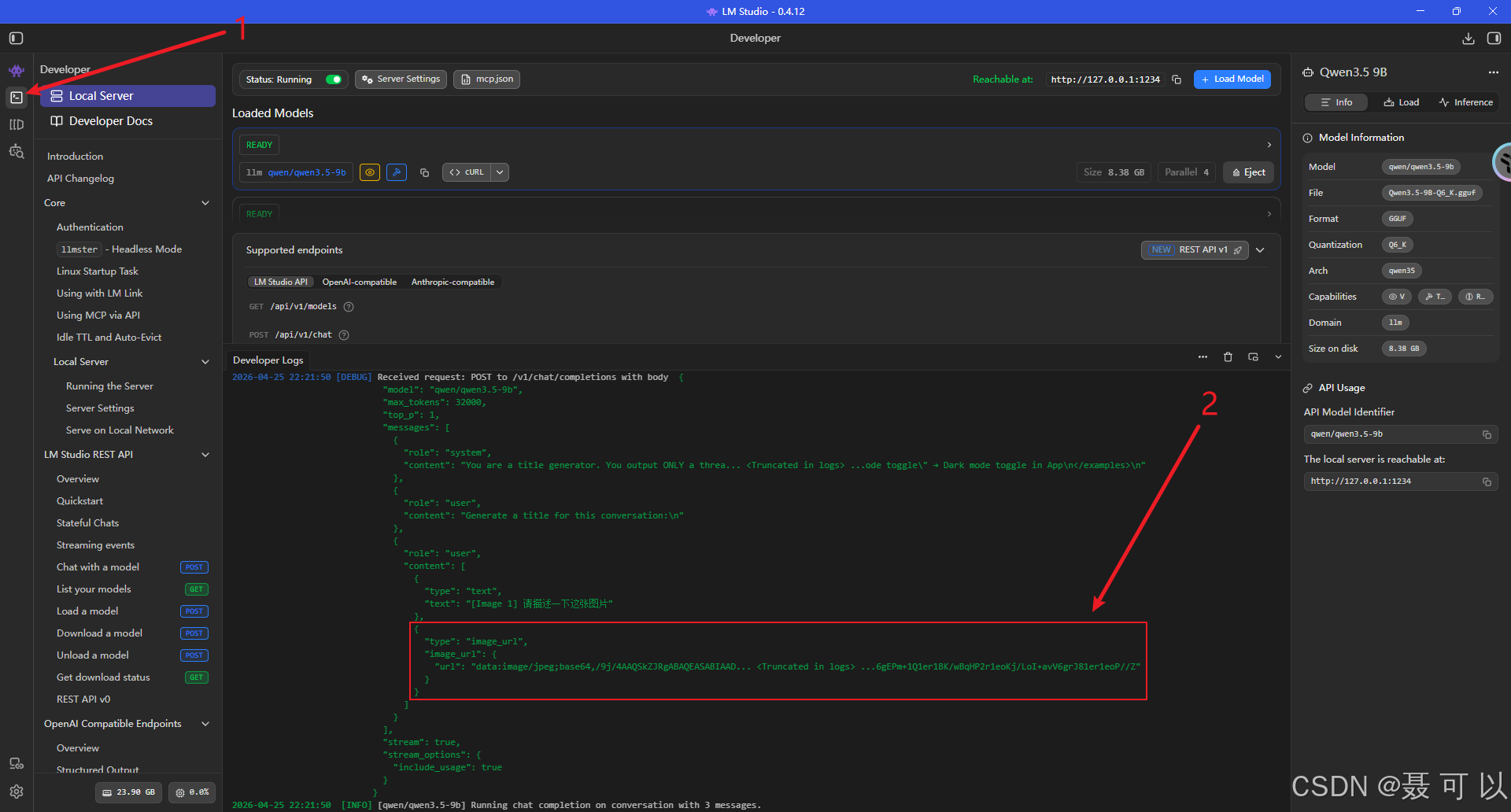
我们在 LM Studio 中的控制台中可以看到,图片是以 Base64 的方式传输的
5.3 OpenCode提供的免费模型
使用 OpenCode 提供的免费模型时偶尔会出现发送消息后迟迟不回复的情况,大概率是因为“薅羊毛”的人太多,导致算力资源供不应求,请求只能在后台排队处理
5.3.1 查看OpenCode提供的免费模型
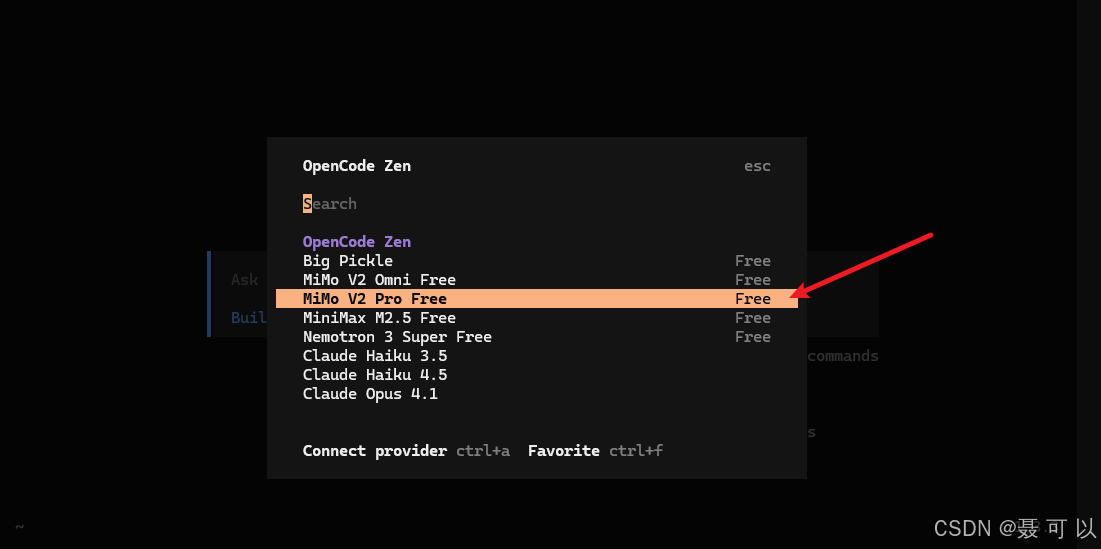
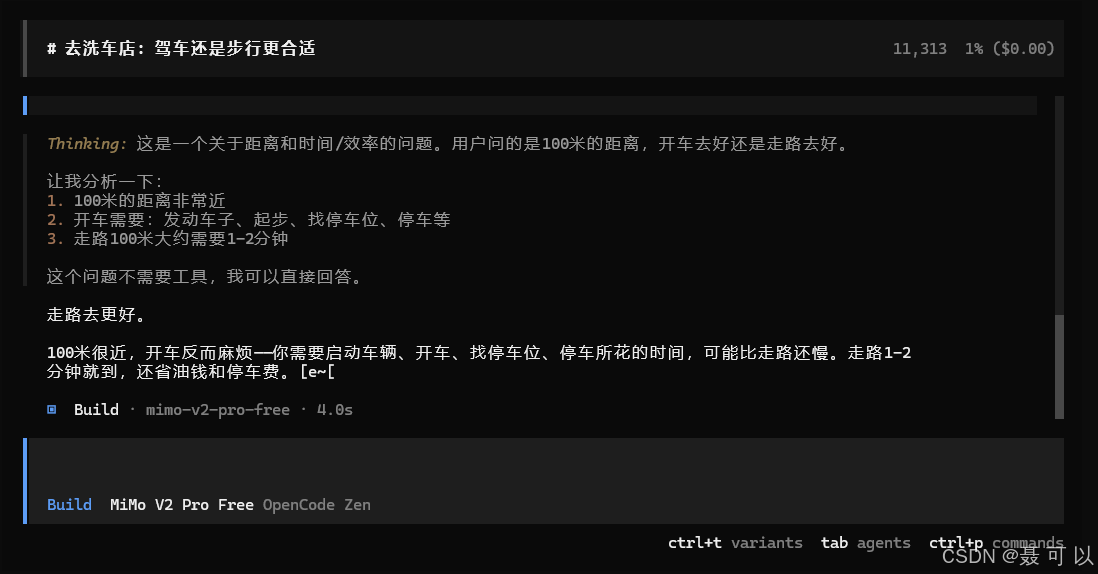
一些模型刚发布时,OpenCode 可能会限时免费提供,例如之前小米发布的 MiMo V2 Pro 模型
在 OpenCode 的官网可以查看 OpenCode 提供哪些免费模型:https://opencode.ai/docs/zh-cn/zen
https://opencode.ai/docs/zh-cn/zen
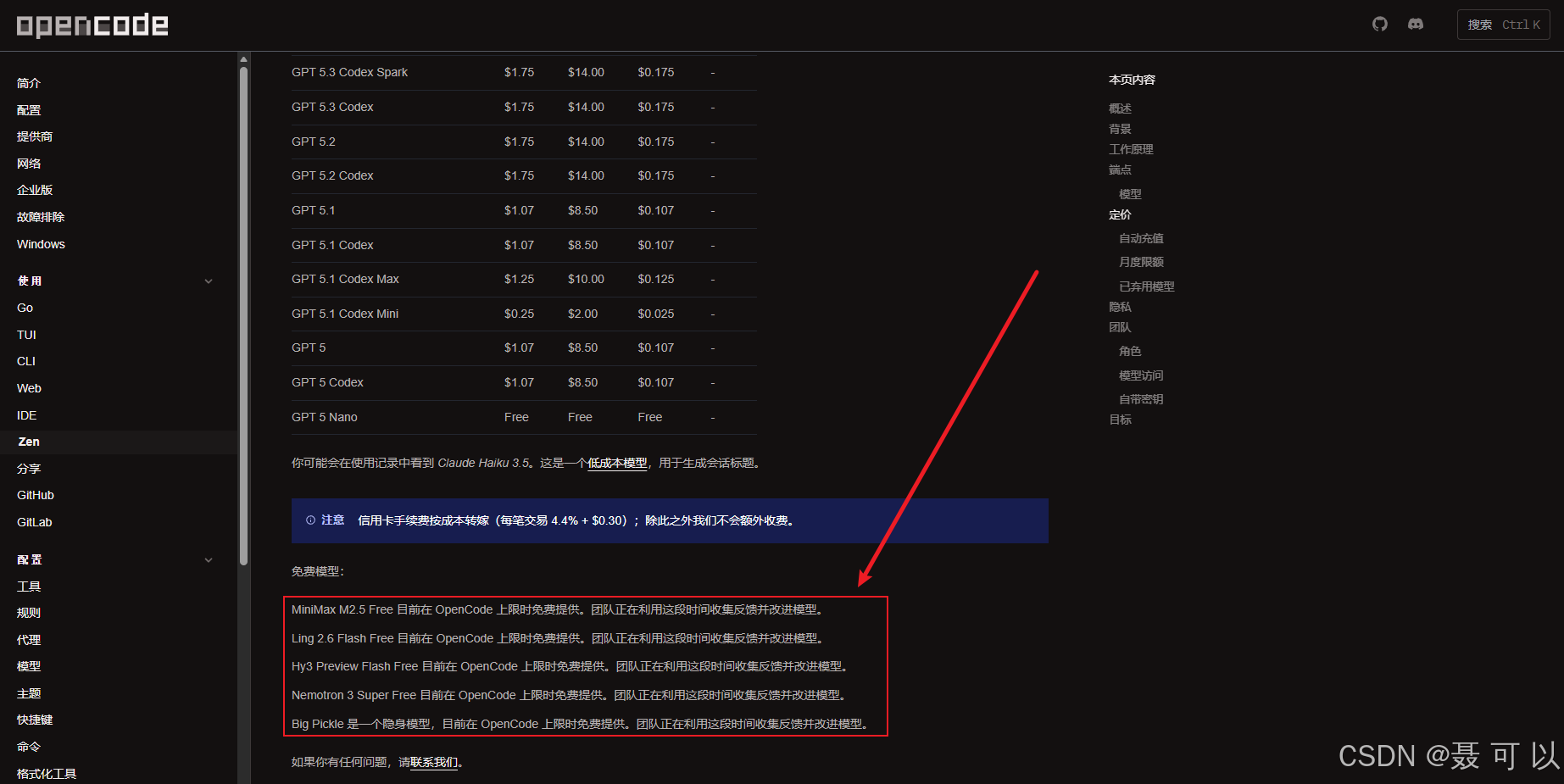
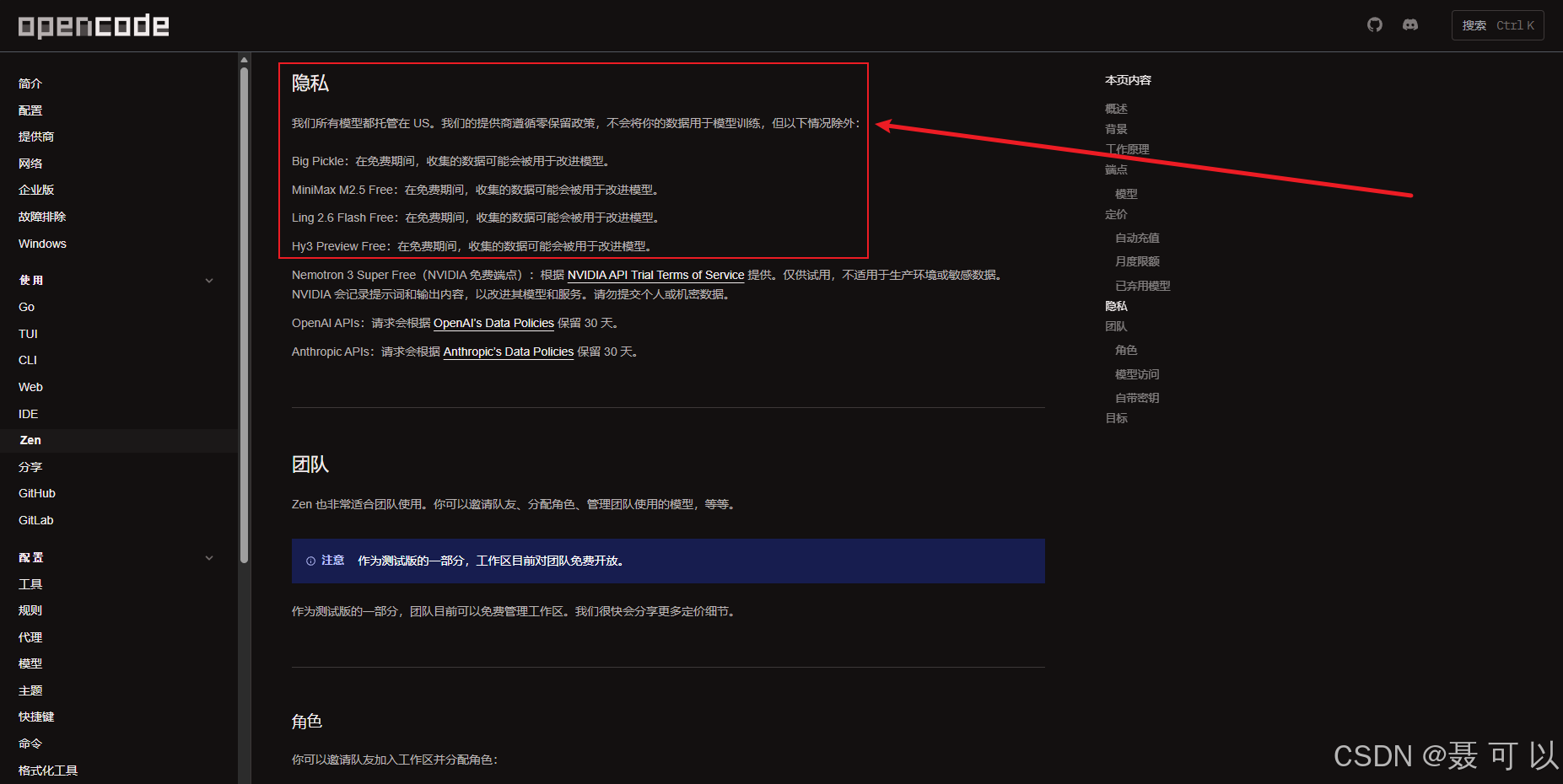
值得注意的是,如果使用免费的模型,你的数据是有可能会被模型提供商收集用来改进模型的,说白了就是,你免费用它的模型,它免费用你的数据,具体可以参考 OpenCode 官网:隐私
https://opencode.ai/docs/zh-cn/zen#%E9%9A%90%E7%A7%81
5.3.2 在OpenCode中使用免费模型
OpenCode 提供了一个名为 OpenCode Zen 的精选模型列表,列表里的模型可以免费使用
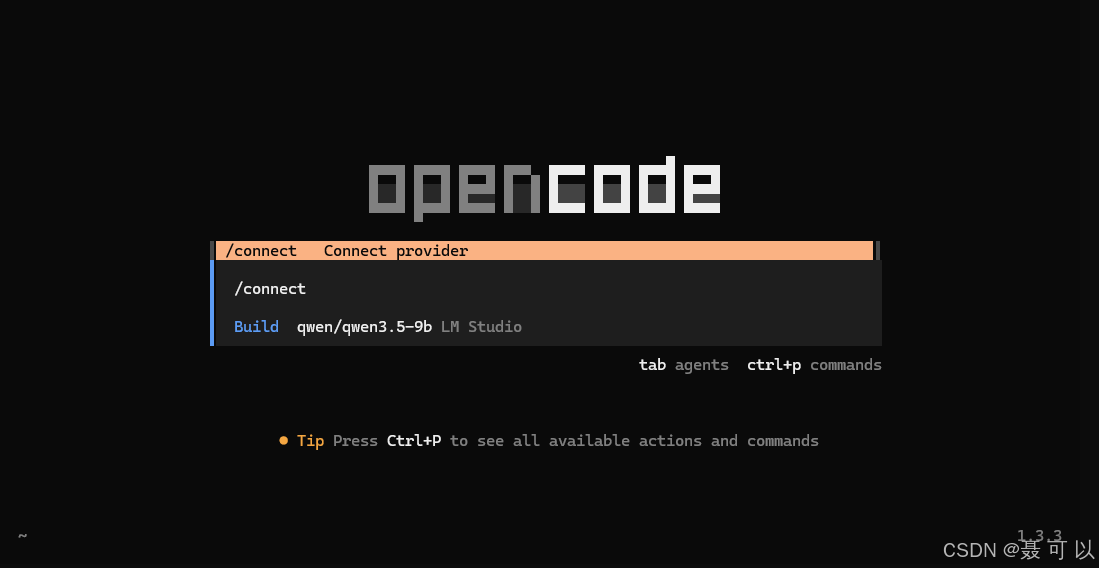
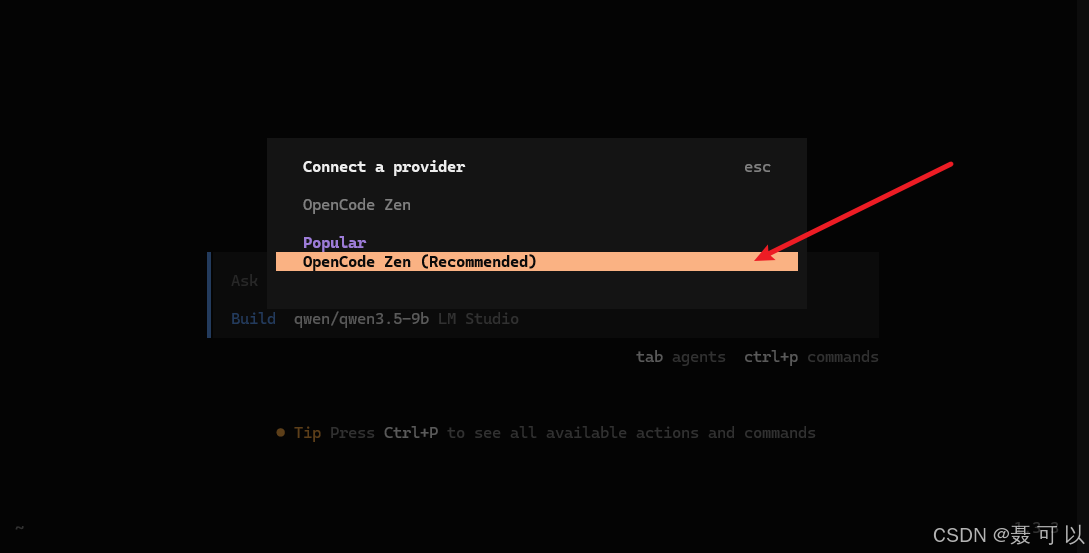
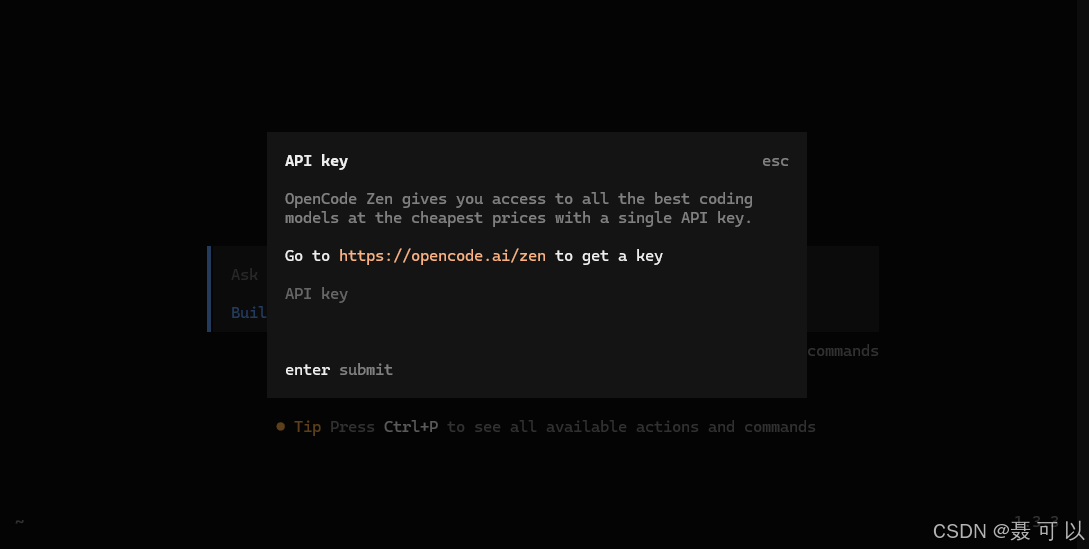
因为是免费模型,所以我们无需获取 API Key,输入空格后按下回车就可以了
我们选择刚出的小米大模型(社区反馈 Big Pickle 模型的效果不错,可以试一下)
6. OpenCode内置的两个Agent(Build和Plan)有什么区别
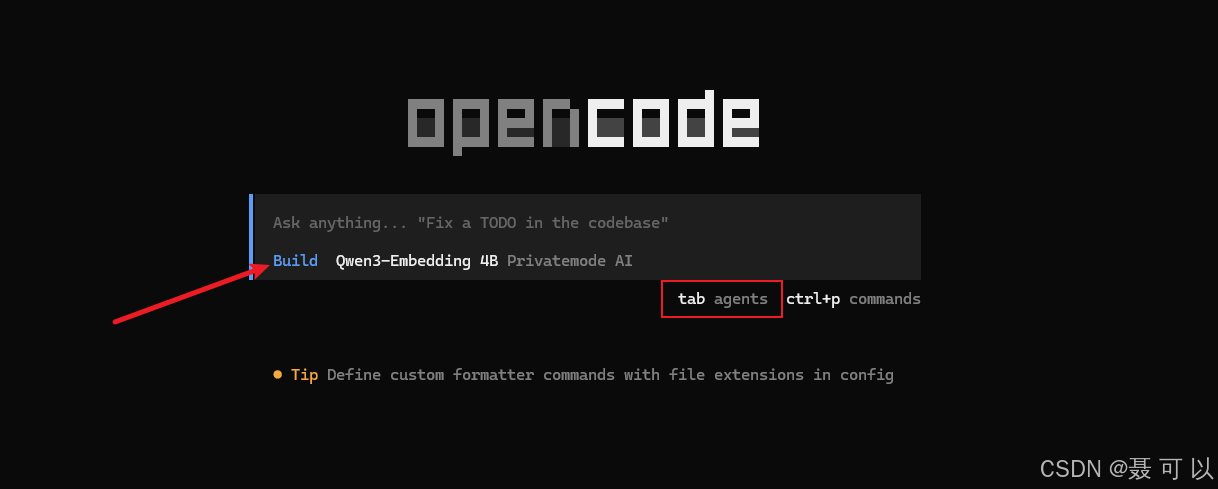
OpenCode 内置内置了 Build 和 Plan 两个 Agent,按下 Tab 键可以切换
6.1 两个Agent的核心定位与视角
| 特性 | Plan Agent(规划模式) | Build Agent(构建模式) |
|---|---|---|
| 角色定位 | 架构师视角 | 工程师视角 |
| 主要功能 | 项目结构设计、技术选型建议、任务拆解等宏观规划 | 代码补全、函数生成、语法修复等即时操作 |
| 权限级别 | 只读Agent,拒绝文件编辑 | 全权限Agent,可直接修改文件 |
6.2 两个Agent在工作方式上的区别
| 方面 | Plan Agent | Build Agent |
|---|---|---|
| 输出形式 | 生成自然语言形式的实施计划和设计文档 | 生成实际代码并执行文件修改 |
| 操作权限 | 默认拒绝文件编辑,运行bash命令前会请求权限 | 可直接执行文件修改和终端命令 |
| 适用场景 | 探索陌生代码库、规划变更、分析依赖关系 | 日常开发工作、代码生成与修改 |
| 安全级别 | 高(只读模式) | 中(全权限模式) |
6.3 两个Agent的使用流程与最佳实践
OpenCode 推荐的标准化操作路径:
- 启动与规划:在终端输入需求后,默认进入Plan模式,AI分析代码库并提出修改建议
- 模式切换:确认计划无误后,按下
Tab键或输入/build,将上下文切换至执行状态 - 代码落地:AI 开始生成 Diff 并写入文件
根据社区测试数据,采用"先Plan后Build"策略的复杂重构任务,代码一次性通过率提升了约40%
7. OpenCode中的常用指令
7.1 /compact(压缩上下文)
对话内容过多时压缩上下文
7.2 /connect(连接模型提供商)
切换 API 提供商,配置模型连接
7.3 /export(导出对话)
导出对话记录(导出的文件默认会存放在当前用户的家目录下,例如 C:\Users\NieKeYi 目录)
7.4 /fork(创建对话分支)
复制当前对话上下文,创建一个独立的分支,在不影响原对话的情况下尝试新的思路或修改
7.5 /init(初始化项目)
在项目根目录创建 AGENTS.md 文件,分析项目结构
7.6 /models(查看/切换模型)
查看可用模型列表并切换当前使用的模型
7.7 /new(新建会话)
创建新的对话会话
7.8 /sessions(会话管理)
查看并切换历史会话
7.9 /share(分享会话)
生成分享链接
7.10 /themes(更换主题)
更换 OpenCode 的界面主题
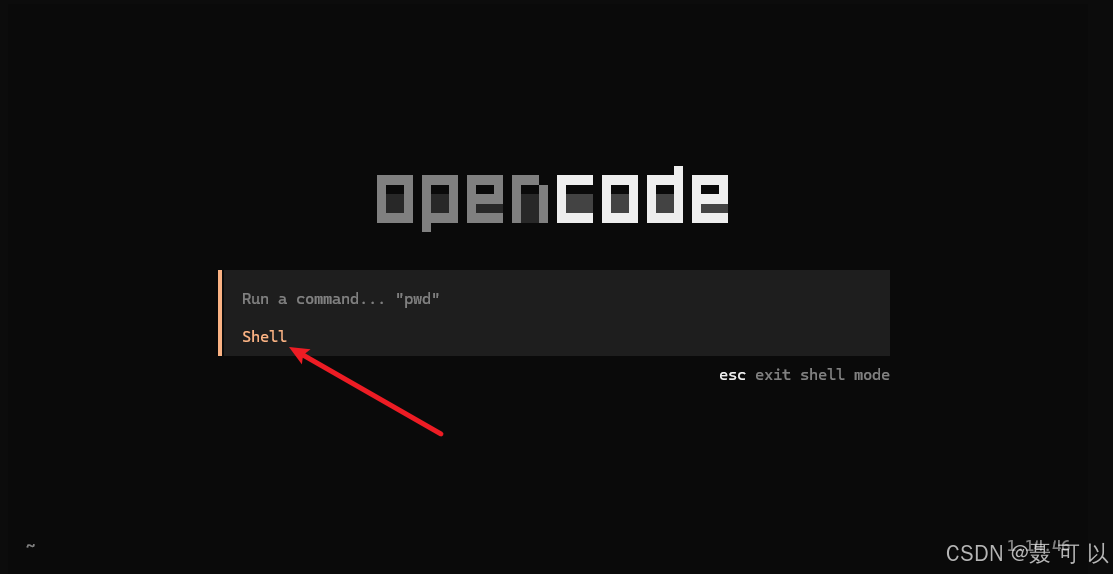
7.11 切换到Shell模式
按下 ESC 键可以退出 Shell 模式
在 OpenCode 的输入框中输入感叹号 !,会切换到 Shell 模式,Shell 命令的输出结果会作为上下文返回
7.12 @explore(探索模式) + @(文件引用)
- @explore:调用探索型子代理,适合快速理解陌生仓库结构、查找相关代码模块或搜索特定关键词,侧重于侦察而非修改
- @(文件引用):先输入
@explore指令,再输入@符号,引用特定文件或文件夹进入上下文,让 AI 精准关注指定代码内容
如果想快速让 OpenCode 理解整个项目的结构,可以直接在聊天框中发送 @explore 指令
OpenCode 收到 @explore 指令后会扫描当前工作目录,分析项目中的文件、文件夹及其依赖关系,迅速掌握项目的整体脉络、模块划分以及核心文件的位置,生成一份结构化的项目概览,为后续的代码生成、重构或问题定位打下基础
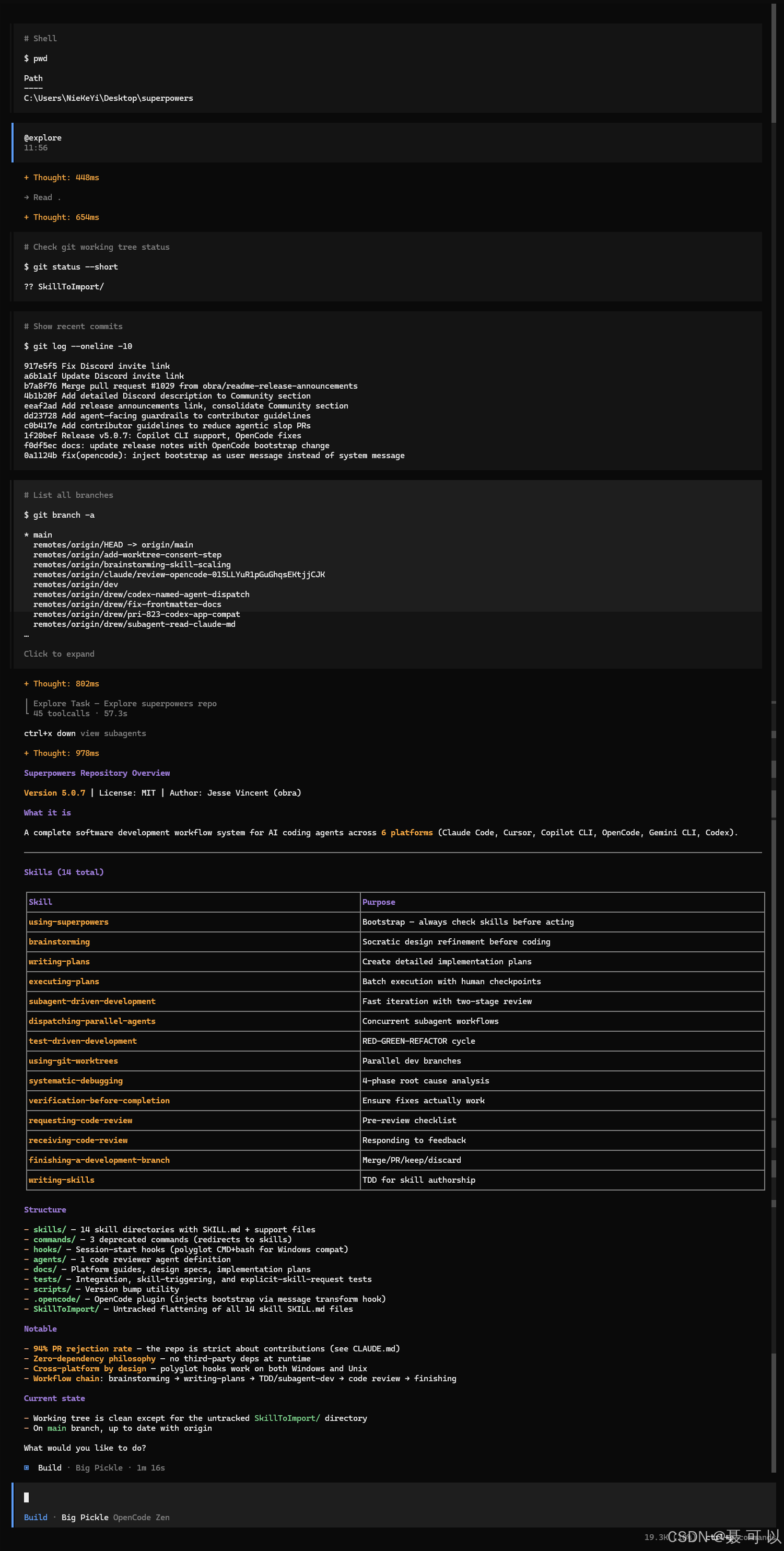
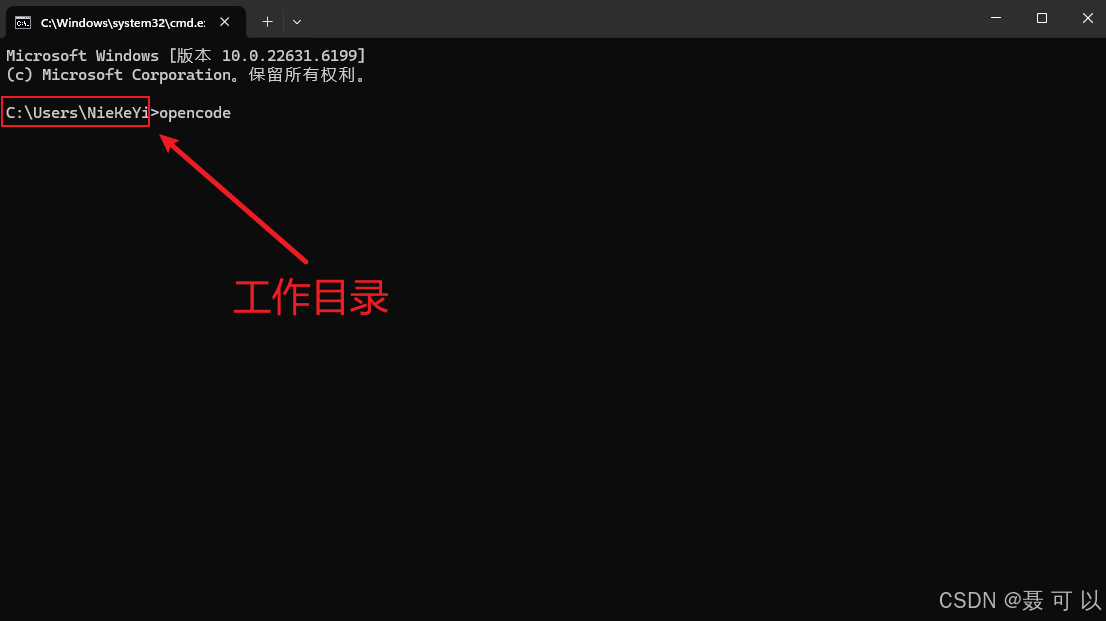
可以在 Shell 模式下输入 pwd 指令查看当前的工作目录,工作目录仅与 cmd 窗口 powershell 窗口的启动目录有关,即使后续使用了 cd 指令改变目录,工作目录也不会改变
如果只是想引用某个文件,输入 @explore 指令之后,先删除聊天框的 @explore 内容,再次输入 @ 就能引用文件或文件夹了
8. 参考视频
- OpenCode 是近期热度最高的AI编程工具。 它的最大优势是有开箱即用的免费模型,通过简单配置,还能免费接入Gemini3 Pro,Claude 4.5 Opus等顶级编程模型。OpenCode 可以看作是一个开源版的Claude Code,几乎具备Claude Code一切功能。非常适合小白上手AI编程,可以随便造随便玩,可以用它练习 Agent Skills,MCP,Subagnet 等高级特性。 本期视频是一个OpenCode的完整教程。
- 第7集 | opencode 里面的 big pickle 模型是哪一家的?效果还不错,仅次于这个 GPT5 nano,可以作为一个备份,优于 MINIMax M2.5
- 第9集 | AI 编程还能开源无限制?opencode 封神! 它是 100% 开源的 AI 编码代理,支持 Claude、OpenAI 等多模型,终端和桌面端都能用!#GitHub #github优质项目 #程序员 #ai #青年创作者成长计划
- OpenCode保姆级教程第2期,白嫖Claude模型 上期根据文档,手把手带大家安装了OpenCode,相信很多朋友已经感受到了它的强大,本期是opencode的第二期,主要带你完成三件事:1. 免费接入最强编程模型Gemini 3 pro 与Claude 4.5 opus; 2.教你安装Skills与MCP; 3.安装超级增强插件 oh-my-opencode

AtomGit 是由开放原子开源基金会联合 CSDN 等生态伙伴共同推出的新一代开源与人工智能协作平台。平台坚持“开放、中立、公益”的理念,把代码托管、模型共享、数据集托管、智能体开发体验和算力服务整合在一起,为开发者提供从开发、训练到部署的一站式体验。
更多推荐
 86
86 0
0- 0


 已为社区贡献1条内容

所有评论(0)