OpenCode更适合小白的AI编程工具
作为一个刚接触编程的纯小白,我这段时间真的被各种 AI 编程工具搞到头大:GitHub Copilot 要付费订阅,学生党钱包实在扛不住;Cursor 免费版有严格的次数限制,用着用着就被掐断了服务;VS Code 的插件五花八门,装了一堆还是不知道怎么上手,写代码一头雾水,改 bug 改到凌晨都找不到问题在哪。
直到上周被开发圈的大佬安利了 OpenCode,我才发现,原来真的有专门为普通人设计的 AI 编程神器!完全开源免费、不用复杂配置、新手零门槛就能上手,甚至不用 API Key 就能开箱即用,用了一周直接把我的编程效率翻了好几倍。
今天就把我从零摸索出来的保姆级教程分享给大家,保证纯小白看完就能直接安装使用,再也不用在 AI 编程工具的选择上踩坑了!
一、先搞懂:OpenCode 到底是什么?别被名字吓到
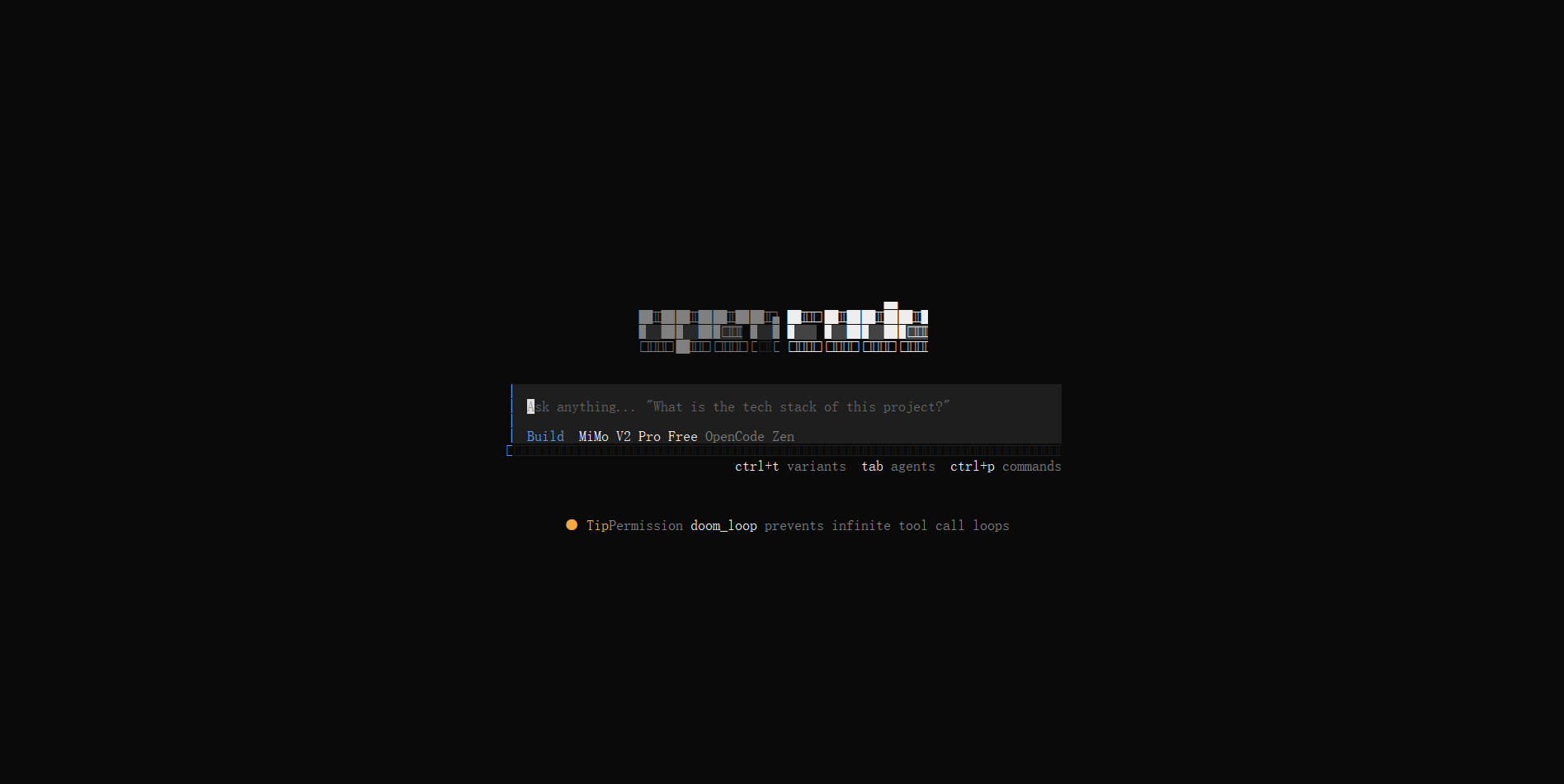
很多新手和我一开始一样,听到 “开源编码代理” 就头大,这里我用大白话给大家讲明白:OpenCode 不是一个单纯的代码补全插件,而是一个能听懂人话、帮你从 0 到 1 写代码、改 bug、甚至完整落地项目的开源 AI 编程伙伴。
它由 Anomaly 团队开发,采用 MIT 开源协议,目前已经有超 250 万开发者在使用,最良心的是它提供了三种使用方式:桌面图形化应用、VS Code 扩展插件、终端界面,完全零基础的新手可以直接用桌面版,不用面对黑乎乎的命令行,上手门槛直接降到最低。
二、新手为什么选 OpenCode?和其他工具比它真的太香了
我之前几乎把市面上热门的 AI 编程工具都试了个遍,OpenCode 能让我果断留下来,核心就是这几个对新手极度友好的优势,没有任何套路:
1. 完全开源免费,没有任何付费陷阱
这是最打动我的一点!GitHub Copilot 每月要 10 美元订阅,Cursor 免费版每天只有 50 次提问限制,而 OpenCode 的所有核心功能全免费,MIT 开源协议意味着所有人都可以免费使用、甚至修改源码,没有订阅费,没有次数限制,学生党和新手完全不用有任何经济负担。
2. 不绑定单一模型,想用哪个就用哪个
很多工具都有厂商绑定,Claude Code 只能用 Claude 模型,Copilot 只能用 GPT 系列,而 OpenCode 支持对接 75 + 种大模型,包括 GPT-4o、Claude 3、Gemini 这些主流模型,还有国内的 GLM-4.7、通义千问等国产模型。
最关键的是,它自带免费的 Zen 模式,不用注册一堆账号,不用申请复杂的 API Key,一键连接就能免费用,新手开箱就能用,完全不用被配置劝退。
3. 隐私拉满,你的代码永远不会泄露
作为新手,我之前一直很担心:自己写的 “垃圾代码” 会不会被上传到云端?如果写课程作业、毕设代码,会不会有泄露风险?
OpenCode 直接解决了这个痛点:它默认所有会话数据、代码、配置文件都存在你的本地电脑,不会上传到任何云端服务器。如果你有更高的隐私需求,还可以通过 Ollama 接入本地大模型,就算断网都能正常使用,代码 100% 留在自己的设备里,完全不用担心数据安全问题。
4. 新手防手抖设计,再也不怕改崩项目
我之前用别的工具,经常遇到 AI 直接把我的代码改得面目全非,想还原都找不到备份,而 OpenCode 专门设计了双模式,对新手太友好了:
-
Plan 模式(只读模式):只会帮你分析代码、制定修改方案,绝对不会动你的文件,所有修改都要等你确认后才会执行,特别适合新手看陌生项目、规划代码修改;
-
Build 模式(默认模式):拥有完整的编辑权限,确认方案后可以一键修改文件、执行命令,就算改错了也能直接用
/undo命令一键回滚,完全不怕手滑搞崩项目。
三、新手零门槛!3 步就能上手 OpenCode
我知道很多新手和我一样,最怕复杂的安装配置,这里我给大家整理了最简单的上手步骤,跟着做,5 分钟就能搞定,全程不用敲一行复杂命令。
第一步:下载安装,选最适合你的方式
新手优先推荐桌面应用版和VS Code 插件版,一键安装,和装普通软件没区别:
五、新手避坑指南!我踩过的坑你别再踩
最后给大家分享几个我摸索出来的避坑技巧,都是新手很容易犯的错误:
1.纯新手别一上来就挑战终端版,先从桌面版或者 VS Code 插件版上手,熟悉功能后再尝试进阶玩法,不然很容易被劝退。
2.修改重要的代码文件之前,一定要先用 Plan 模式看修改方案,确认没问题再切换到 Build 模式执行,随时保留备份,用好/undo回滚命令。
3.给 AI 提需求的时候,尽量说清楚细节,别只说 “帮我写个代码”,要告诉它你用什么编程语言、要实现什么功能、有什么具体要求,描述越详细,生成的结果越符合你的预期。
4.免费的 Zen 模式完全足够新手日常学习使用,不用一开始就花钱买 API Key,等熟练之后,再根据自己的需求选择合适的模型。
作为一个编程小白,我深刻明白入门阶段的无助,面对满屏的报错、复杂的代码逻辑,真的很容易放弃。而 OpenCode 最打动我的地方,就是它没有把新手拒之门外,用开源免费的内核、友好的设计,让普通人也能享受到 AI 编程带来的便利,不用再为工具付费、不用再为配置头疼、不用再为 bug 熬夜。
-
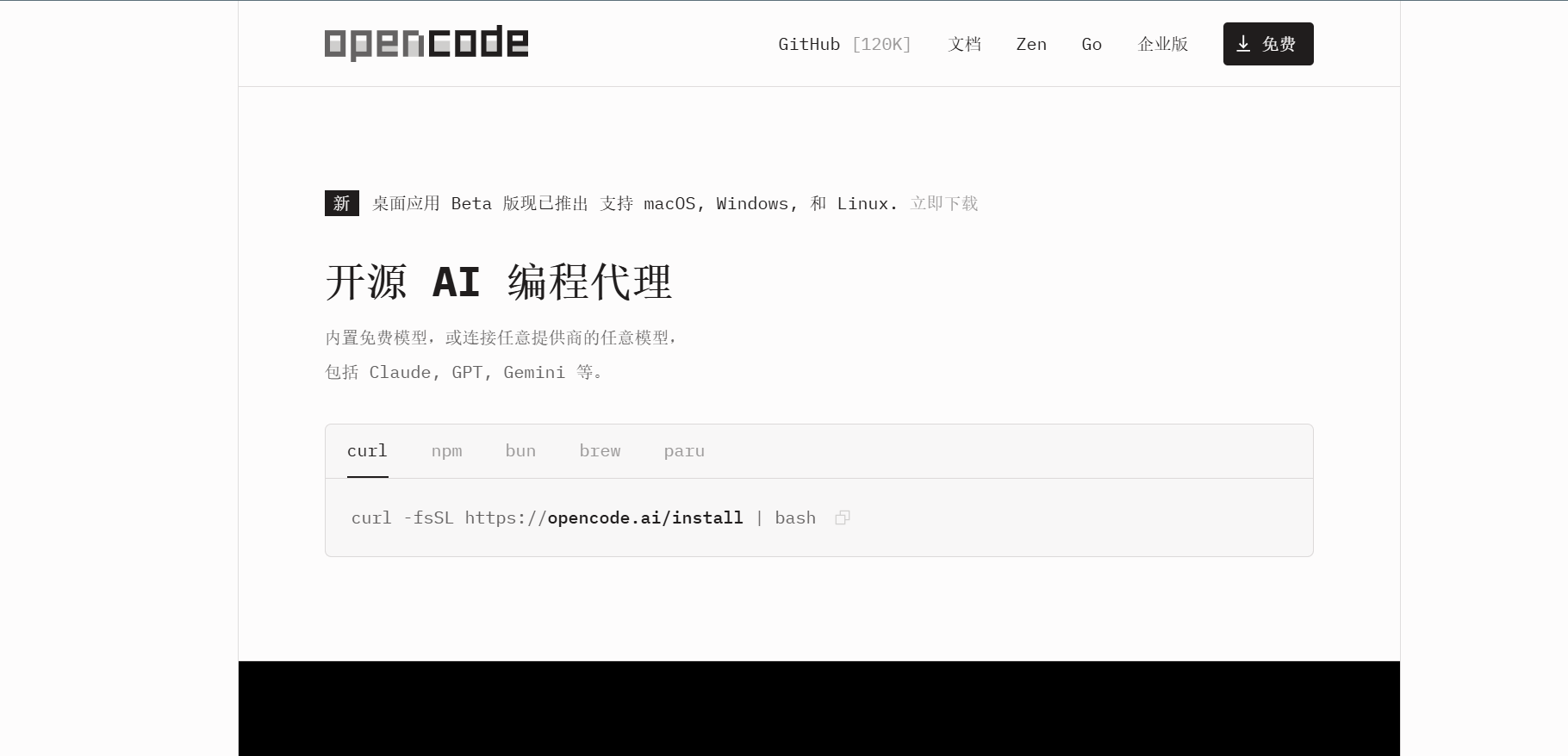
桌面应用版(最推荐纯新手):直接打开 OpenCode 官网(opencode.ai),找到下载页面,根据你的系统(Windows/Mac/Linux)下载对应的安装包,双击一键安装即可,就像装 QQ、微信一样简单。
-
VS Code 插件版(有一点编辑器基础的新手):打开 VS Code,点击左侧的扩展商店,搜索 “OpenCode AI”,点击安装,等待 10 秒就能完成安装,重启 VS Code 就能用OpenCode。
-
终端版(进阶玩法,新手可以先跳过):如果你熟悉终端操作,直接在终端里输入官方安装脚本
curl -fsSL https://opencode.ai/install | bash,一键就能完成安装OpenCode。第二步:首次配置,新手直接免费用
安装完成后,打开 OpenCode,最关键的配置来了,新手不用管复杂的 API Key 设置,直接用免费的 Zen 模式:在界面底部的输入框里,输入
/connect zen,按下回车,等待 3 秒,就能自动连接官方提供的免费大模型,完全不用申请任何密钥,开箱即用。如果你已经有 OpenAI、Claude 等模型的 API Key,也可以输入
/config命令,在弹出的配置文件里填入对应的密钥,就能切换到对应的模型使用。第三步:你的第一次 AI 编程,一句话就能搞定
配置完成后,你就可以正式开始用了,这里给新手举两个最简单的例子,直接复制就能用:例子 1:零基础写代码:如果你想写一个个人介绍网页,直接在输入框里说:“帮我写一个简单的个人介绍 HTML 网页,包含头像、姓名、简介、联系方式,样式要简洁清新,每一行代码都加上详细注释”,按下回车,AI 就会自动生成完整的代码,还能帮你直接创建文件,一键预览效果。例子 2:改 bug 学知识:如果你写的代码运行报错,直接把代码和报错信息贴进去,说:“帮我看看这段代码哪里出错了,帮我修复,同时给我讲明白报错的原因,以及下次怎么避免同样的问题”,它不仅会帮你修好 bug,还会逐行给你讲解原理,边用边学,比啃书快多了。
四、新手用 OpenCode 能干什么?不止是写代码
很多新手以为 OpenCode 只能写代码,其实它能做的事情超多,完全是新手学习编程、搞定作业项目的神器:零基础学编程,边做边学:不用啃厚厚的编程教材,想学 Python、Java、前端,直接让 AI 生成带详细注释的示例代码,从简单的猜数字小游戏,到复杂的管理系统,边看代码边实操,入门效率直接翻倍。学生党作业、毕设神器:课程设计、毕业设计需要做项目,直接把你的需求告诉 AI,它能帮你完成从项目搭建、代码编写、数据库设计,到接口调试、文档生成的全流程工作,还会给你讲清楚整个项目的逻辑,答辩再也不怕被问住。秒懂陌生代码,快速读项目:看别人的开源项目、学长的代码,看不懂结构和逻辑?直接把文件丢给 OpenCode,说 “帮我分析这个项目的代码结构,给我讲明白每个模块的作用和执行流程”,几秒钟就能帮你梳理得清清楚楚。

AtomGit 是由开放原子开源基金会联合 CSDN 等生态伙伴共同推出的新一代开源与人工智能协作平台。平台坚持“开放、中立、公益”的理念,把代码托管、模型共享、数据集托管、智能体开发体验和算力服务整合在一起,为开发者提供从开发、训练到部署的一站式体验。
更多推荐

 4
4 0
0- 0


 已为社区贡献3条内容

所有评论(0)