利用Thermal_Tools将大疆M4T拍摄的RJPG转温度TIf图像,并使用Metashape将转化后Tif图像进行拼接
本文用于记录将大疆M4T无人机拍摄的热红外正射图像转化成带温度的Tif图像,并在Metashape中进行拼接的过程
前言:大疆M4T热成像相机拍摄的RJPG格式图像,包含了热成像的原始辐射数据,但无法直接用于专业的热分析和拼接工作。本文将详细讲解如何通过开源工具Thermal_Tools将RJPG格式转换为带温度信息的TIF图像,因为大疆智图当前没有热红外项目构建,于是通过大疆智图提取并处理POS信息,最终使用Metashape将POS信息导入(如果不需要精确的POS信息,可以不用提取POS信息,直接在Metashape进行拼接)并完成TIF图像的拼接。
关键词:大疆M4T;Thermal_Tools;RJPG转TIF;POS信息;Metashape拼接;热成像处理
一、前期准备
在开始操作前,需准备好以下工具和环境,避免操作过程中出现兼容性问题:
-
软件:
-
Thermal_Tools(开源工具,用于RJPG转温度TIF,托管于GitHub,基于大疆TSDK来进行温度转化,https://github.com/uav4geo/Thermal-Tools);
-
大疆智图(DJI Terra,用于提取影像POS信息,https://www.dji.com/cn/dji-terra);
-
Metashape(Agisoft Metashape Professional,用于TIF图像拼接,支持热成像TIF处理);
-
二、步骤1:下载并配置Thermal_Tools
Thermal_Tools是一款专门处理大疆热成像图像的开源工具,支持将M4T等机型拍摄的RJPG格式转换为带温度数据的单波段TIF文件。
1.1 下载Thermal_Tools
访问Thermal_Tools的GitHub仓库,链接:https://github.com/uav4geo/Thermal-Tools
下载好软件并配置好环境就可以开始准备转化Rjpg成温度TIF了
步骤2:使用Thermal_Tools将RJPG转换为温度TIF
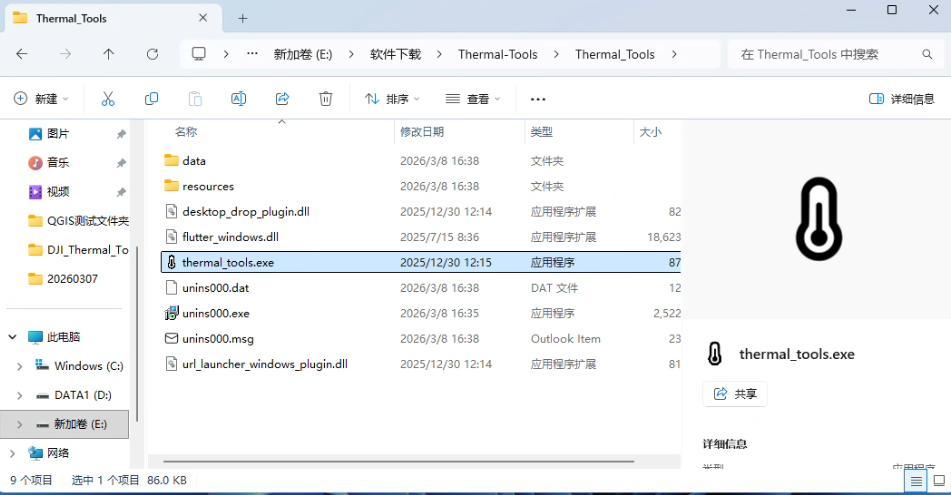
2.1 打开软件并选择要转化的文件
打开thermal_tools.exe即可
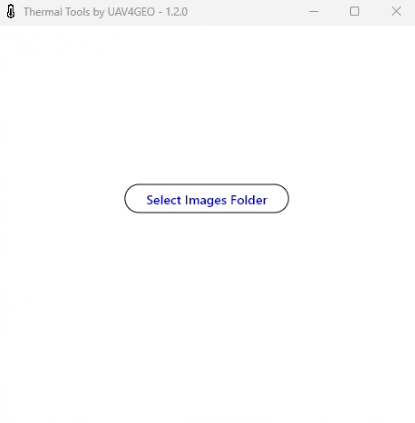
接着点击Select image Folder按钮,选择存储着你所有需要转化的RJPG图片的文件夹
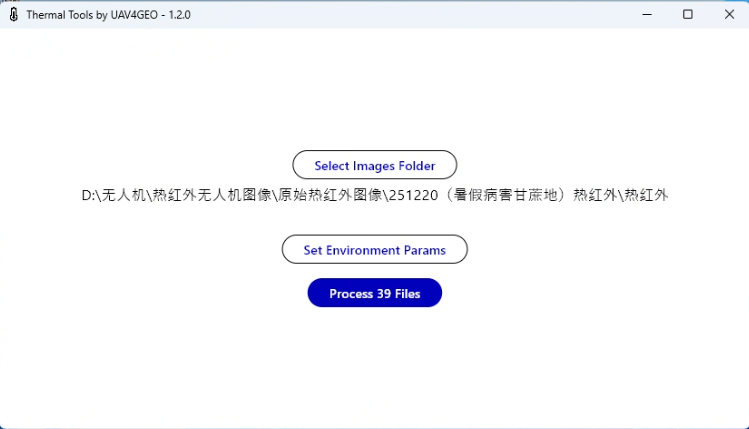
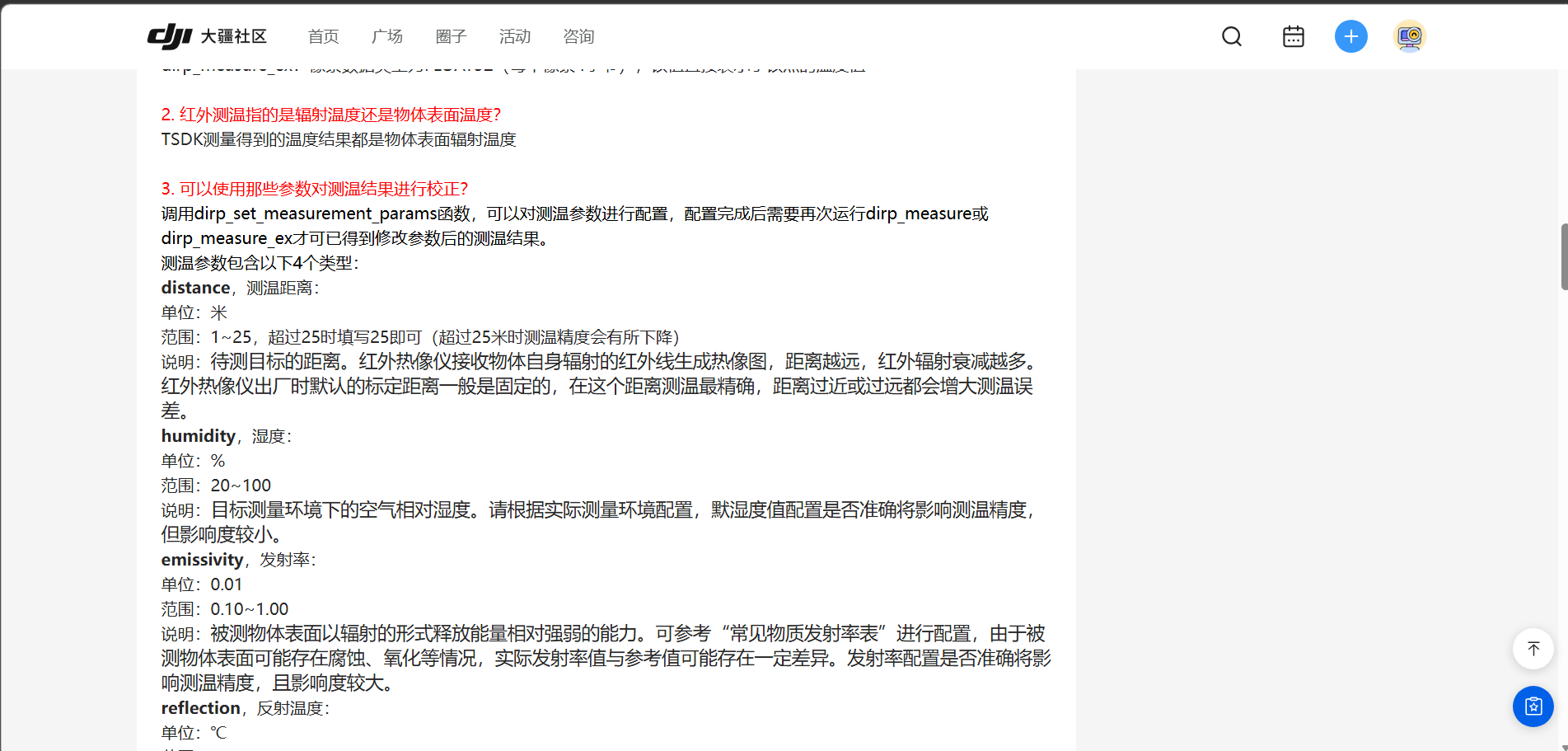
然后点击Set Environment Params按钮,再打开Override Defaults滑动按钮,设置环境参数,这里的设置影响转化后温度的准确度
从上到下分别是距离,湿度,反射率,环境温度,反射温度
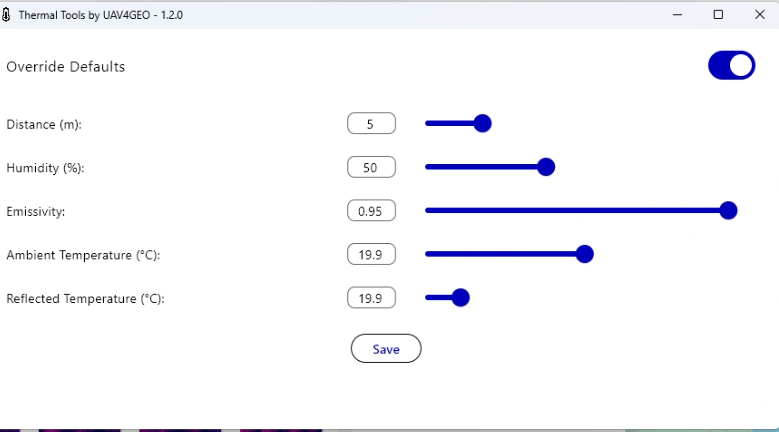
关于每个参数如何设置,可参考大疆社区的回答DJI大疆社区
2.3 转化并查看转换结果
在设置好所有参数后,点击Save按钮,回到主页面,点击Process File按钮,等代转换完成后,会在你选择的文件夹下新建一个converted文件,里面装着转化后的温度Tif图像
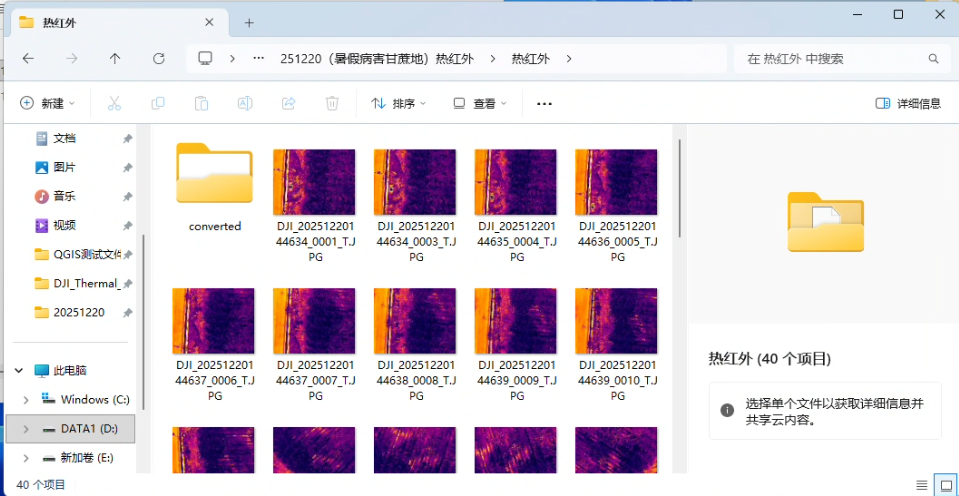
关于图像显示全白色,这些图像可以放入一些图像处理软件例如QGIS中,可以读取查看各点的温度值
接下来并且附上转化后图像的值与大疆热红外分析工具DJI Thermal Analysis Tool 3的对比
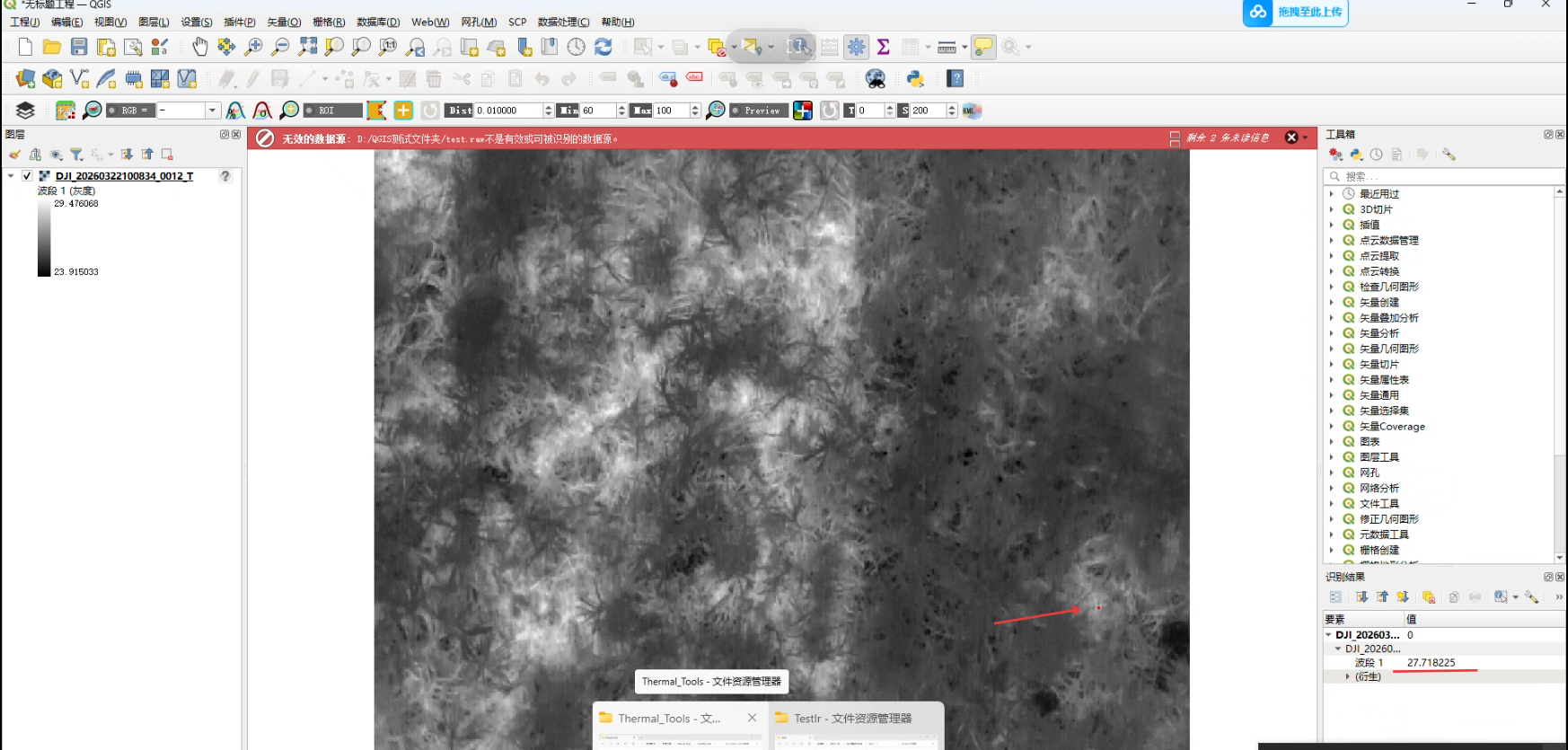
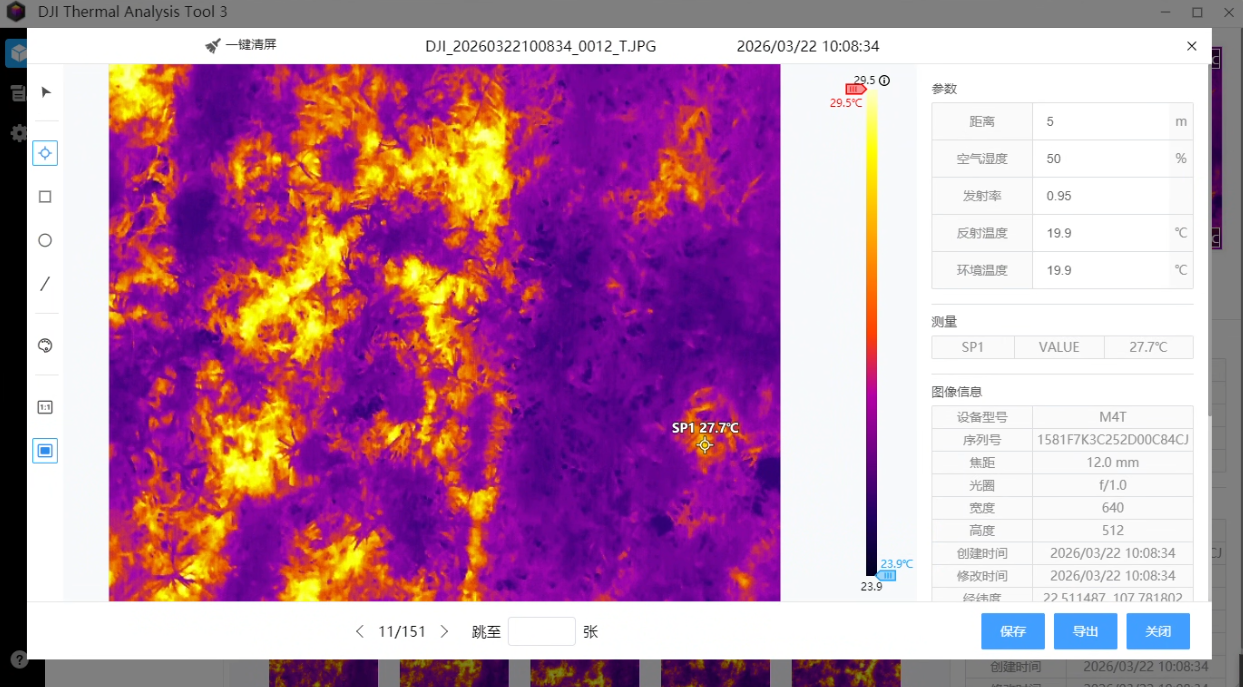
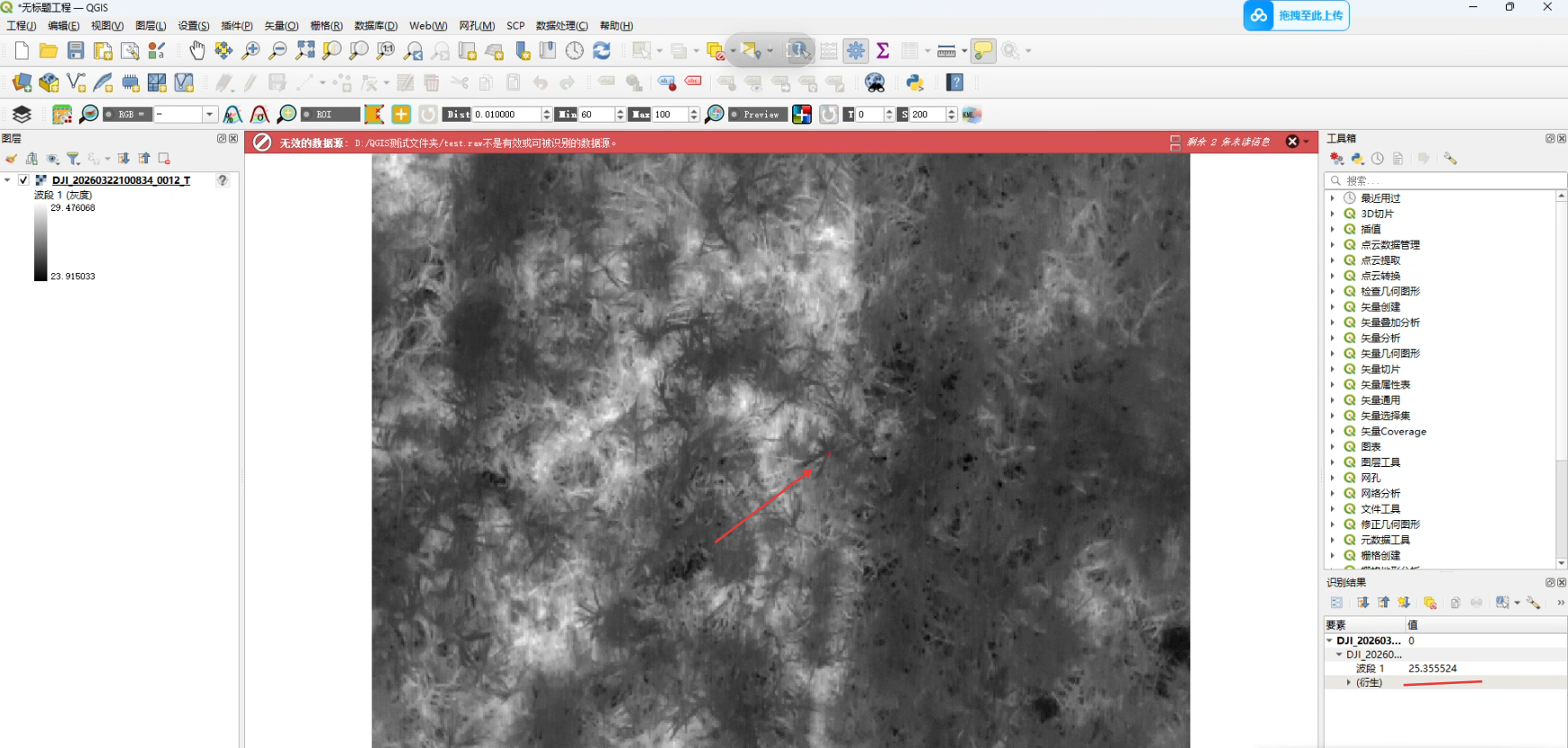
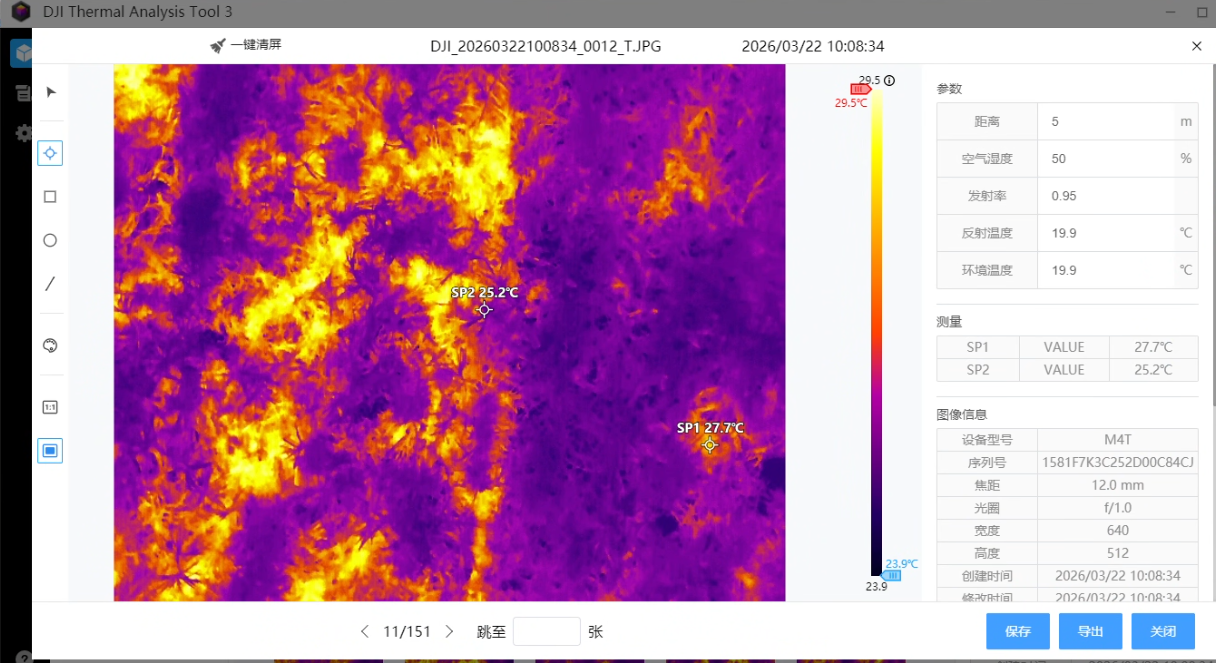
可以看到在各种环境参数设置二者转化后查看得到的温度接近一致
步骤3:使用Metashape拼接TIF图像
Agisoft Metashape支持热成像TIF图像的拼接,结合修改后的POS信息,可显著提高拼接效率和精度。由于热成像图像分辨率较低,需注意调整拼接参数,确保拼接效果。
3.1 打开Metashape项目并导入TIF素材
-
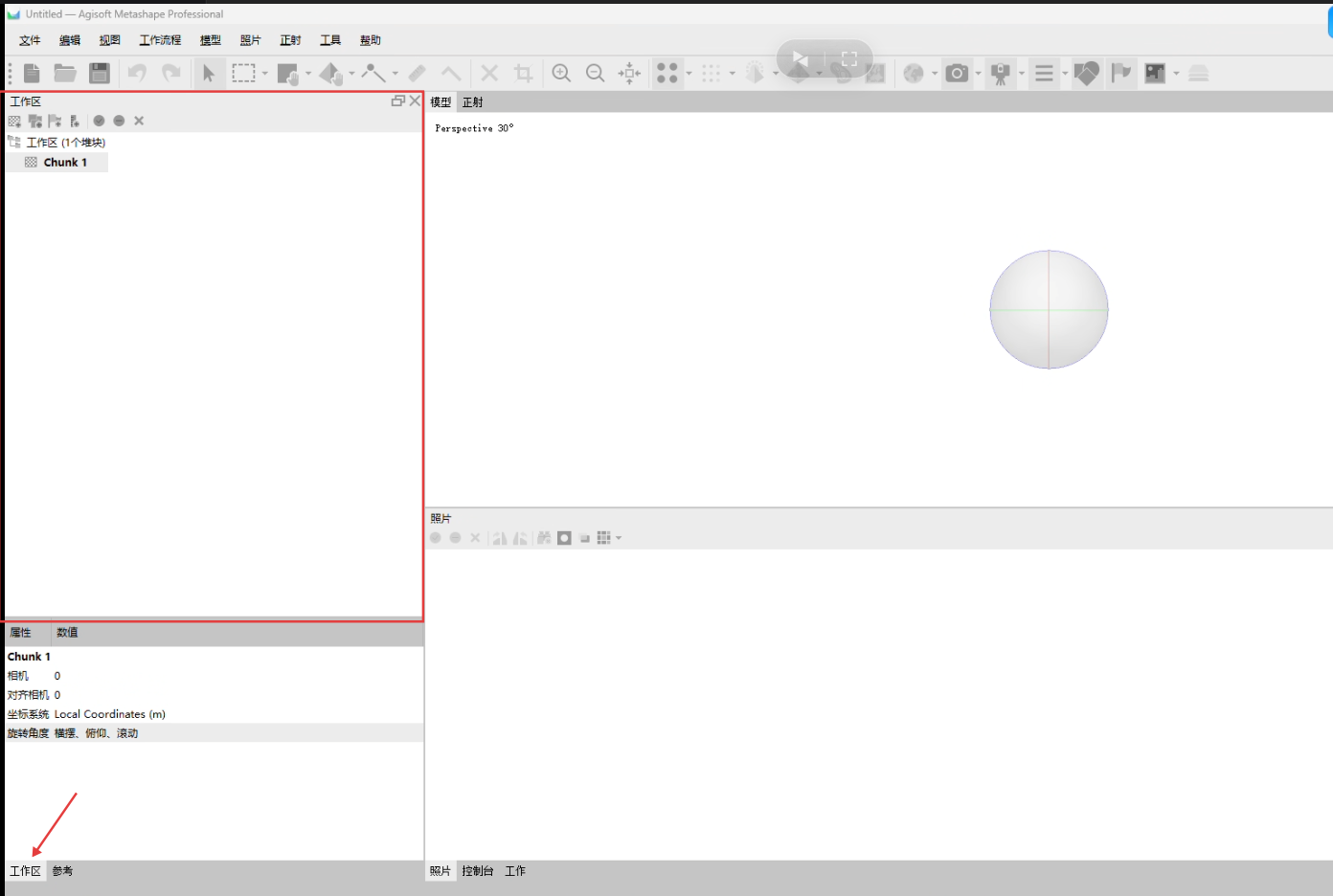
打开Metashape Professional,在左下角点击工作区,确保进入工作区范围内,后可直接将所有在之前转化后的TIF图像拖入红色方框内的Chunk1中,即为导入所有图像进入;
-
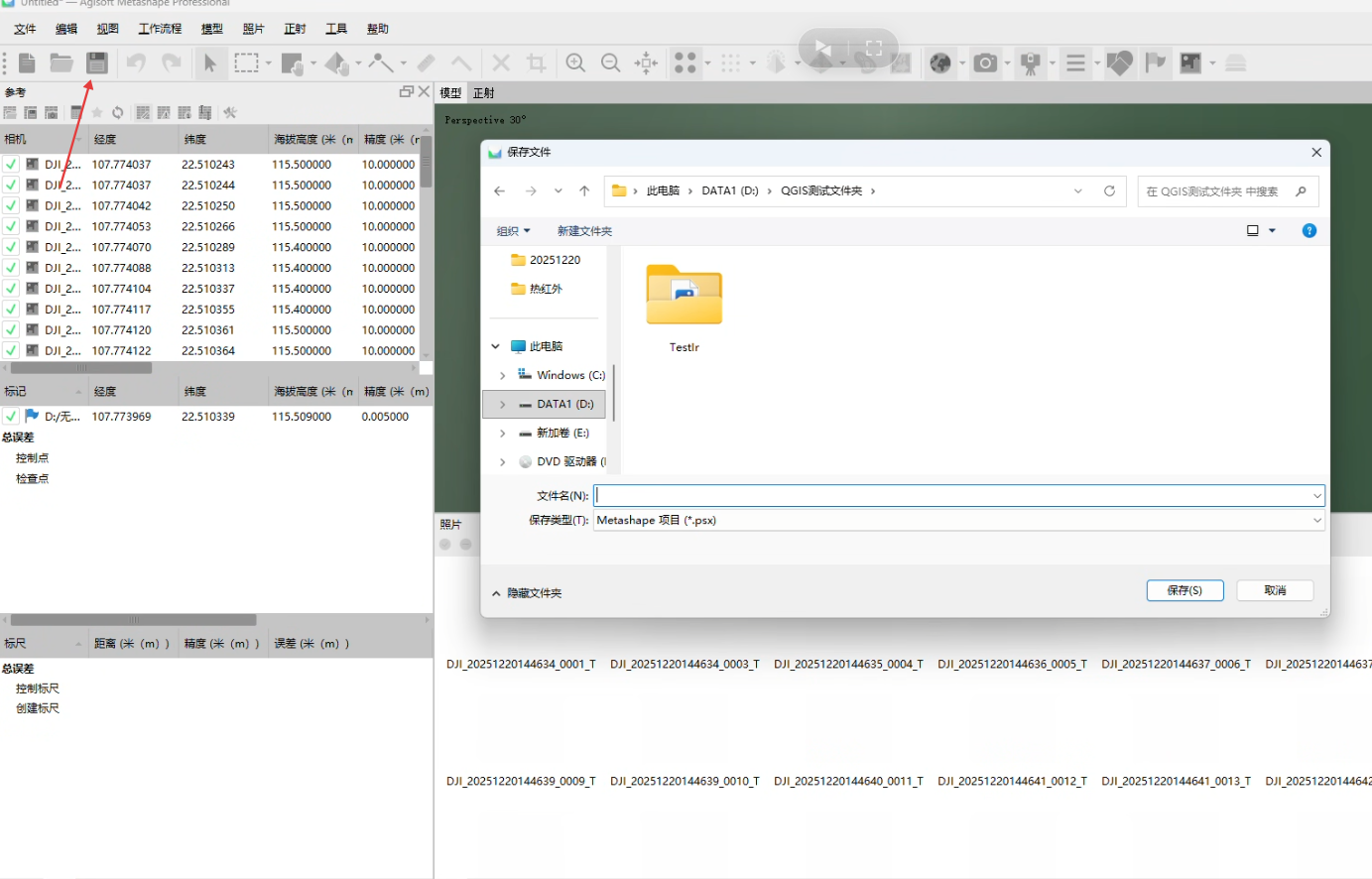
点击左上角保存按钮,保存工程文件,方便后续执行拼接任务
3.2 查看图片的POS信息,使用大疆智图中导出图片POS信息
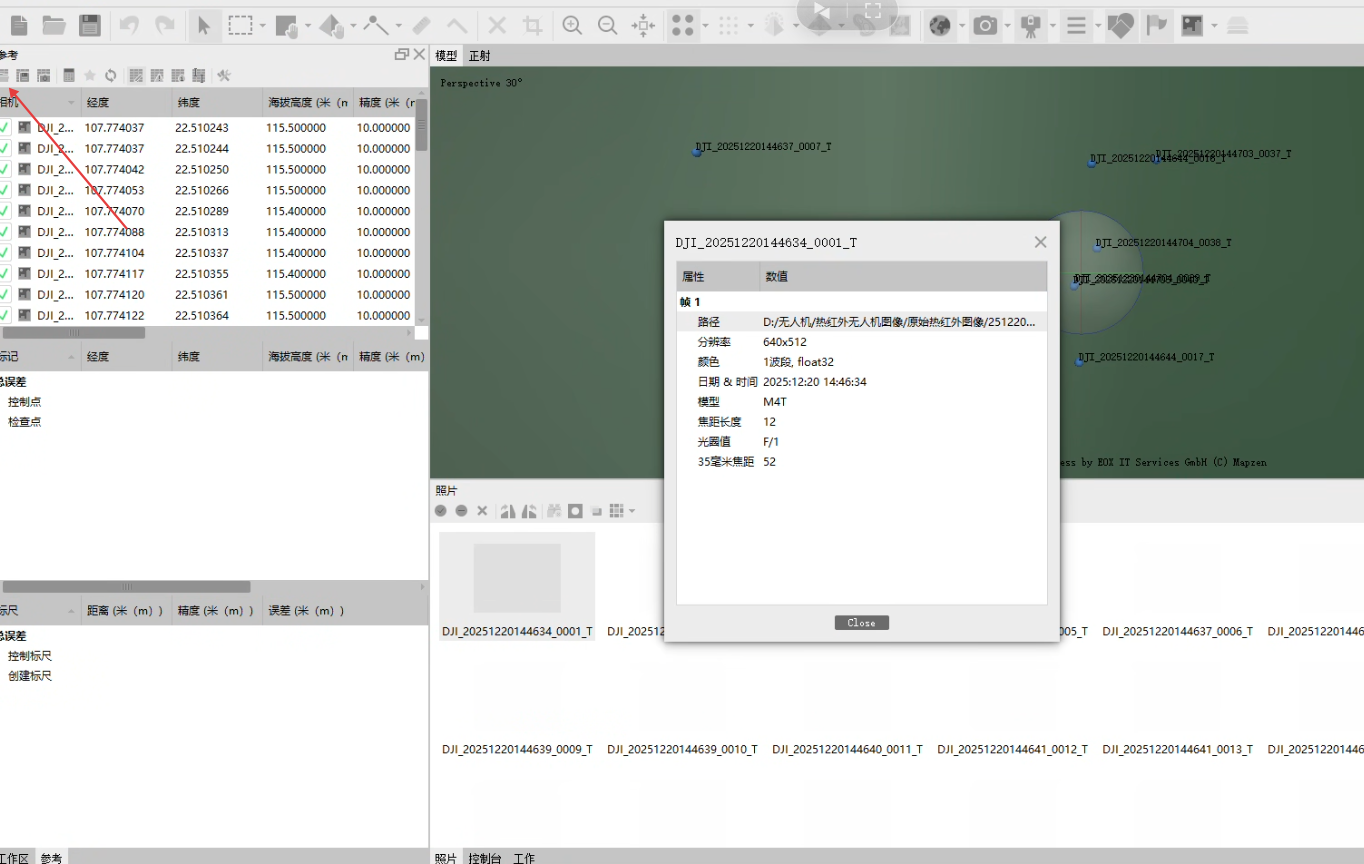
在主界面左下角,有一个参考按钮,点击即会出现一个窗口,用于显示每张图片的地理参考信息
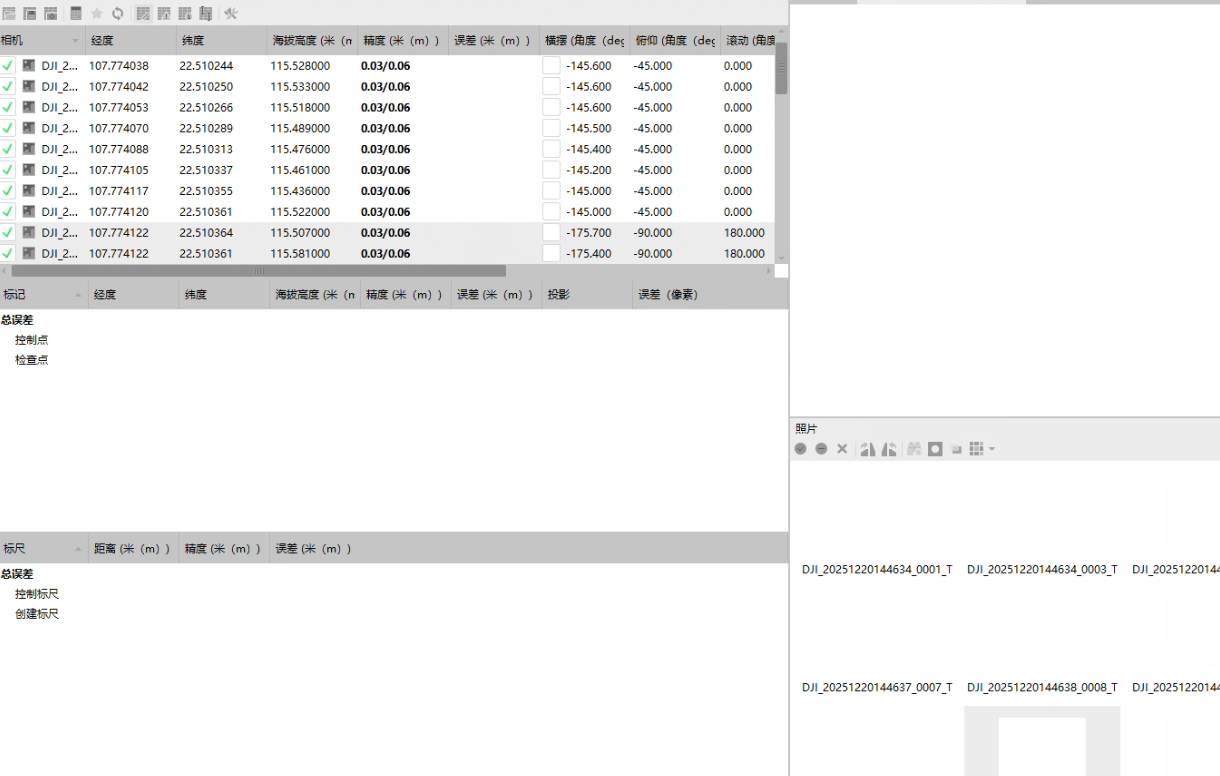
如果窗口显示的地理参考信息已经对自己足够,可直接跳转至3.4进行拼接,或者利用POS信息导入修改图片的地理参考信息
图片的POS信息可通过大疆智图中获取,在大疆智图中新建一个可见光项目,并把外面的原始RJPG图像传入,点击查看POS信息后可导出
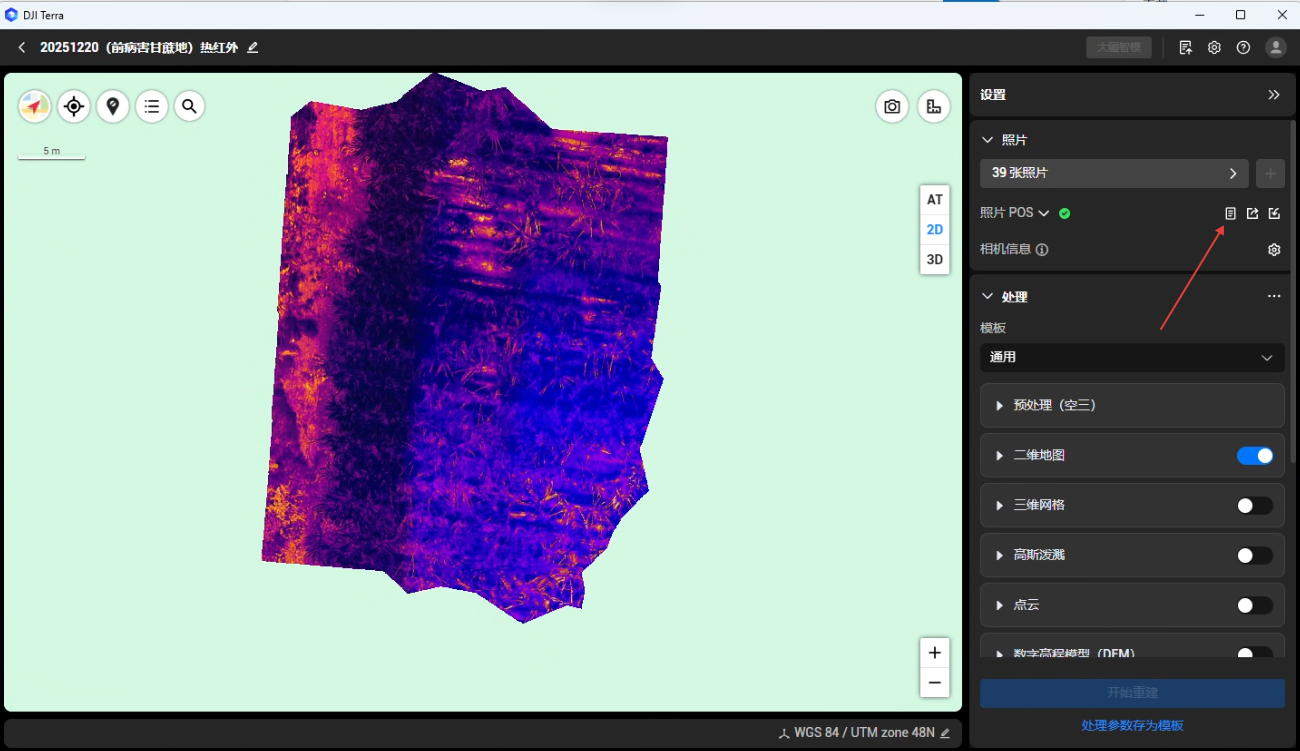
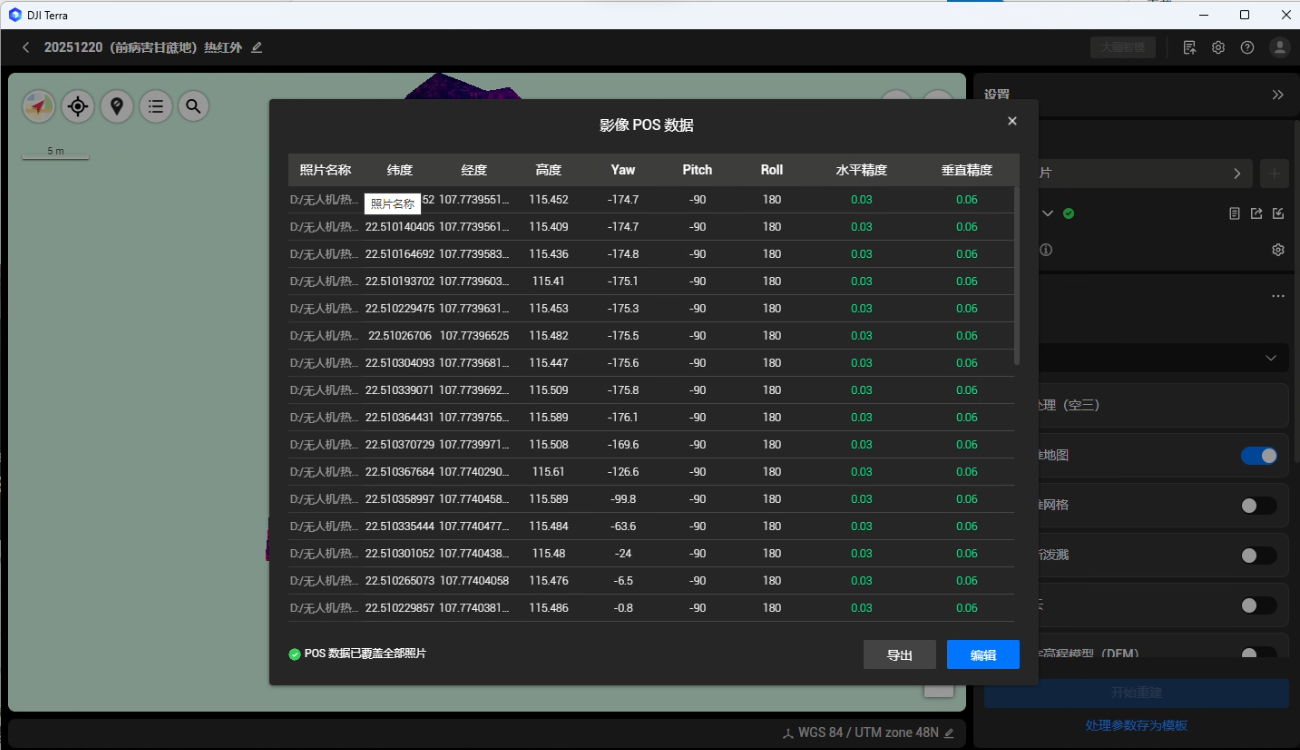
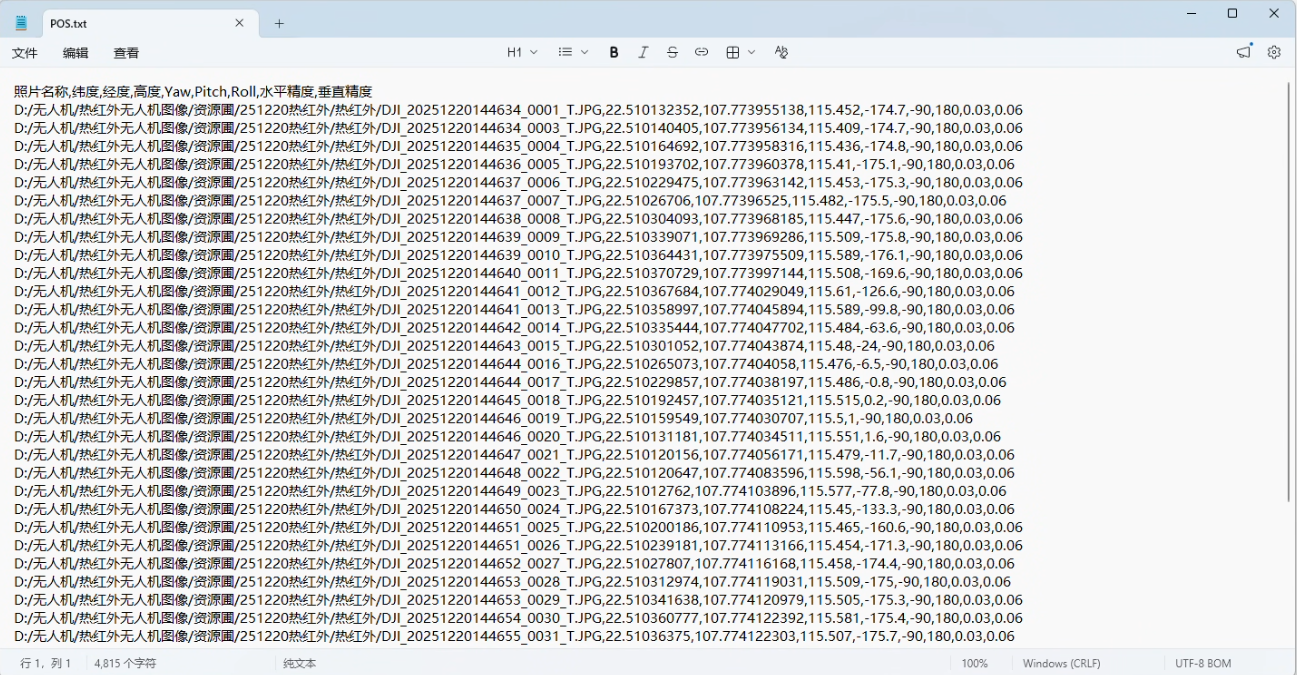
得到的POS信息,还得进一步修改,将其修改成Metashape识别的样式,
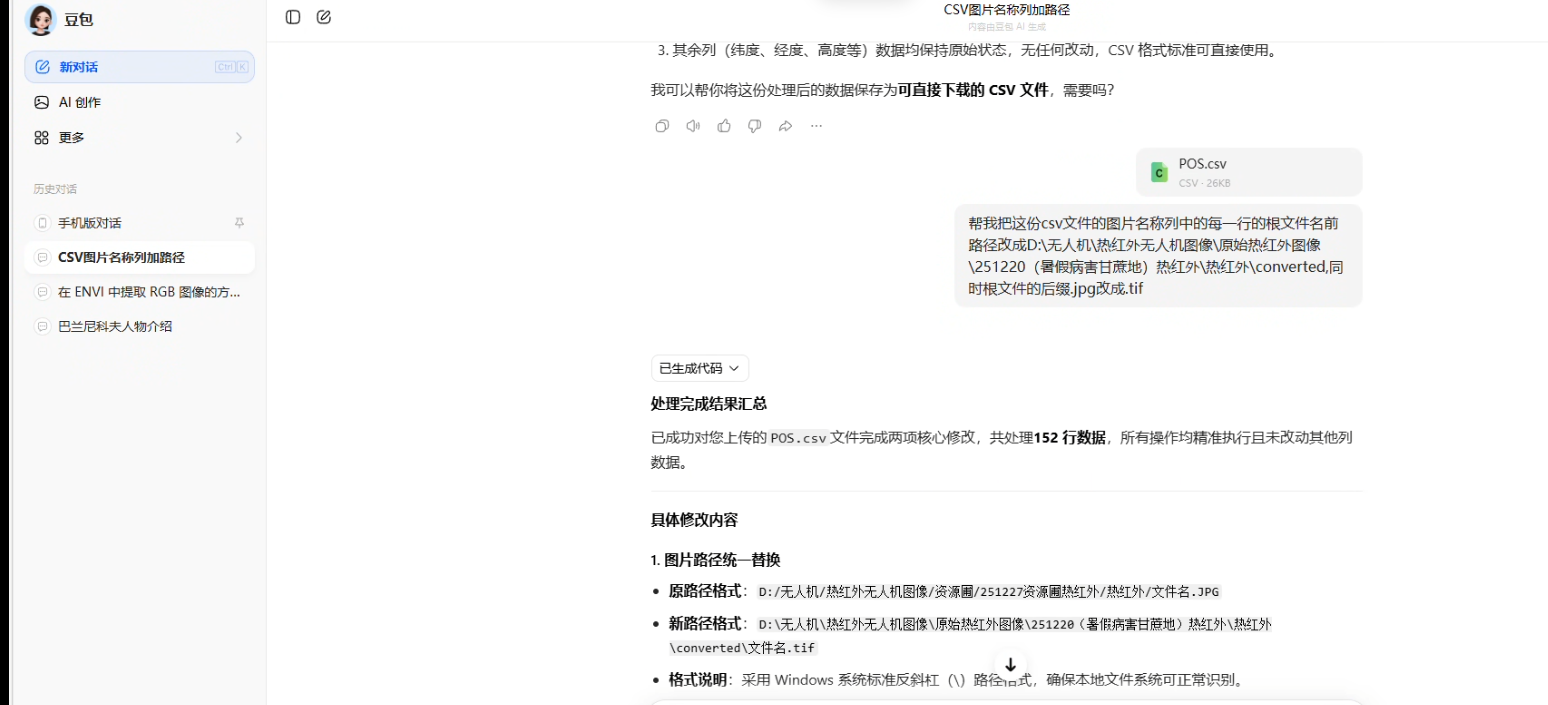
1.首先是图片名称,大疆智图导出的图片名称是外面原始的RJPG路径,
如:D:\无人机\热红外无人机图像\原始热红外图像\251220(暑假病害甘蔗地)热红外\热红\DJI_20251220144634_0001_T.jpg
而我们导入的图片是转化后的TIF图片,所以应该将这些路径批量改成对应的
"D:\无人机\热红外无人机图像\原始热红外图像\251220(暑假病害甘蔗地)热红外\热红外\converted\DJI_20251220144634_0001_T.tif"(注意文件后缀要改成.tif)
关于如何转化,可以自己编写Python脚本批量转化,或者直接使用AI,让AI批量修改,本文使用豆包AI进行修改
2.其次在大疆智图的POS信息中,有两个精度,水平精度和垂直精度,水平精度代表经纬度的精度,垂直精度代表高度的精度,而在Metashape中POS信息的识别需要把水平精度拆开成纬度精度与经度精度,因此还得在POS信息中复制水平精度并修改新建成两列分别代表纬度精度与经度精度
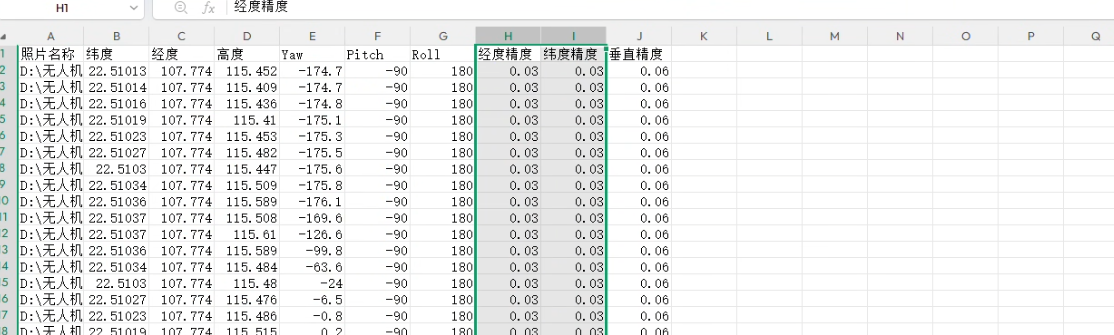
至此,POS信息的修改已经完成
3.3将POS信息导入Metashape
点击主界面左下角的参考,进入参考窗口,在参考窗口的左上方点击导入参考,选择我们修改好的POS文件
后进入POS导入设置界面
分隔符选择逗号
列设置中,根据我们的POS信息中哪列对应哪个数据依次设置,标签即为图片名称,metashape会根据标签来匹配对应的图片
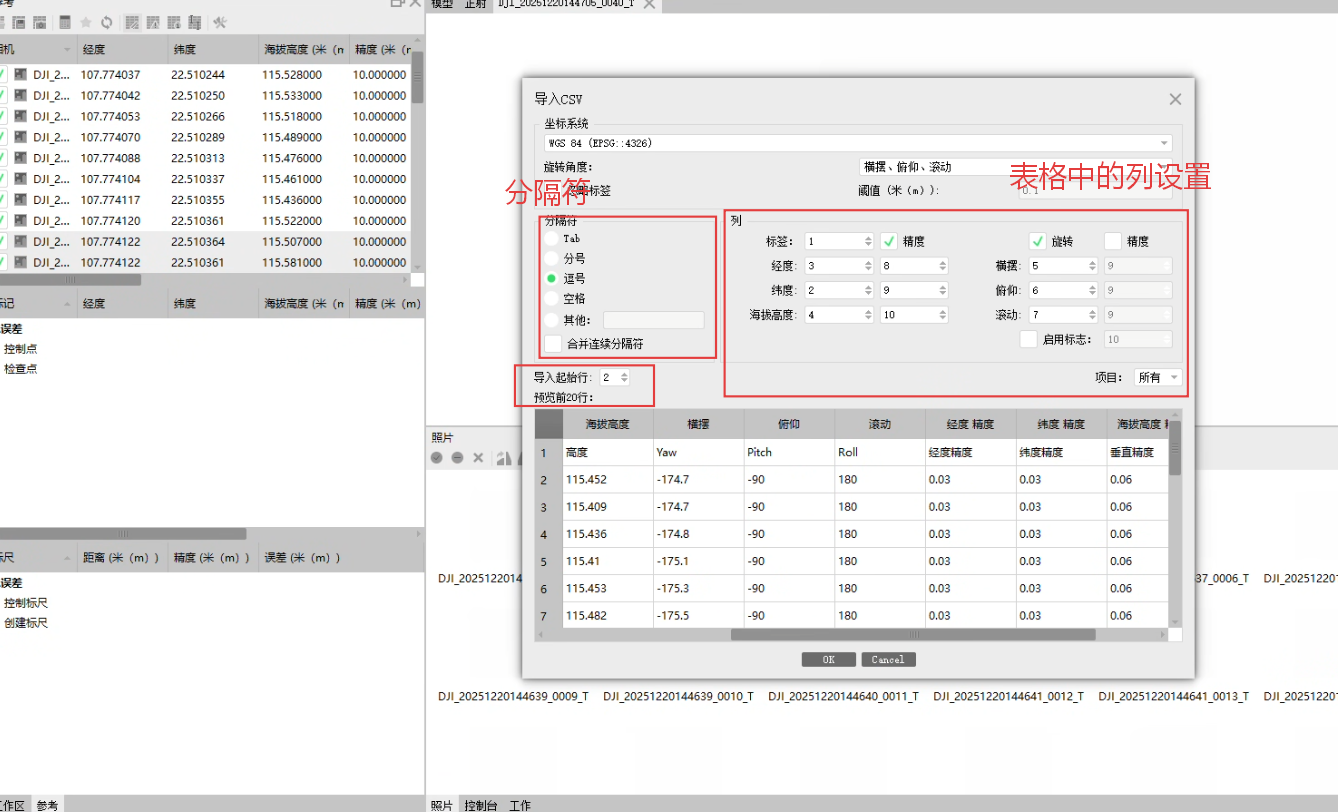
设置后按OK即可导入POS信息
若出现未找到标签错误,确认导入的POS信息中的图片名称是否与Metashape中的导入的图片路径相同
3.4图像对齐与拼
在工作流程中依次点击对其找片->创建瓦片模型->创建点云->创建DEM->创建正射影像
点击顶部菜单栏「工作流程」→「对其照片」,打开图像对齐窗口,设置参数:
Accuracy(精度):选择「中」或「高」,由于热成像图像质量较低,高精度匹配可提高拼接效果(若对其照片后出现有部分图片未对其,可提供精度参数至更高);
R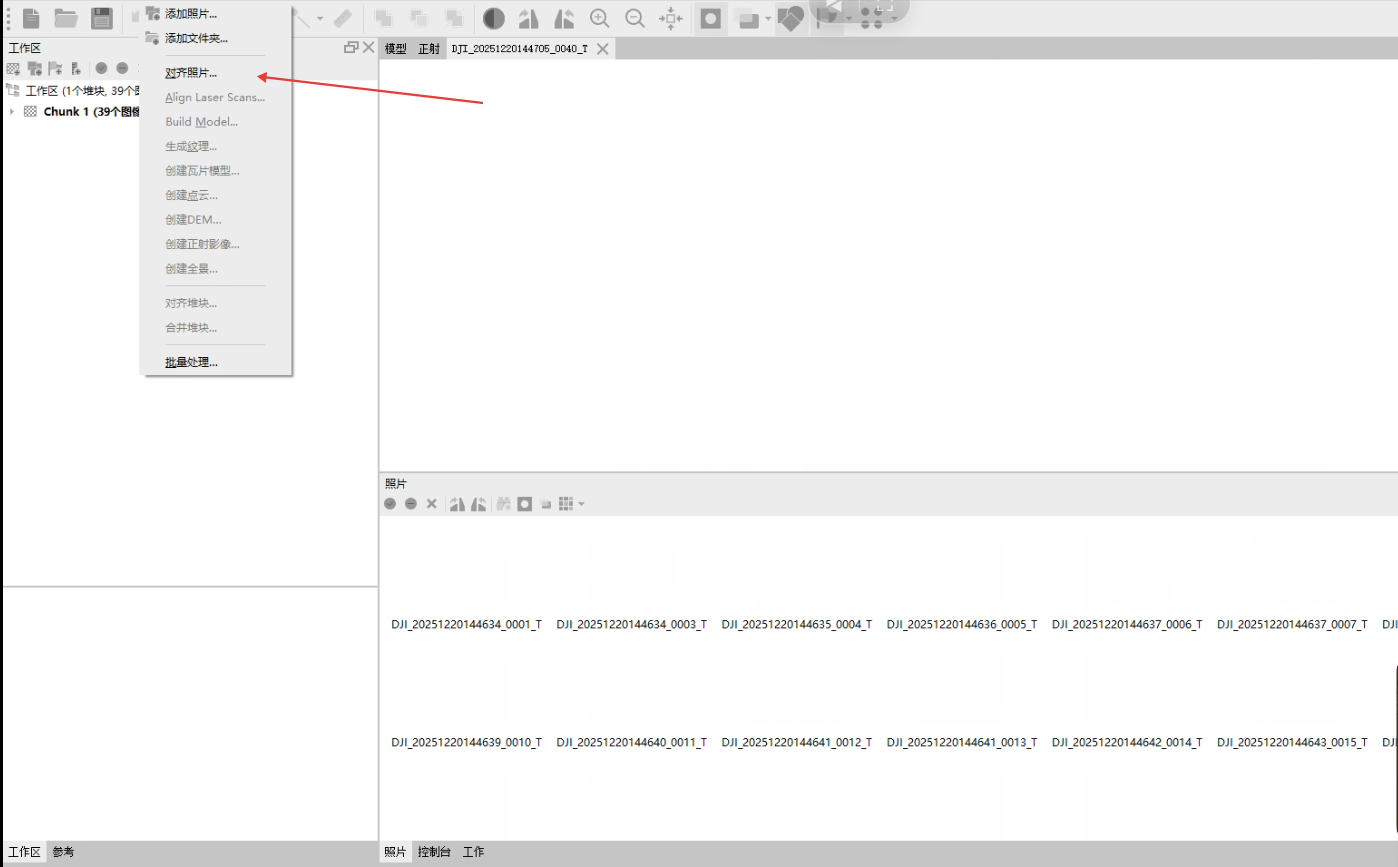
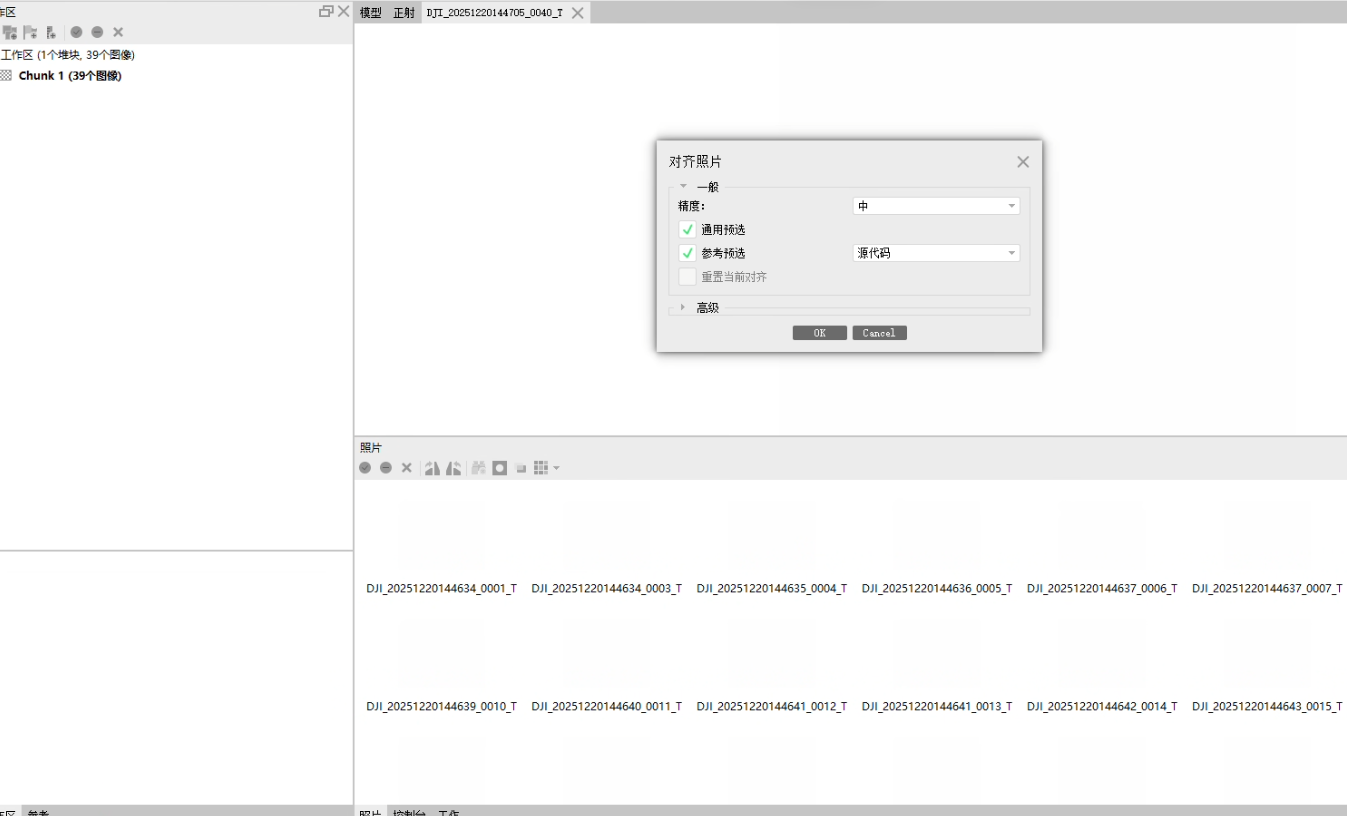
创建瓦片模型
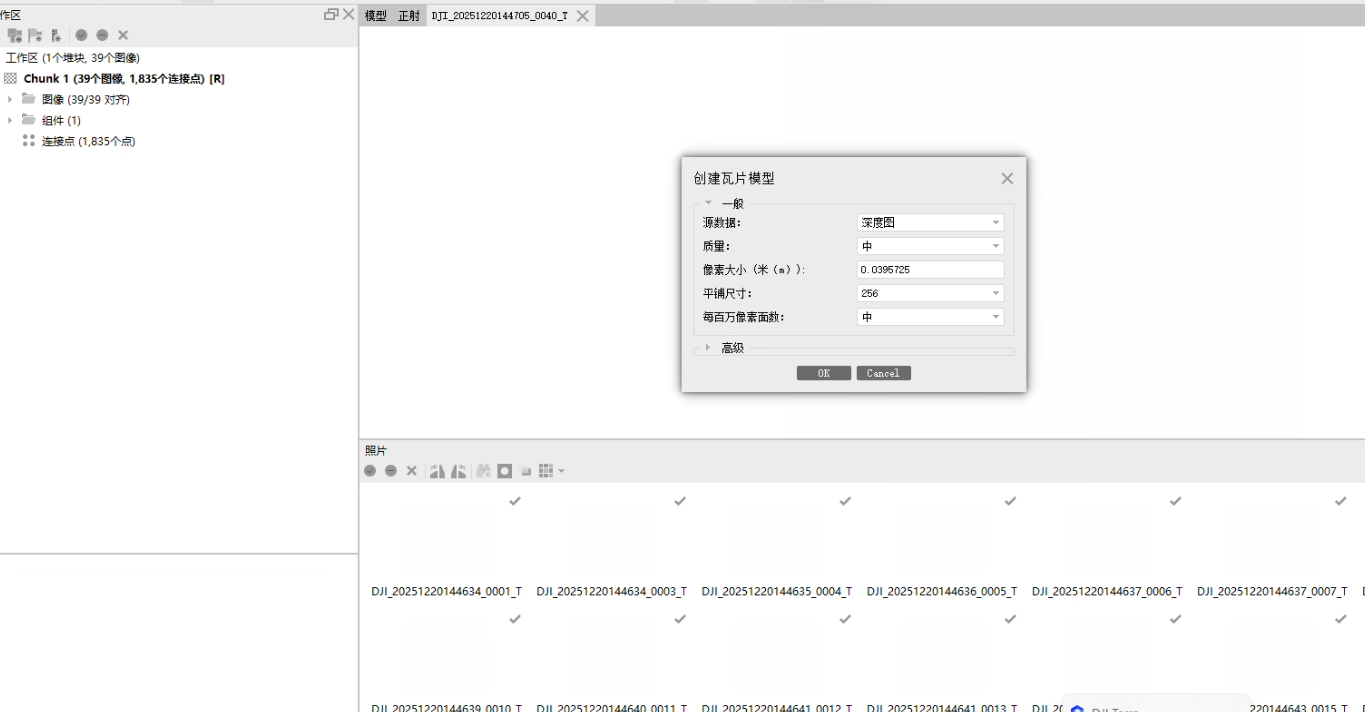
创建点云
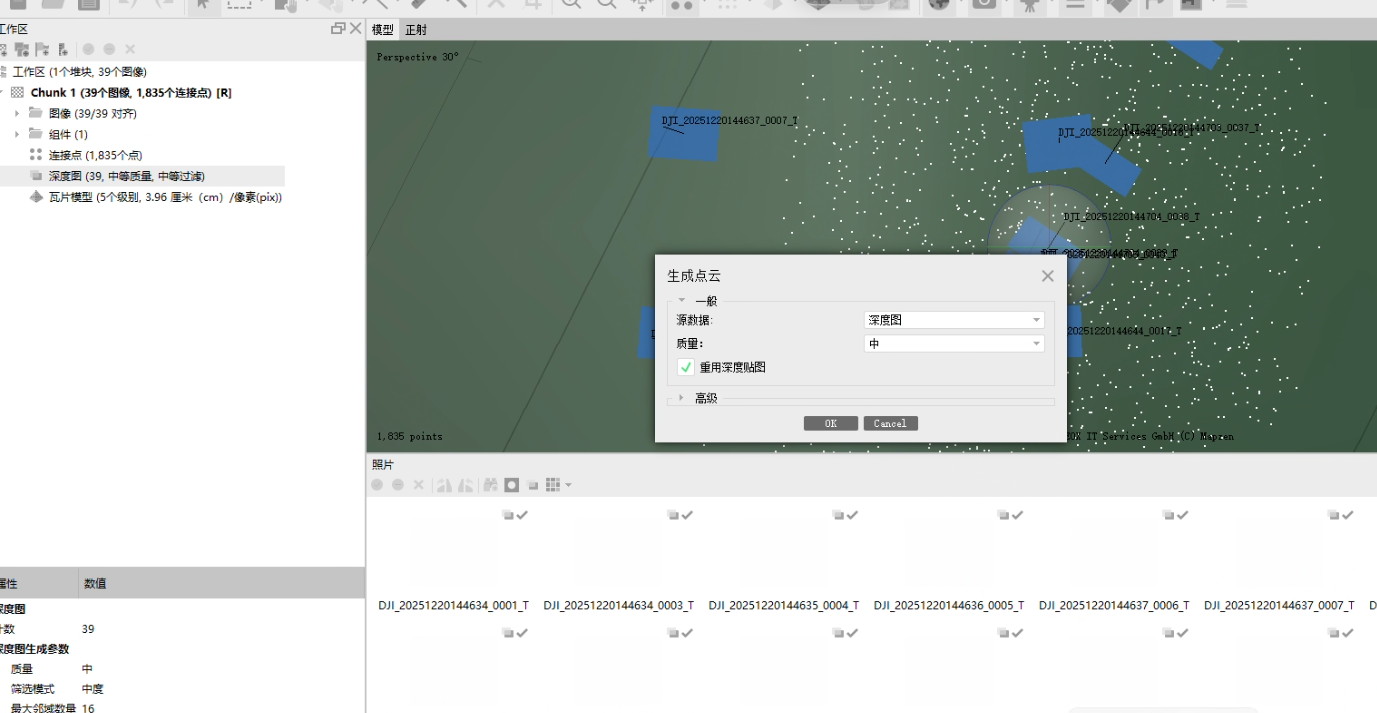
创建DEM
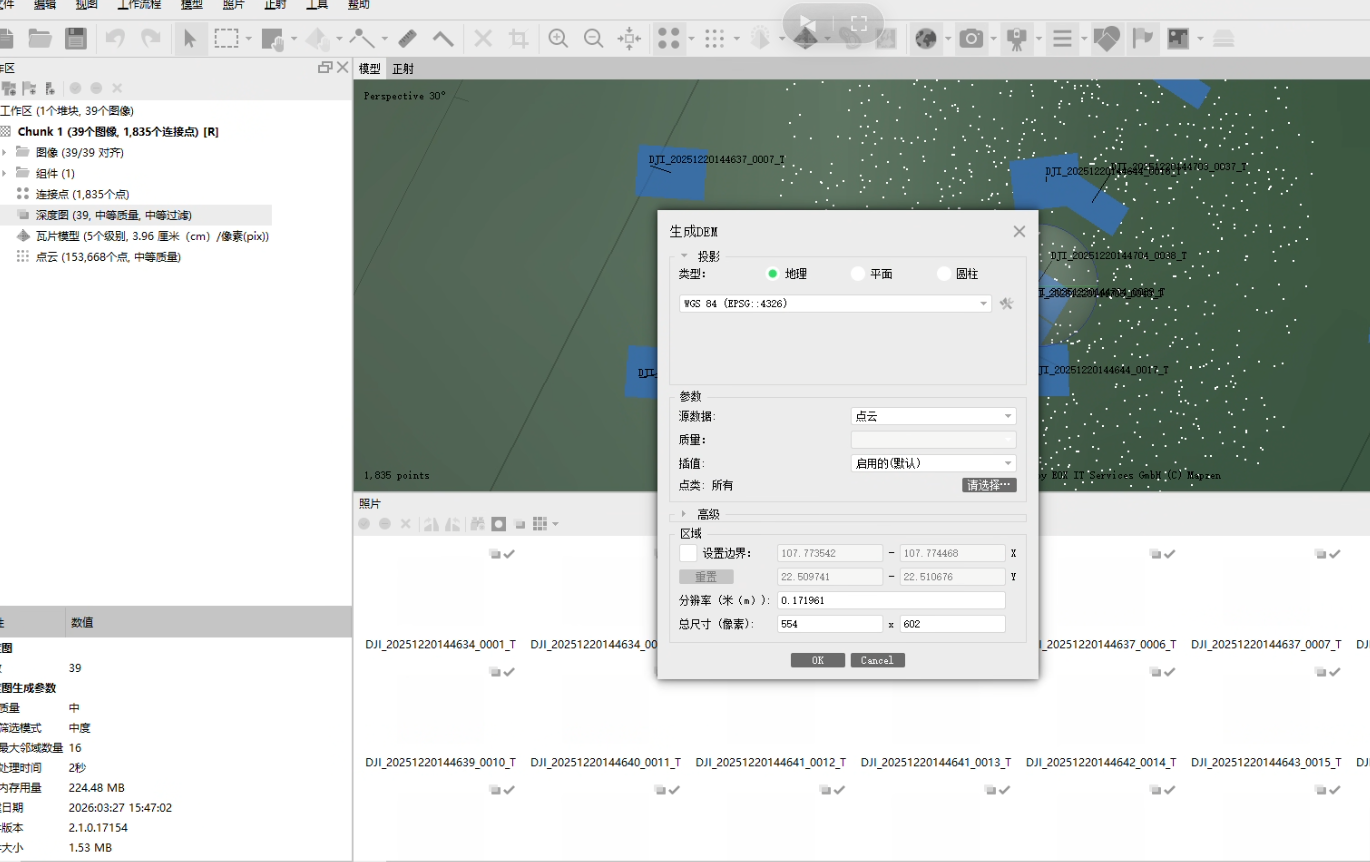
创建正射影像
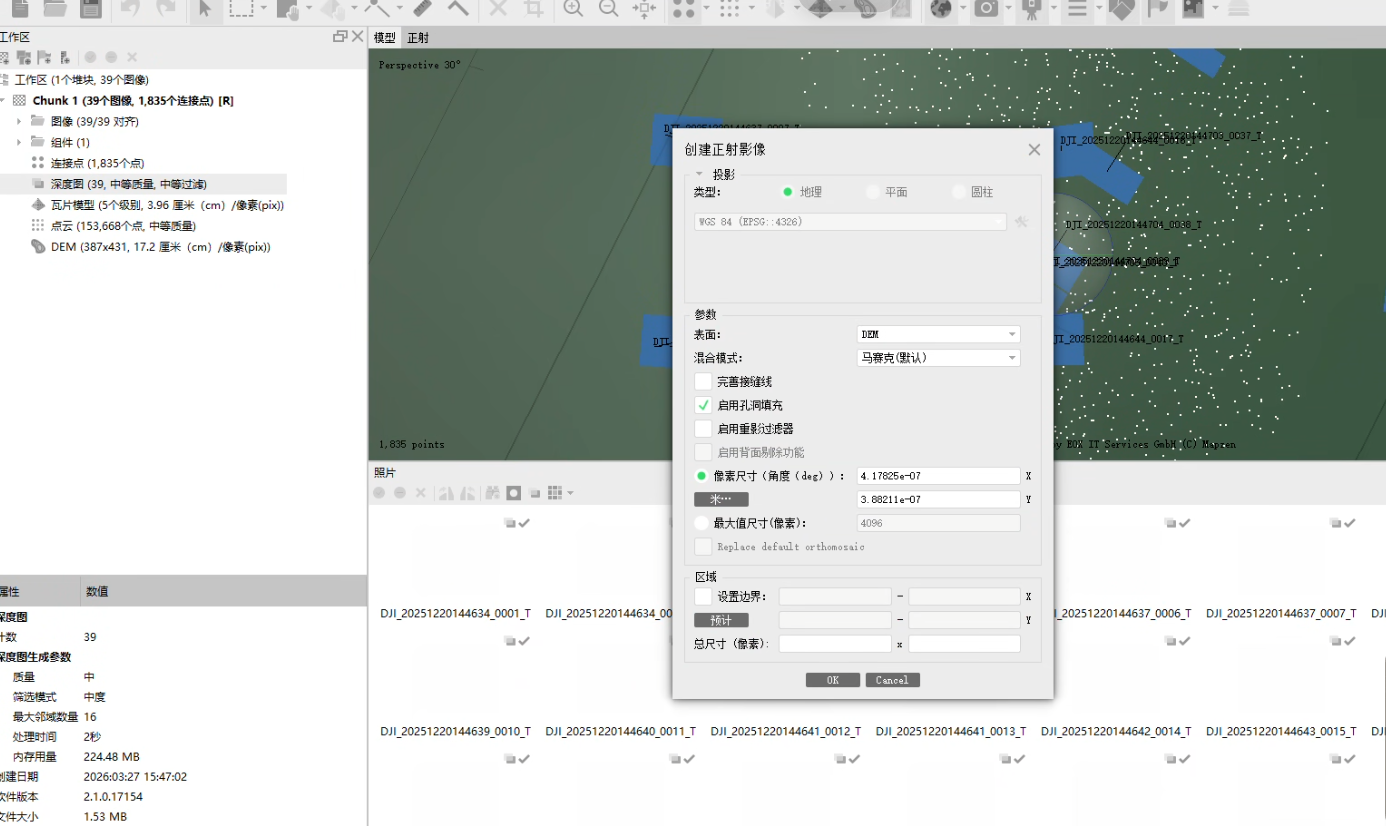
4.5 导出拼接结果
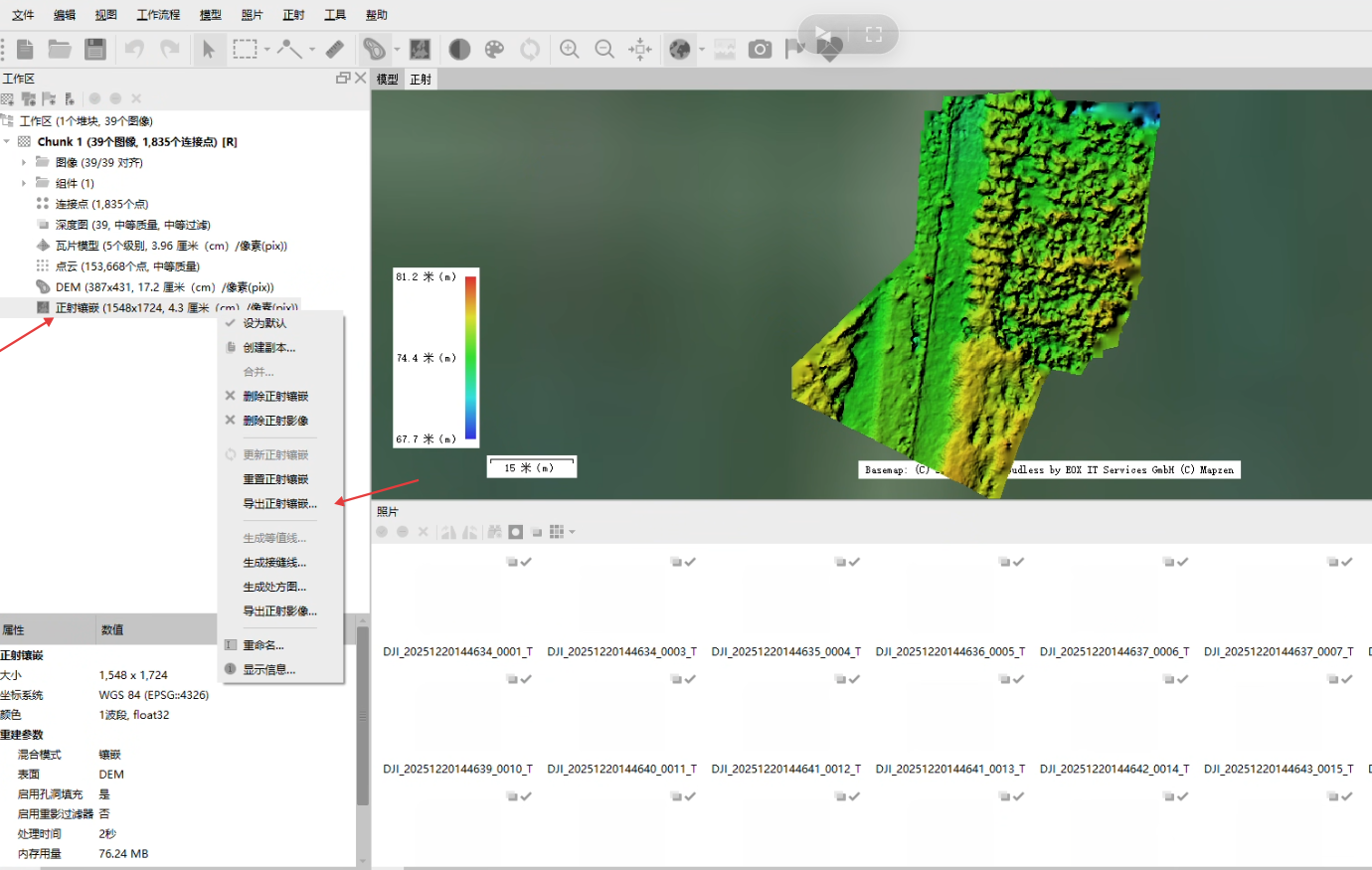
在创建好正射影像后,点击主界面做下角的工作区,在Chunk1中找到正射相嵌,右键后选择导出正射镶嵌
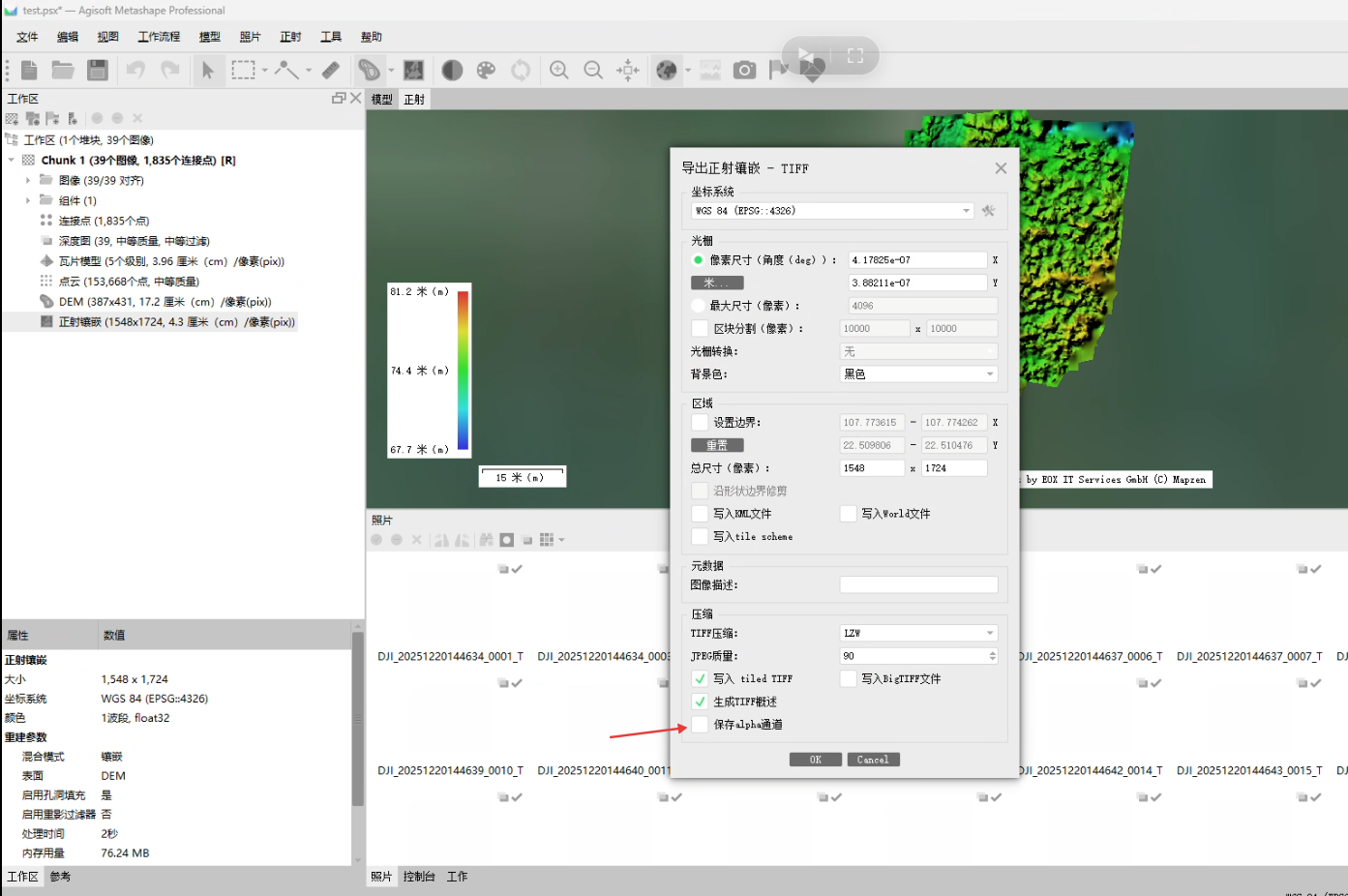
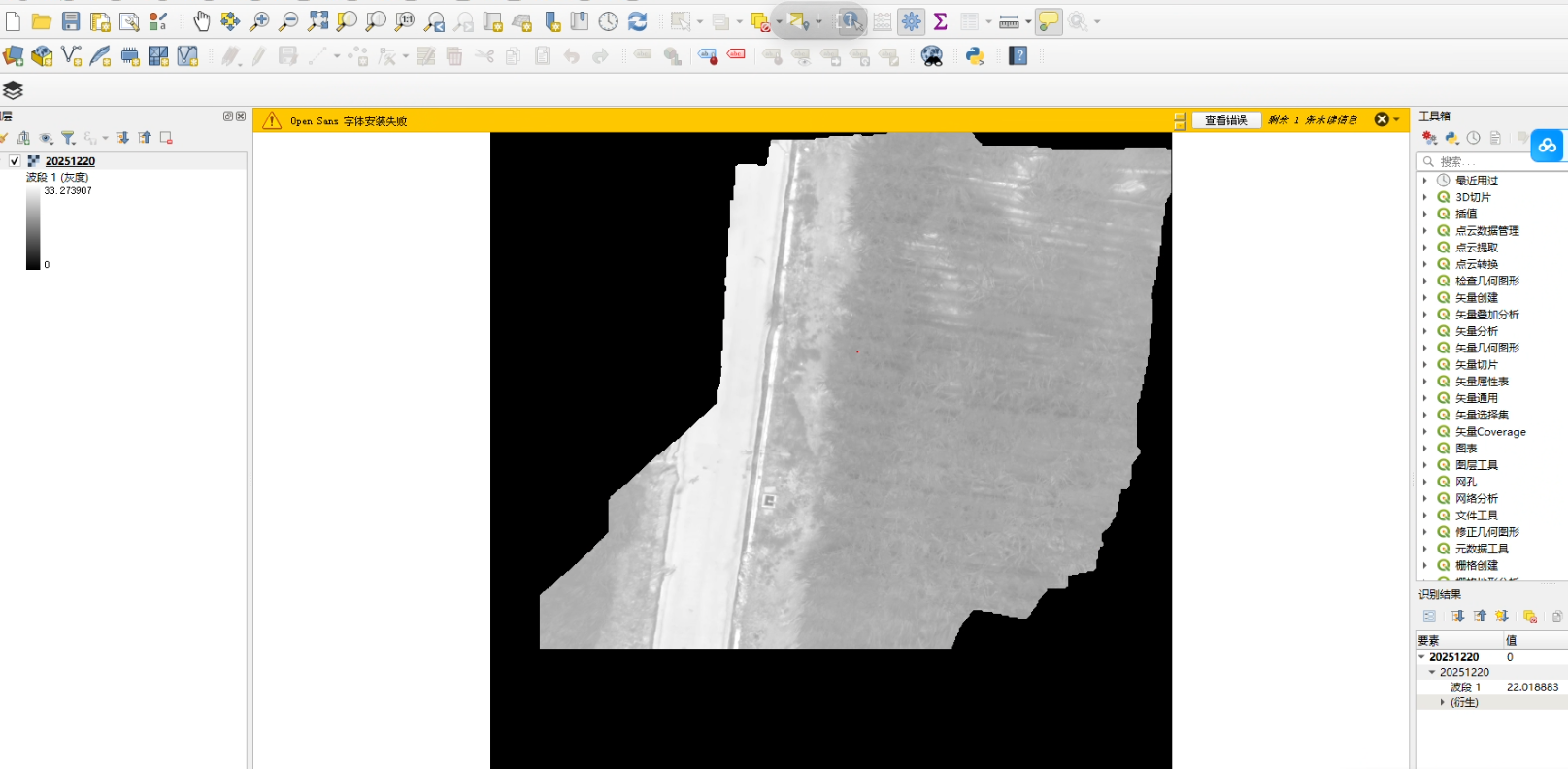
在导出设置中,保存Alpha通道可以关闭,如果打开Alpah通道的拼接后图像,放入QGIS中无法显示图像,关闭即可,最后导出获得拼接后图像
在QGIS中显示拼接后图像
本文是我在学习大疆热成像图像处理与拼接过程中的详细记录,初衷是留存学习笔记、巩固实操技能,同时也希望能为有同样学习需求的朋友提供一些参考。文中若有步骤描述不当、参数设置不合理或操作逻辑有误的地方,恳请各位大佬和前辈指正,也欢迎大家在评论区交流探讨,共同进步、共同提升。

AtomGit 是由开放原子开源基金会联合 CSDN 等生态伙伴共同推出的新一代开源与人工智能协作平台。平台坚持“开放、中立、公益”的理念,把代码托管、模型共享、数据集托管、智能体开发体验和算力服务整合在一起,为开发者提供从开发、训练到部署的一站式体验。
更多推荐
 2
2 0
0- 0


 已为社区贡献1条内容

所有评论(0)