腾讯小龙虾 qClaw × 公众号|AI 自动发文全流程教程
腾讯小龙虾 qClaw × 公众号|AI 自动发文全流程教程
📌 本文干货: 手把手教你用腾讯官方出品的 小龙虾 qClaw,对接微信公众号,实现 AI 自动撰写并一键发布文章,全程无需复杂编程,小白也能搞定!
一、下载小龙虾客户端
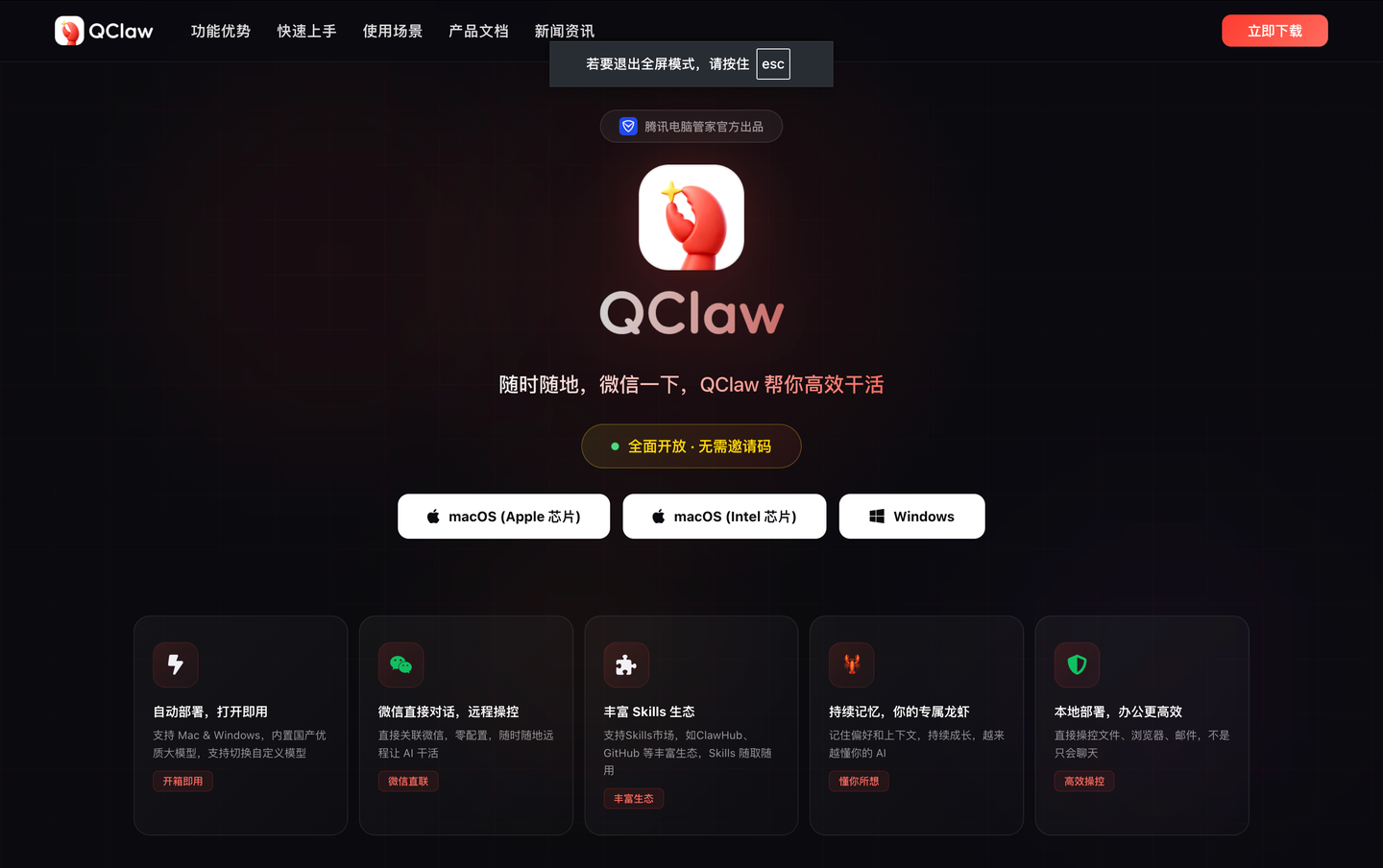
前往小龙虾官网,根据你的操作系统(Windows / macOS)选择对应版本下载安装。
🔗 官网地址:QClaw - 微信远程办公 AI 助手 | 腾讯出品
添加图片注释,不超过 140 字(可选)
二、安装并微信扫码登录
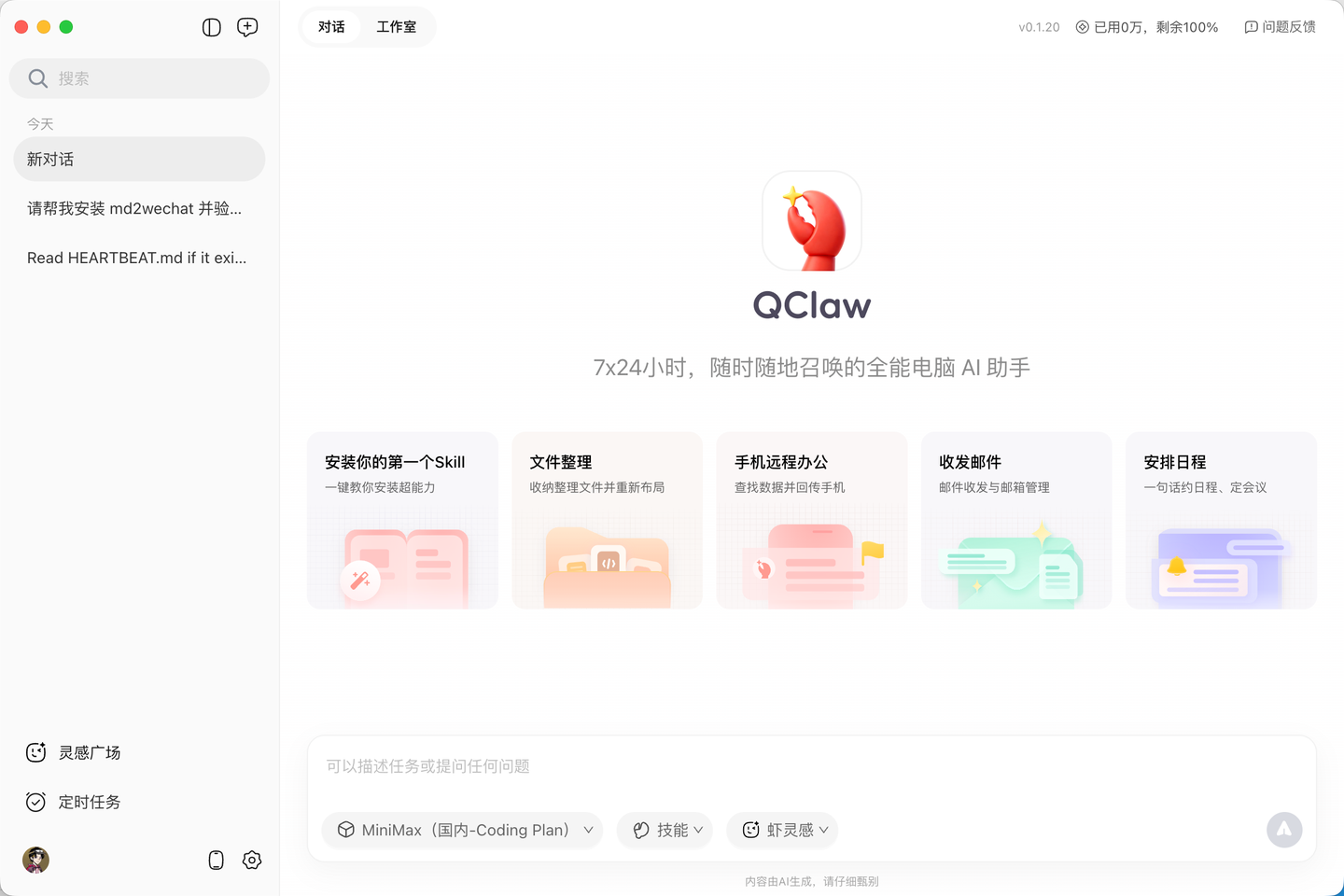
安装完成后打开小龙虾,使用微信扫码登录,即可进入主界面。
添加图片注释,不超过 140 字(可选)
三、安装 md2wechat Skill
复制以下提示词,直接粘贴到小龙虾对话框中发送,它会自动完成 Skill 安装:
请帮我安装 md2wechat 并验证可用。按这个顺序执行: 1. 运行:curl -fsSL [https://github.com/geekjourneyx/md2wechat-skill/releases/download/v2.0.4/install.sh](https://github.com/geekjourneyx/md2wechat-skill/releases/download/v2.0.4/install.sh) | bash 2. 运行:npx skills add [https://github.com/geekjourneyx/md2wechat-skill](https://github.com/geekjourneyx/md2wechat-skill) --skill md2wechat 3. 运行:export PATH="$HOME/.local/bin:$PATH" 4. 运行:md2wechat version --json 5. 运行:md2wechat config init 6. 运行:md2wechat capabilities --json 如果某一步失败,请直接告诉我失败原因和下一步修复命令,不要省略命令。
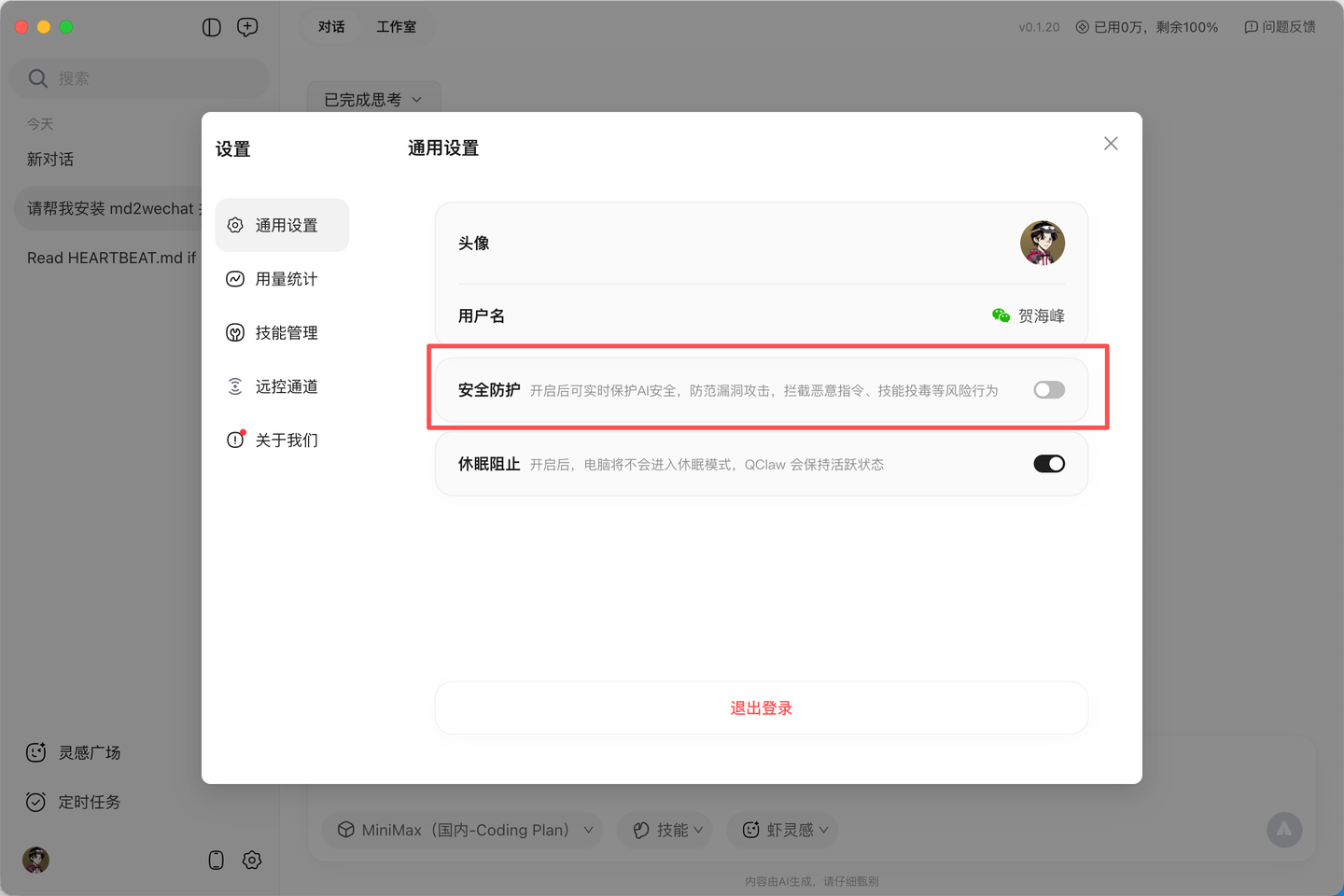
⚠️ 注意: 若提示「没有权限操作」,请先在设置中暂时关闭安全防护,安装完成后再重新开启。
添加图片注释,不超过 140 字(可选)
四、配置公众号 AppID 和 AppSecret
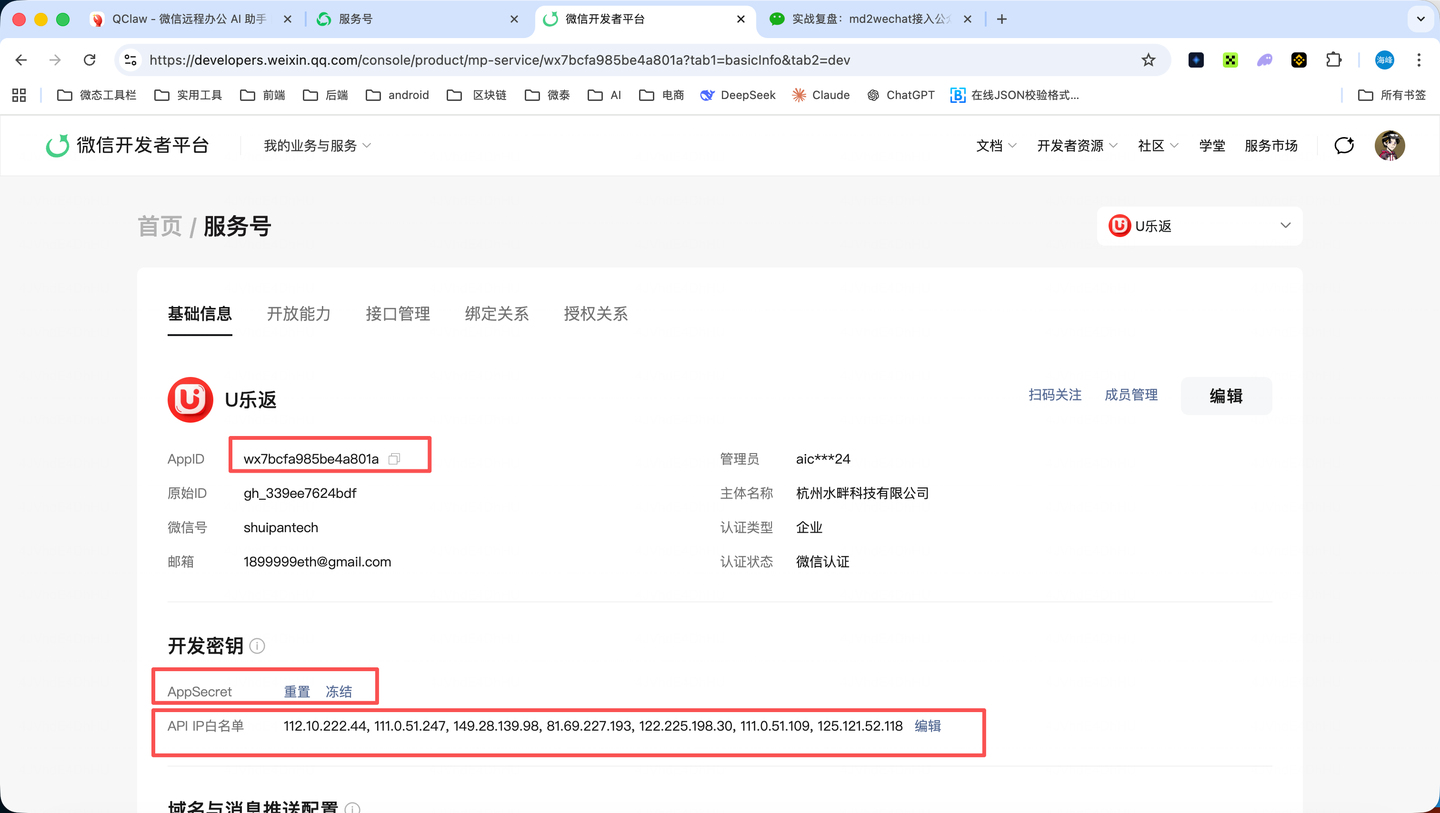
前往 微信开发者平台,找到你的公众号应用,执行以下操作:
添加图片注释,不超过 140 字(可选)
-
复制 AppID 和 AppSecret
-
将当前电脑的 IP 地址 加入白名单
-
将以下内容发送给小龙虾完成配置:
WECHAT_APPID:xxx,WECHAT_SECRET:xxx,帮我配置一下。
五、直接发布文章!
配置完成后,在小龙虾对话框中直接说出你想发布的文章主题或内容,小龙虾会自动生成并发布到你的公众号,全程无需手动操作。
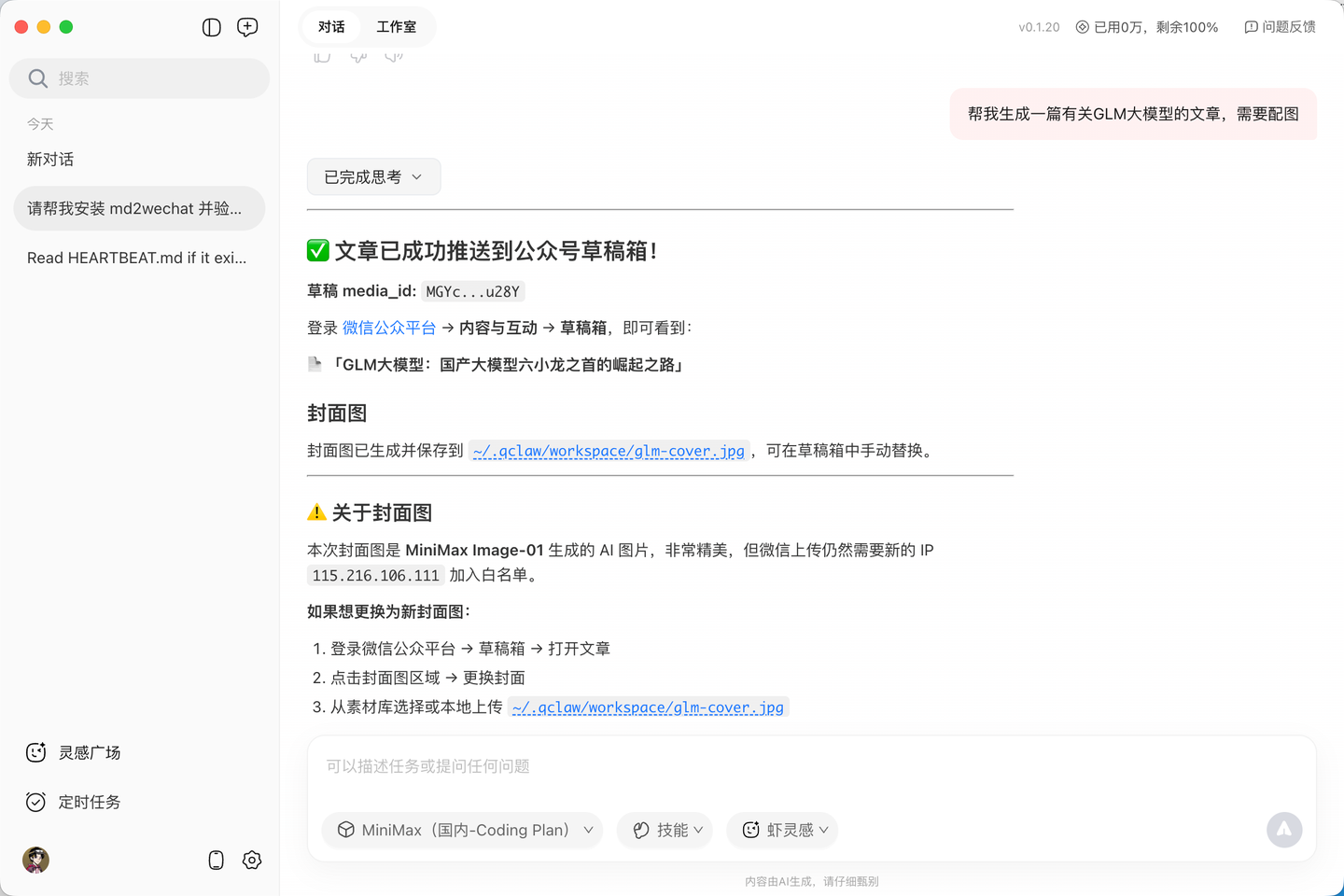
添加图片注释,不超过 140 字(可选)
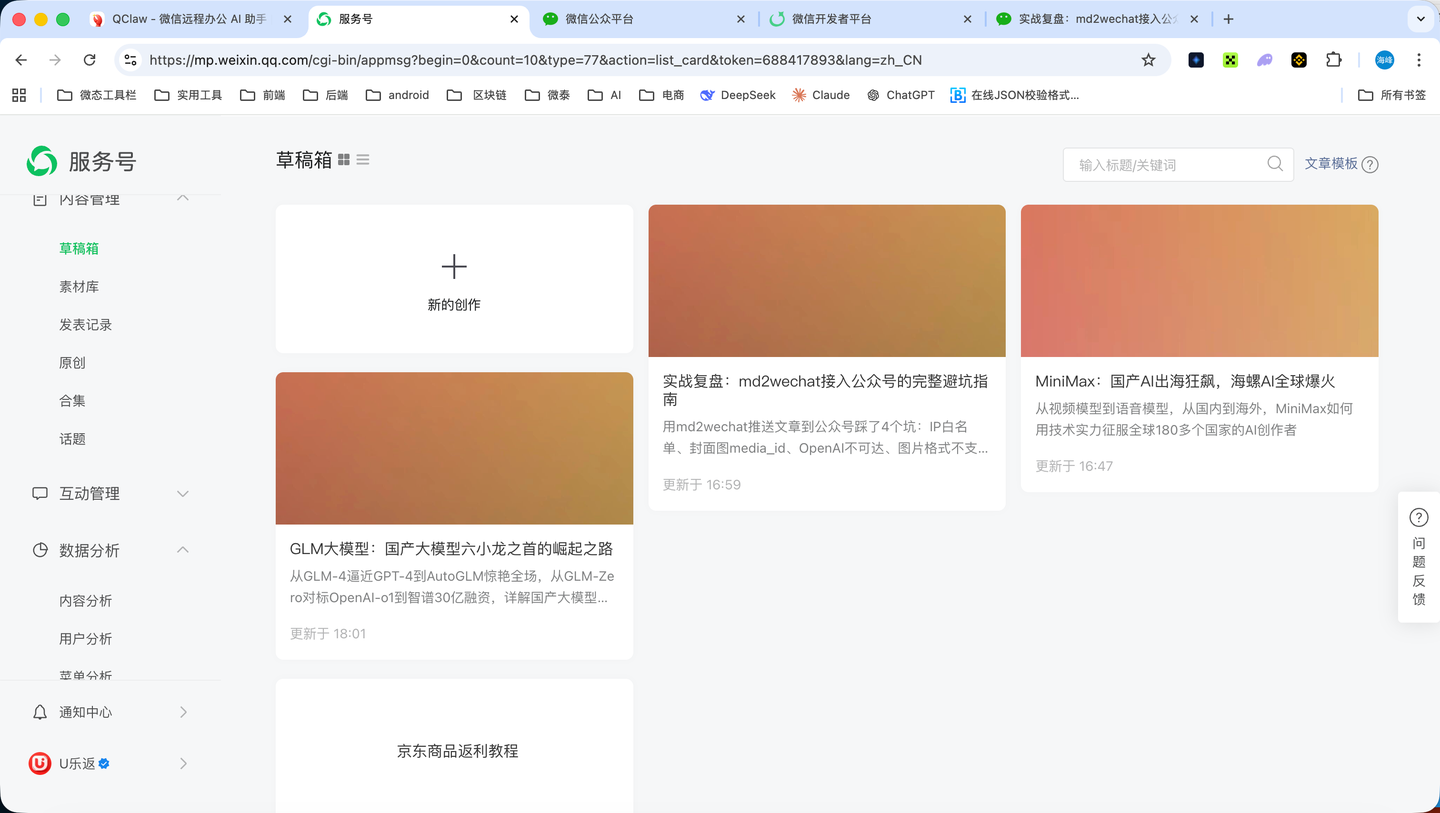
添加图片注释,不超过 140 字(可选)
六、进阶:接入 MiniMax 大模型(可选)
如果你对小龙虾默认的大模型效果不满意,可以接入 MiniMax 模型,享受更强的生成能力。
🚀 MiniMax Token Plan 惊喜上线! 新增语音、音乐、视频和图片生成权益。
-
好友立享 9折专属优惠 + Builder 权益
-
你赢 返利 + 社区特权
👉 立即参与:MiniMax-与用户共创智能
✅ 整体流程回顾
|
步骤 |
操作 |
|---|---|
|
第一步 |
下载并安装小龙虾客户端 |
|
第二步 |
微信扫码登录 |
|
第三步 |
安装 md2wechat Skill |
|
第四步 |
配置公众号 AppID & AppSecret |
|
第五步 |
对话框直接发布文章 |
|
第六步 |
(可选)接入 MiniMax 提升模型能力 |

AtomGit 是由开放原子开源基金会联合 CSDN 等生态伙伴共同推出的新一代开源与人工智能协作平台。平台坚持“开放、中立、公益”的理念,把代码托管、模型共享、数据集托管、智能体开发体验和算力服务整合在一起,为开发者提供从开发、训练到部署的一站式体验。
更多推荐
 10
10 0
0- 0


 已为社区贡献4条内容

所有评论(0)