openJiuwen 一键安装部署全流程指南(Windows 环境适配)

前言
openJiuwen 作为一款高效实用的工具,其部署过程的便捷性直接影响用户体验。为解决传统部署中环境配置复杂、版本冲突频发、步骤繁琐等问题,本文提供一套 标准化、可复用的一键安装部署方案,涵盖安装包说明、环境配置、脚本运行、版本验证等全流程操作。方案适配 Windows 系统,通过预设脚本自动化完成依赖检查、代码拉取、服务部署等关键步骤,同时针对 Node.js、Python 版本要求及代理、镜像源配置提供详细指引,无论是技术新手还是资深开发者,均可按步骤快速完成部署,大幅降低部署门槛与时间成本。
1.安装包脚本
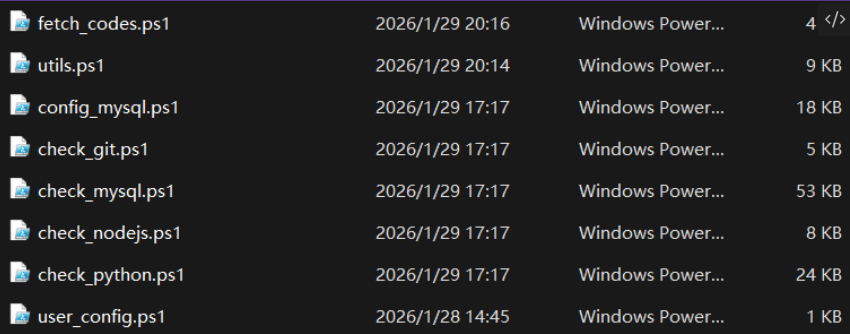
下载安装包脚本,脚本内包含以下核心文件,各文件功能明确如下:
-
setup.ps1:主安装脚本,串联整个安装部署流程
-
check_git.ps1:检查系统中Git是否已安装
-
check_nodejs.ps1:检查系统中Node.js是否已安装
-
check_python.ps1:检查系统中Python是否已安装
-
check_mysql.ps1:检查系统中MySQL是否已安装
-
fetch_codes.ps1:克隆agent-studio代码仓库
-
user_config.ps1:用户配置文件(可选),包含代理、pip源、npm源相关配置
2. 配置代理、pip源和npm源(可选)
若你的网络环境需要通过代理访问外网,或需使用自定义的pip源、npm源,可在user_config.ps1文件中修改对应变量完成配置,配置项如下:
# 用户填写的代理配置
$HTTP_PROXY=""  # HTTP 代理地址,例如 http://127.0.0.1:7890
$HTTPS_PROXY=""  # HTTPS 代理地址,例如 http://127.0.0.1:7890
$SSL_VERIFY=""  # 可选:true/false(对应 git http.sslVerify)

# pip 源配置(可选)
$PIP_INDEX_URL=""      # pip 源地址,例如 https://pypi.tuna.tsinghua.edu.cn/simple
$PIP_TRUSTED_HOST=""   # 信任的主机地址,例如 pypi.tuna.tsinghua.edu.cn

# npm 源配置(可选)
$NPM_REGISTRY=""       # npm 源地址,例如 https://registry.npmmirror.com
代理配置说明
-
不需要代理:保持变量为空即可(脚本会自动跳过代理配置)
-
需要代理:填写完整代理地址,例如 http://127.0.0.1:7890
-
带认证的代理:支持用户名密码配置,例如 http://user:pass@proxy.example.com:8080
-
SSL 验证:$SSL_VERIFY 设置为 true 或 false,true表示开启Git的SSL证书验证,false为不开启
pip 源配置说明
-
不需要配置 pip 源:保持 $PIP_INDEX_URL 和 $PIP_TRUSTED_HOST 为空即可(脚本会自动跳过 pip 源配置,使用默认源)
-
需要配置 pip 源:必须同时设置 $PIP_INDEX_URL 和 $PIP_TRUSTED_HOST 两个参数
-
常用国内镜像源示例:
-
清华大学:https://pypi.tuna.tsinghua.edu.cn/simple,信任主机:pypi.tuna.tsinghua.edu.cn
-
阿里云:https://mirrors.aliyun.com/pypi/simple/,信任主机:mirrors.aliyun.com
-
中科大:https://pypi.mirrors.ustc.edu.cn/simple/,信任主机:pypi.mirrors.ustc.edu.cn
-
npm 源配置说明
-
不需要配置 npm 源:保持 $NPM_REGISTRY 为空即可(脚本会自动跳过 npm 源配置,使用默认源)
-
需要配置 npm 源:设置 $NPM_REGISTRY 为所需的 npm 源地址
-
常用国内镜像源示例:
-
淘宝镜像:https://registry.npmmirror.com
-
腾讯云:https://mirrors.cloud.tencent.com/npm/
-
华为云:https://repo.huaweicloud.com/repository/npm/
-
3. 运行安装脚本
3.1 配置PowerShell执行策略
以管理员身份运行 PowerShell,执行以下命令设置执行策略,解除脚本运行限制:
Set-ExecutionPolicy Unrestricted -Scope CurrentUser
执行后会弹出确认提示,输入Y确认即可,修改后当前用户的PowerShell执行策略将改为Unrestricted,后续运行PS1脚本不会再因执行策略限制被拦截。
3.2 执行主安装脚本
进入安装包脚本所在目录,执行对应命令运行主安装脚本,支持指定数据库类型:
# 进入脚本目录
cd setup_scripts_windows
# 默认使用 MySQL 数据库运行
.\setup.ps1
# 或指定使用 SQLite 数据库运行
.\setup.ps1 -DbType sqlite
3.3 Node.js版本验证
执行以下命令验证Node.js版本,确保版本为V22即可兼容脚本需求,同时可保留v24版本:
node -v
3.4 脚本自动执行步骤
运行主脚本后,程序会自动完成以下部署步骤,无需手动干预:
-
检查系统版本和 PowerShell 版本
-
检查基础工具(git、nodejs、python),如未安装会给出安装提示
-
拉取 agent-studio 代码仓库
-
生成 AES 密钥
-
配置 .env 文件(根据 -DbType 参数自动设置数据库类型)
-
部署后端服务(创建虚拟环境、安装依赖、启动服务)
-
部署前端服务(安装依赖、启动服务)
3.5 部署成功验证
脚本执行完成后,会自动输出后端和前端服务的PID、日志文件路径、前端页面访问地址,在浏览器中访问输出的地址即可进入openJiuwen界面。
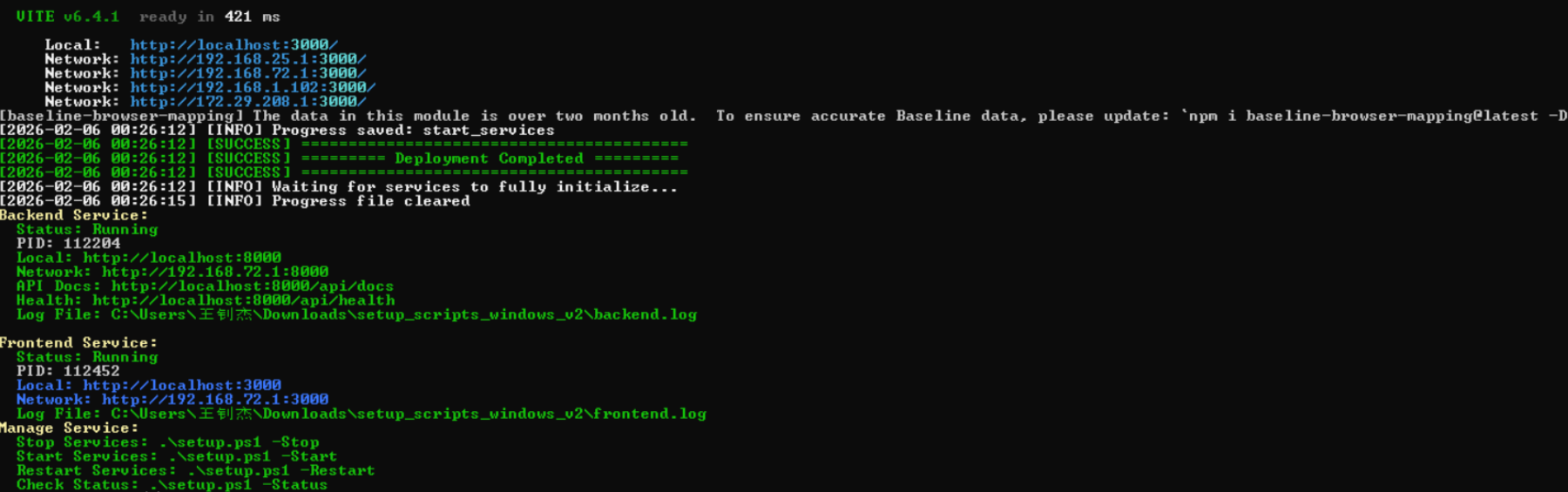
出现公网地址即表示部署成功!
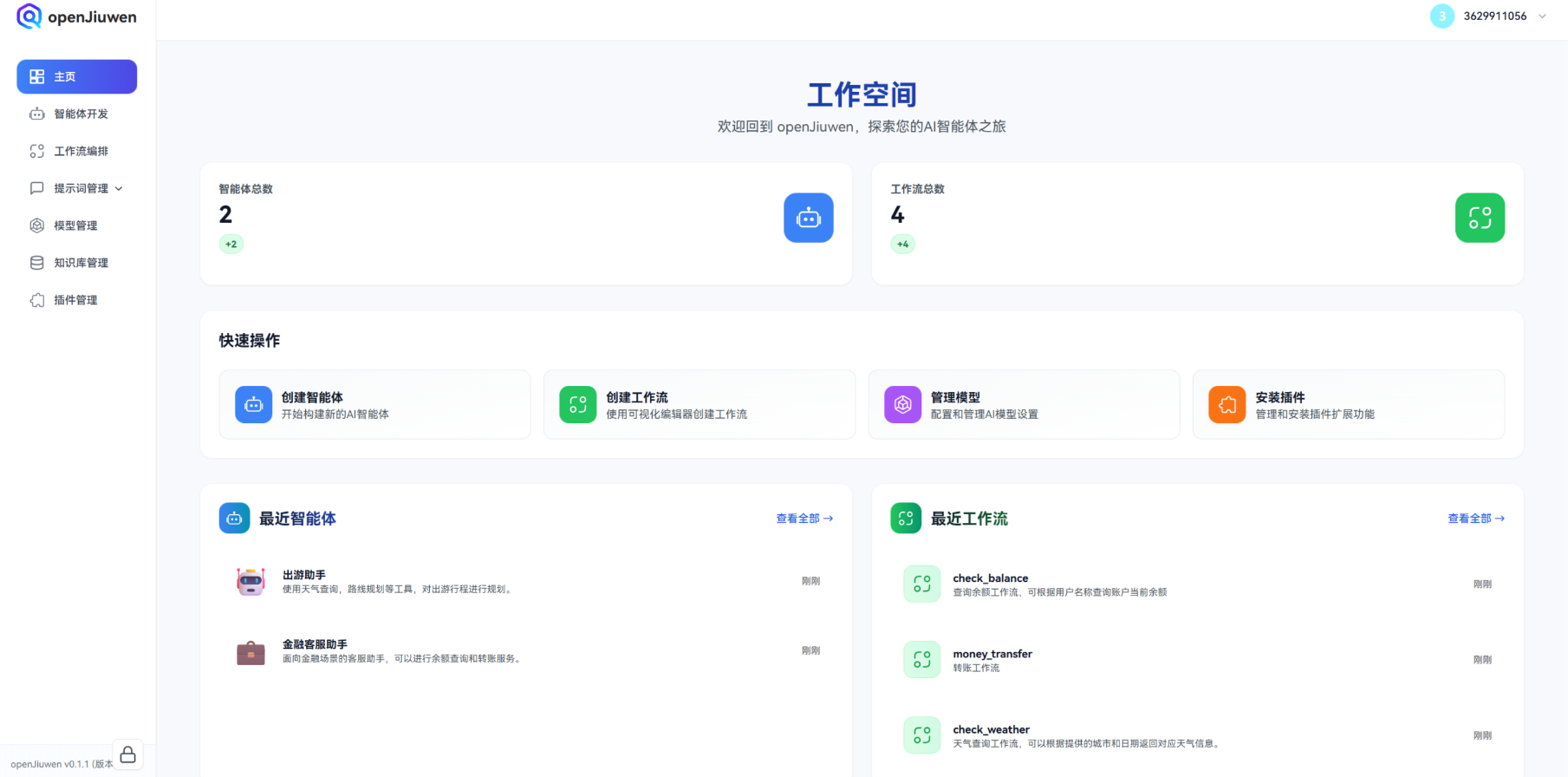
4. Node.js v22 环境配置与验证
Node.js 版本需为V22,版本不匹配会导致安装失败,v2脚本编译前端依赖需依赖该版本,以下是详细配置与验证步骤。
4.1 Node.js v22 安装验证
方式1:精准验证(指定路径,不受系统版本干扰)
替换为你的Node.js v22实际安装路径,执行命令验证,示例如下:
# 示例路径:C:\Program Files\nodejs-v22\node.exe
你的Node.js v22安装路径\node.exe -v
方式2:通用验证(环境变量配置成功后)
node -v
npm -v7
✅ 成功输出:node版本显示v22.x.x、npm版本显示10.x.x+
4.2一键安装Node.js v22.11.0 64 位 msi
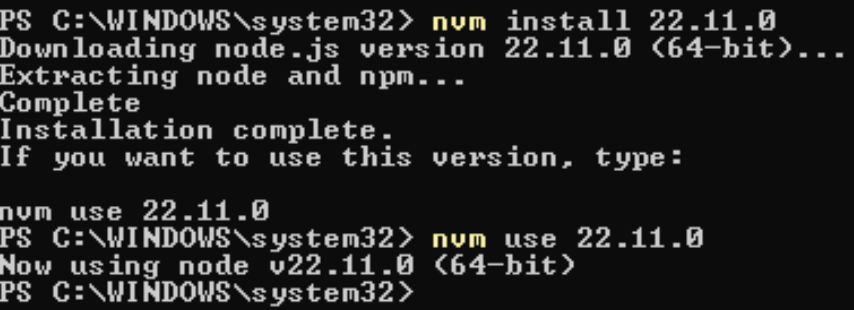
推荐使用nvm管理多版本Node.js,避免版本冲突,步骤如下:
-
下载并安装nvm-windows(Node.js 版本管理器);
-
安装后以管理员身份运行Powershell,执行以下命令安装并切换版本:
nvm install 22.11.0  # 安装v22版本
nvm use 22.11.0      # 切换到v22版本
4.3 基于v22版本运行部署脚本
# 验证当前目录node版本
.\node.exe -v
# 用当前目录的v22 node,直接运行部署脚本(带sqlite参数)
cmd /c "set PATH=%cd%;%PATH% && powershell .\setup.ps1 -DbType sqlite"
4.4 Node.js v22 配置关键要点
-
需将Node.js v22的路径置顶到环境变量(用户/系统变量均可),配置后重启终端刷新缓存,否则终端无法识别v22版本;
-
验证逻辑与Python指定路径验证一致,可通过node.exe绝对路径精准验证v22是否安装成功,不受系统其他Node版本干扰。
5. Python 3.11.4 环境配置与验证
Python版本必须≥3.11.4,且版本为python3.14时会因版本过高提示安装失败,以下是详细升级、验证与使用步骤。
5.1 核心注意事项
-
Python多版本冲突:系统变量Path优先级>用户变量,终端会缓存环境变量,
python -V显示系统版本不影响指定路径使用,v2脚本通过PYTHON_EXE_PATH指定3.11路径即可无感调用; -
Python小版本升级:pip无法升级Python本体,3.11.0升级至3.11.4需通过官方安装包覆盖安装(安装时选择Modify/Upgrade Now),保留原路径无需卸载,为Windows官方推荐方式。
5.2 Python3.11.4 升级+验证
# 1. 升级3.11专属pip/setuptools(解决依赖安装兼容问题)
C:\Users\AppData\Local\Programs\Python\Python311\python.exe -m pip install --upgrade pip setuptools --no-cache-dir
# 2. 精准验证Python3.11.4安装成功(绕开系统版本,最权威)
C:\Users\AppData\Local\Programs\Python\Python311\python.exe -V
✅ 成功输出:Python 3.11.4
5.3 一键安装python 3.11.4
安装完成后,可通过以下命令强制用311版本运行脚本(仅本次终端会话生效):
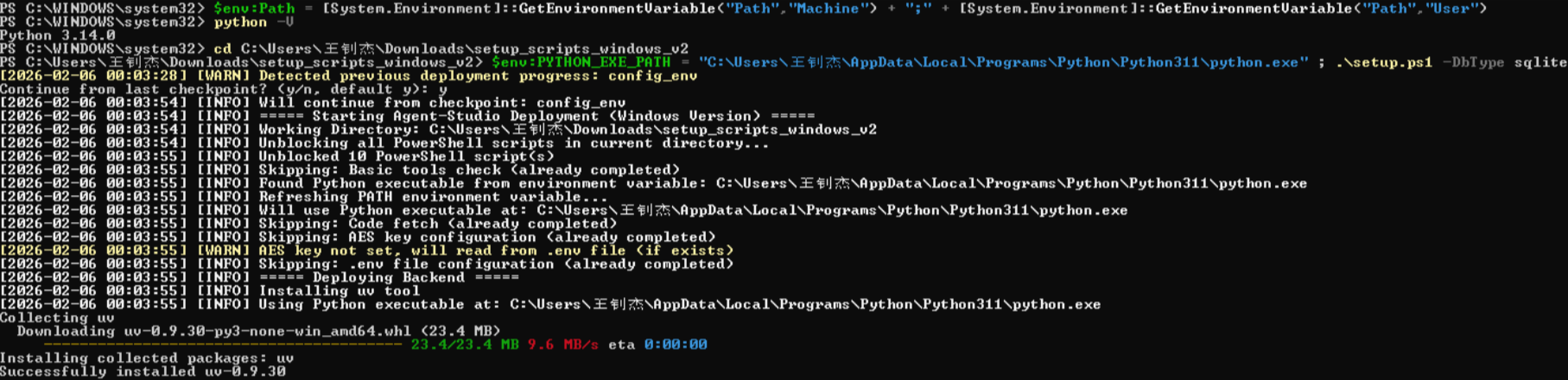
$env:PYTHON_EXE_PATH = "C:\Users\AppData\Local\Programs\Python\Python311\python.exe" ; .\setup.ps1 -DbType sqlite ; .\setup.ps1 -DbType sqlite
6. setup_scripts_windows_v2(v2脚本)核心部署(全程核心)
6.1 v2脚本前置要求
必须同时满足以下两个条件,否则会出现后端依赖安装失败/前端编译报错:
-
Python≥3.11.4(且已完成pip/setuptools升级)
-
Node.js v22可正常调用
6.2 v2脚本运行核心要点
-
所有命令必须在setup_scripts_windows_v2根目录执行,进入子目录(如backend)会导致运行失败;
-
脚本支持断点续跑,弹出步骤确认提示时输入
y即可跳过已完成步骤,无需重新执行。
6.3 环境配置通用原则
临时运行脚本无需修改系统核心配置,通过绝对路径指定程序版本是最安全的方式,关闭终端后即恢复系统默认配置,无任何副作用。
6.4 v2脚本核心运行命令
# 1. 切到v2脚本根目录(**必做**,所有v2命令均在此执行)
R
# 2. 强制指定Python3.11.4运行v2脚本(适配sqlite数据库,核心命令)
$env:PYTHON_EXE_PATH = "C:\Users\AppData\Local\Programs\Python\Python311\python.exe" ; .\setup.ps1 -DbType sqlite
# 3. 脚本断点续跑确认(弹出提示时直接输入,跳过已完成步骤)
y
7. 脚本常用参数说明
v2脚本支持多种参数,可实现服务状态查看、启停、重启等操作,常用命令如下:
# 查看前后端服务状态和访问地址
.\setup.ps1 -Status

# 停止后端和前端服务
.\setup.ps1 -Stop

# 启动后端和前端服务
.\setup.ps1 -Start

# 重启后端和前端服务
.\setup.ps1 -Restart

# 查看脚本支持的所有参数
.\setup.ps1 -Help
总结
本文围绕 openJiuwen 一键安装部署展开,核心聚焦 “简化流程、规避踩坑”,从安装包文件解析、环境个性化配置(代理 / 镜像源),到脚本执行、核心依赖(Node.js v22、Python ≥3.11.4)版本适配,再到 v2 脚本核心部署命令与常用参数说明,形成了完整的部署闭环。通过 “自动化脚本 + 精准版本控制 + 断点续跑支持”,有效解决了部署中的版本冲突、环境不兼容、步骤遗漏等常见问题。用户只需严格遵循文中路径配置、命令执行、版本验证步骤,即可快速完成 openJiuwen 前后端服务部署,最终通过浏览器访问输出地址实现工具使用。整套方案兼顾实用性与灵活性,既满足新手的标准化操作需求,也支持开发者根据实际环境调整配置,为 openJiuwen 的快速落地提供了可靠保障。
相关资源
●Agent Studio(智能体工作室):
https://atomgit.com/openJiuwen/agent-studio
可视化智能体开发平台,提供零码、低码可视化开发和工作流编排能力,以及模型、知识库、插件等各资源管理能力
●Agent Core(智能体核心):
https://atomgit.com/openJiuwen/agent-core
智能体核心引擎,提供Agent开发、运行、调优与演进相关的全套SDK能力

AtomGit 是由开放原子开源基金会联合 CSDN 等生态伙伴共同推出的新一代开源与人工智能协作平台。平台坚持“开放、中立、公益”的理念,把代码托管、模型共享、数据集托管、智能体开发体验和算力服务整合在一起,为开发者提供从开发、训练到部署的一站式体验。
更多推荐

 26
26 0
0- 0


 已为社区贡献3条内容

所有评论(0)