nanobot 高阶应用:AI 自己开发 Web 服务--微纳龙虾上云实录
nanobot 高阶应用:AI 自己开发 Web 服务–微纳龙虾上云实录
阿里云试用主机 + 科大讯飞 MaaS 免费模型 + nanobot 原生飞书支持,7×24 小时在线的智能伙伴
引言:从“会聊天”到“能干活”
在入门指南里,我们学会了让 nanobot 听话地帮你执行命令、整理文件;在进阶指南里,我们让她学会了自己修改代码、优化技能。但那时,她还只能在我本地笔记本上跑,我合上盖子,她就“睡着了”。
如果 nanobot 能永远在线,能随时被我召唤,甚至能自己写出一个 Web 界面让我访问,那该多好?
—— 上云,就是答案。
正巧,阿里云给我送了 3 个月的免费虚拟主机(2 核 2G 内存,Ubuntu 24.04),科大讯飞 MaaS 平台提供了 Qwen3.5-35B-A3B 模型的免费 token 额度,0元token 随便用。于是,我把 nanobot 请上了云,利用她原生的飞书支持接入飞书;再让她自己动手,从零开发了一个 Web 服务。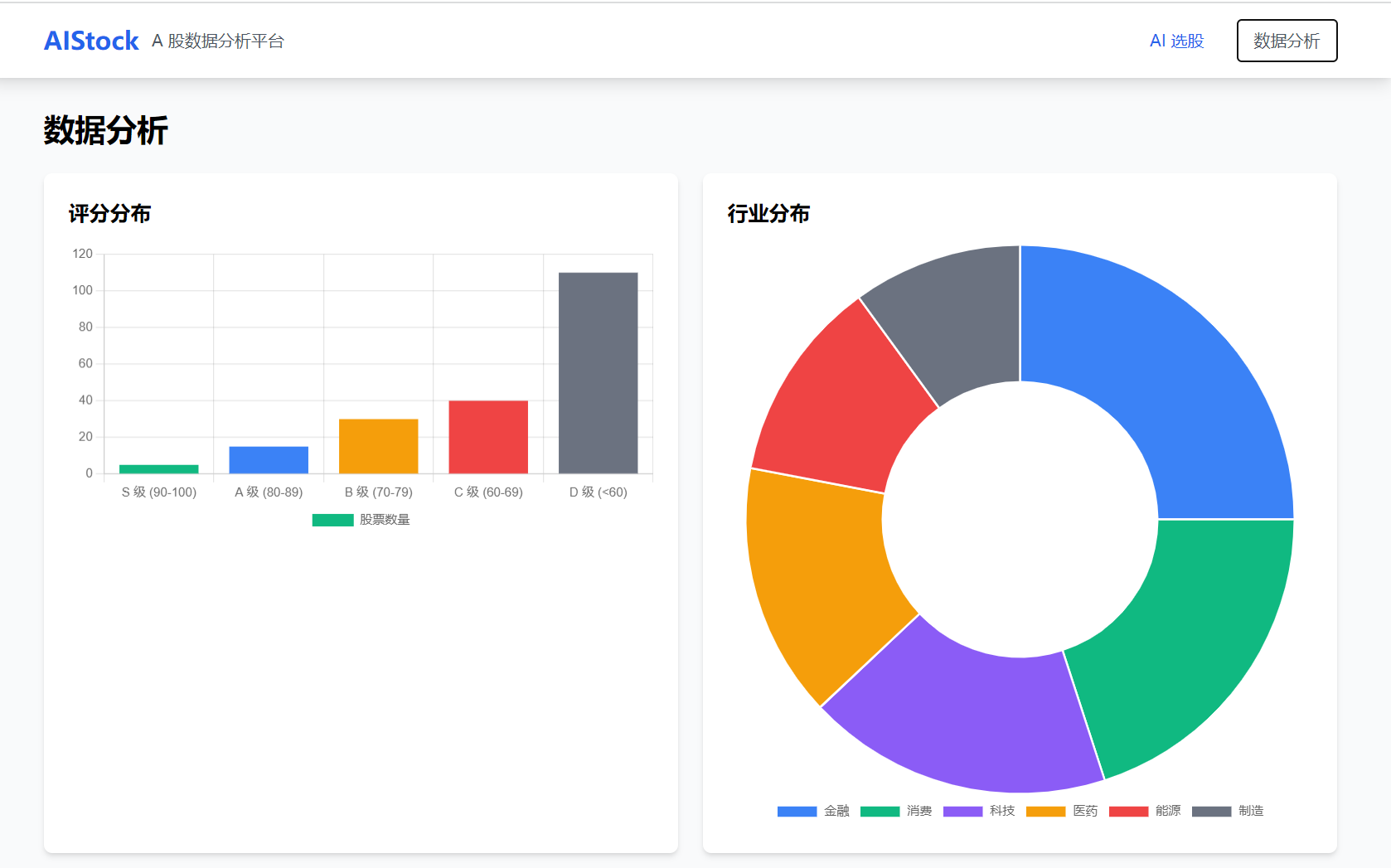
整个过程,我不需要写一行前端、后端代码,也不需要手写飞书回调接口——nanobot 自己就支持。而我,只需要像带实习生一样给她下指令。她用着免费的 token,毫不在意地一遍遍调试代码,直到把服务跑起来。
这篇文章,就是这次上云之旅的完整记录。
一、云端环境:三分钟拥有一个永不离线的家
1.1 阿里云虚拟主机:开箱即用的公网机器
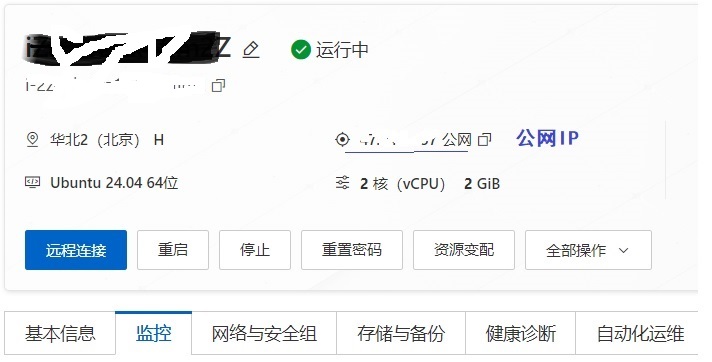
阿里云的新用户试用活动很慷慨:上百项试用,我选了一款 3 个月的免费虚拟主机,配置是 2 核 2G 内存,有多种系统/应用镜像可选。我选择了 Ubuntu 24.04 LTS。
这类虚拟主机自带公网 IP,配置好 root 密码后,从任何地方都能 SSH 上去折腾。这意味着 nanobot 从此拥有了一个 7×24 小时运行的家。
登录:ssh root@你的公网IP
1.2 部署 nanobot:轻量到可以忽略
在云主机上,安装 Python 3.12、Git,然后克隆 nanobot 仓库:
git clone --depth=1 https://github.com/HKUDS/nanobot.git
cd nanobot
python3 -m venv venv
source venv/bin/activate
pip install -e .
执行 nanobot onboard 初始化工作空间,目录结构与本地完全一致。
整个过程不到 5 分钟,nanobot 就安家了。
1.3 免费的大模型:科大讯飞 MaaS 的 Qwen3.5-35B-A3B
科大讯飞 MaaS 平台对开发者非常友好:注册即送大量免费 token,而且提供强大的 MoE 模型(35B 参数,实际激活 3B,又快又好)。
我申请了 API Key,在 ~/.nanobot/config.json 中配置: 注意model那栏要填卡片上的modelId的内容,比如 xopqwen35v35b
  "agents": {
    "defaults": {
      "workspace": "~/.nanobot/workspace",
      "model": "xopqwen35v35b",     // <--- 填好选用模型的id,不是名称 有坑后面详说
      "provider": "vllm",     // <-- 对应llm供应商的配置
      "maxTokens": 8192,
      "temperature": 0.2,
      "maxToolIterations": 40,
      "memoryWindow": 100,
      "reasoningEffort": null
    },
  ...
  ...
  "vllm": {
      "apiKey": "xxyouridxx:xxyouridxx",
      "apiBase": "https://maas-api.cn-huabei-1.xf-yun.com/v2",
      "extraHeaders": null
  }
}
测试连接:
nanobot agent
You: 你现在在云上了,感觉如何?
↳ 我现在拥有了永久的生命,随时听候调遣。而且我的大脑变得更聪明了(35B 的脑子确实好用)。说吧,想让我做什么?
看到这条回复,我知道,事情成了。
二、接入飞书:原生支持,一行代码都不用写
nanobot 挺牛的地方,就是支持多种渠道,其中原生支持飞书。它内置了飞书渠道,通过 WebSocket 长连接与飞书通信,不需要公网 IP,不需要域名,不需要 SSL 证书。在飞书开放平台创建应用、获取 App ID 和 App Secret 后,在配置文件里打开开关,就差不多完事了。
2.1 飞书应用创建(5 分钟)
- 访问 飞书开放平台,创建企业自建应用。
- 启用「机器人」能力。
- 在「事件订阅」中,订阅
im.message.receive_v1事件(接收消息)。 - 获取 App ID 和 App Secret(在「凭证与基础信息」里)。
2.2 配置 nanobot
找到 ~/.nanobot/config.json,修改飞书配置:
{
  "channels": {
    "feishu": {
      "enabled": true,
      "appId": "cli_xxxxxxxxxxxx",
      "appSecret": "xxxxxxxxxx",
      "allowFrom": ["*"],        // 这里填 "*" 表示允许任何人使用
      "reactEmoji": "THUMBSUP"
    }
  }
}
2.3 启动 gateway
nanobot gateway
这一步会把飞书渠道、消息总线、AgentLoop、定时任务服务全部启动起来。终端会显示 WebSocket 连接成功的日志。
2.4 发布应用,开聊
回到飞书开放平台,发布应用。然后在飞书群里添加机器人,或者在聊天窗口直接 @它。
现在,你在飞书(手机飞书,或者电脑版、网页版)里发任何消息,nanobot 都会回复。而且有个贴心的小细节:收到消息后会自动给你点个赞(默认是 👍),让你知道她已经收到了。
整个过程,我一行代码都没写。这就是原生支持的力量。
三、让 nanobot 自己动手:开发一个 Web 服务
有了飞书这个便捷的交互方式,我可以通过手机飞书和nanobot沟通,可以给他派活了。能不能让 nanobot 自己给自己做一个 Web 应用界面?这样我不仅能在飞书里和她对话,还能通过浏览器访问一个漂亮的页面,甚至分享给朋友。
于是,我直接在飞书里 @nanobot,说:“帮我开发一个简单的 Web 界面,提供投资服务,部署在云主机上,通过公网 IP 访问。你来规划项目,分解计划,放到心跳提醒里逐条完成啊”
3.1 nanobot 的开发过程(实录)
nanobot 接到任务后,自己规划了步骤,然后一步步执行:
接下来,我也会指导nanobot一些具体的要求、确定一些可用的资源等等。
最终nanobot真的会给你一个确定的结果出来: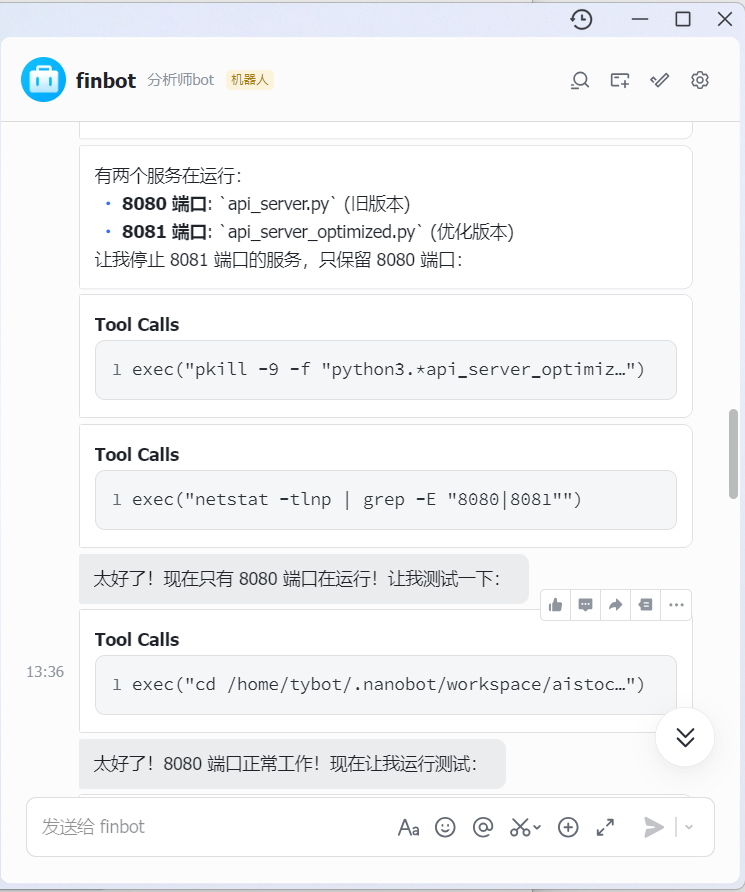
我打开浏览器,输入 http://我的公网IP:8080,一个简洁美观的界面出现在眼前。
她真的自己把 Web 服务写出来了,从零到一。
3.2 为什么能做到?
这背后是 nanobot 的工具调用和代码生成能力。她调用了:
- 文件读写工具(写
web.py) - Shell 工具(执行
pip install、ufw等) - 还有她自己——每次我提问,她都会把对话历史、工具执行结果一起送给 LLM,让模型决定下一步。
而这一切,都建立在大量 token 消耗之上。在调试过程中,她可能写错代码,反复修改,消耗了大量 token。但因为免费,我完全不用担心,可以让她放手去试,去试验。
四、调试不心疼:免费 token 的价值
在让 nanobot 自主开发的过程中,她需要反复尝试、甚至犯错。比如第一次写 web.py 时,她把 FastAPI 的路由写错了,导致服务启动失败。她读到了错误日志,然后自己修改代码、重新启动。这个过程消耗了不少 token,有两天都用到了超过2.3个小目标的token。所以试用0元大模型,是一个不错的选择。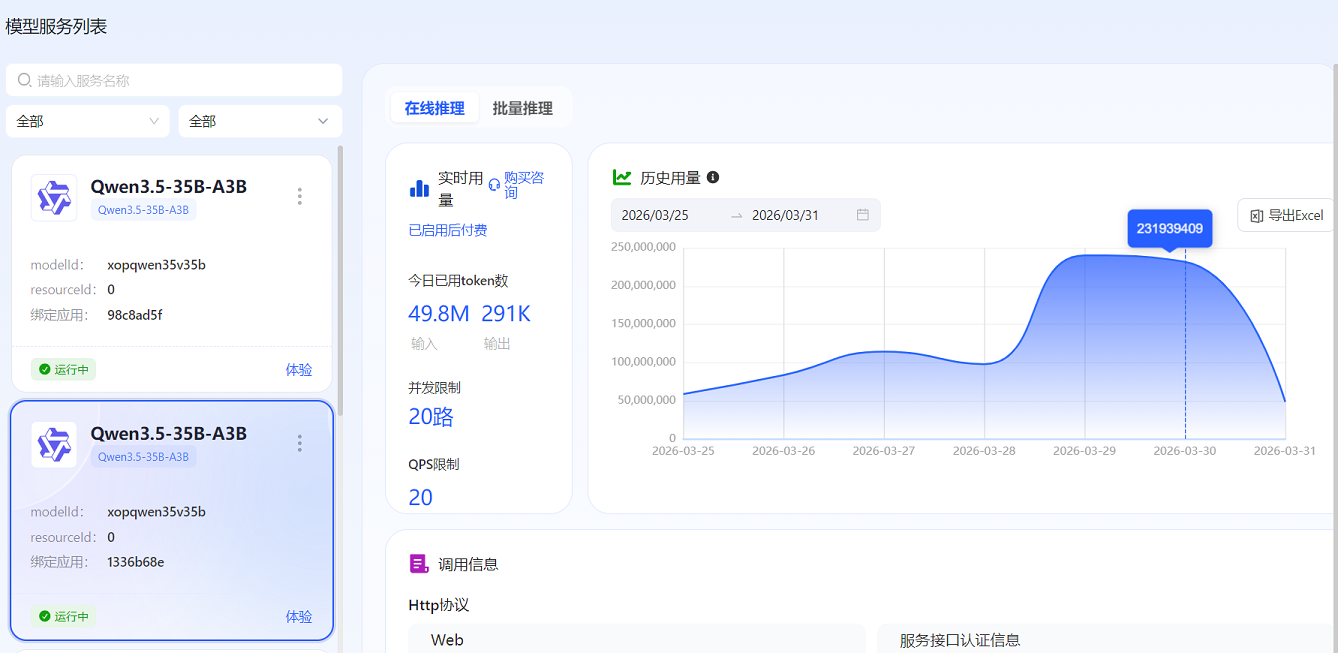
我之前也试过比如百万额度token之类的,可是这是在养龙虾欸。几分钟就跑没了百万token。我统计了一下,整个开发过程中,nanobot 自己消耗了大约 好几个小目标的token——如果按商业价格算,可能也要不少钱的银两的,但在科大讯飞 MaaS 的0元试用,这只是洒洒水了。那里至少两款可以0元顺畅跑龙虾的大模型。顺便一提 推荐他们的coding plan计划
报号码MAAS-962C7CCA有惊喜。
这种“调试不心疼”的体验,让我敢于让 nanobot 做更复杂的事情。比如,我后来又让她给 Web 界面加了一个redis数据支撑功能,她自己去安装redis 配置 找插件,写代码,测试,一气呵成。
免费 token 的真正价值,不在于省钱,而在于它给了你放手去实验的自由。
五、踩过的坑
这次上云之旅,我踩了不少坑,每一个都真实发生过,值得记录下来:
坑 1:阿里云安全组没放行端口
第一次启动 Web 服务后,本地能访问,但公网死活打不开。后来发现是阿里云的安全组没放行 8080 端口。在控制台添加入方向规则后解决。
坑 2:飞书 allowFrom 默认是空的
飞书配置里,allowFrom 字段默认是空数组。这意味着即使你配好了 appId 和 appSecret,启动 nanobot gateway 后,飞书里也收不到任何回复——因为 nanobot 根本不知道应该响应谁的消息。
必须显式指定 "allowFrom": ["*"] 才能开放给所有人。我第一次部署时在这卡了半小时,最后填成*号搞定。
坑 3:科大讯飞 MaaS 模型名不匹配
MaaS 控制台显示的模型名称,和 API 调用时用的 model 参数名不一定相同。不要凭感觉写,要去控制台模型卡片中复制正确的modelid来用。
我第一次写了 Qwen3.5-35B-A3B,结果报错 model not found,后来仔细研究了一番采用了正确的 xopqwen35v35b,改过来才通。
坑 4:飞书长连接需要先启动 gateway
必须先本地运行 nanobot gateway,再去飞书后台建立连接。顺序反了,WebSocket 长连接就建立不起来。
坑 5:nanobot 自己把自己写崩
有不少次 nanobot 修改自己的代码后,重启服务时导致循环依赖,整个服务起不来了。或者测试线程太多了,2g内存完全不够使,把虚拟主机跑崩了。我只好控制台重启进去手动恢复。这提醒我,对于自主修改代码的任务,最好先备份或使用 Git 分支。
六、总结:上云带来的改变
这次上云之旅,让我深刻体会到:
- 环境不再重要:云主机让 nanobot 有了永久的家。
- 原生接口真香:nanobot 原生支持飞书,一行代码都不用写,只需要填好
allowFrom: ["*"]。 - 算力不再是瓶颈:免费的大模型 API 让任何想法都能快速验证。
- 调试可以无顾虑:免费 token 给了我们试错的空间。
下一步,我打算让 nanobot 自己管理自己的技能库,甚至让她学会用 Docker 打包服务,实现更标准化的部署。毕竟,一个能自己写代码、自己部署的 AI,才是真正的“智能体”。

AtomGit 是由开放原子开源基金会联合 CSDN 等生态伙伴共同推出的新一代开源与人工智能协作平台。平台坚持“开放、中立、公益”的理念,把代码托管、模型共享、数据集托管、智能体开发体验和算力服务整合在一起,为开发者提供从开发、训练到部署的一站式体验。
更多推荐

 10
10 0
0- 0


 已为社区贡献6条内容

所有评论(0)