SAP-SUSE-怎么配置NTP
起因
突然DEV服务SHUTDOWN了。经检查发现,数据库是好好的,应用服务也可以正常的启动停止。只要一登录帐号,客户端就会立马提示服务SHUTDOWN了。经历过类似事情的小伙伴都知道,这情况往往是因为应用服务器和数据库服务器时间不一致所造成的,这次是数据库服务器时间要比应用服务器时间要慢了一小时左右。只要保障两台服务器的时间差足够小,就不会有这问题。至于数据库服务器在带电的情况下为什么会慢,不在本次处理的目标内,本次主要是解决时间同步问题。以往都是登录到时间不对的服务器上,用“ sudo date -s "10:36:00" ”命令去设置一下时间来解决。本次我想通过设置NTP服务器的方式来解决。
经过
声明:今天的操作均由DeepSeek(以下简称DS)提供方案,本文的意义仅记录分享我所在环境中所适用的方案,记录操作过程,对其它方案有兴趣的、在操作过程中与本文描述不同的、遇到本文中不没有涉及到的问题的小伙伴,请与DS做进一步沟通。
我的SUSE的版本:
| saphana1:~ # cat /etc/SuSE-release SUSE Linux Enterprise Server 11 (x86_64) VERSION = 11 PATCHLEVEL = 3 |
起初,DS给出的第一个方案是“使用 timedatectl 命令 (推荐)”,说“这是目前最标准和推荐的方法,尤其适用于运行 systemd 的 SUSE 系统(如 SLES 12/15 及更新版本、openSUSE)”,但我系统不支持timedatectl,于是尝试着用了DS提供的另一个方案“使用 YaST 图形化工具”,说“这是 SUSE 系统最核心的配置工具,界面直观,操作简单。”。
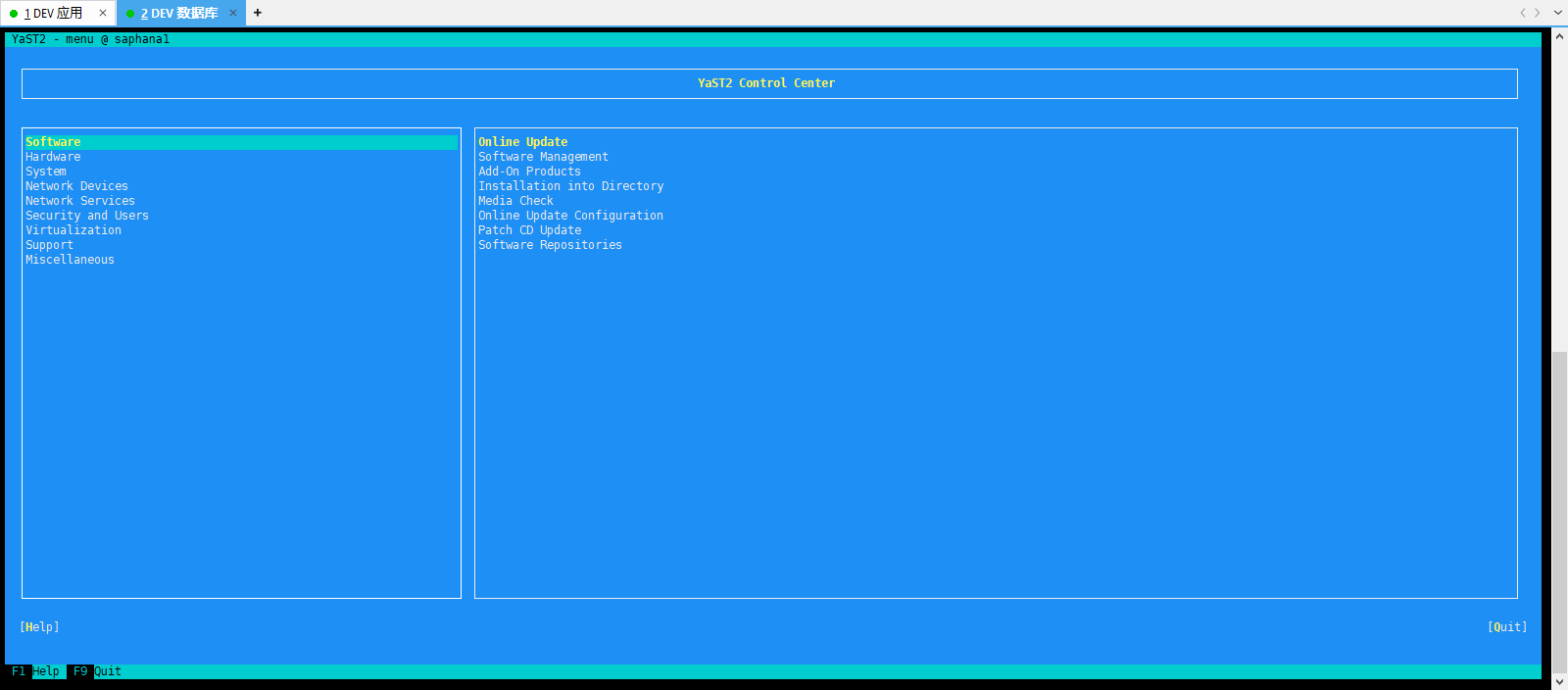
有图形化界面是一件相对舒服的事儿,只是不知道适不适用于我这版本。于是尝试使用命令“sudo yast”启动这个图形化界面,还真就启动了它,界面如图1。
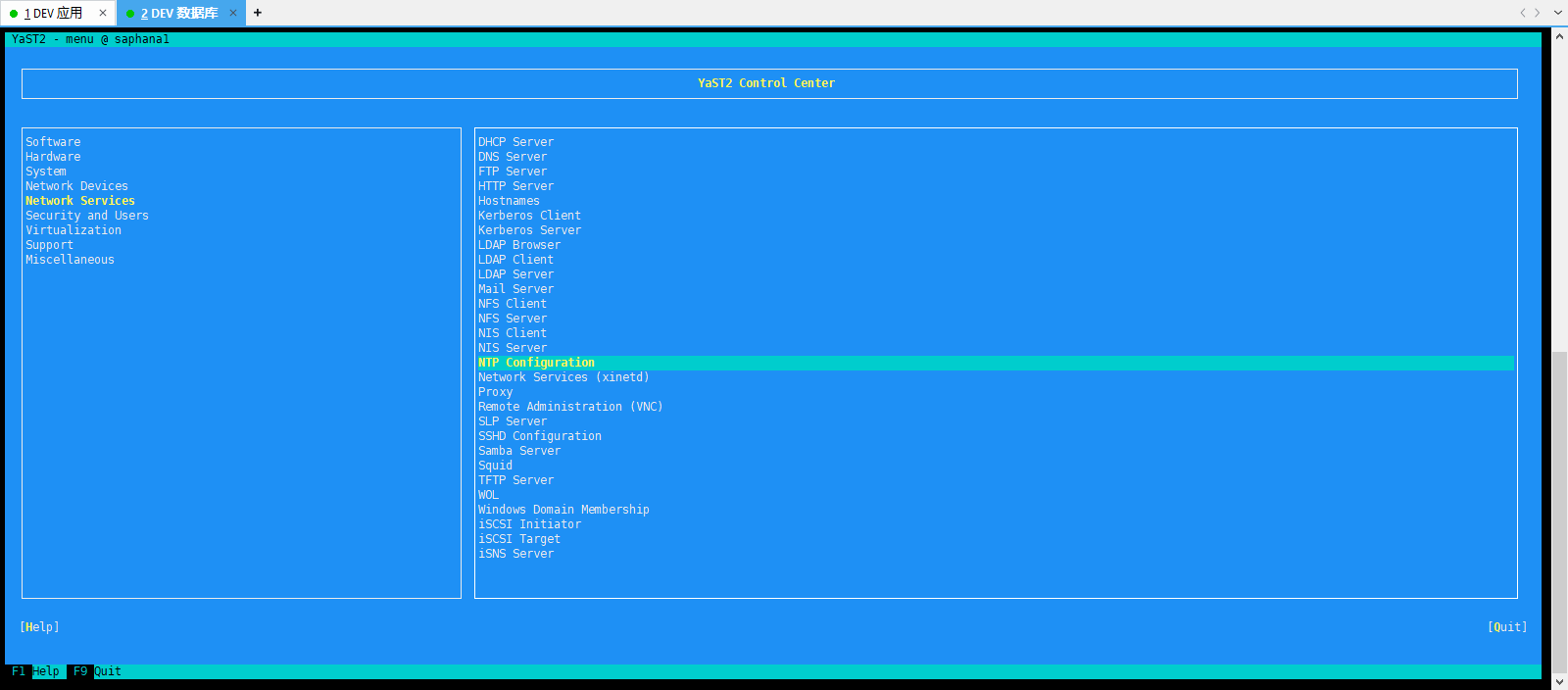
左侧选择“Network Services”,右侧选择“NTP Configuration”。就可以配置NTP服务。路径如图2。
NTP的配置界面如图3。将“Start NTP Daemon”配置成“Now and On Boot”,把“Runtime Configuration”配置成“Auto”,DS的说法是这里的下拉列表里,会有个选项叫“Static”,也有可能在“Customer”子选项里,但我翻遍了各个下拉列表也没有发现有“Static”字样的选项,于是选择了"Auto"。
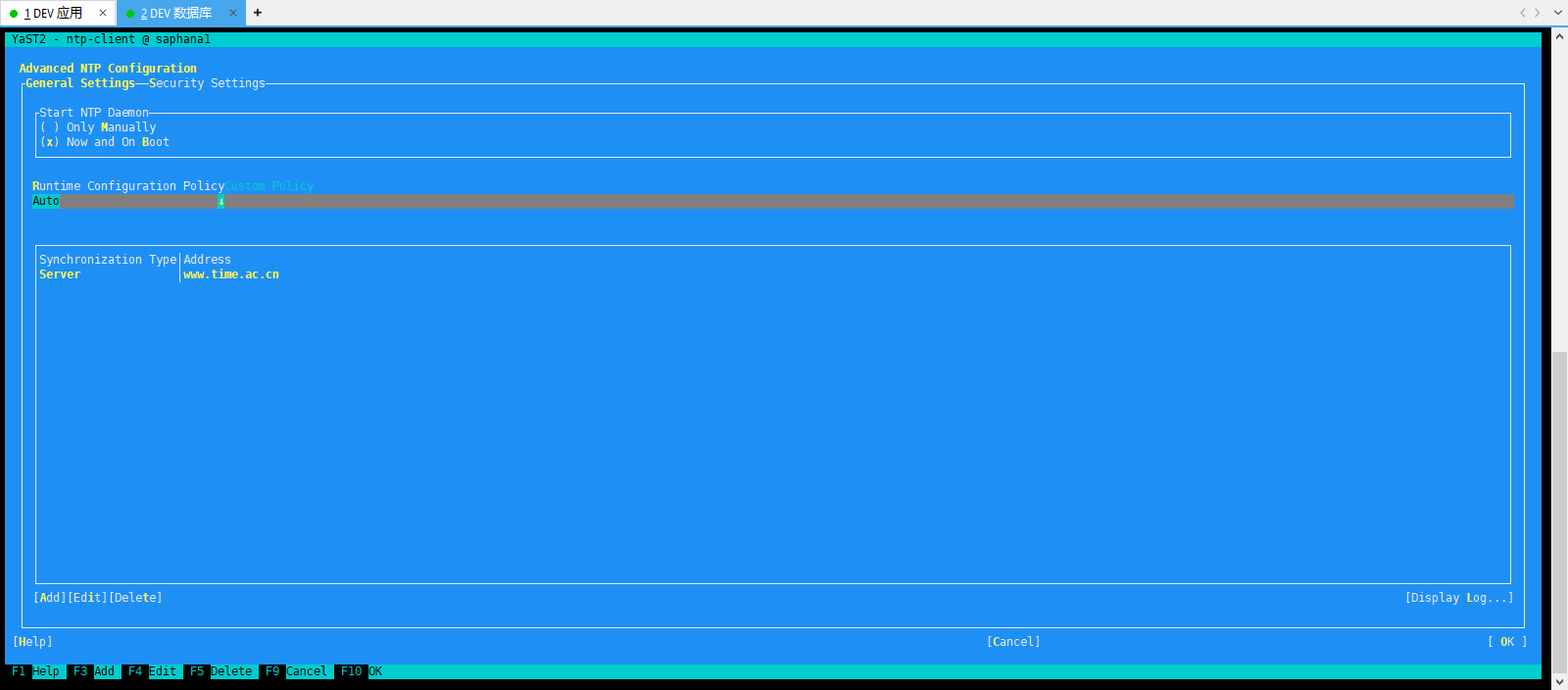
我在配置“DEV 应用”服务器的时候,在这服务器列表里还存在一个“Undisciplined Local Clock (LoCAL)”项,DS说它是“是一个特殊的 本地时钟源,它代表使用系统自身的硬件时钟作为时间参考。”,给出的建议是“如果你的系统能够稳定访问外部的 NTP 服务器(例如 ntp.aliyun.com),强烈建议删除这个本地时钟条目。”,最终我选择了删除了这一项。
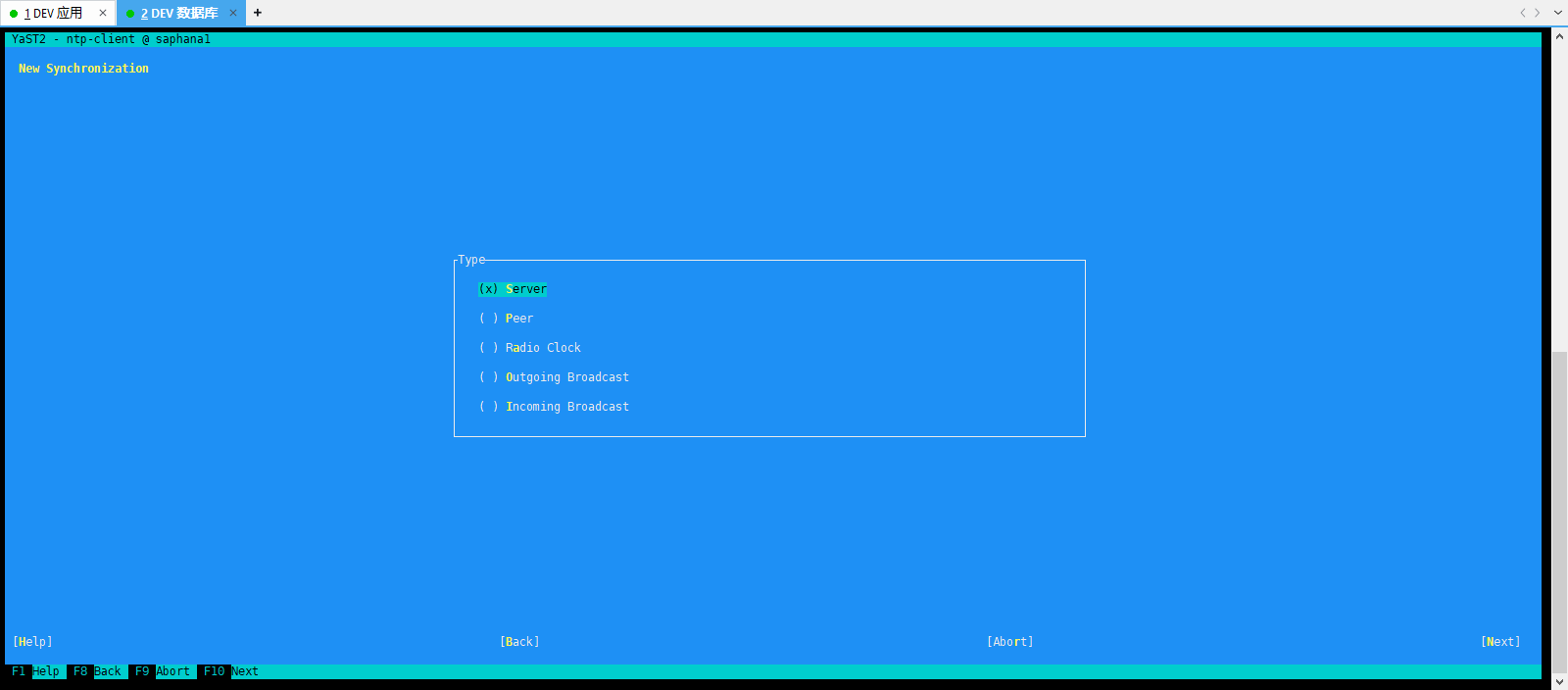
选图3左下角的“Add”进入如图4的界面,选“Server”,然后选“Next”,进入下一屏。
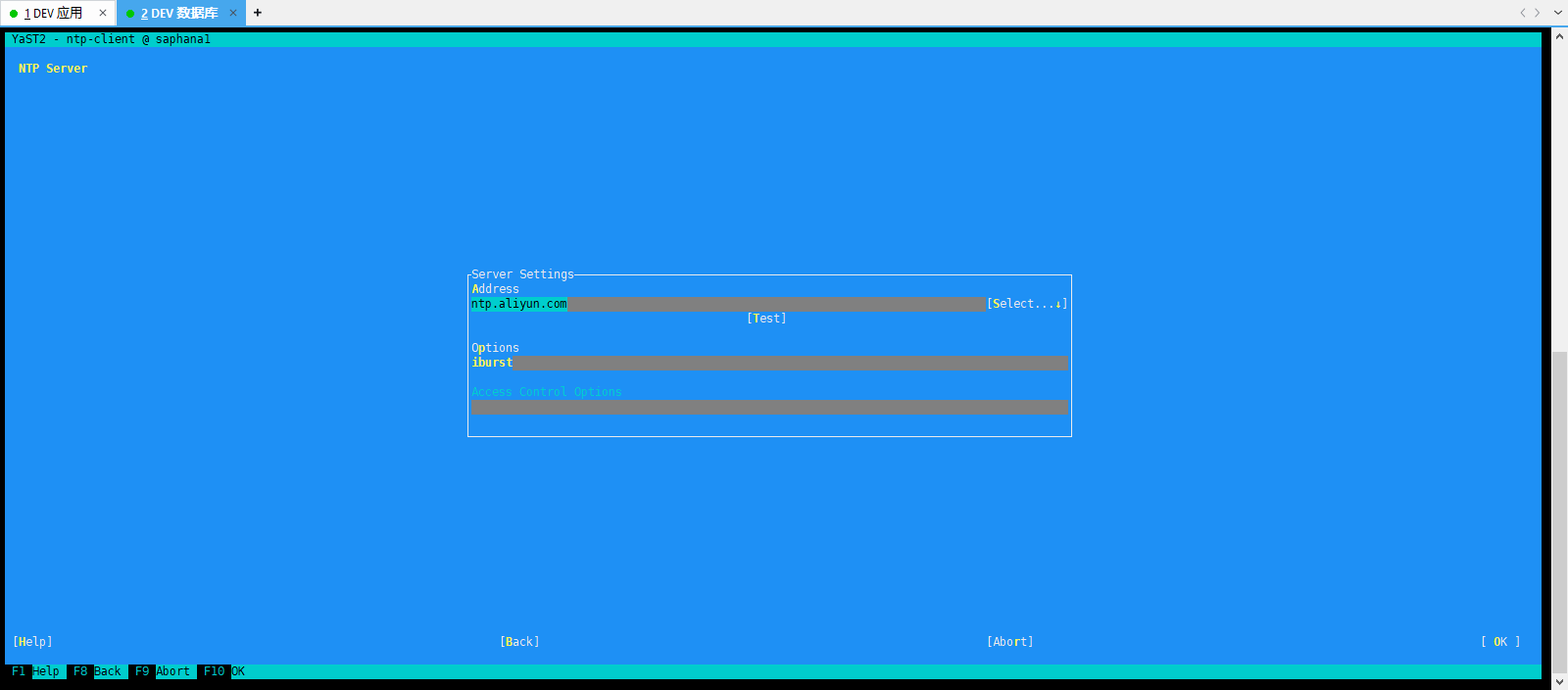
配置界面如图5,这里我用的是ntp.aliyun.com,填好地址可以先用“Test”测试一下,见到如图6对话框,说明地址正确,点“OK”退出即可。
退出YaST 图形化工具使用命令“ntpq -p”,检查NTP服务配置结果,见到如图6的输出,说明配置成功。
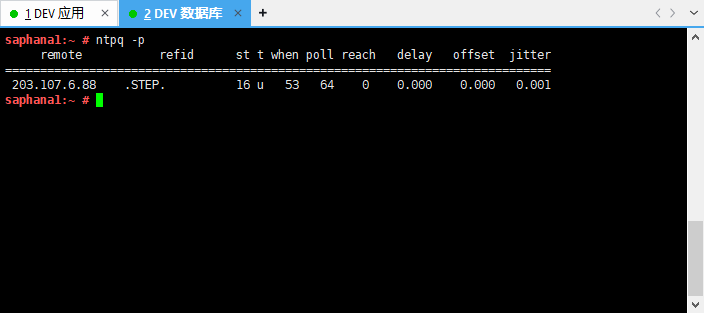
把这输出结果交给DS,DS给出了说明。
|
结果
本次关于NTP的配置到这里就结束了,首先夸赞DS真的的强大,只要给了它准确的信息,它就能给出若干的解决方案,能够快速的上手一个之前不曾接触过的领域。第二夸赞SUSE有了YaST这个界面真的简化了好多操作。
说一下对AI软件(不仅仅只包括DS)的认知和感受。最近请教了AI好多问题,但有成功的,也有失败的。不得不说,AI真的很强大,能够根据用户提供的线索给出若干种解决方案,但使用它的毕竟是人,需要人去给AI高效(准确的,多维度的)的提供信息,以及分析AI所提供的方案,代入实际的场景去验证的任务都需要人去完成,AI只会给出若干建议,最终还得人去做决策。所以面对AI的时候,起码现阶段不必过于焦虑,它只是一个强大的工具,并不能取代人。
好了,今天分享的内容就到这里了。用那句老掉牙的话收个尾吧,希望这篇文章对已经看到这儿的小伙伴们有帮助。还是那句话,喜欢的小伙伴们请关注、点赞、评论。大家的鼓励是我持续创作的动力。感谢!

AtomGit 是由开放原子开源基金会联合 CSDN 等生态伙伴共同推出的新一代开源与人工智能协作平台。平台坚持“开放、中立、公益”的理念,把代码托管、模型共享、数据集托管、智能体开发体验和算力服务整合在一起,为开发者提供从开发、训练到部署的一站式体验。
更多推荐



 8
8 0
0- 0


 已为社区贡献3条内容

所有评论(0)