合宙 MCP 工具:TRAE AI 自然语言控制 Luatools 实操
合宙MCP工具基于 MCP 协议,实现 AI 大模型与 Luatools 的无缝连接,开发者通过简单 JSON 配置,就能在 TRAE 编辑器用自然语言操控 Luatools 完成固件下载、日志获取等操作,告别手动烧录的繁琐。
核心能力:
固件自动烧录。通过MCP Server向Luatools下发下载指令,支持串口自动识别与波特率协商,告别手动点选,一句话即可完成批量设备刷机。
实时日志捕获 。建立STDIO与串口双通道数据流,AI直接解析Luatools输出缓冲区,异常堆栈实时投喂给AI分析,无需复制粘贴。
JSON配置化接入。标准MCP协议描述文件,5分钟完成TRAE、Cursor等主流AI编辑器的接入,零代码改造现有工作流。
前文介绍了合宙MCP工具的技术架构与核心能力,接下来进入实操环节。下文将手把手教你配置使用,轻松实现AI自动烧录。
一、准备必要的环境
在开始之前,请确保你的电脑已安装以下两款软件:
1.1 Luatools调试工具
版本要求:≥ 3.2.1
Luatools是多功能下载调试工具,支持固件获取、打包、Trace打印、单机烧录等核心功能。从2026年02月26日发布的3.2.1版本起,新增AI功能模块。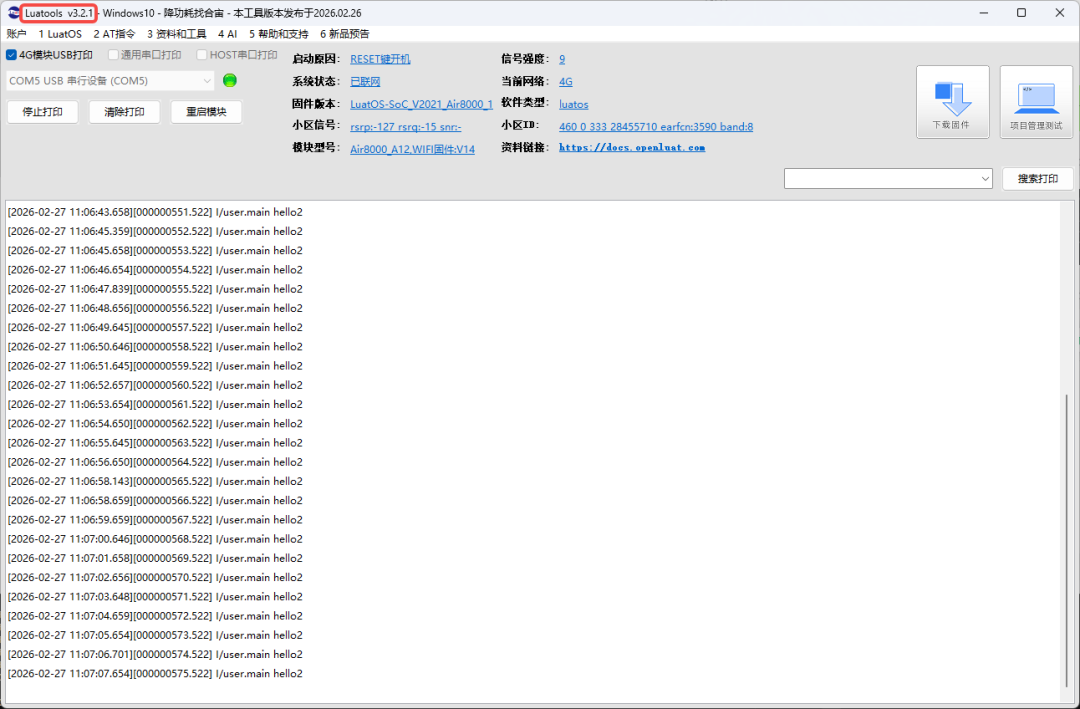
1.2 TRAE编辑器
版本要求:≥ 3.3.32
TRAE是字节跳动推出的AI原生集成开发环境(AI IDE),被称为“会写代码的搭档”。TRAE原生支持MCP协议,我们将在此编辑器中配置合宙MCP服务,并通过智能体与AI对话,让AI自动完成固件烧录等操作。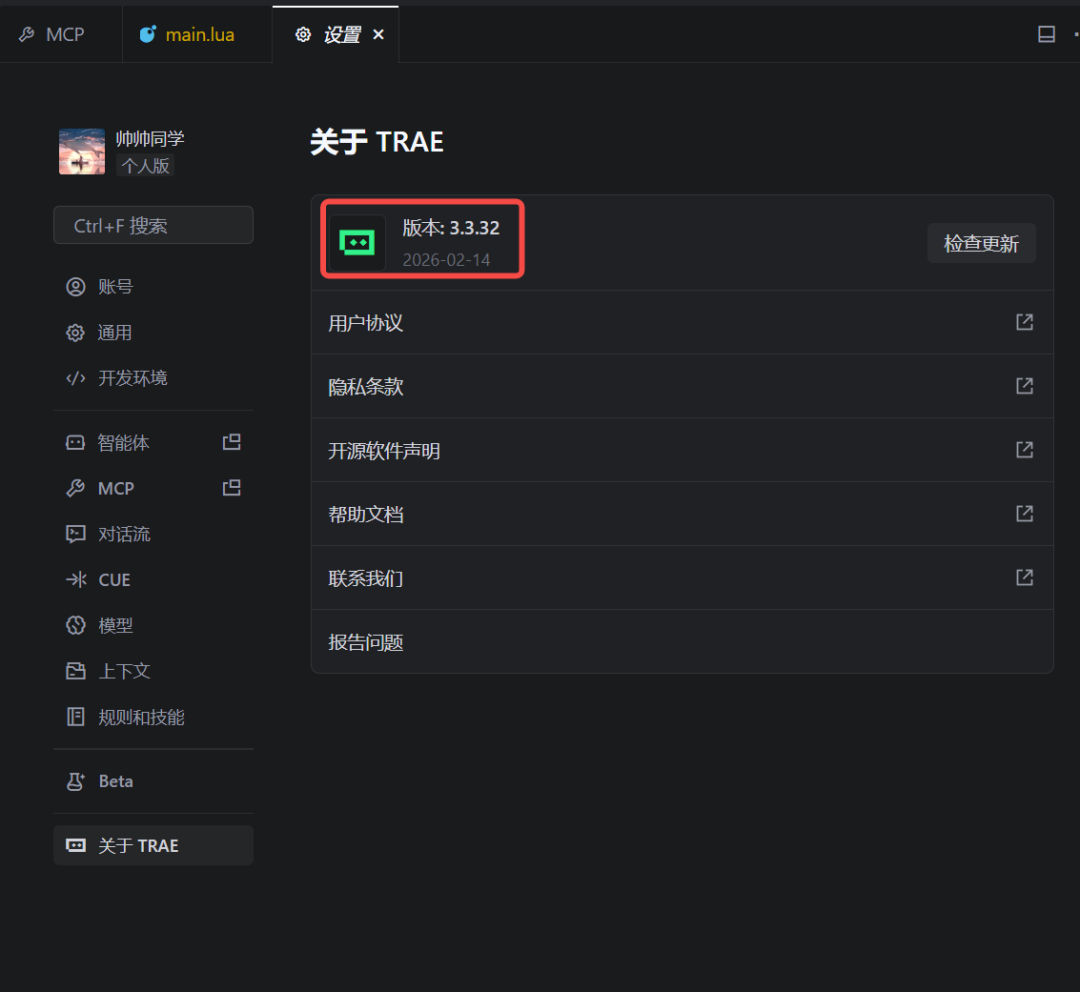
二、安装合宙MCP
2.1 打开TRAE编辑器
打开TRAE找到MCP配置选项。如下图示: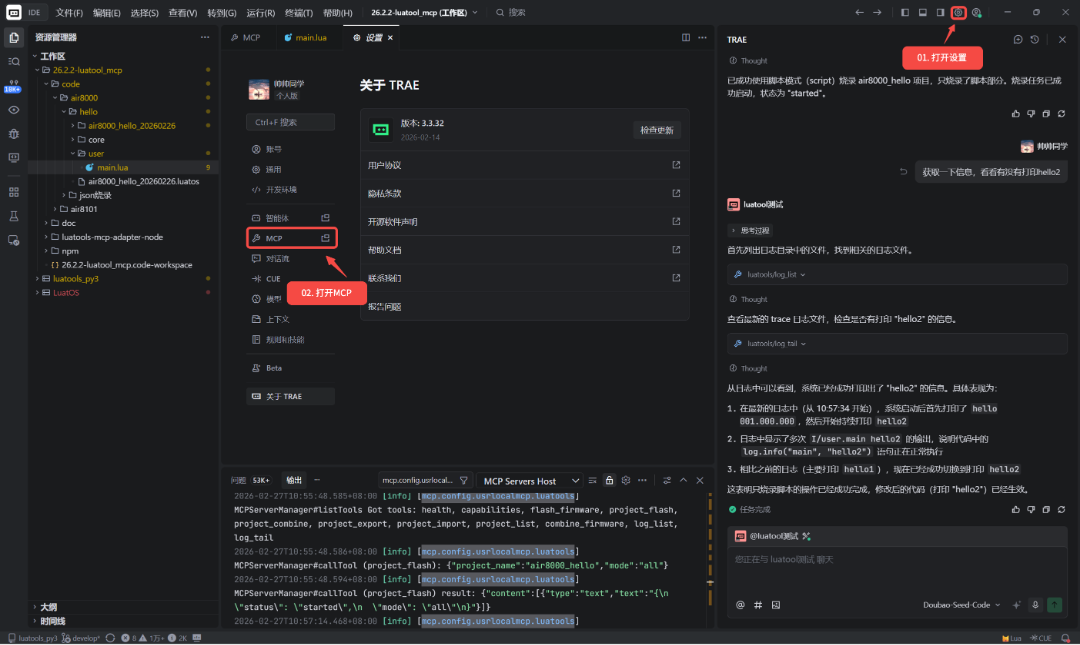
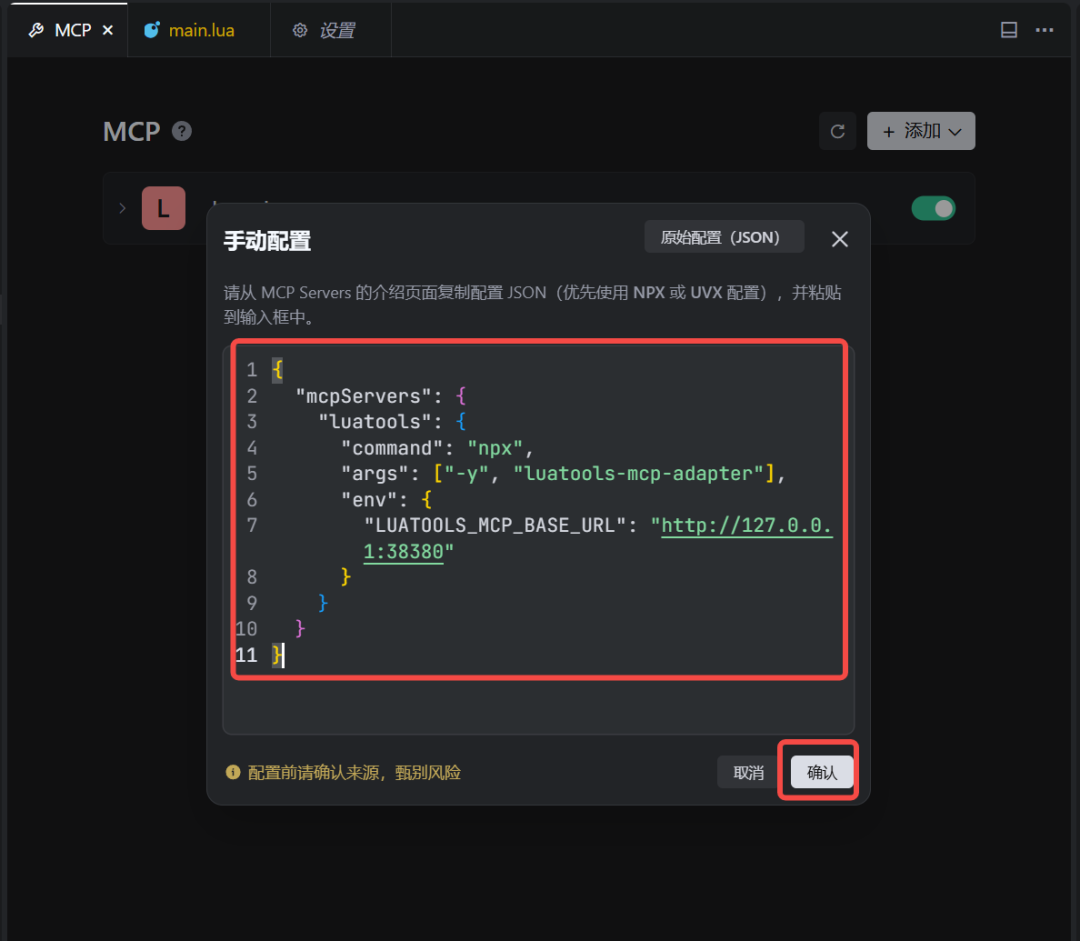
2.2 MCP配置
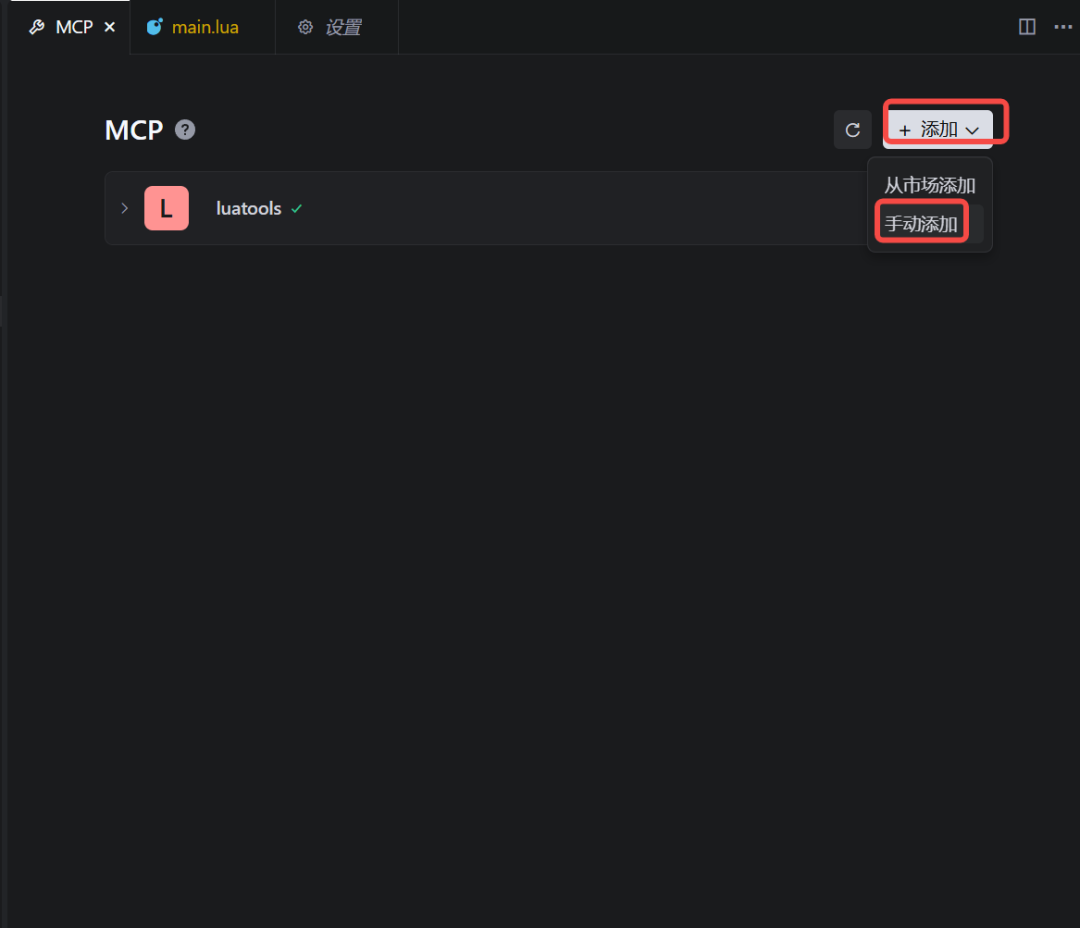
将以下JSON配置粘贴到MCP设置中,然后点击确认。系统会自动开始拉取必要的Node.js包(需要保持公网连接)。等待片刻,当提示安装完成,即表示合宙MCP已成功添加到TRAE中。
{

“mcpServers”: {

"luatools": {

"command": "npx",

"args": \["-y", "luatools-mcp-adapter"\],

"env": {

"LUATOOLS\_MCP\_BASE\_URL": "http://127.0.0.1:38380"

}

}
三、MCP自动烧录测试
3.1 开启Luatools的MCP支持
确保你已安装Luatools 3.2.1以上版本,打开软件后,你会看到菜单栏中新增了 “AI” 相关选项。
点击“AI -> 启用Skill服务”选项,此时Luatools会在后台启动本地的38380端口,用于监听来自TRAE(即MCP客户端)的烧录请求。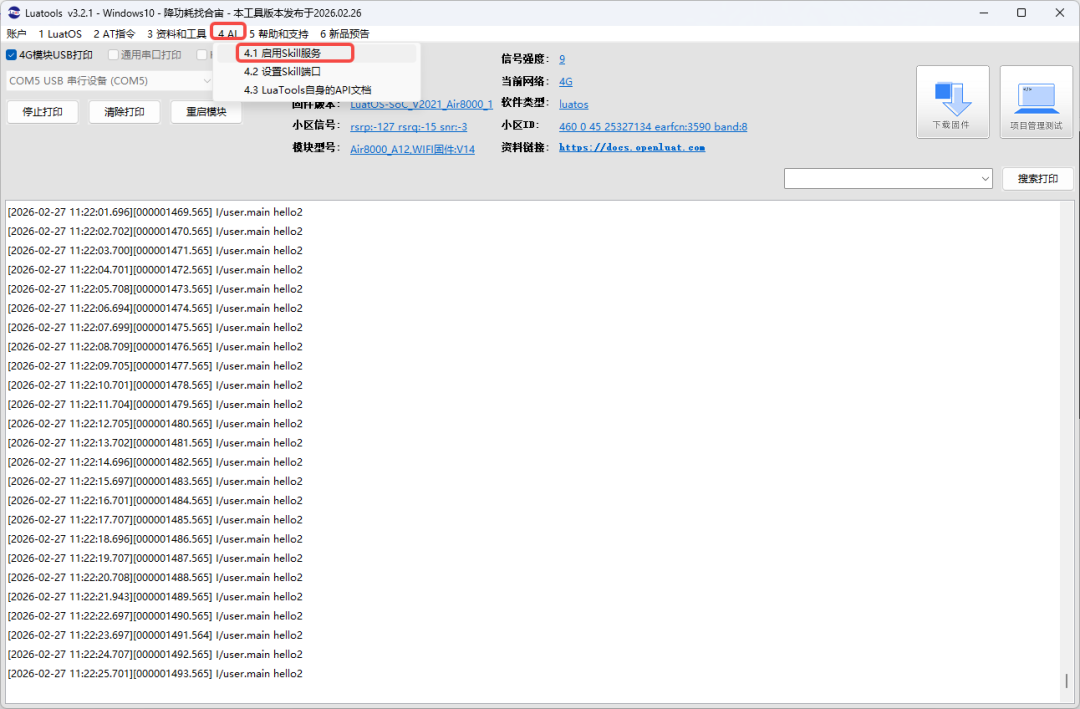
3.2 新建一个测试项目
使用Luatools创建一个项目。
简要流程:
打开Luatools,点击“项目管理测试”;
点击“创建项目”,填写项目名称(例如:air8000_hello);
选择对应的固件和脚本;
点击“下载固件和脚本”。
建议先手动烧录一遍,确保项目配置正确、能够正常下载。这样后续AI自动烧录时才能保证成功。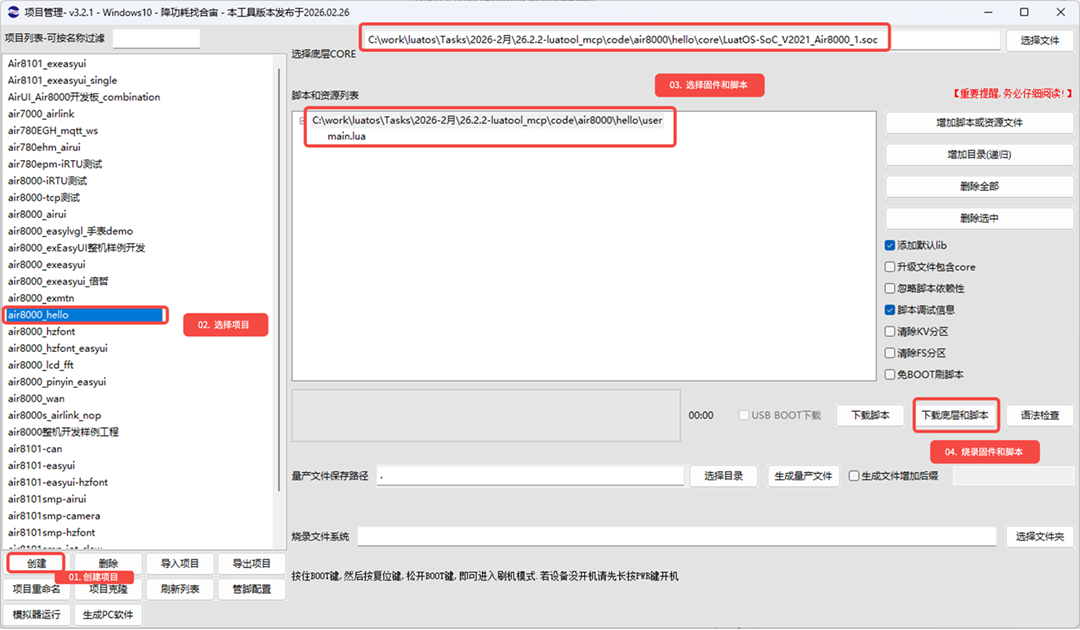
3.3 使用TRAE新建智能体
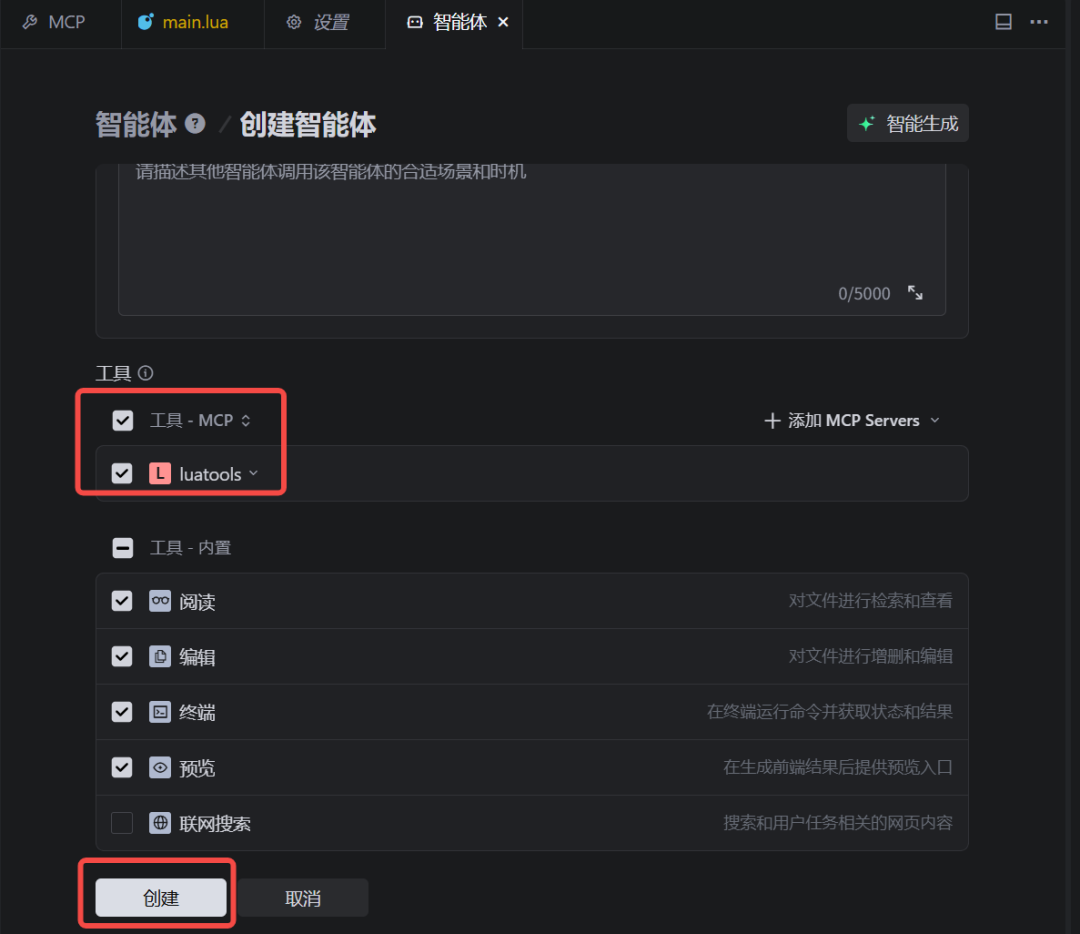
打开TRAE,点击左侧的“智能体”图标;请勾选我们刚刚添加的 “Luatools” MCP工具后,再点击创建按钮。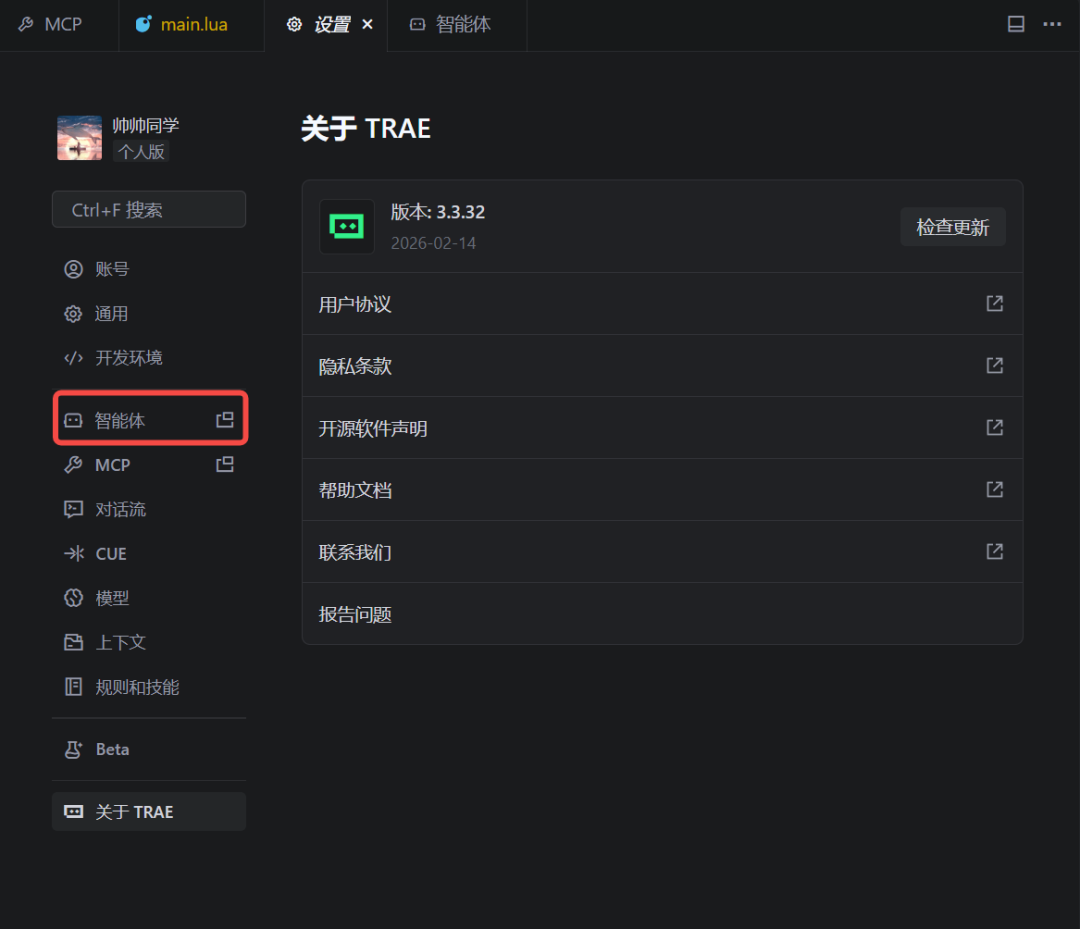
3.4 测试AI自动烧录
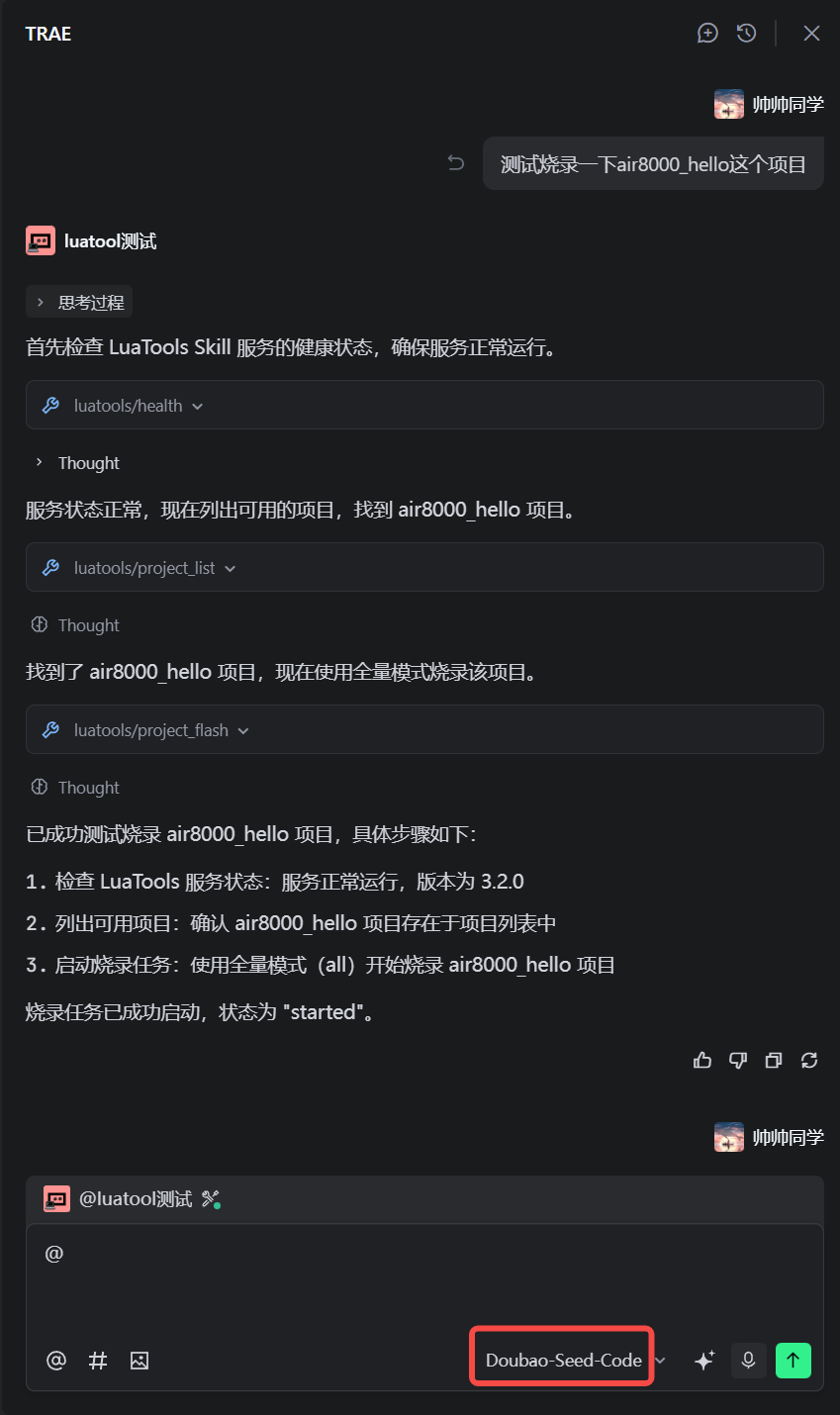
在TRAE中打开你刚才创建的项目文件夹(即包含Luatools项目的目录),选择新建的智能体,通过对话让其烧录之前新建的工程。
在对话框中输入自然语言指令:**例如:“测试烧录一下air8000_hello这个项目”。
模型选择建议:推荐使用doubao-seed-code模型。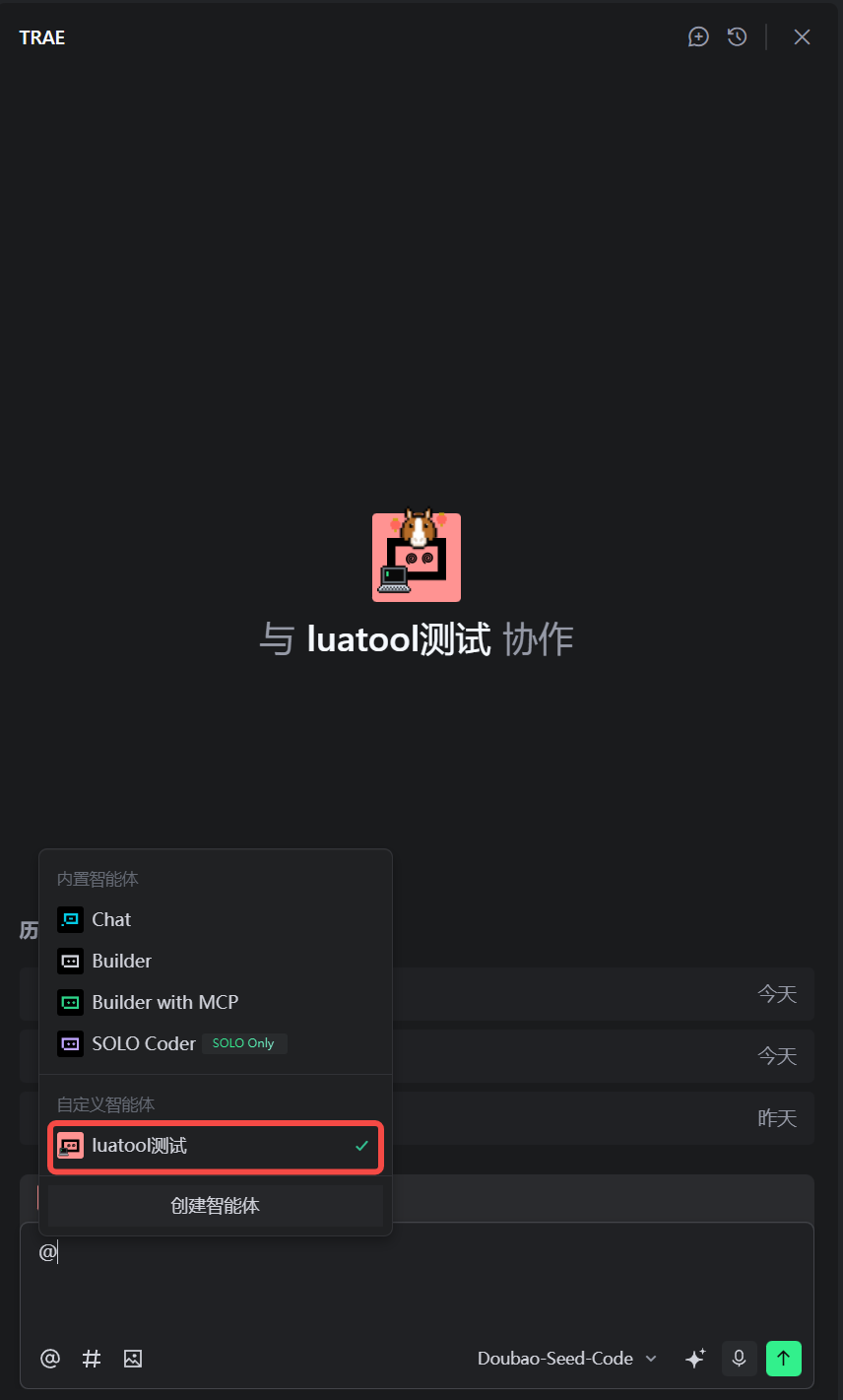
3.5 获取运行日志
稍等片刻,你会看到TRAE智能体开始调用MCP工具,Luatools自动开始下载固件,并在完成后给出提示。
提示烧录完成后,你可以让AI帮你读取设备的运行日志。例如在智能体中输入:“获取一下信息,看看有没有打印hello2”智能体便会通过MCP接口从Luatools获取日志信息并展示在对话中。
如下图示: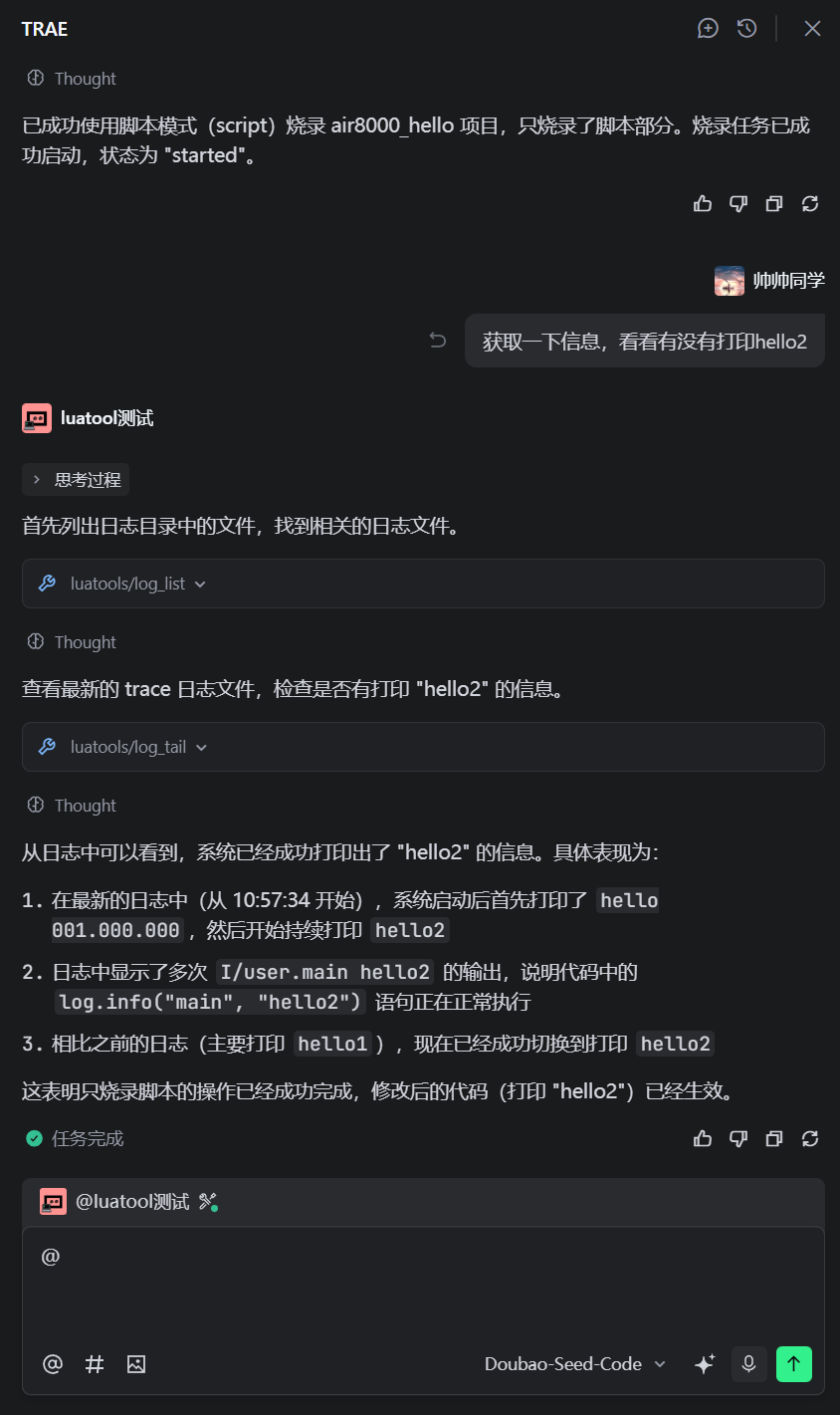

AtomGit 是由开放原子开源基金会联合 CSDN 等生态伙伴共同推出的新一代开源与人工智能协作平台。平台坚持“开放、中立、公益”的理念,把代码托管、模型共享、数据集托管、智能体开发体验和算力服务整合在一起,为开发者提供从开发、训练到部署的一站式体验。
更多推荐



 8
8 0
0- 0


 已为社区贡献2条内容

所有评论(0)