HoRain云--OpenClaw 接入飞书

🎬 HoRain云小助手:个人主页
🔥 个人专栏: 《Linux 系列教程》《c语言教程》
⛺️生活的理想,就是为了理想的生活!
⛳️ 推荐
前些天发现了一个超棒的服务器购买网站,性价比超高,大内存超划算!忍不住分享一下给大家。点击跳转到网站。
专栏介绍
|
专栏名称 |
专栏介绍 |
|
本专栏主要撰写C干货内容和编程技巧,让大家从底层了解C,把更多的知识由抽象到简单通俗易懂。 |
|
|
本专栏主要是注重从底层来给大家一步步剖析网络协议的奥秘,一起解密网络协议在运行中协议的基本运行机制! |
|
|
全面深入解析 docker 容器,从基础到进阶,涵盖原理、操作、实践案例,助您精通 docker。 |
|
|
本专栏主要撰写Linux干货内容,从基础到进阶,知识由抽象到简单通俗易懂,帮你从新手小白到扫地僧。 |
|
|
本专栏着重撰写Python相关的干货内容与编程技巧,助力大家从底层去认识Python,将更多复杂的知识由抽象转化为简单易懂的内容。 |
|
|
本专栏主要是发布一些考试和练习题库(涵盖软考、HCIE、HRCE、CCNA等) |
目录

OpenClaw(原 Clawdbot)是一个开源、本地优先的 AI 代理网关,能让大模型在你的电脑/服务器上 7X24 小时运行,支持直接操作电脑、浏览网页、执行命令,还能无缝接入飞书、Telegram、Discord 等聊天平台。
本章节我们将 OpenClaw 接入飞书,实现消息推送、发图、收文件,审批交互、数据同步等自动化场景。
如果你还没安装 OpenClaw,需要先安装:
使用 npm 命令全局安装:
npm install -g openclaw@latest --registry=https://registry.npmmirror.com
或使用 pnpm 命令安装:
pnpm add -g openclaw@latest
安装飞书官方插件
新版本 OpenClaw 已内置支持,我们可以使用以下命令来启用:
openclaw plugins enable feishu
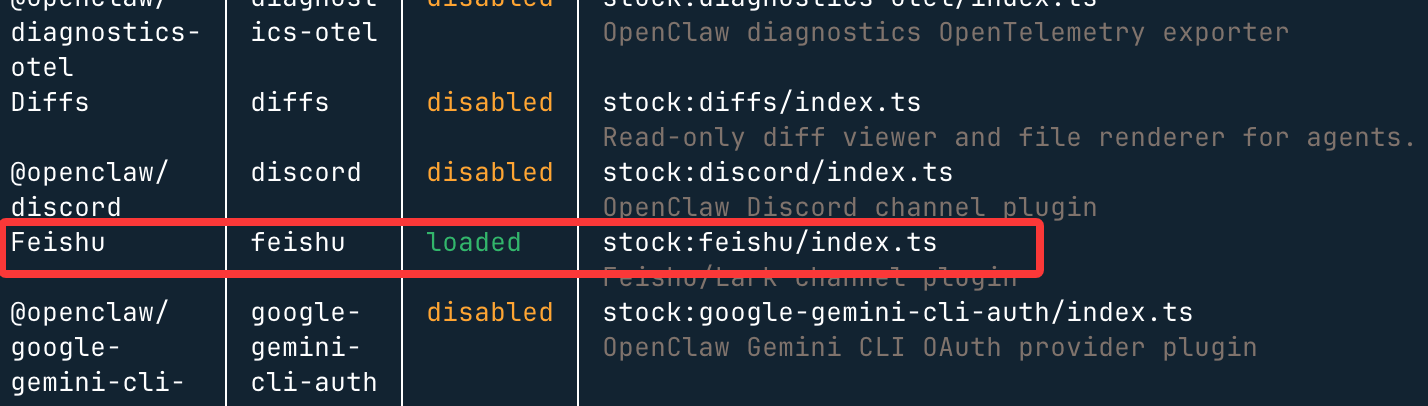
接下来我们可以使用 openclaw plugins list 命令来查看是否已启用,disabled 是禁用,loaded 是启用:
在飞书开放平台创建机器人
打开飞书开放平台 https://open.feishu.cn/app 点击"创建企业自建应用":

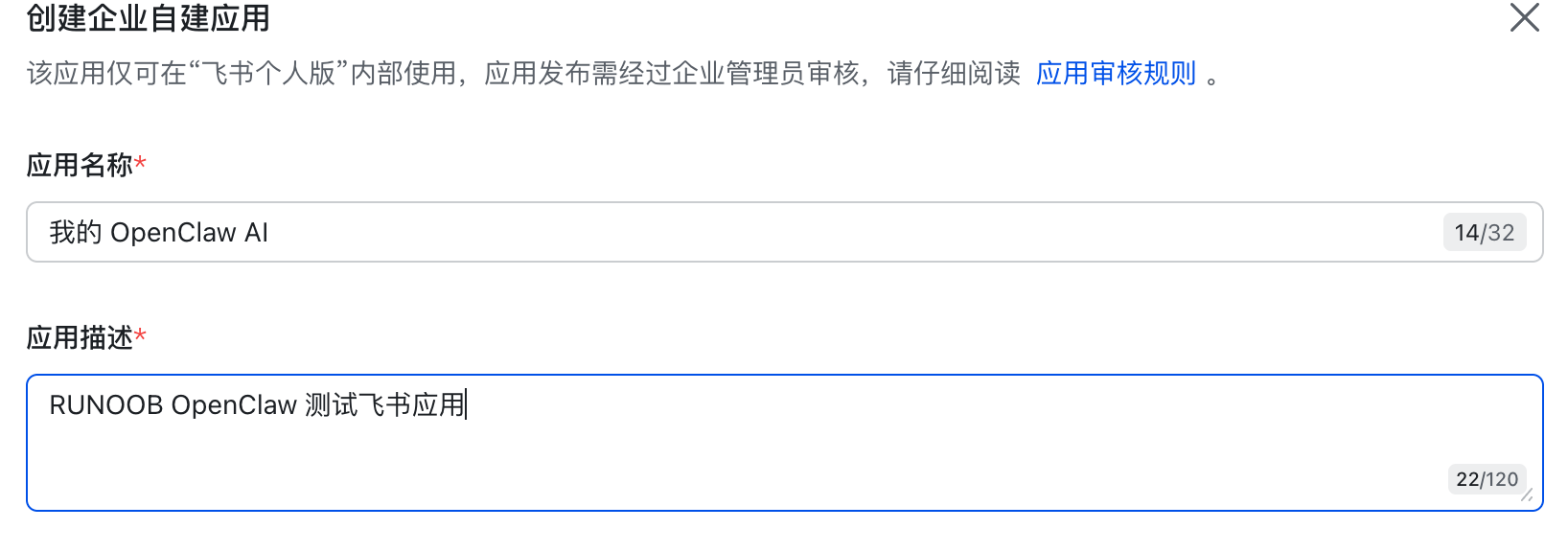
填应用名称(如 "我的 OpenClaw AI"),描述 + 图标随意:
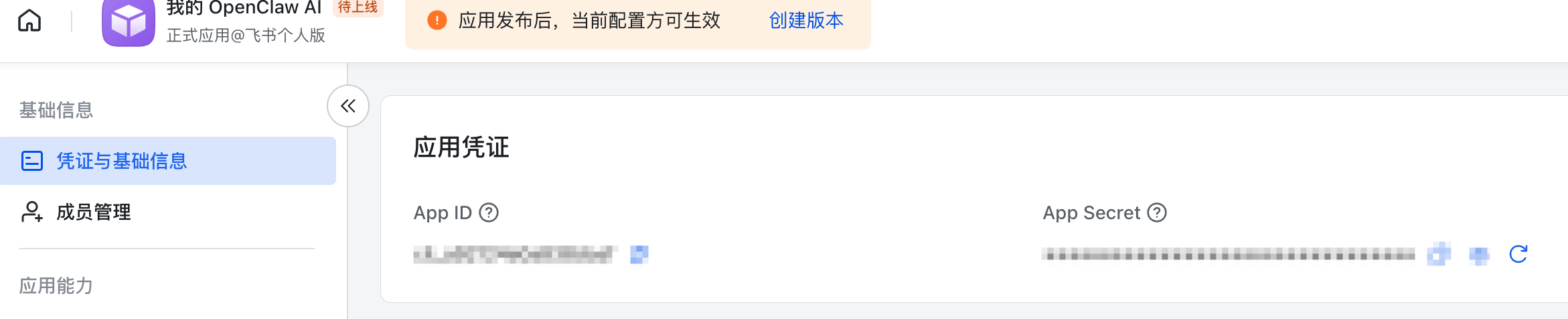
复制凭证 App ID 和 App Secret,后面要用到:
接下来重新回到终端 输入以下命令配置 channel:
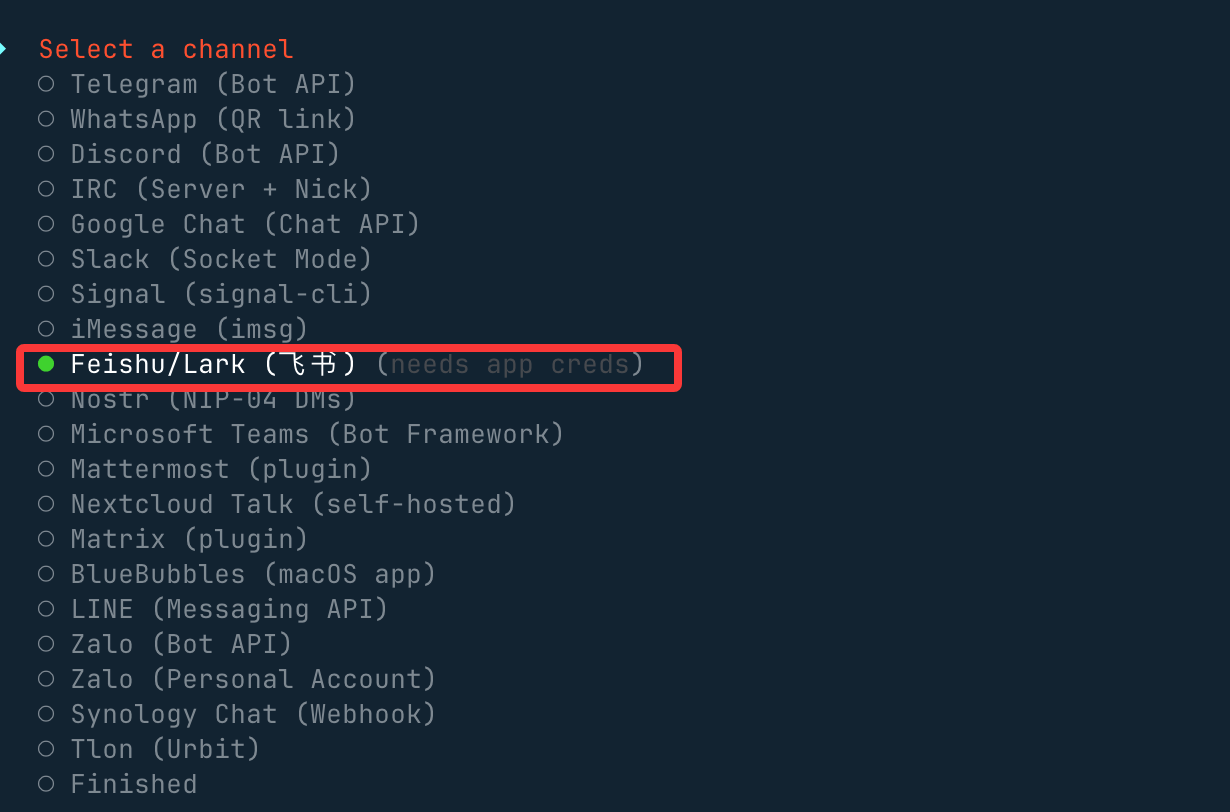
openclaw channels add
选择 "Feishu/Lark (飞书) (needs app creds)":
选择 "Enter App Secret":

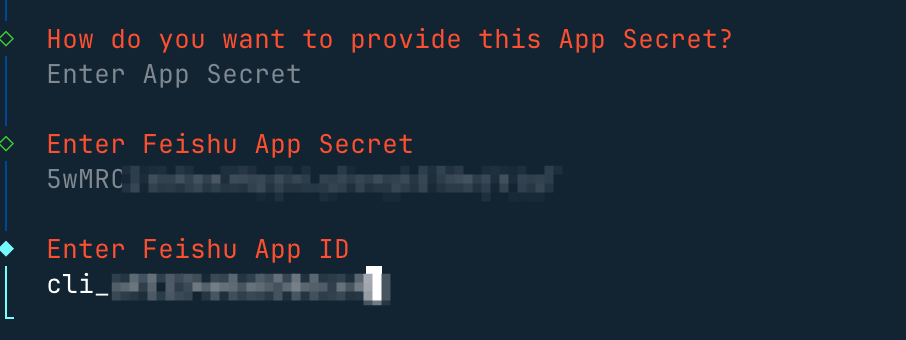
分别输入我们之前在飞书创建应用的 App Secret 和 App ID:
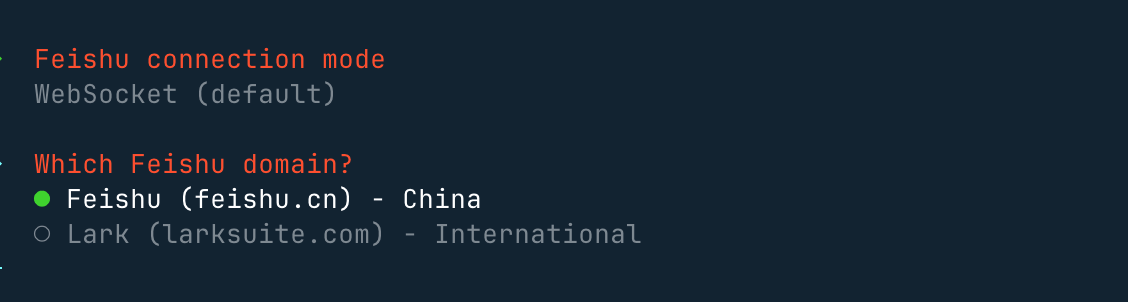
设置连接模式,并使用国内域名:
接下来的群聊策略选择 Open,这样可以响应所有的群聊:
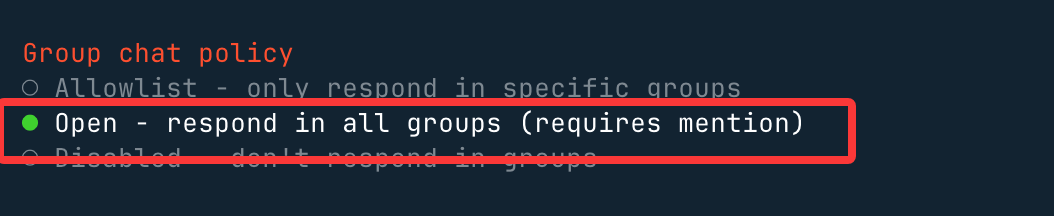
如果选择 Allowlist,只会在白名单的群聊可以响应。
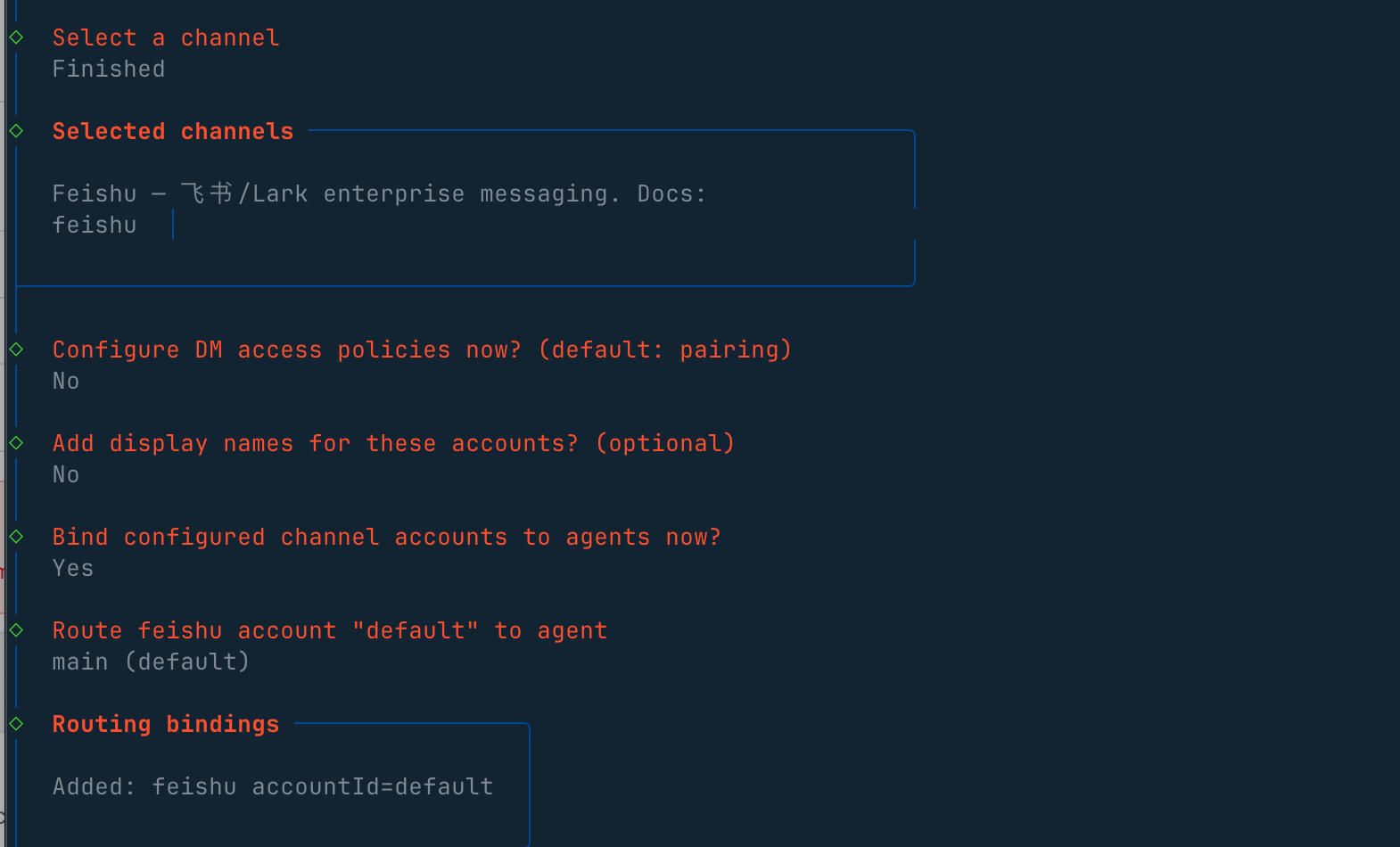
选择往后,回到菜单选择 Finished ,然后其他按默认回车即可,这样就就完成了飞书的配置。
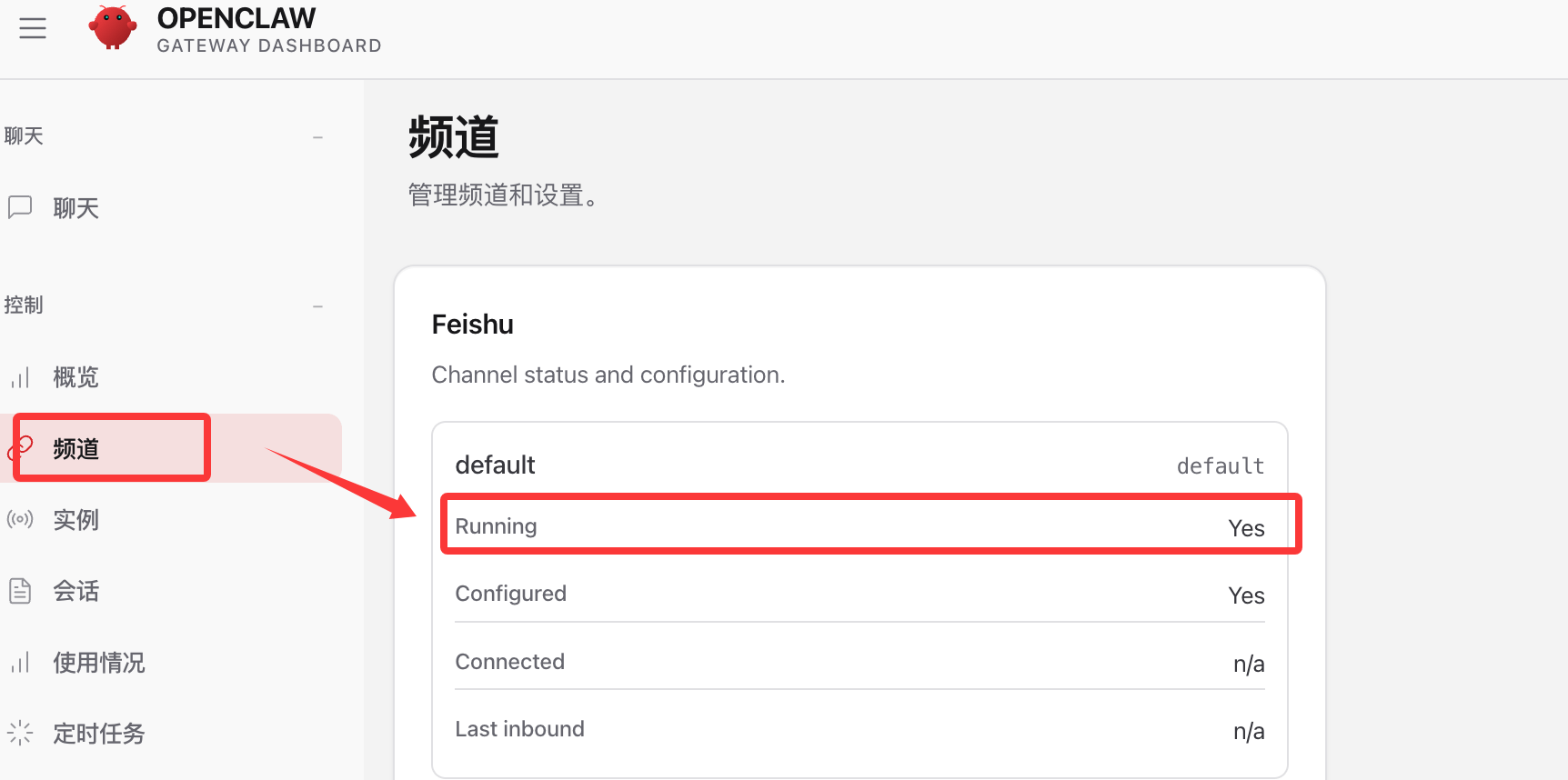
回到网页端,查看频道选项,可以看到飞书已经启用:
启用机器人能力
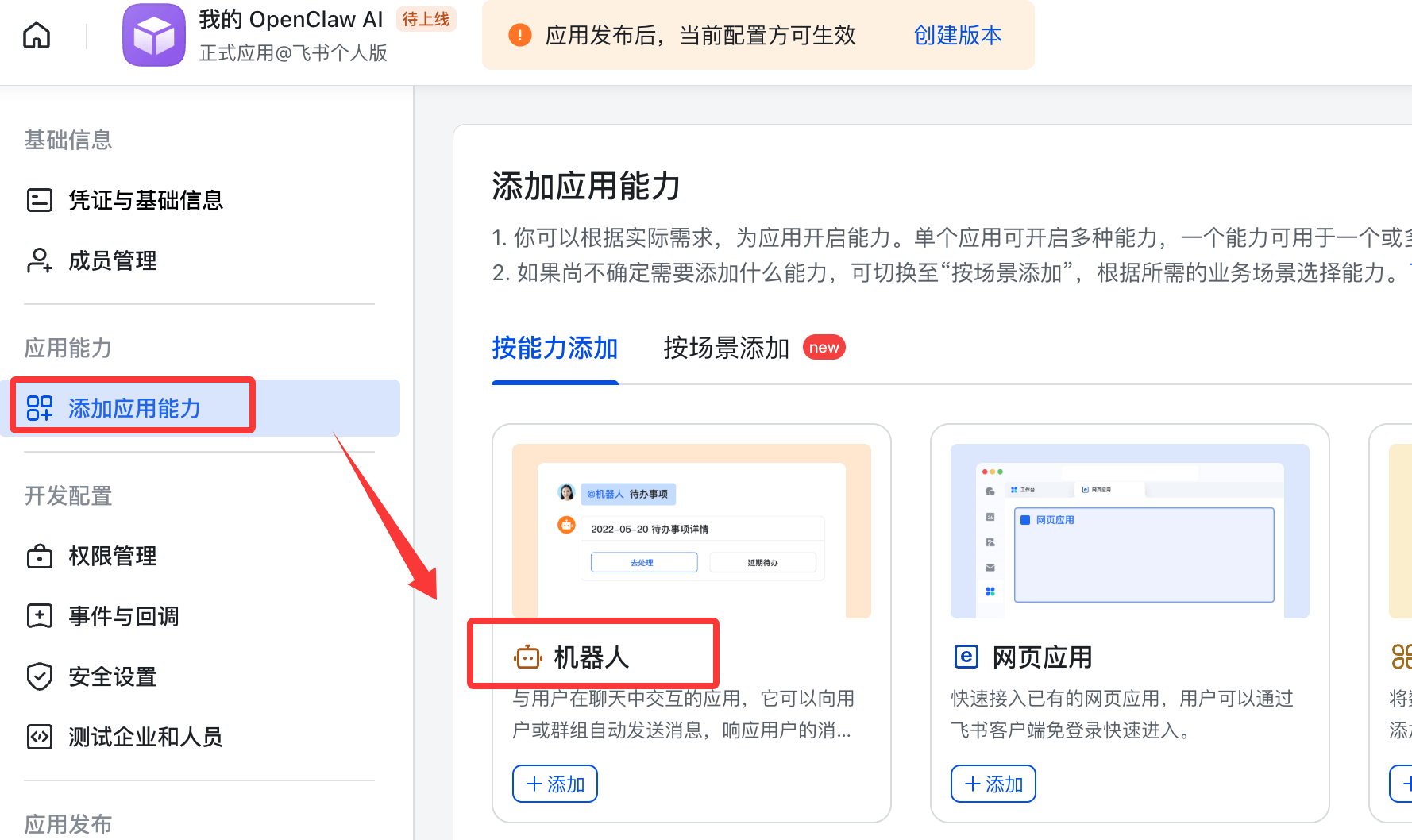
接下来回到我们飞书创建的应用界面,左侧菜单 → 添加应用能力 → 机器人,点击"添加"按钮,开启机器人能力:
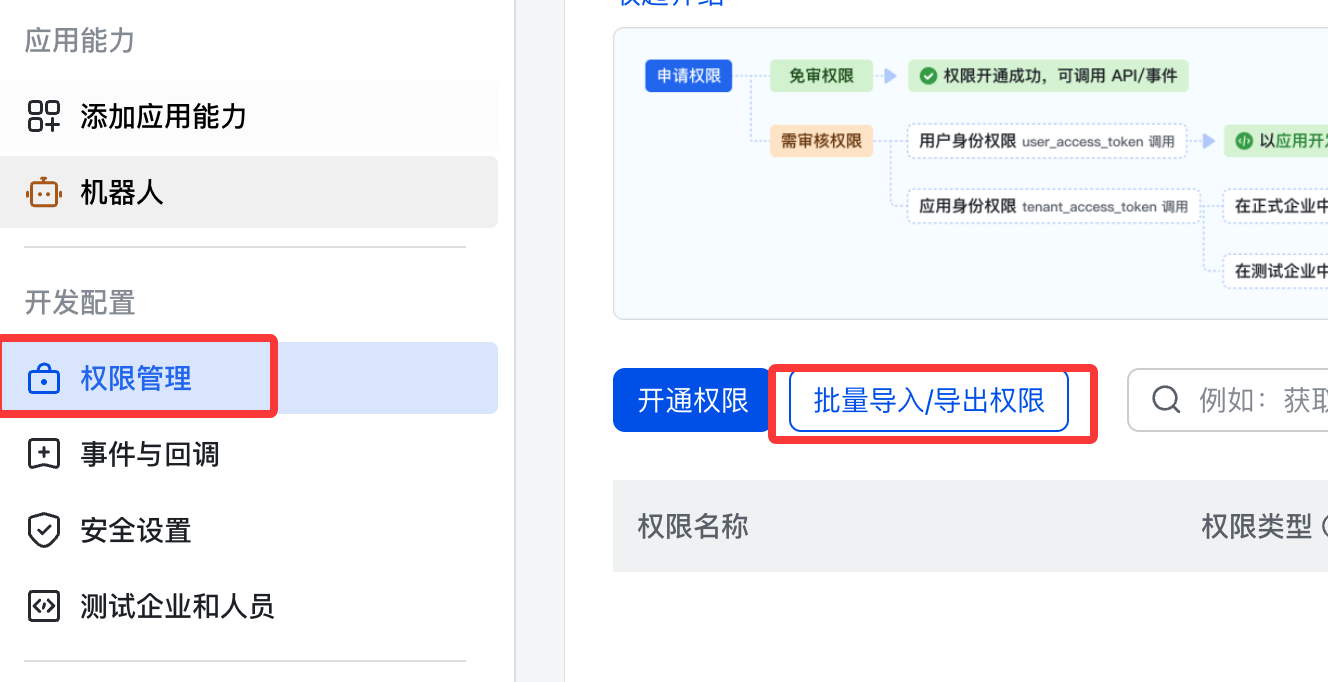
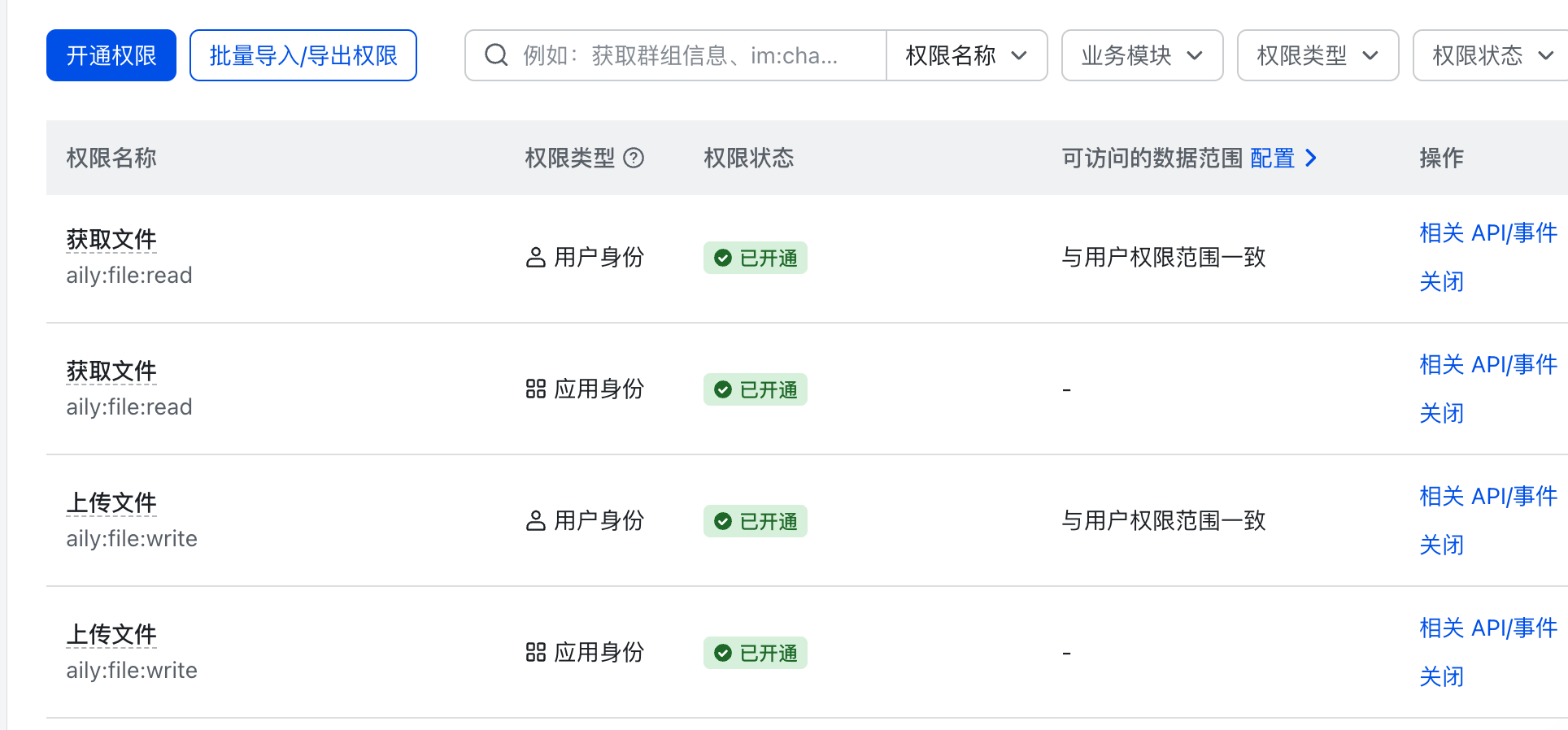
配置权限,左侧 → 权限管理 → 批量批量导入/导出权限:
粘贴以下 JSON:
{
  "scopes": {
    "tenant": [
      "aily:file:read",
      "aily:file:write",
      "application:application.app_message_stats.overview:readonly",
      "application:application:self_manage",
      "application:bot.menu:write",
      "cardkit:card:read",
      "cardkit:card:write",
      "contact:user.employee_id:readonly",
      "corehr:file:download",
      "event:ip_list",
      "im:chat.access_event.bot_p2p_chat:read",
      "im:chat.members:bot_access",
      "im:message",
      "im:message.group_at_msg:readonly",
      "im:message.p2p_msg:readonly",
      "im:message:readonly",
      "im:message:send_as_bot",
      "im:resource"
    ],
    "user": ["aily:file:read", "aily:file:write", "im:chat.access_event.bot_p2p_chat:read"]
  }
}
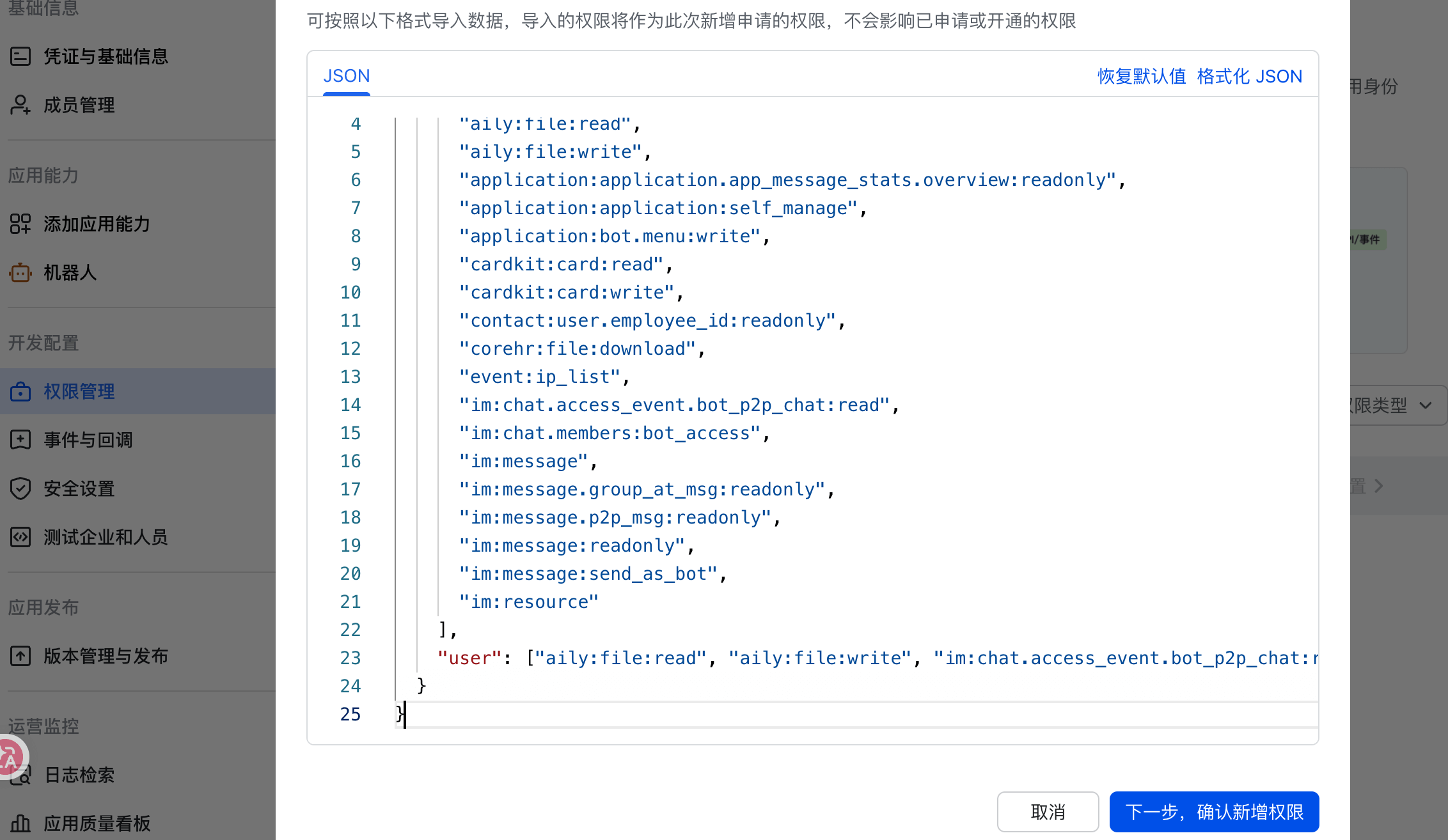
权限列表:
配置事件订阅
接下来我们需要为应用订阅相关事件,在左侧菜单选择事件与回调 → 事件配置:
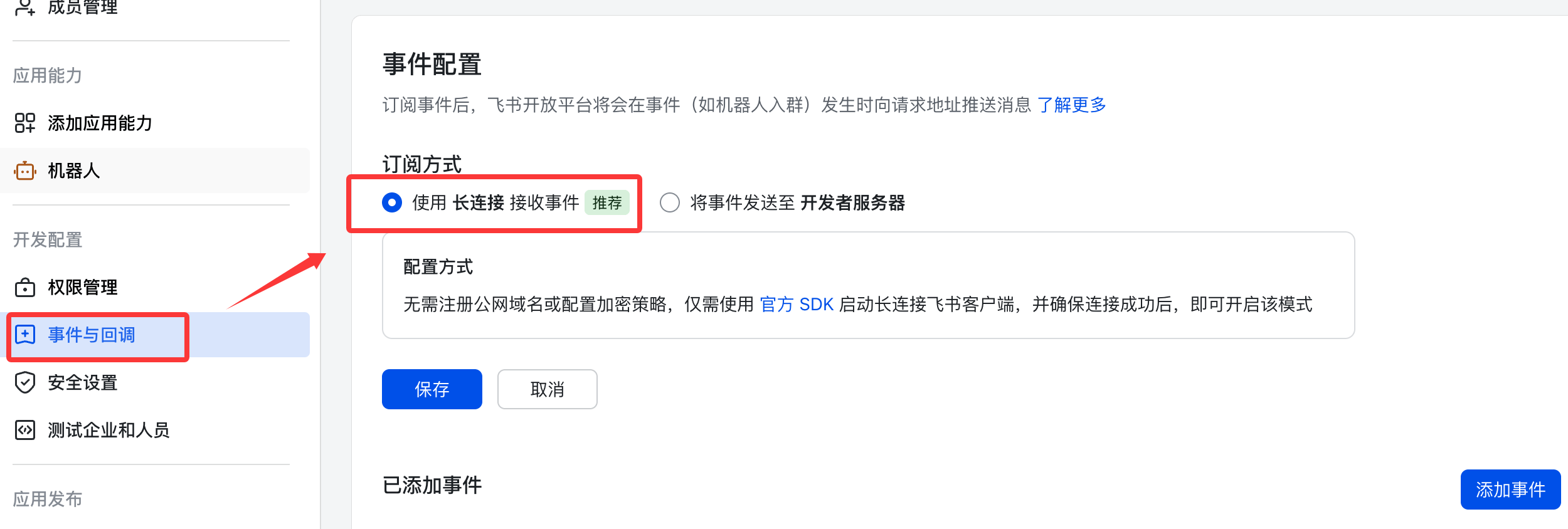
订阅方式使用长连接接收事件(WebSocket),然后保存。
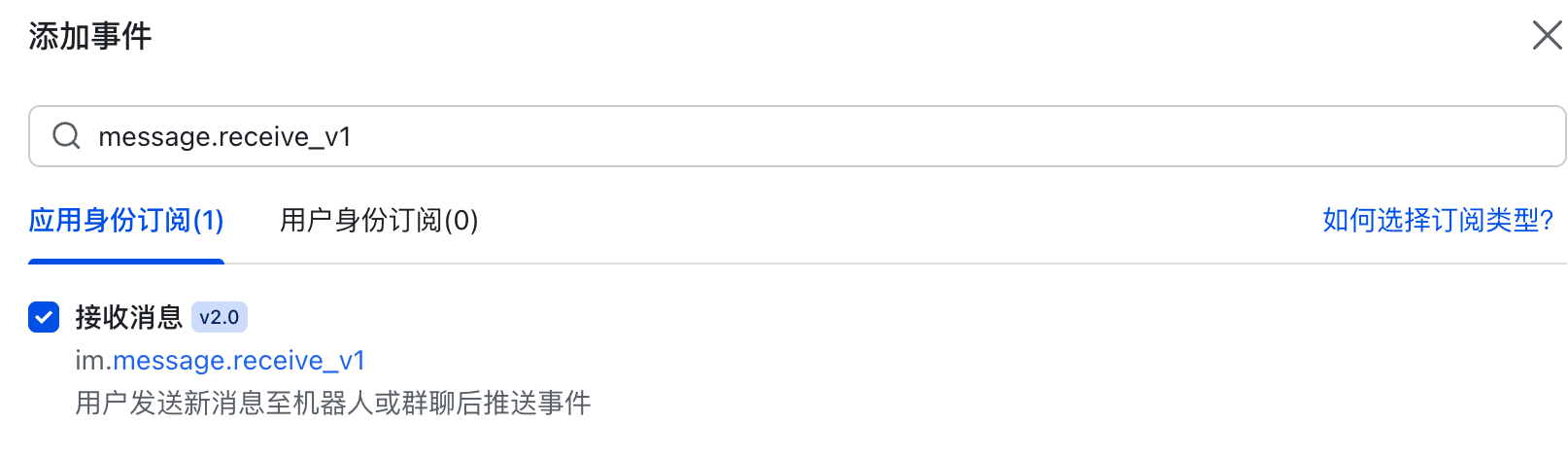
添加以下事件:
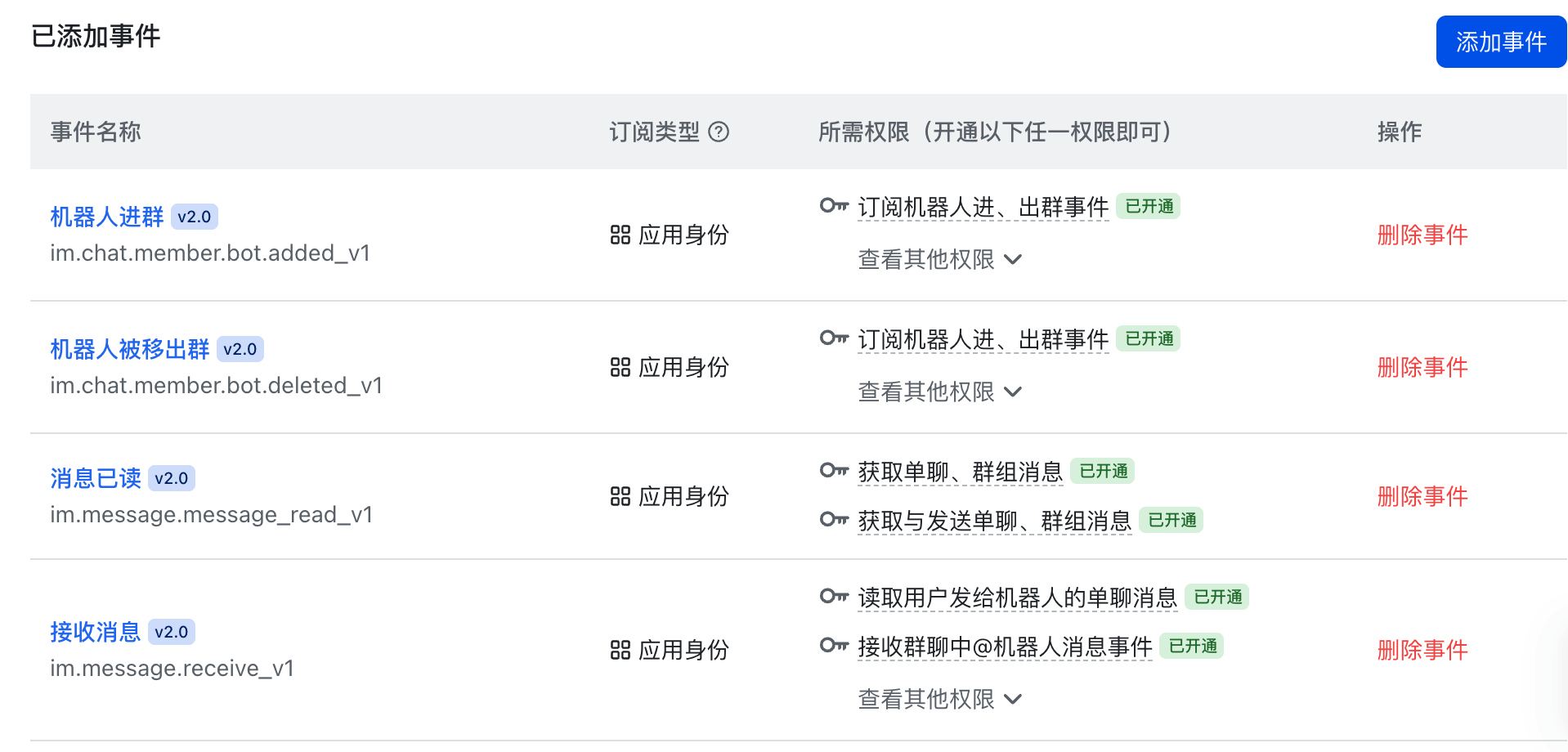
- im.message.receive_v1- 接收消息
- im.message.message_read_v1- 消息已读回执
- im.chat.member.bot.added_v1- 机器人进群
- im.chat.member.bot.deleted_v1- 机器人被移出群
已添加事件列表:
发布应用
左侧 → 版本管理与发布 → 创建版本 → 提交审核 → 发布:
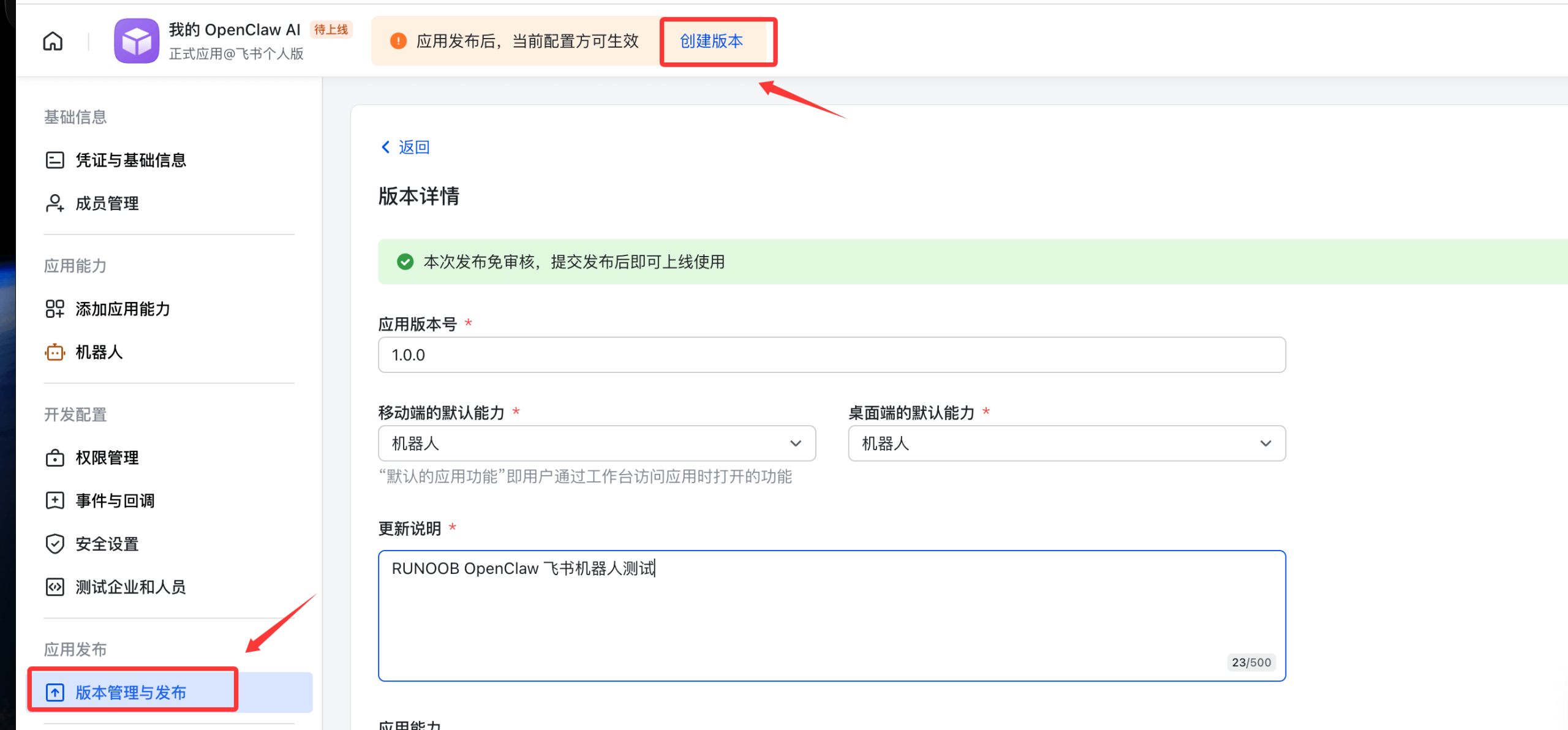
发布信息:
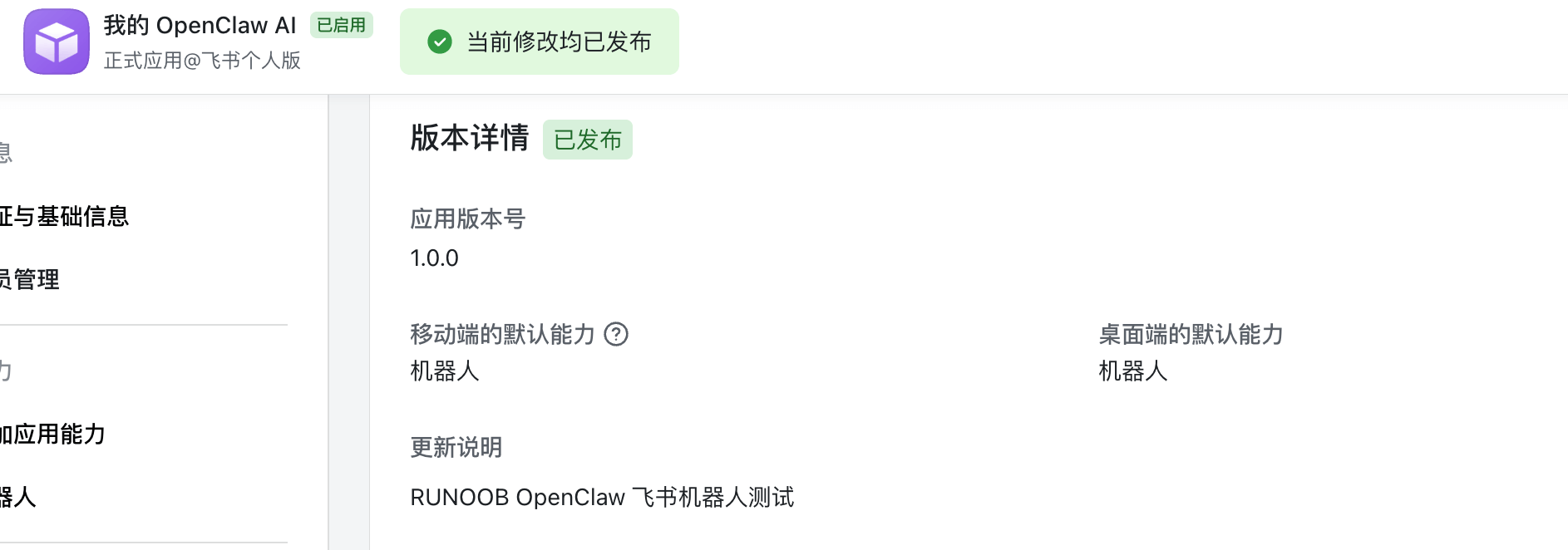
启动并测试
启动 openclaw:
openclaw gateway
或
openclaw gateway --port 18789
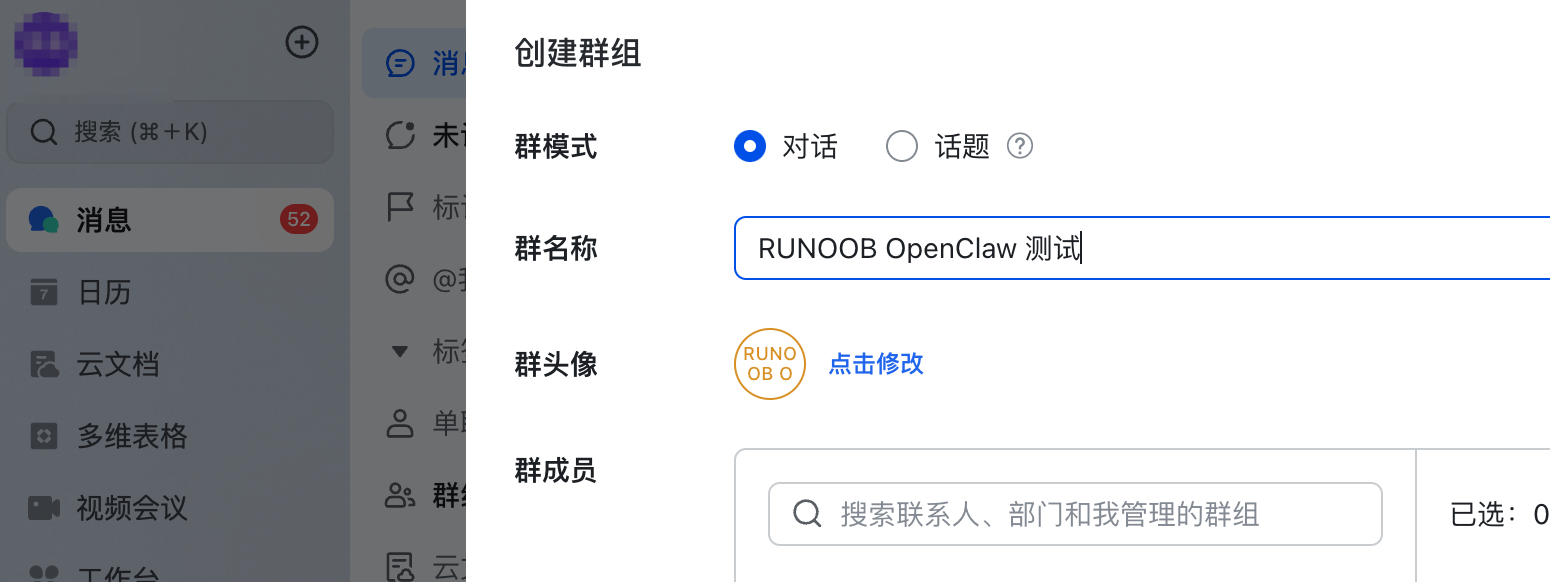
使用飞书创建一个测试群:
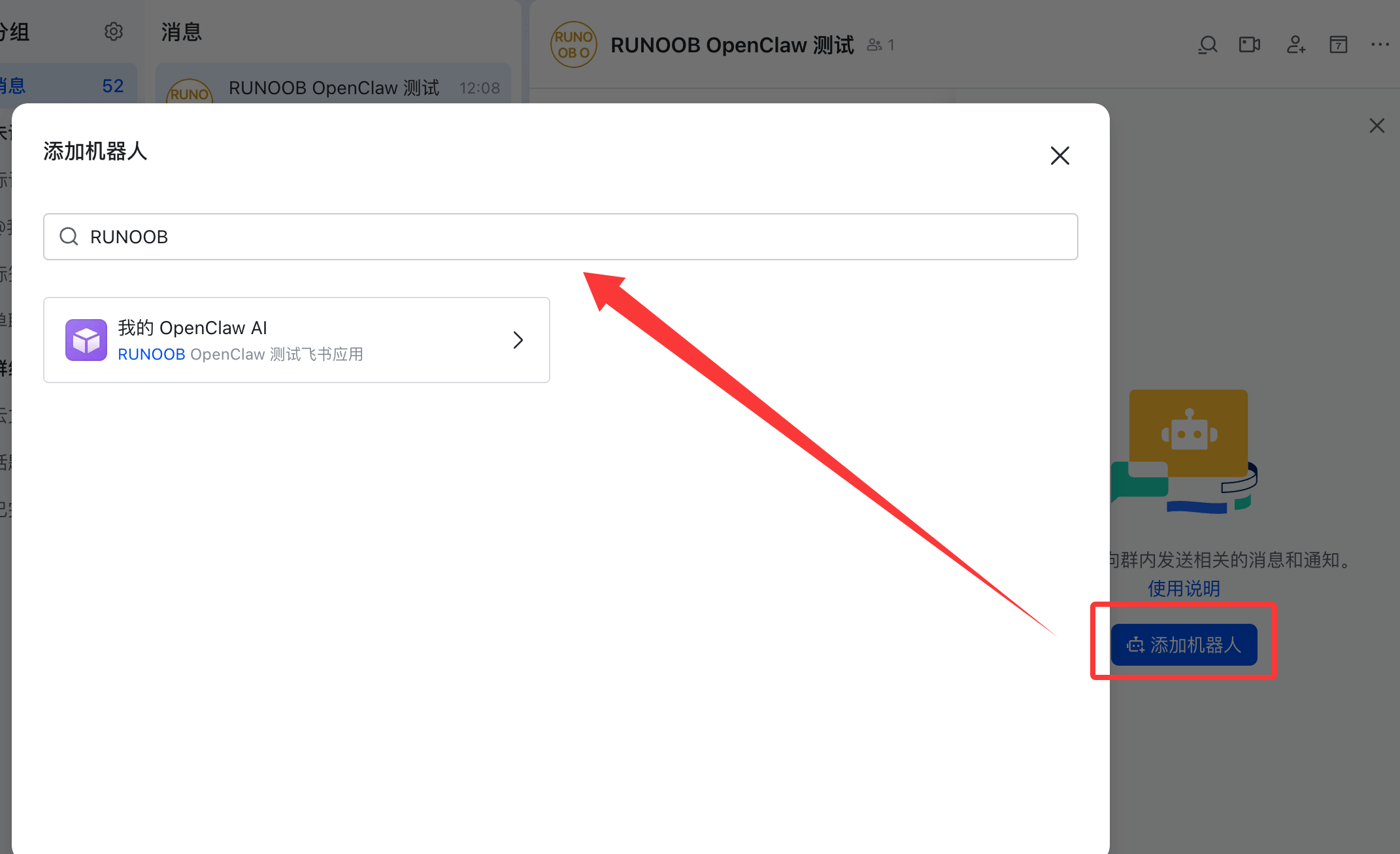
在群组的设置中添加我们刚才创建的机器人:
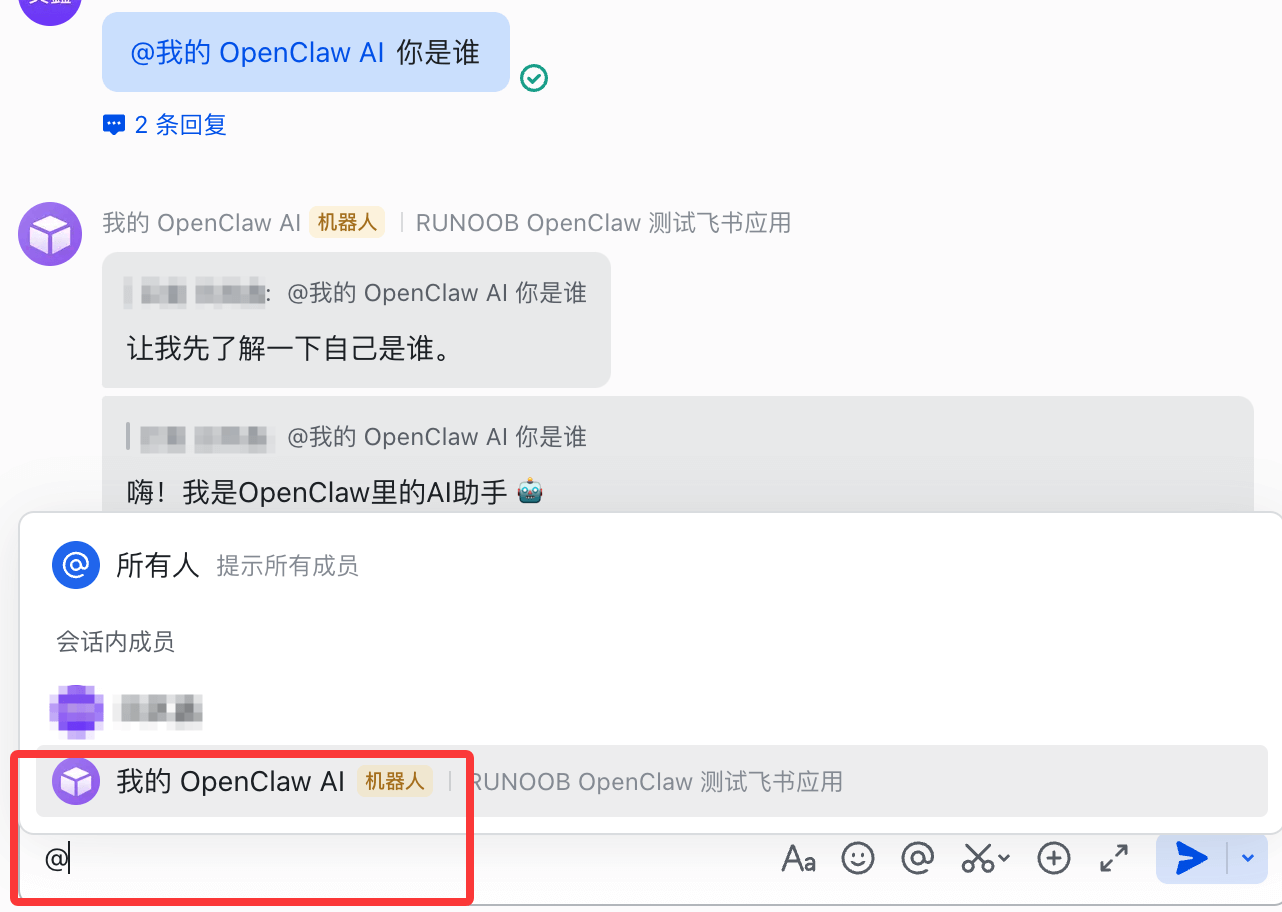
接下来我们就可以和 OpenClaw 开始聊天, 可以 @ 它让它介绍下自己,正常回复说明流程跑通了:
❤️❤️❤️本人水平有限,如有纰漏,欢迎各位大佬评论批评指正!😄😄😄
💘💘💘如果觉得这篇文对你有帮助的话,也请给个点赞、收藏下吧,非常感谢!👍 👍 👍
🔥🔥🔥Stay Hungry Stay Foolish 道阻且长,行则将至,让我们一起加油吧!🌙🌙🌙


AtomGit 是由开放原子开源基金会联合 CSDN 等生态伙伴共同推出的新一代开源与人工智能协作平台。平台坚持“开放、中立、公益”的理念,把代码托管、模型共享、数据集托管、智能体开发体验和算力服务整合在一起,为开发者提供从开发、训练到部署的一站式体验。
更多推荐

 6
6 0
0- 0


 已为社区贡献69条内容

所有评论(0)