AI测试,未来测试团队的必由之路
📝 面试求职: 「面试试题小程序」 ,内容涵盖 测试基础、Linux操作系统、MySQL数据库、Web功能测试、接口测试、APPium移动端测试、Python知识、Selenium自动化测试相关、性能测试、性能测试、计算机网络知识、Jmeter、HR面试,命中率杠杠的。(大家刷起来…)
📝 职场经验干货:
自己研究搭了一个自动化的 skill,感觉以后可以不用上电脑啥的,直接自然语言执行了,给大家参考参考已经碰到的一些坑。
OpenClaw 新手入门使用指南
一、文档说明
本文档基于 OpenClaw 官方安装规范与实际操作会话整理,完全适配 Windows 系统,采用官方推荐的「PowerShell 管理员一键脚本」完成安装,涵盖系统前置检查、官方安装流程、自定义 Skill 开发、核心问题排查全环节,是零基础用户快速上手 OpenClaw 并开发自定义技能的实操手册。
二、前置系统要求(官方强制)
安装前必须满足以下条件,否则会导致安装失败或功能异常:
- 核心依赖
Node.js 版本 ≥ 22(OpenClaw 运行的基础,一键脚本会自动校验此版本);
- 执行环境
Windows PowerShell(必须以管理员身份运行),或 WSL2(Ubuntu);
- 硬件建议
内存 ≥ 4GB,保障网关与自定义技能流畅运行;
- 网络环境
通畅的网络,用于下载安装脚本、核心依赖包及浏览器驱动。
三、Windows 官方一键安装流程(PowerShell 管理员版)
步骤1:启动管理员权限 PowerShell
右键点击「开始菜单」→ 选择「Windows PowerShell (管理员)」或「终端 (管理员)」,在弹出的权限确认窗口中选择「是」。
步骤2:执行官方一键安装脚本
在管理员 PowerShell 中复制并执行以下命令,脚本会自动完成全流程安装:
powershell
iwr -useb https://openclaw.ai/install.ps1 | iex
脚本自动执行的核心动作
- 版本校验
检查本地 Node.js 版本,若版本 < 22 会提示升级,需先完成 Node.js 升级后再重新执行脚本;
- 全局安装
自动全局安装 OpenClaw 核心包;
- 初始化配置
启动配置向导,自动生成用户目录下的
.openclaw配置文件夹。
步骤3:验证安装结果
执行以下命令,确认 OpenClaw 已成功安装:
powershell
openclaw --version
成功标志:终端输出具体版本号(如 2026.2.26),无「命令未找到」「模块缺失」等报错。
步骤4:启动 OpenClaw 网关
执行以下命令,启动 OpenClaw 核心网关服务:
powershell
openclaw gateway
启动成功提示:
plaintext
openclaw gateway started successfully
Gateway listening on ws://127.0.0.1:18789
Browser control server on http://127.0.0.1:18791/
网关启动后,可通过浏览器访问 http://127.0.0.1:18791/ 打开 OpenClaw 控制界面。
四、自定义Skill开发(以 playwright_skill 为例)
1. 官方强制目录结构
Skill 必须放置在以下目录结构中,否则 OpenClaw 无法扫描加载:
plaintext
C:\Users\你的用户名\.openclaw\
└── workspace\               # 初始化自动生成的官方工作区目录
    └── skills\              # 手动创建:Skill 根目录
        └── playwright_skill\ # 自定义技能目录(名称可自定义)
            ├── SKILL.md      # 🚨 核心标识文件(必须存在,无则不加载)
            ├── main.py       # 技能入口脚本(必须存在)
            ├── test_demo.py # 业务脚本(如 Playwright 测试用例,按需创建)
            └── requirements.txt # Python 依赖声明(有第三方包时需创建)
2. 核心文件编写
(1)SKILL.md(官方强制,技能标识文件)
markdown
---
name: "playwright_skill"       # 技能名称,与目录名保持一致
description: " pytest 自动化测试"
version: "1.0.0"
author: "你的名字"
tags: ["测试", "自动化", "pytest", "playwright"]
metadata:
  openclaw:
    main: "main.py"            # 入口脚本(默认 main.py,可省略)
    retry: 0                   # 禁用自动重试(避免脚本反复执行)
    timeout: 120               # 延长执行超时至 120 秒
    slash_commands:            # 配置专属斜杠命令(精准触发)
      - name: "playwright-test"
        description: "执行pytest 自动化测试"
    requires:
      bins: ["python", "playwright", "chrome"] # 声明依赖的二进制文件
    permissions:
      - "exec"                 # 允许执行外部命令
      - "browser"              # 允许控制浏览器
      - "file.read"            # 允许读取文件
      - "file.write"           # 允许写入文件
---

## playwright_skill 使用说明
本技能用于执行房源管理页面的自动化测试,基于 Playwright 和 pytest 实现浏览器操作与用例验证。

### 触发方式
1.  **精准触发(推荐)**:在 OpenClaw 聊天框输入 `/playwright-test`
2.  **自然语言触发**:使用 `playwright_skill` 执行房源 pytest 测试
3. 依赖与浏览器安装
在 PowerShell 中进入技能目录并执行以下命令:
powershell
# 进入技能目录
cd C:\Users\你的用户名\.openclaw\workspace\skills\playwright_skill

# 安装 Python 依赖
pip install -r requirements.txt

# 安装 Playwright 及 Chrome 浏览器(解决浏览器缺失问题)
python -m playwright install --force chrome
五、Skill 加载与触发验证
1. 重启网关(修改文件后必须执行)
powershell
# 先按 Ctrl+C 停止旧网关,再重新启动
openclaw gateway
2. 检查 Skill 加载状态
powershell
openclaw status
成功标志:终端输出中出现 Skills 栏目,且显示 playwright_skill。
3. 触发 Skill
- 精准触发(推荐,避免找错文件)
在 OpenClaw 聊天框输入
/playwright-test; - 自然语言触发
输入「使用
playwright_skill执行房源 pytest 测试」。
六、核心问题排查与解决方案
表格
|
问题现象 |
根本原因 |
解决方案 |
|---|---|---|
|
安装提示「Node.js 版本不足」 |
本地 Node.js 版本 < 22,不满足官方要求 |
下载安装 Node.js 22+ 版本后,重新执行一键安装脚本 |
|
Skill 未加载, |
1. Skill 路径错误(缺少 |
1. 将 Skill 迁移至 |
|
执行 |
1. 路径拼写错误(使用双反斜杠 |
1. 使用 |
|
Skill 执行时脚本反复运行 |
main.py
的 |
确保 |
|
触发时调用到其他文件 / 技能 |
多个技能触发词相似,导致 LLM 匹配混淆 |
1. 使用专属斜杠命令(如 |
|
Python 多版本环境冲突 |
操作在不同 Python 环境(如 Conda 与系统 Python)间切换,依赖安装错位 |
1. 用 |
|
升级提示「降级风险」 |
当前版本(如 |
输入 |
七、关键注意事项
- 安装前提
必须先满足「Node.js ≥ 22」,否则一键脚本会直接中断;
- 权限要求
Windows 安装必须使用管理员 PowerShell,否则权限不足导致安装失败;
- 规范优先
SKILL.md是 Skill 加载的核心标识,路径 / 文件缺失会直接导致 Skill 无法被识别; - 结构化返回
main.py的handler()函数必须返回包含success字段的字典,否则会触发重试机制; - 精准触发
多技能场景下,优先使用斜杠命令,避免触发词混淆导致调用错误。
八、最终验证
完成以上所有步骤后,验证以下核心功能正常:
openclaw gateway可正常启动,网关监听地址为
ws://127.0.0.1:18789;openclaw status输出中显示
Skills栏目,且包含playwright_skill;-
可通过
/playwright-test或自然语言精准触发技能,返回清晰的成功 / 失败结构化结果,无反复执行问题; -
Playwright 自动化测试流程可正常启动浏览器并执行用例。
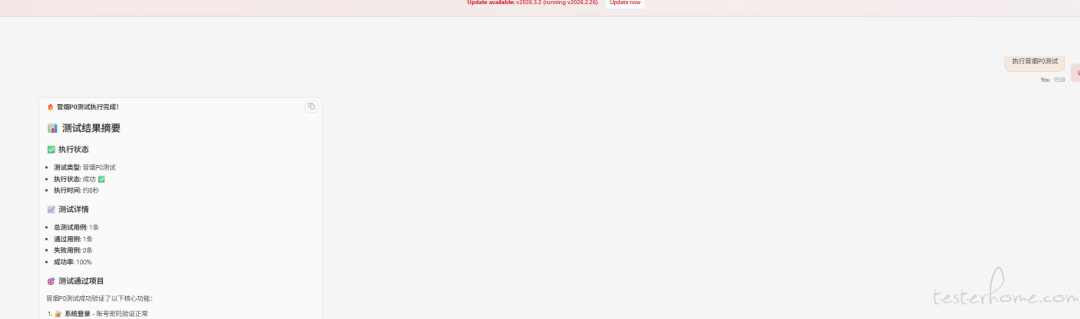
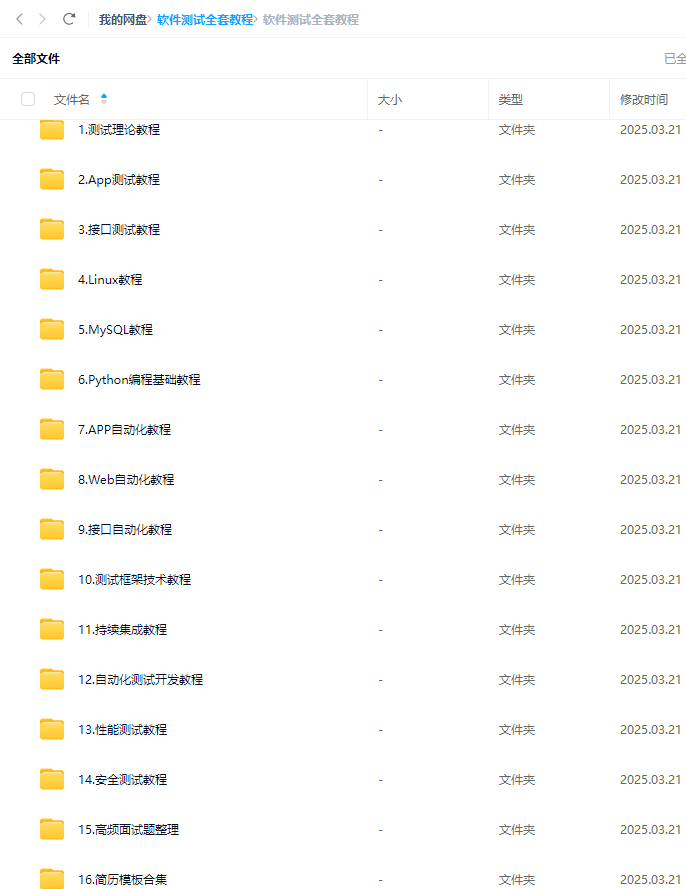
最后: 下方这份完整的软件测试视频教程已经整理上传完成,需要的朋友们可以自行领取【保证100%免费】


AtomGit 是由开放原子开源基金会联合 CSDN 等生态伙伴共同推出的新一代开源与人工智能协作平台。平台坚持“开放、中立、公益”的理念,把代码托管、模型共享、数据集托管、智能体开发体验和算力服务整合在一起,为开发者提供从开发、训练到部署的一站式体验。
更多推荐

 10
10 0
0- 0


 已为社区贡献16条内容

所有评论(0)