Gmail 注册教程:解决“手机号无法用于验证”的实用方法
Gmail 注册教程:解决“手机号无法用于验证”的实用方法
本文关键词:
Gmail 注册、谷歌邮箱注册、手机号无法验证、Google 账号创建、Chrome 语言设置
导语
很多用户在注册 Google 账号(Gmail)时,会卡在手机号验证环节,并看到“此手机号码无法用于进行验证”的提示。
这篇教程将按步骤讲清楚 Gmail 注册流程、常见报错原因 与 更稳妥的处理方式,帮助你提升注册成功率。
小贴士:先完整阅读第 2 部分再开始操作,可以减少重复尝试带来的风控影响。
一、Gmail 注册基础流程(先过一遍)
-
访问官网:打开 google.com,点击右上角“登录”。
-
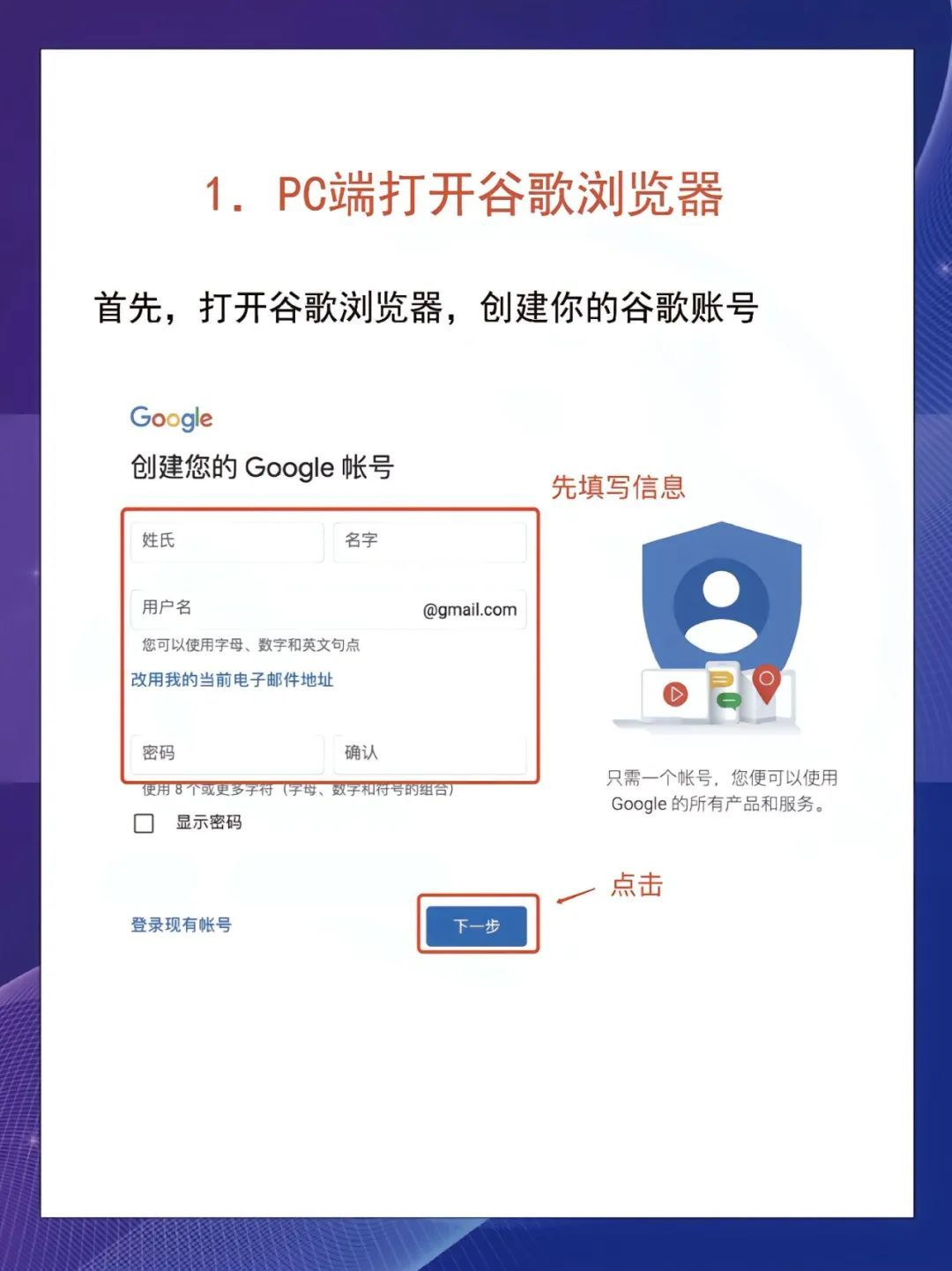
创建账户:选择“创建账户” -> “个人用途”。
-
填写信息:输入姓名、出生日期与性别(建议信息真实且一致)。
-
选择邮箱地址:
- 可用系统推荐地址;
- 或选择“创建自定义 Gmail 地址”,如被占用可尝试数字组合。
-
设置密码:使用高强度密码(字母+数字+符号),并妥善保存。
二、核心问题:手机号无法验证怎么解决?
1)常见报错表现
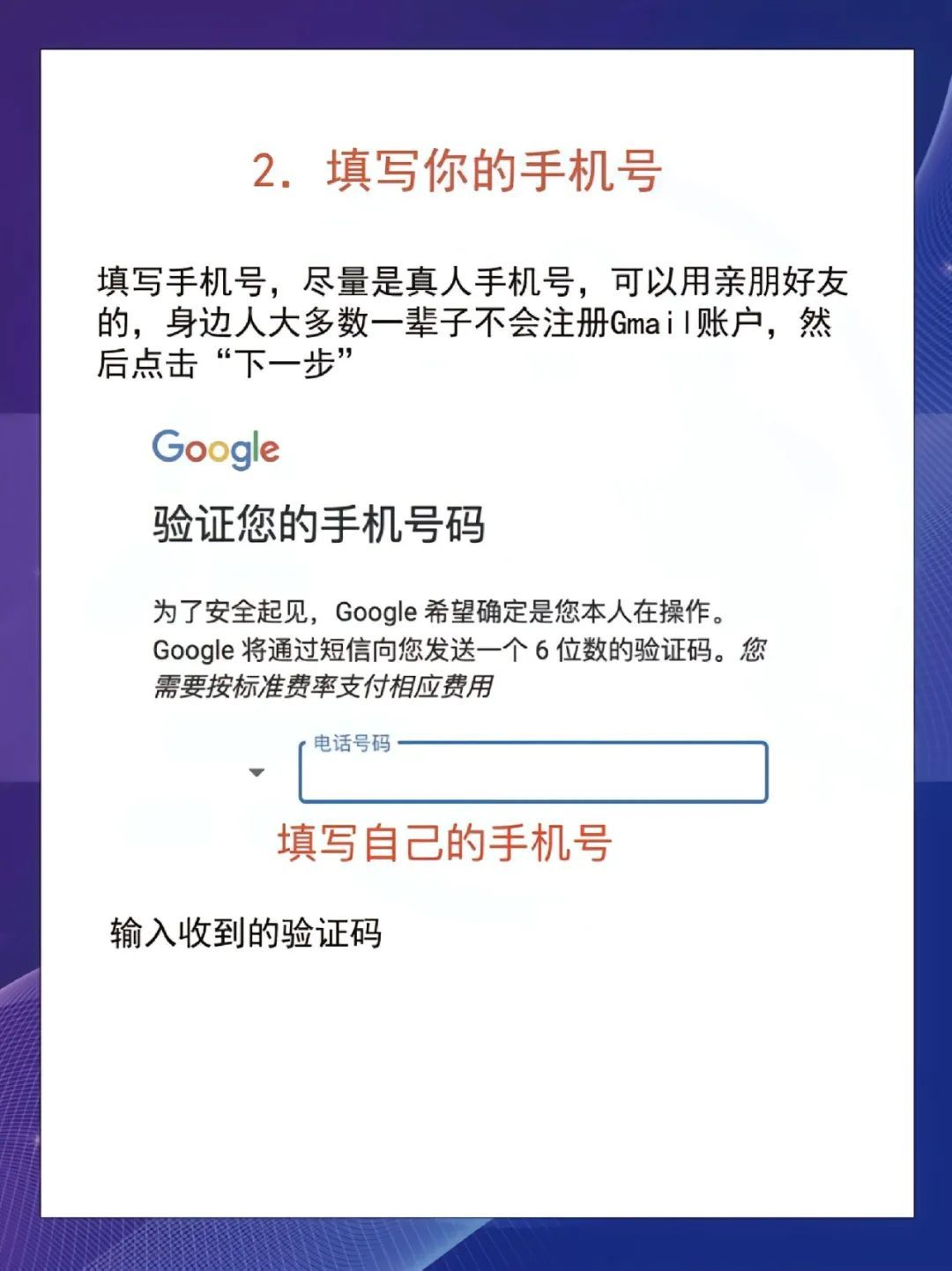
在手机号验证环节选择“中国(+86)”并输入号码后,页面提示:
“此手机号码无法用于进行验证”。
2)建议优先使用的方式
目前常见方案中,更建议使用 调整浏览器语言环境 的方式,整体更稳定,且后续账号管理更安全。
-
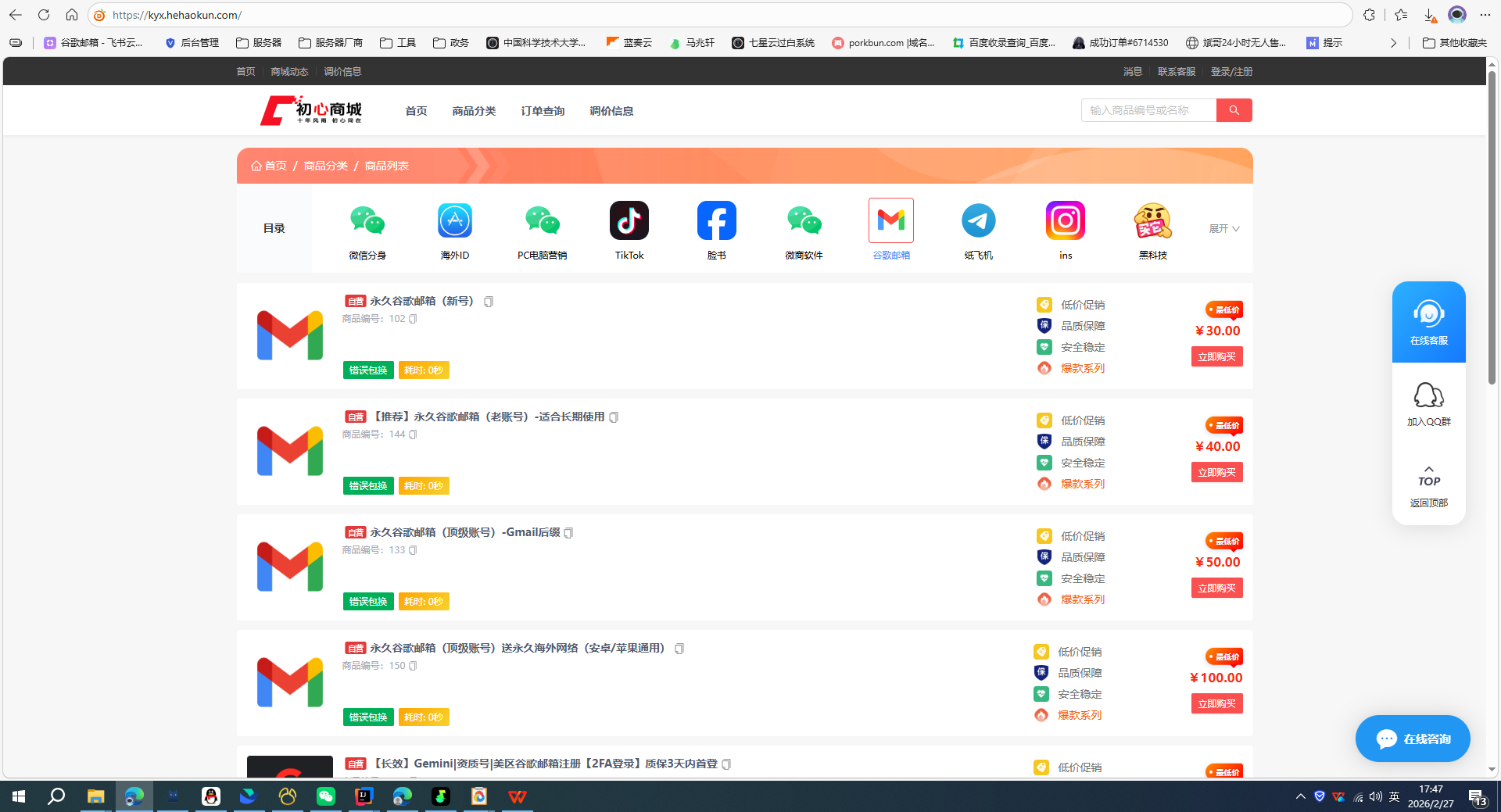
不推荐:接码平台/临时虚拟号
这类号码即使短期可用,后续账号异常时难以找回,存在较高安全风险。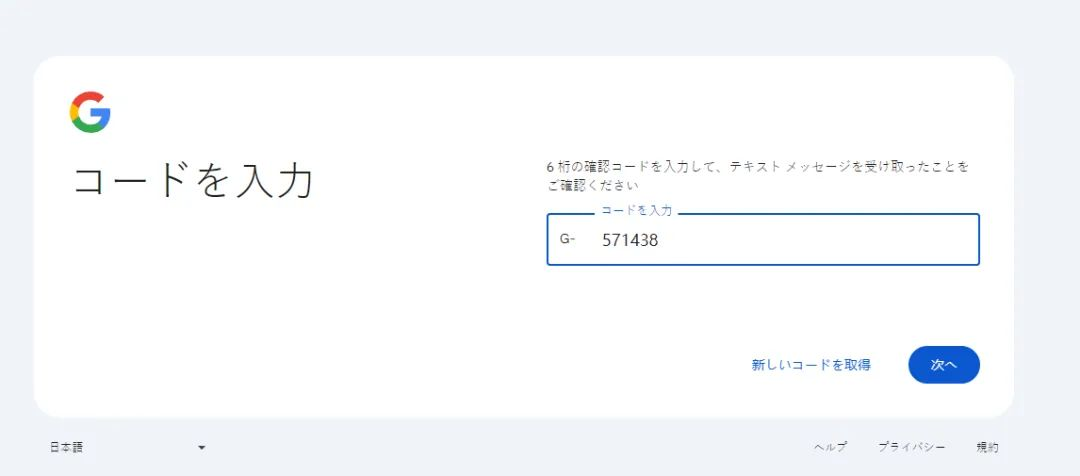
-
推荐:调整 Chrome 语言设置
通过优化浏览器环境后,再重新进行 Gmail 注册流程,通常更容易正常完成验证。
3)Chrome 语言设置步骤(实操)
- 打开 Chrome,点击右上角“三点”进入“设置”;
- 左侧菜单进入“语言”;
- 点击“添加语言”,搜索并添加
English; - 在 English 选项中选择“以这种语言显示 Google Chrome”;
- 临时将其他语言移到后面或移除;
- 完全关闭并重启浏览器后,再重新注册 Google 账号。
三、提高 Gmail 注册成功率的细节
- 尽量保持网络与设备环境稳定,不要频繁切换设备/浏览器;
- 同一时间段避免重复大量尝试注册;
- 填写信息前后保持一致,减少系统风险判断;
- 注册成功后第一时间完善账号安全设置。
四、注册成功后必做的安全设置
- 绑定辅助邮箱;
- 开启两步验证(2FA);
- 添加可用的恢复手机号;
- 记录恢复码并离线保存。
FAQ(可用于搜索引擎问答展示)
Q1:为什么我的国内手机号一直收不到 Gmail 验证码?
常见原因包括环境异常、尝试过于频繁、设备历史行为触发风控。可先优化浏览器与注册环境,再间隔一段时间重试。
Q2:Gmail 注册一定要手机号吗?
不一定。部分情况下可能出现“可跳过手机号验证”,但并非固定触发,取决于账号与环境风险评估。
Q3:注册后如何避免账号丢失?
关键是尽快完成恢复信息配置:辅助邮箱、恢复手机号、两步验证和恢复码备份。
结语
如果你正在处理“谷歌邮箱注册手机号无法验证”的问题,按本文流程一步步排查,通常都能明显提升成功率。
建议收藏本文,后续在 Google 账号登录异常或找回时也能作为参考。

AtomGit 是由开放原子开源基金会联合 CSDN 等生态伙伴共同推出的新一代开源与人工智能协作平台。平台坚持“开放、中立、公益”的理念,把代码托管、模型共享、数据集托管、智能体开发体验和算力服务整合在一起,为开发者提供从开发、训练到部署的一站式体验。
更多推荐


 9
9 0
0- 0


 已为社区贡献2条内容

所有评论(0)