手把手教你Windows里安装OpenClaw小龙虾
这篇文章是一篇详细指导如何在 Windows 系统上安装和配置 AI 开发工具 “OpenClaw” 的教程,作者将其昵称为“小龙虾”。
核心内容总结如下:
-
安装思路:
由于 OpenClaw 原生更适合 Linux 环境,文章推荐在 Windows 中使用 WSL2 来创建一个 Linux 虚拟机,并在其中进行安装,这比直接在 Windows 上安装更稳定、问题更少。
-
主要安装步骤:
-
第一步:安装 WSL2。在 Windows PowerShell 中运行
wsl --install命令,安装后需重启电脑。 -
第二步:在 WSL2 中安装 Ubuntu 24.04。运行
wsl --install Ubuntu-24.04命令,安装官方推荐的 Linux 发行版。安装过程中需创建非root用户(如openclaw),并建议在安装后立即执行系统更新。 -
第三步(强烈推荐):将 Ubuntu 系统迁移到非系统盘。为了避免占用 C 盘空间,文章指导用户通过
export和import命令,将默认安装在 C 盘的 Ubuntu 系统完整迁移到其他盘(如 D 盘)。 -
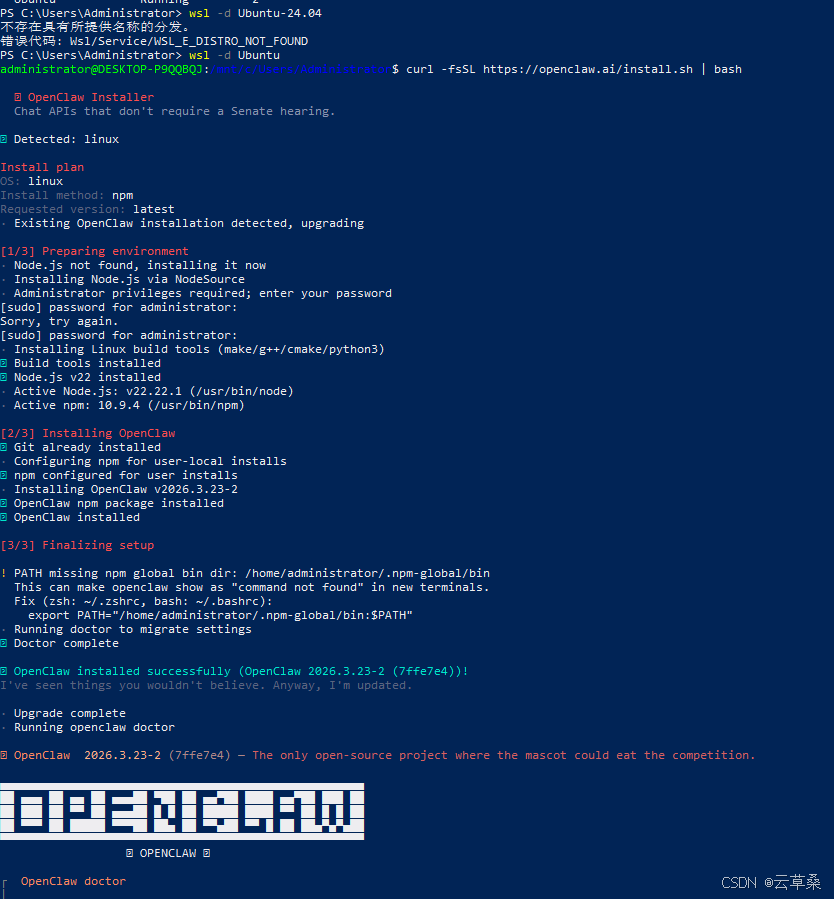
第四步:安装 OpenClaw。在 WSL 的 Ubuntu 终端中,运行官方的一键安装命令:
curl -fsSL https://openclaw.ai/install.sh | bash。文章也提到,如果安装失败,可能需要手动安装特定依赖,例如libvips-dev库。
-
-
后续配置:
-
首次配置:安装完成后,程序会引导用户进行一些初始设置,如选择快速开始模式、配置模型提供商等。
-
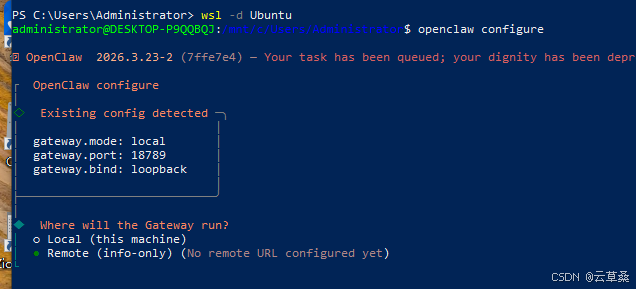
配置大模型 API:运行
openclaw configure命令来配置大模型服务。作者以自己的经验为例,说明如果使用 Minimax 的服务,需要选择带(CN)后缀的选项,并注意正确的域名拼写。 -
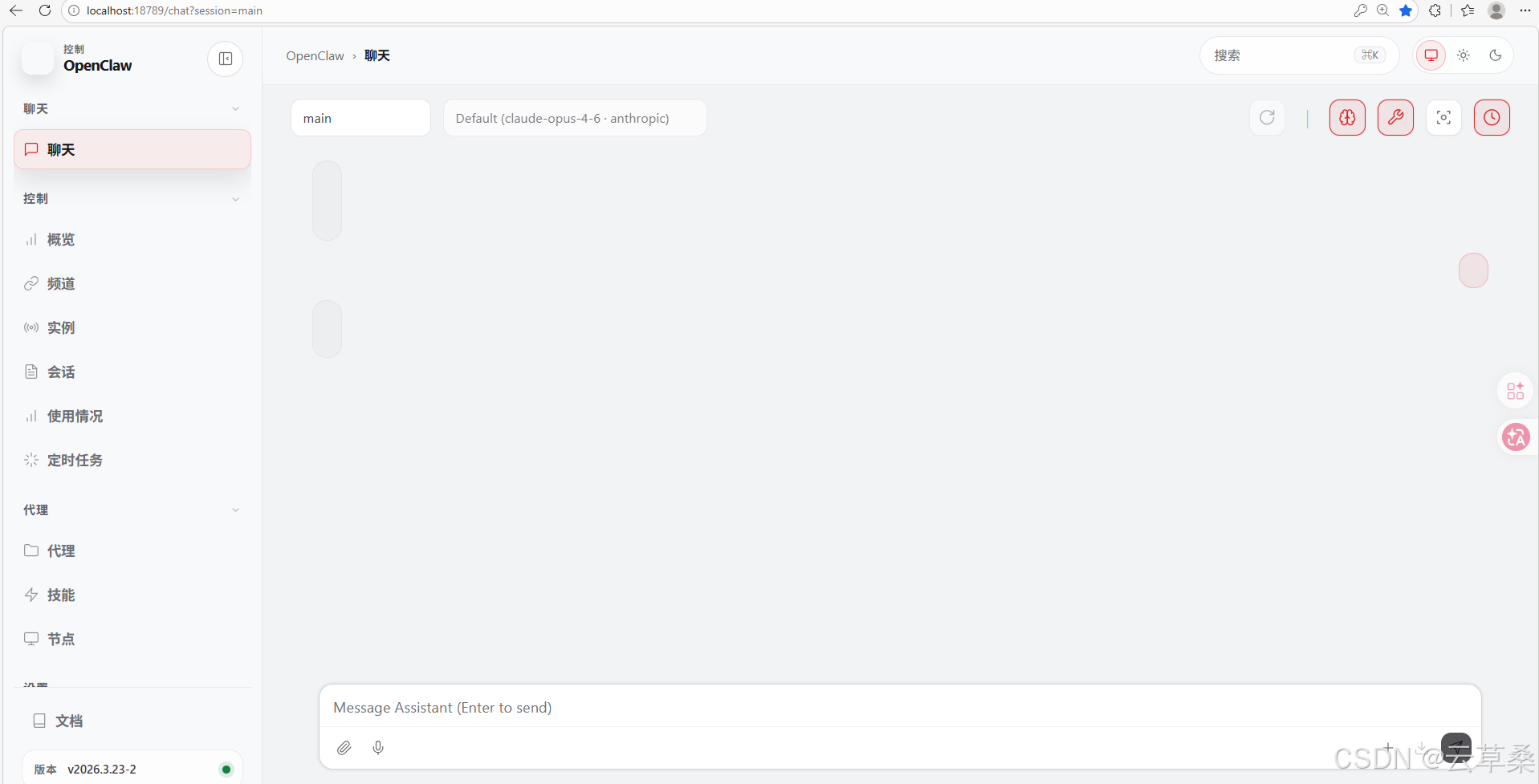
启动图形界面:运行
openclaw dashboard命令,会生成一个带本地令牌的链接。按住Ctrl键点击该链接,即可在浏览器中打开 OpenClaw 的图形化操作界面,开始使用。
-
wsl -v
wsl --install Ubuntu-24.04
sudo apt update
sudo apt upgrade
exit
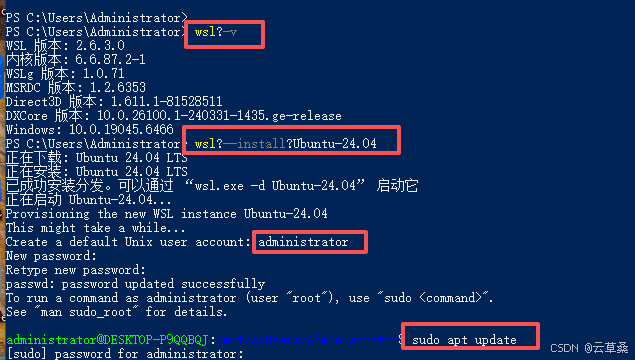
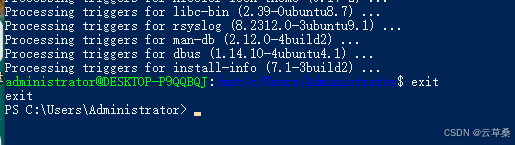
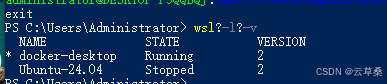
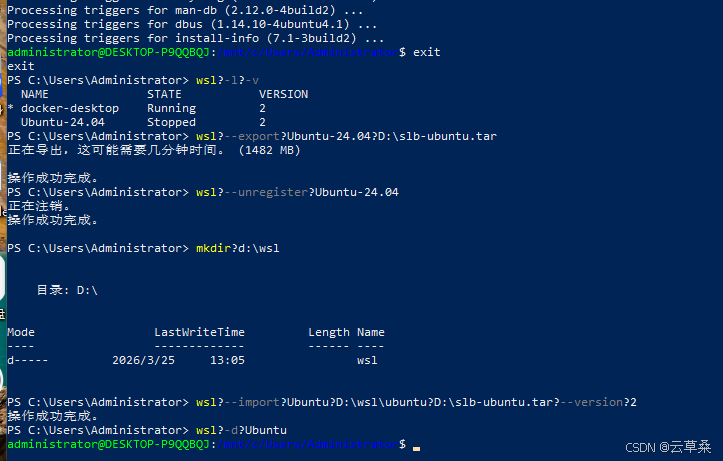
wsl -l -v
///*wsl --shutdown*//
wsl --export Ubuntu-24.04 D:\slb-ubuntu.tar
wsl --unregister Ubuntu-24.04
mkdir d:\wsl
wsl --import Ubuntu D:\wsl\ubuntu D:\slb-ubuntu.tar --version 2
wsl -d Ubuntu
# 或直接
wsl
3.7 Windows里访问Linux的文件
在 Windows 资源管理器中输入以下地址可以直接访问 WSL 内的文件,非常方便:
\\wsl$\Ubuntu
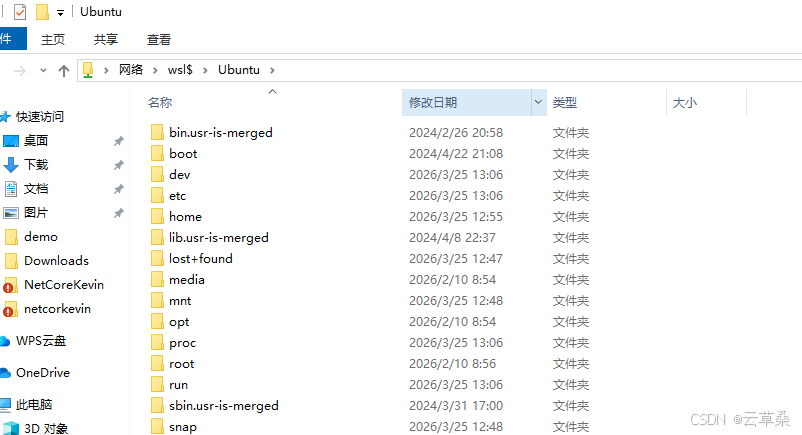
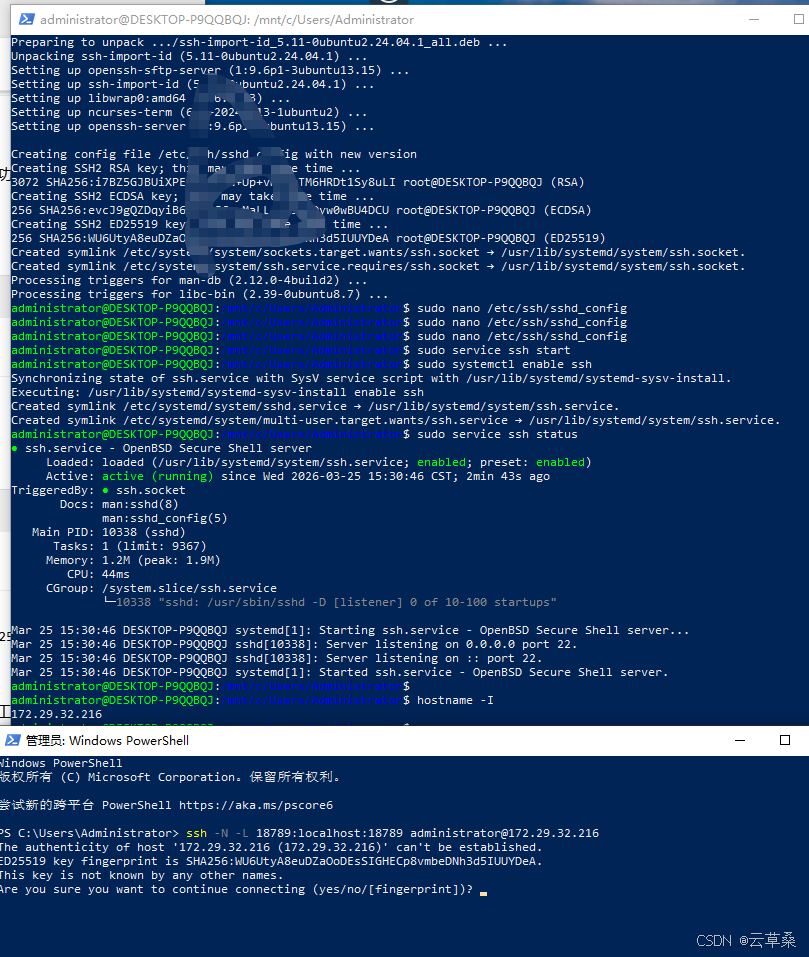
官方推荐的安装步骤,在 WSL 的 Ubuntu 终端中运行:
curl -fsSL https://openclaw.ai/install.sh | bash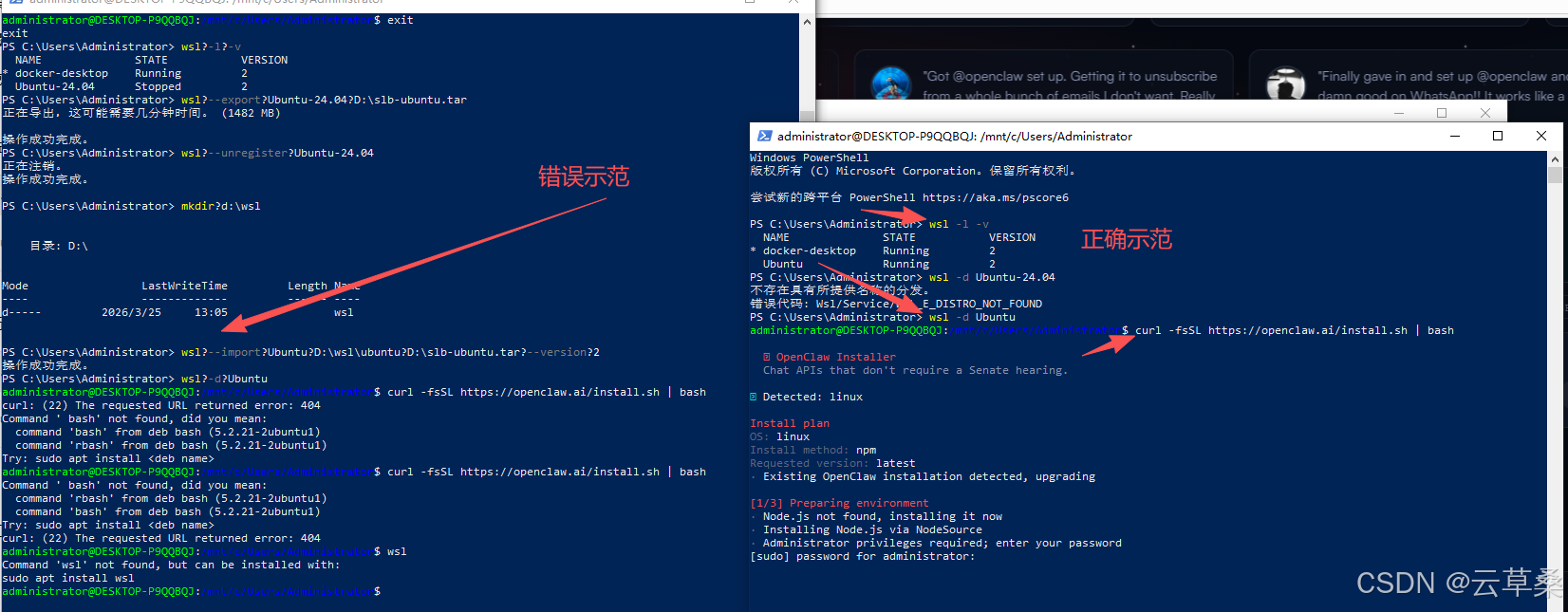
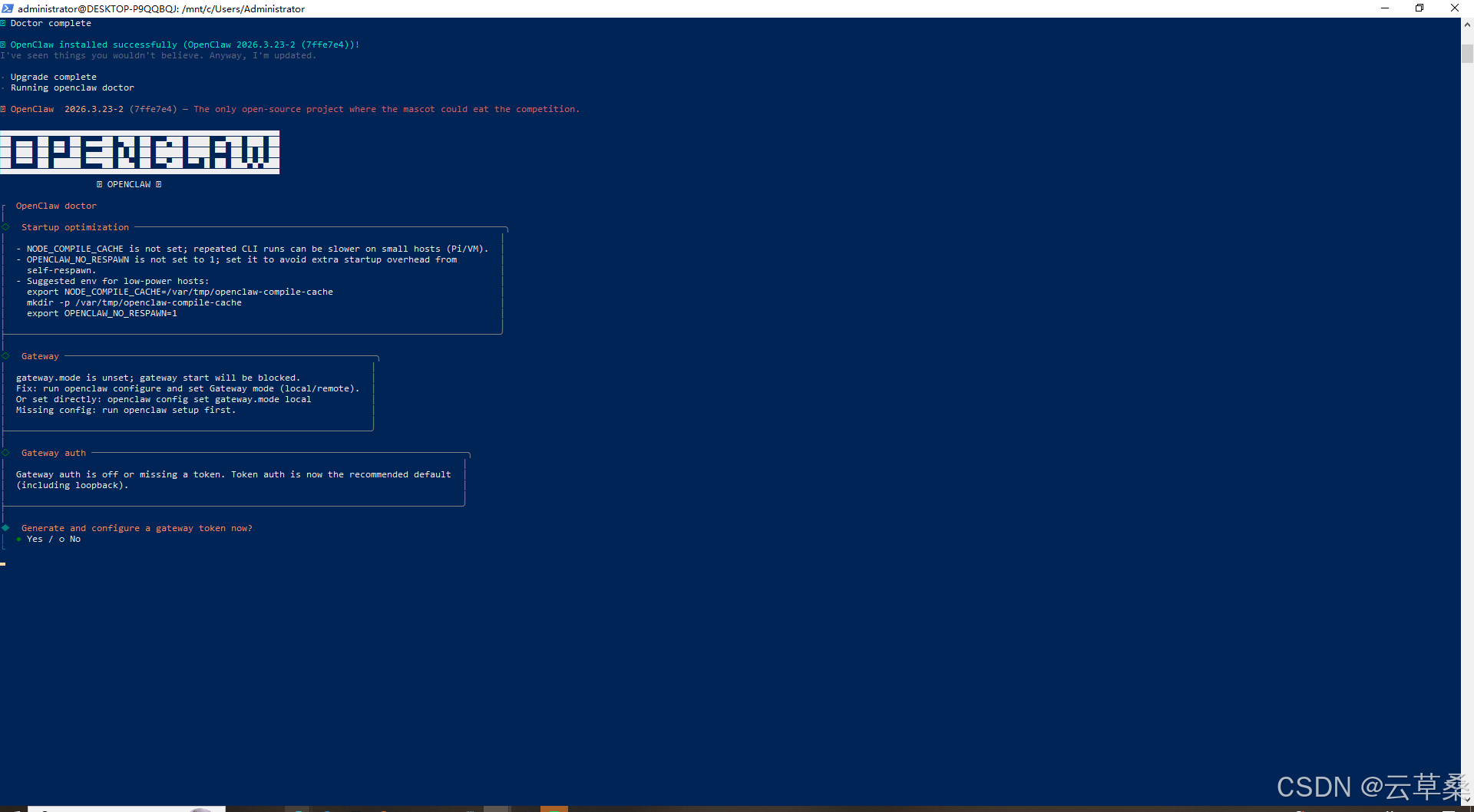
到底哪个是Yes
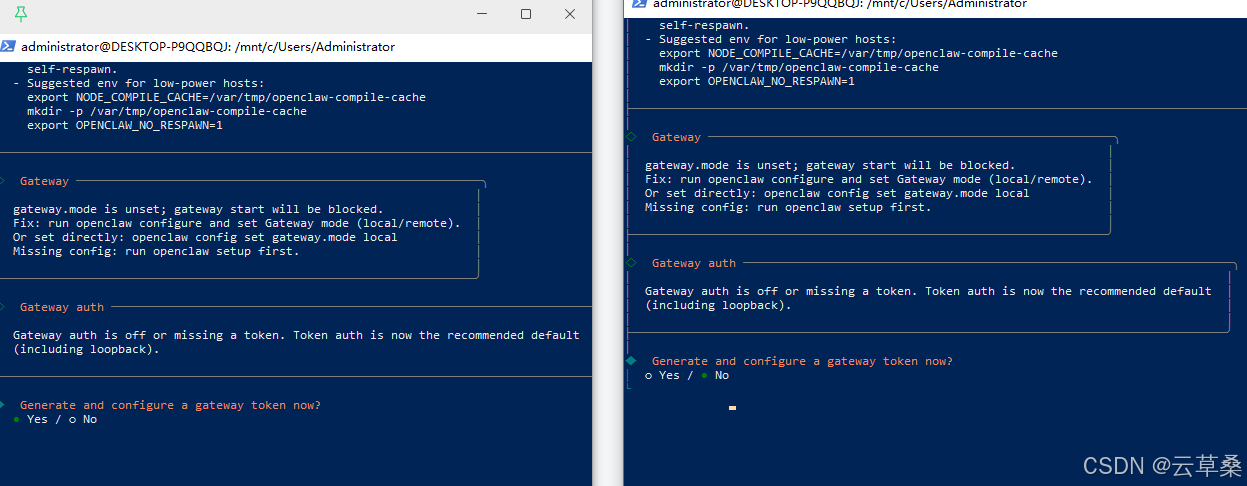
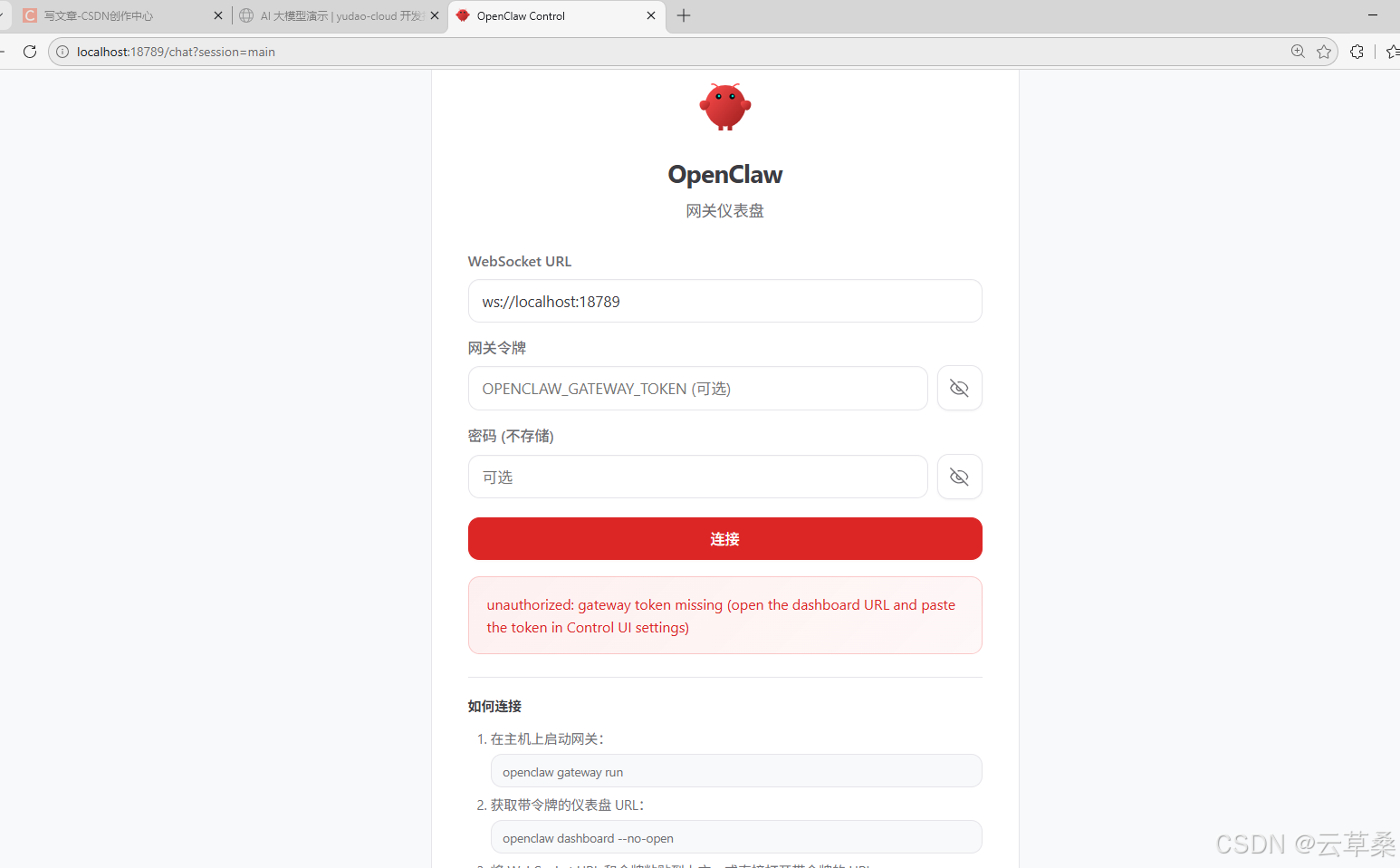
网关认证配置
诊断:网关认证已关闭或缺少令牌(Token)。令牌认证是目前推荐的默认安全方式(包括本地回环通信)。
解决方案:
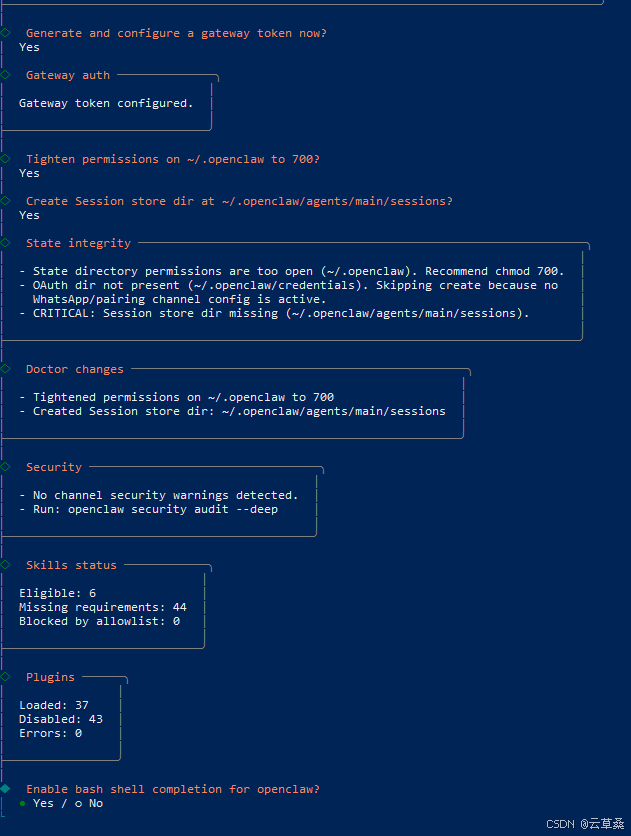
程序在最后给出了一个交互式选项:Generate and configure a gateway token now?
-
为了启用安全的认证,您应该选择
Yes。 -
选择后,OpenClaw 会自动为您生成并配置一个访问令牌。
网关
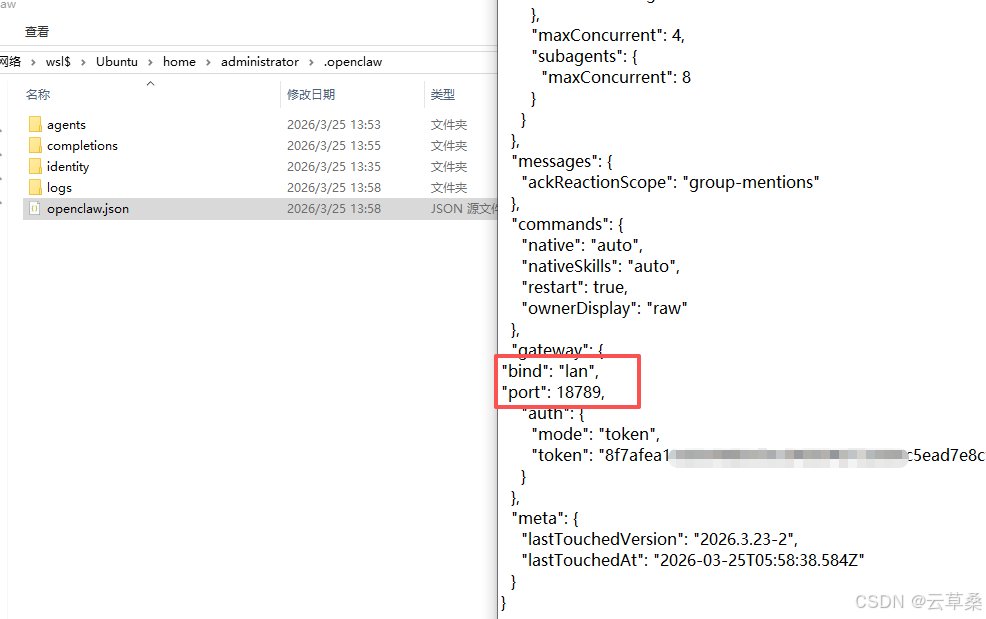
\\wsl$\Ubuntu\home\administrator\.openclaw
"gateway": {
"mode":"local",
"bind": "loopback",
"port": 18789,
"auth": {
"mode": "token",
"token": " "
}
},
配置模型
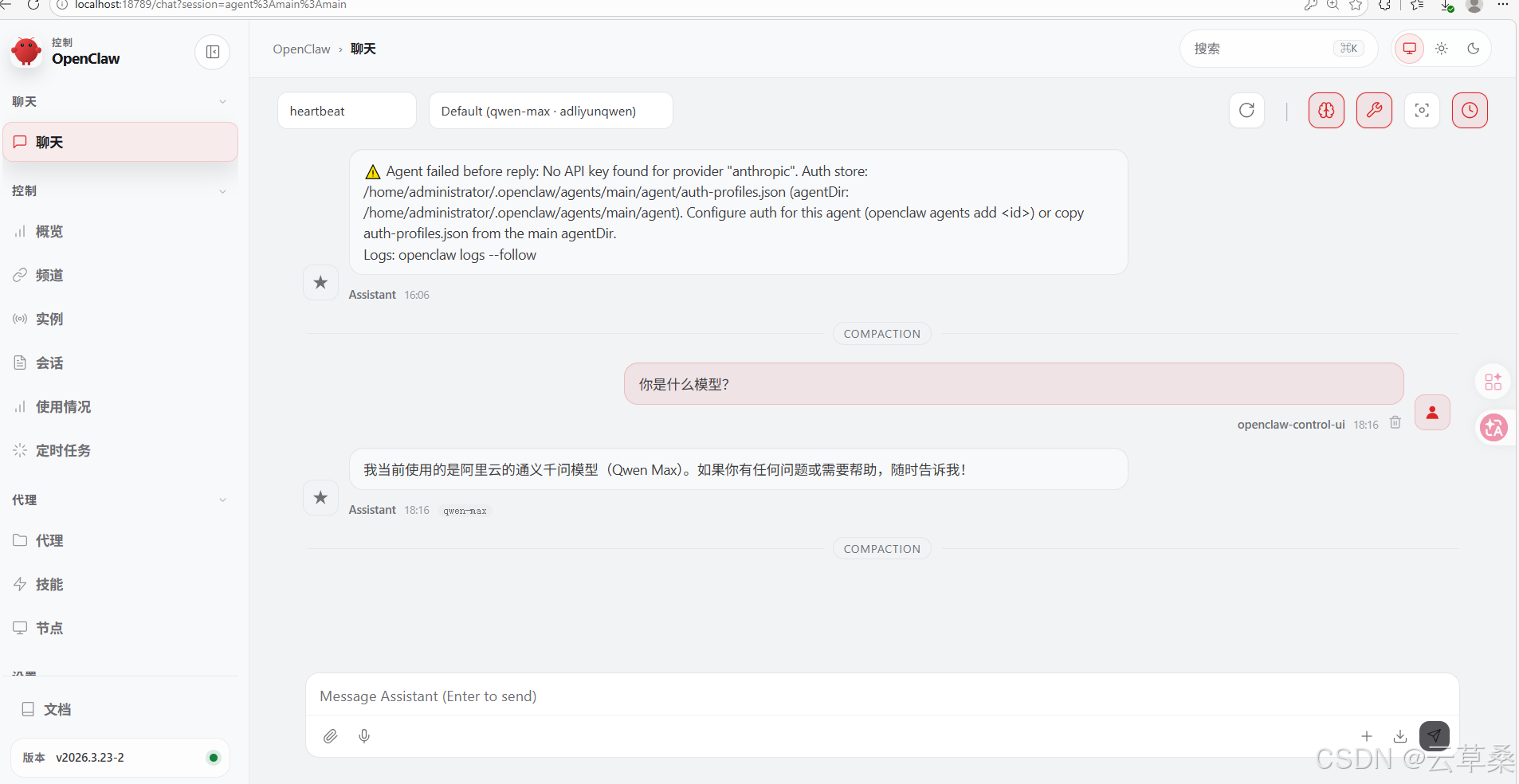
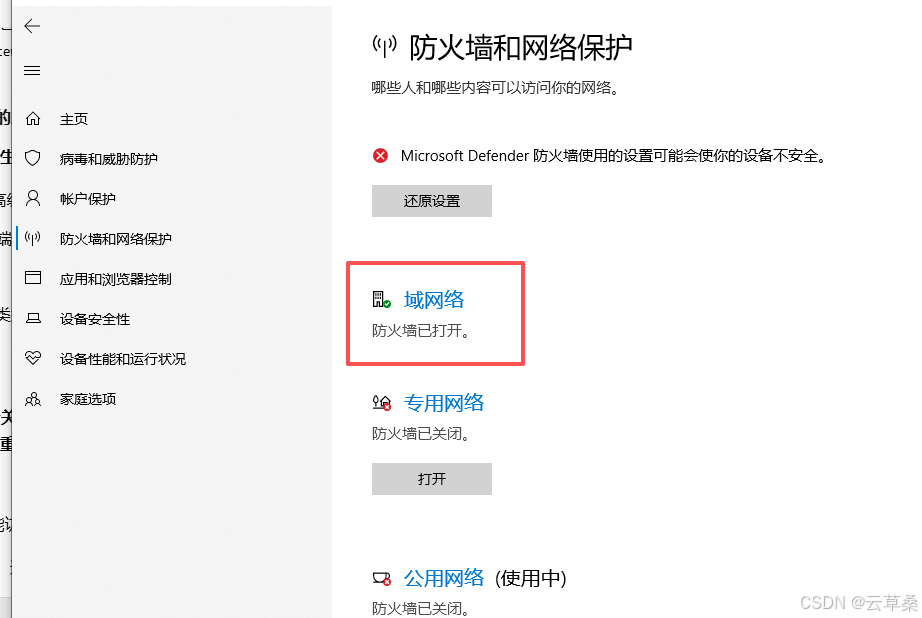
sudo ss -tulpn | grep :18789
[sudo] password for administrator:
tcp LISTEN 0 511 127.0.0.1:18789 0.0.0.0:* users:(("openclaw-gatewa",pid=12637,fd=22))
tcp LISTEN 0 511 [::1]:18789 [::]:* users:(("openclaw-gatewa",pid=12637,fd=23))
API Base URL: https://dashscope.aliyuncs.com/compatible-mode/v1
API Key: sk-3
Endpoint ID: [留空] 或 dashscope
【腾讯文档】总结这篇文章
https://docs.qq.com/aio/DZmVzeGx3WEp2U2RO
https://docs.qq.com/aio/DZmVzeGx3WEp2U2RO
我明白问题了!你选择的 LiteLLM 配置界面显示的是默认模型,而不是阿里云百炼的模型。因为 LiteLLM 默认不知道你这个 key 是阿里云百炼的。
解决方案
方案1:使用 Custom Provider(推荐,最简单)
退回到上一级,选择 Custom Provider,然后这样配置:
model: "qwen-max"
apiBase: "https://dashscope.aliyuncs.com/compatible-mode/v1"
apiKey: "sk- "
具体操作:
按 ESC 或选择返回
选择 Custom Provider
Model: qwen-max(或你想用的模型)
API Base: https://dashscope.aliyuncs.com/compatible-mode/v1
API Key: sk-
方案2:继续用 LiteLLM,但需要配置模型映射
如果你坚持用 LiteLLM,需要手动配置模型映射。配置文件需要这样写:
agents:
defaults:
model: "litellm/qwen-max" # 注意这里是 litellm/ 前缀
provider: "litellm"
providers:
litellm:
env:
DASHSCOPE_API_KEY: "sk- "
model_list:
- model_name: "qwen-max"
litellm_params:
model: "openai/qwen-max"
api_base: "https://dashscope.aliyuncs.com/compatible-mode/v1"
api_key: "os.environ/DASHSCOPE_API_KEY"
我的建议
选择方案1(Custom Provider),原因:
配置更简单,3个参数搞定
不需要理解 LiteLLM 的复杂配置
直接使用阿里云百炼的 OpenAI 兼容接口
可用模型名称:
qwen-max(最强)
qwen-plus(平衡)
qwen-turbo(最快)
qwen-vl-plus(多模态)
qwen-coder-plus(代码)
你想用哪个方案?我可以给你更详细的操作步骤。
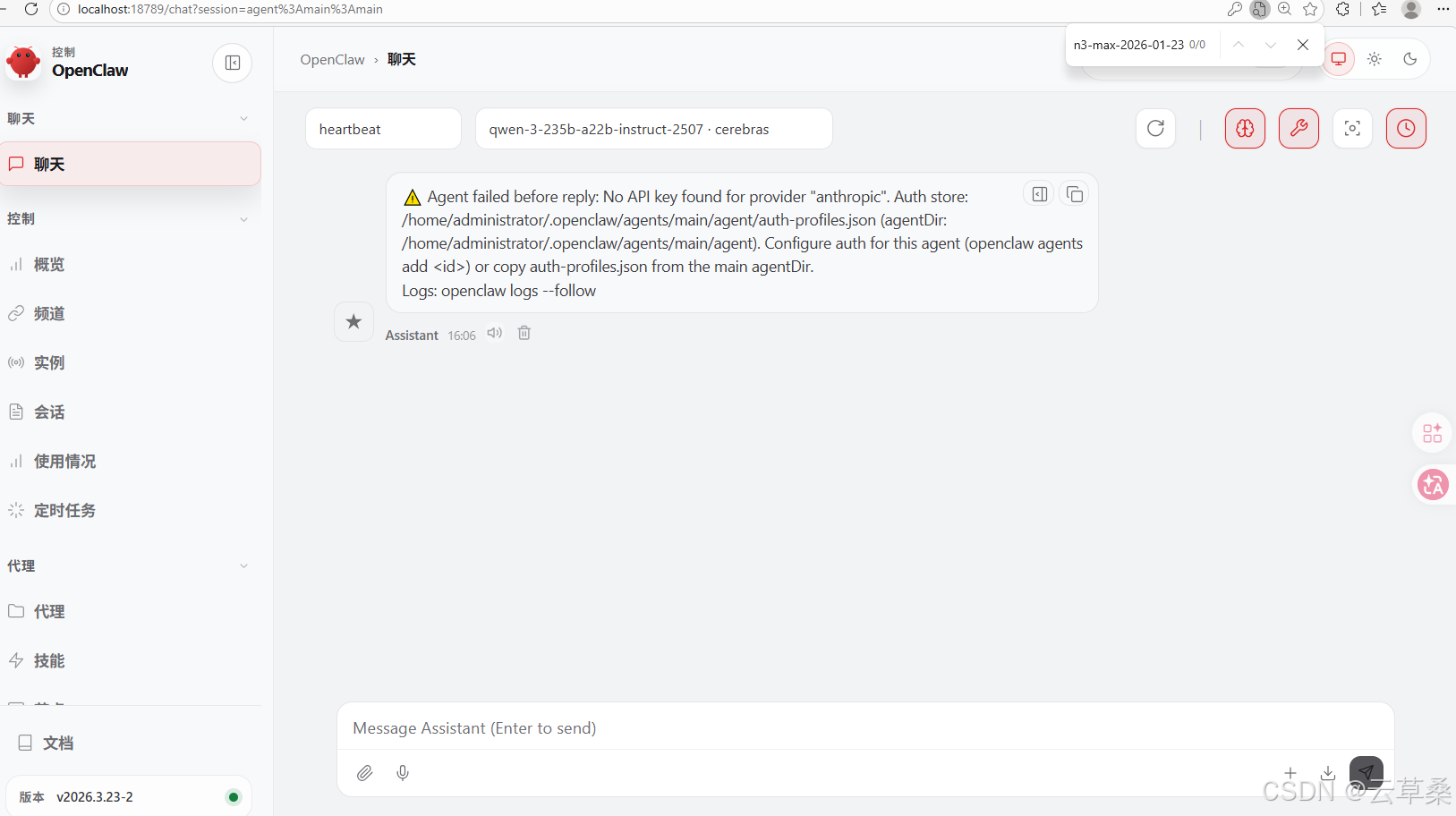
Select sections to configure Model
Model/auth provider Custom Provider
API Base URLhttp://127.0.0.1:11434
How do you want to provide this API key?Paste API key now
API Key (leave blank if not required) 这是在用本地大模型?
回复 曹飞书:
Select sections to configure Model
Model/auth provider Custom Provider
API Base URLhttp://127.0.0.1:11434
How do you want to provide this API key?Paste API key now
API Key (leave blank if not required) 这是在用本地大模型?
对!你看到的 http://127.0.0.1:11434 是 Ollama(本地大模型)的默认地址。
你需要改的配置
把默认值改成阿里云百炼的:
第一步:修改 API Base URL
http://127.0.0.1:11434
改成:
https://dashscope.aliyuncs.com/compatible-mode/v1
第二步:输入 API Key
sk-
第三步:设置模型名称
Model 填:
qwen-max
或者你想要的其他模型:
qwen-plus(平衡)
qwen-turbo(最快)
qwen-vl-plus(多模态)
完整配置示例
API Base URL: https://dashscope.aliyuncs.com/compatible-mode/v1
API Key: sk-
Model: qwen-max
为什么默认是 127.0.0.1:11434?
11434 是 Ollama 的默认端口
Ollama 是一个流行的本地大模型运行工具
如果你本机装了 Ollama,就可以用本地模型运行 OpenClaw
但你现在要用阿里云的云端模型,所以需要改成阿里云的地址
配置完成后,OpenClaw 就会调用阿里云百炼的 API,而不是本地模型了。继续填写就对了!
Select sections to configureModel
Model/auth providerCustom Provider
API Base URLhttp://127.0.0.1:11434
How do you want to provide this API key?Paste API key now
API Key (leave blank if not required)sk-
Endpoint compatibilityOpenAI-compatible (Uses /chat/completions)Anthropic-compatible
Unknown (detect automatically) 这一步选什么?
回复 曹飞书:
Select sections to configureModel
Model/auth providerCustom Provider
API Base URLhttp://127.0.0.1:11434
How do you want to provide this API key?Paste API key now
API Key (leave blank if not required)sk-
Endpoint compatibilityOpenAI-compatible (Uses /chat/completions)Anthropic-compatible
Unknown (detect automatically) 这一步选什么?
选择 OpenAI-compatible (Uses /chat/completions)
为什么选这个?
阿里云百炼的 compatible-mode/v1 完全兼容 OpenAI API:
✅ 使用 /chat/completions 端点
✅ 请求格式和 OpenAI 一致
✅ 响应格式和 OpenAI 一致
✅ 支持所有 OpenAI 的参数(temperature, max_tokens 等)
如果选择 Unknown 会怎样?
也可以选择 Unknown (detect automatically),系统会自动检测。但既然你知道它是 OpenAI 兼容的,直接选择更明确。
总结
选择:OpenAI-compatible
配置就完成了!然后就可以开始使用阿里云百炼的模型了。
What would you like to change?Change base URL
API Base URLhttps://dashscope.aliyuncs.com/compatible-mode/v1
How do you want to provide this API key?Paste API key now
API Key (leave blank if not required)sk-
Verification successful.
Endpoint ID 这个填什么?
回复 曹飞书:
What would you like to change?Change base URL
API Base URLhttps://dashscope.aliyuncs.com/compatible-mode/v1
How do you want to provide this API key?Paste API key now
API Key (leave blank if not required)sk-
Verification successful.
Endpoint ID 这个填什么?
可以留空不填 或者填 dashscope
说明
对于阿里云百炼的 OpenAI 兼容模式,Endpoint ID 是可选的,不是必需的。
选项1:留空(推荐)
直接按 Enter 或跳过,不填任何内容。
选项2:填个标识名
如果想填,可以填:
dashscope (百炼的英文名)
aliyun (阿里云)
qwen (通义千问)
最终配置总结
API Base URL: https://dashscope.aliyuncs.com/compatible-mode/v1
API Key: sk-
Endpoint ID: [留空] 或 dashscope
验证成功 说明你的 API Key 是有效的,继续下一步配置模型名称就好了!
怎么检查 和使用?
回复 曹飞书:
怎么检查 和使用?
配置完成后,可以这样检查和使用:
1. 检查配置状态
方法1:查看配置文件
# 查看当前配置
openclaw config get
或者直接查看配置文件:
cat ~/.openclaw/config.yaml
方法2:测试模型调用
直接在飞书里给我发个测试消息:
测试一下,你现在用的什么模型?
我会回复显示当前使用的模型信息。
2. 使用配置好的模型
在对话中指定模型
如果你想切换到不同的模型,可以这样:
请用 qwen-turbo 快速回答:什么是人工智能?
或者明确指定:
使用模型 qwen-plus 回答这个问题:...
查看支持的模型
你可以问:
列出可用的模型列表
3. 重启服务(如果需要)
如果配置后没有立即生效,重启 OpenClaw:
sh /workspace/projects/scripts/restart.sh
4. 测试完整流程
给我发几个测试问题:
简单问答:你好,现在几点了?
复杂任务:帮我写一个 Python 脚本来计算斐波那契数列
验证模型:你现在用的是什么模型?
5. 查看日志(排查问题)
如果有问题,查看日志:
# 查看最近的日志
tail -100 ~/.openclaw/logs/gateway.log
6. 切换模型
如果你想更换默认模型,可以:
重新运行配置流程
或直接修改配置文件:
agents:
defaults:
model: "qwen-turbo" # 改成其他模型
现在你可以:
发个消息测试一下
告诉我 你现在用的是什么模型?,我会告诉你当前的配置信息
要测试吗?
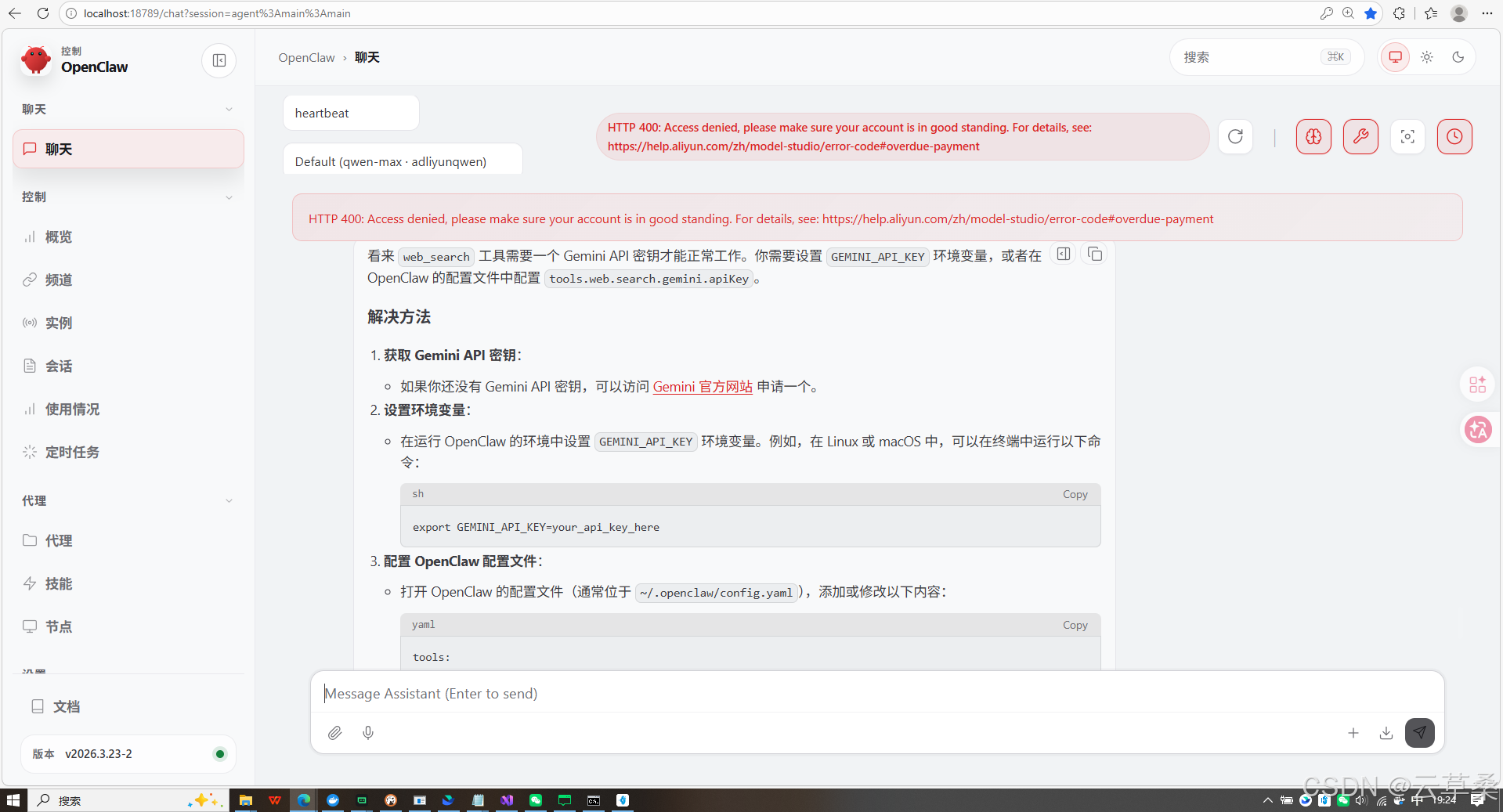

AtomGit 是由开放原子开源基金会联合 CSDN 等生态伙伴共同推出的新一代开源与人工智能协作平台。平台坚持“开放、中立、公益”的理念,把代码托管、模型共享、数据集托管、智能体开发体验和算力服务整合在一起,为开发者提供从开发、训练到部署的一站式体验。
更多推荐
 9
9 0
0- 0


 已为社区贡献3条内容

所有评论(0)