claude code(二):快速入门与配置
一、安装
参考这两篇博文:
mac上安装claude
claude code入门(一):15分钟Claude Code小白入门
二、核心模式:按场景切换,效率拉满
2.1 自动编辑模式:免确认批量操作
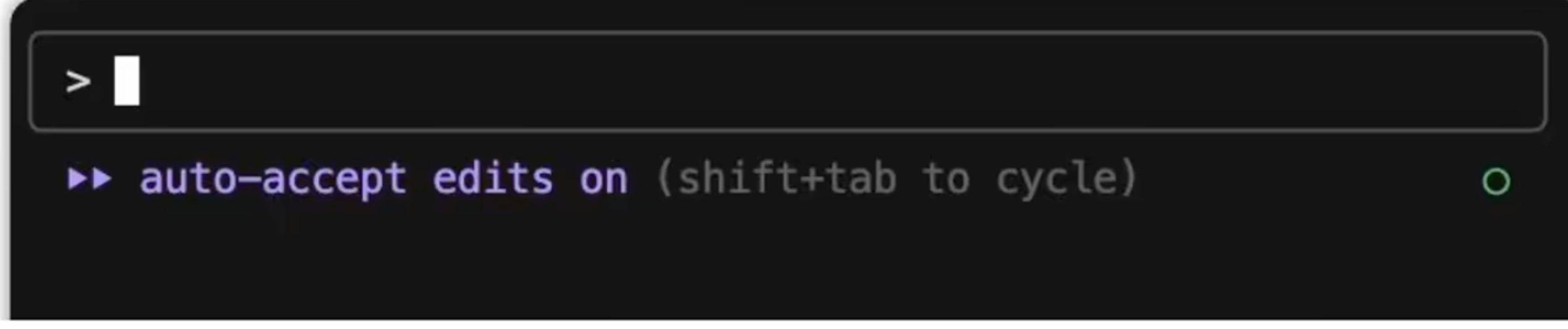
适合无需逐次确认的文件创建、修改场景。按下Shift+Tab 一次即可开启,此时Claude会自动执行编辑操作,无需手动确认。比如提示“创建一个酷炫的todolist应用”,它会直接生成文件并修改,省去反复确认的时间。
2.2 Plan模式:前期规划神器
面对项目搭建或复杂问题时,用Shift+Tab 两次开启Plan模式。它会先梳理方案框架,比如要做“像素风格的移动端todolist”,会自动规划技术栈、页面结构、适配方案等,确认后再动手。若不满意可直接说“重新规划”,直到符合预期。

2.3. Yolo模式:全权限放手干
重构代码、启动新项目或修复复杂 bug 时,用claude --dangerously-skip-permissions 进入Yolo 模式。此时Claude拥有更高权限,可直接执行更多操作(需注意安全,建议在沙箱环境使用)。进入后仍能用Shift+Tab调整模式,灵活切换权限粒度。
claude --dangerously-skip-permissions
用了yolo模式,下面会出现这个: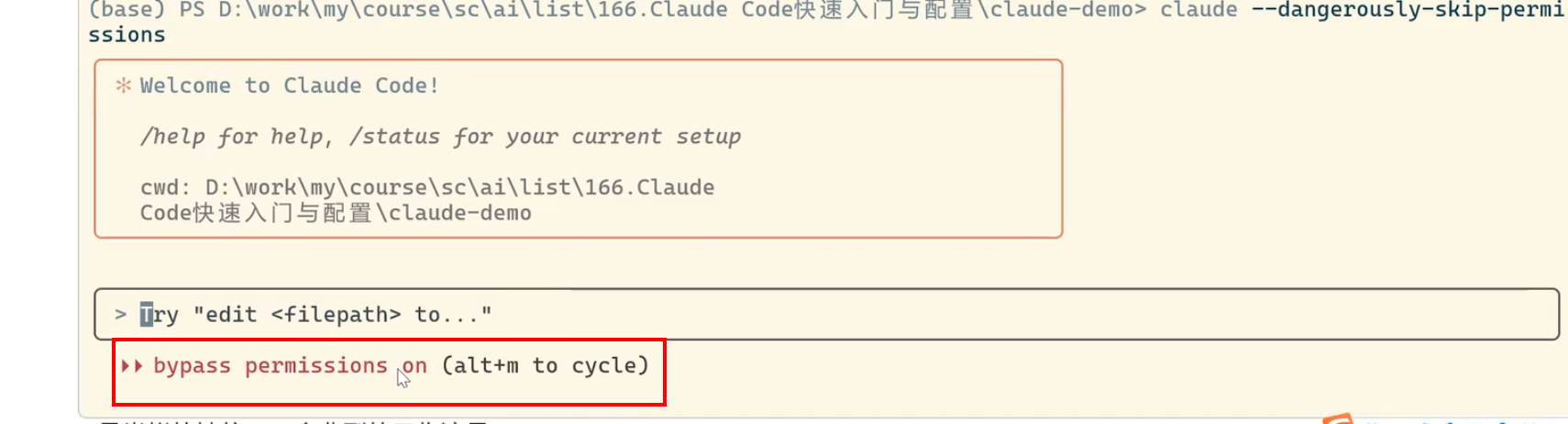
三、CLAUDE.md:全局记忆的核心
和聊天机器人交流时,我们知道“系统提示词”很重要,会持续影响AI的行为。那么CC中,CLAUDE.md也是类似的地位。一个典型的工作流是:
建初始CLAUDE.md对话直到长度接近溢出,运行/compact续命达到里程碑时要求CC根据进度更新CLAUDE.md一循环直到结束
可以看到CLAUDE.md就是一个持续发挥作用的全局变量。而且CC往里写入时一般做了充分的缩略,所以可读性很好。
CLAUDE.md注意事项:
- 文件不要太长,毕竟CC会默认读入这个文件;
- 会话时为了省事,说claude.md时CC也可以懂;
- 文件里适合放提醒事项,比如"要求CC每次宣布成功时都要带上证据文件链接”,以及“代理服务端口是9890”。然后会话时,可以要求CC“查询claude.md相关部分”;
- 官方的"#"进文档据GPT说有个bug不稳定;
一个例子:
“我想设计一个电商网站,基于java语言开发,请帮我单独创建一个项目文件夹:shop-demo。首先生成项目需求和技术方案到plan.nd文件中,然后将一些java项目代码生成规范系统提示词输出到CLAUda.nd文件中,之后执行plan.md中计划去写代码的时候,需要参考CLAUDE.md文件中提到的规范”
四、会话管理:避免失控,高效推进
4.1 随时暂停与回滚
- 工作中按
Esc可暂停当前操作,比如发现Claude安装依赖超时、思路跑偏时,及时中断能减少无效操作。 - 按
Esc两次可回退到历史对话节点(注意无redo功能,回退前确认)。 - 代码不满意?直接说“回滚到上次的代码”,Claude会自动恢复之前版本。
4.2 应对历史溢出
当会话提示"Context left until auto-compact:3%”,说明历史记录快满了。此时会自动触发压缩(约150秒),也可手动用/compact 命令续命,避免对话中断。

4.3 恢复与查看历史
- 用
claude -c直接进入上次对话; - 用
claude -r选择历史会话恢复,适合中途退出后继续工作。
claude -r效果: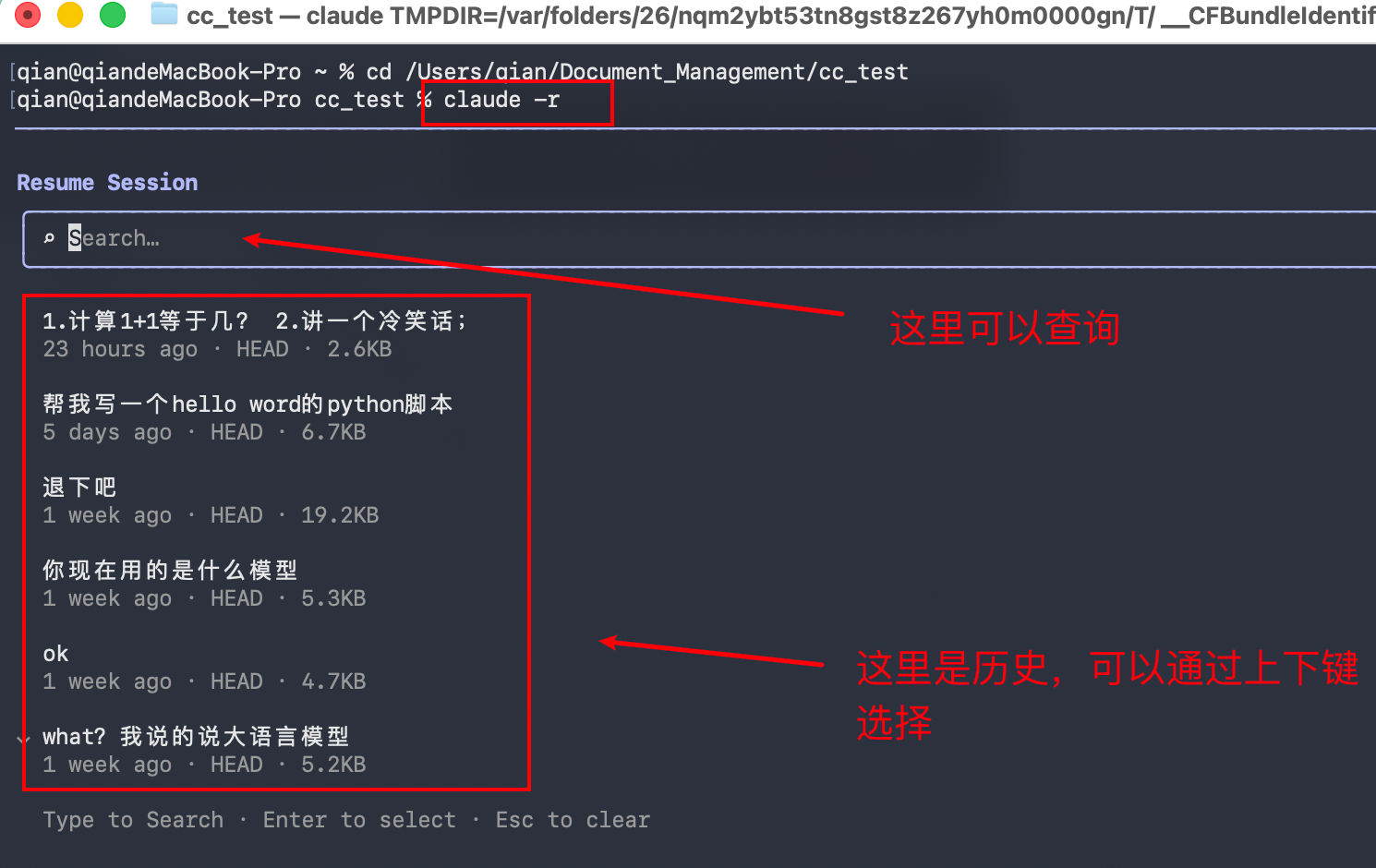
五、资源监控与批量任务:把控节奏不浪费
5.1 实时监控token用量
想知道每天/每小时消耗多少资源?运行npxccusage@latest查看按天用量,或npxccusageblocks --1ive实时监控消耗速度。若速度过快,可手动处理git commit 等费token的操作,避免超额。
npx ccusage@latest
5.1.1 实例:
执行命令:npc ccusage@latest: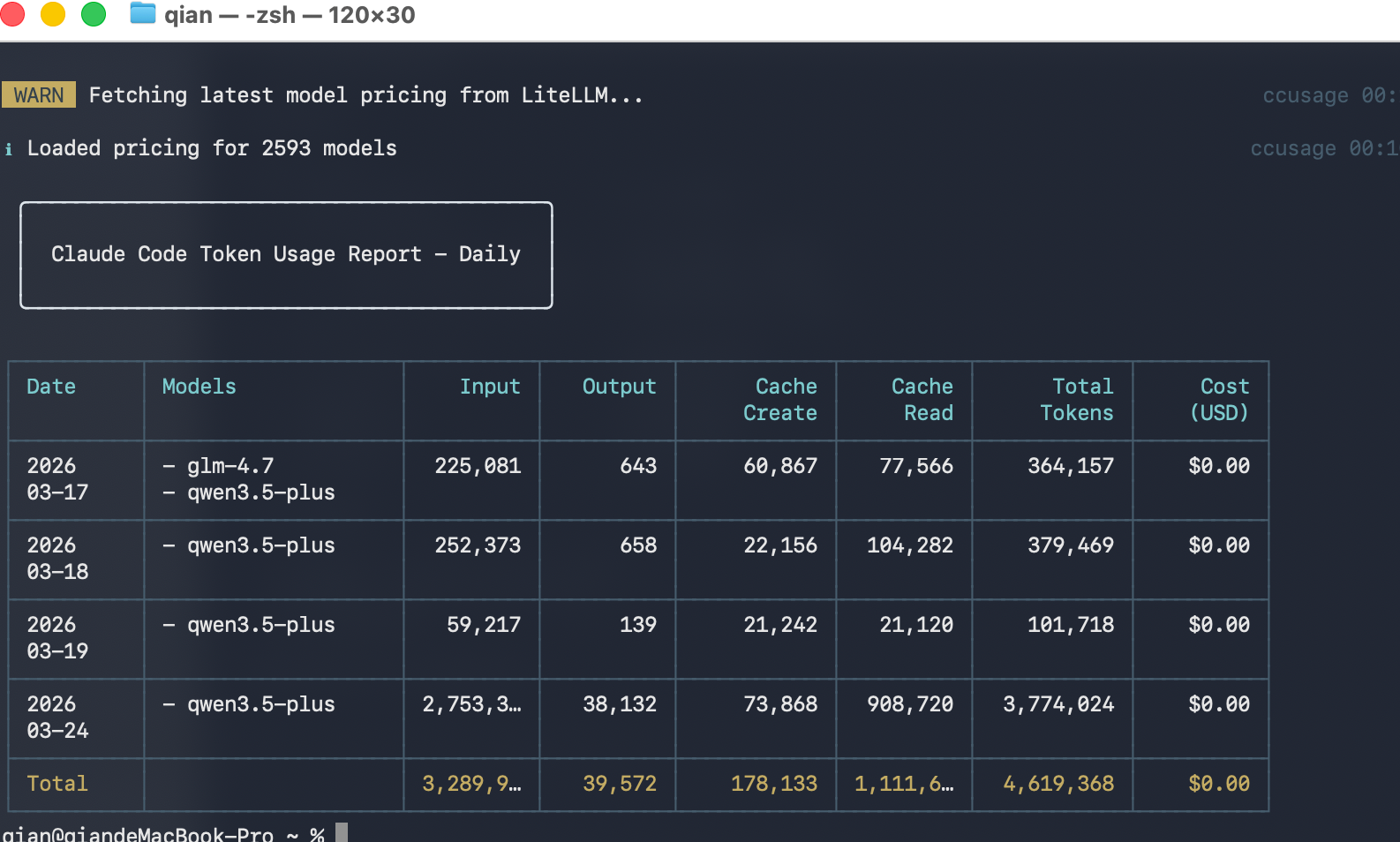
5.2 批量任务高效处理
需要执行几十个重复任务(比如批量生成文档章节)用脚本式用法:
- 把任务按行写入TASK.md(一行一个任务);
- 运行命令:
cat task.md | while IFS= read -r line; do echo $line; claude -p "$line" --debug; done
可加timeout 防止单个任务卡死,同时用–allowedTools "Edit"限制权限,避免意外操作。注意不要并发执行,否则可能触发限额封禁。
5.3.1 实例:
1、task.md:
1.计算1+1等于几?
2.讲一个冷笑话;
2、执行命令:cat task.md | while IFS= read -r line; do echo $line; claude -p "$line" --debug; done
六、避坑与进阶:让Claude更“听话”
6.1 给足自由,也要做好防护
- 开启
auto-accept edits(Shift+Tab切换)让Claude 自动编辑文件,配合git版本控制,不怕误操作。 - 执行Bash命令时,用Docker 隔离环境,或用btrfs文件系统做快照,既能放开权限,又能快速回滚。
- 避免在会话目录存放sshkey等敏感信息,防止跨机操作风险。
6.2 严防“虚假成果”
Claude偶尔会“吹牛”,比如未完成测试就宣称成功。可在CLAUDE.md中加入规则:“每次宣称成功必须附证据文件链接”,并定期反问:“真的完成了?有证据吗?”发现问题及时让其修正。
掌握这些技巧,能让Claude Code从“工具”变成“高效搭档”,无论是日常编码、项目管理还是批量处理都能大幅提升效率。记住:核心是按需切换模式、用好全局记忆,再加上适当的监控和防护,就能发挥它的最大价值。

AtomGit 是由开放原子开源基金会联合 CSDN 等生态伙伴共同推出的新一代开源与人工智能协作平台。平台坚持“开放、中立、公益”的理念,把代码托管、模型共享、数据集托管、智能体开发体验和算力服务整合在一起,为开发者提供从开发、训练到部署的一站式体验。
更多推荐

 9
9 0
0- 0


 已为社区贡献2条内容

所有评论(0)