opencode+GPT-5.4+多账号管理
opencode + GPT-5.4 + 多账号管理(cockpit tools)
小白也懂系列—助力科研编程
本分享对想在opencode中授权登录GPT plus账户使用GPT-5.4系列模型的用户有所帮助,并同时管理多个GPT账号,适合新手小白,从头到尾全流程配置。
为什么不直接用codex?
答:codex需要配合git进行代码回退,对小白可能有点难度,opencode支持检查点返回,和claude code、cline、antigravity、cursor等IDE一样,一键对话和代码修改回退,确实很方便,但是codex的plan模式确实很厉害,二者可以协作使用,codex可以用plan做规划、opencode 执行规划并修改,不满意通过opencode 回退。
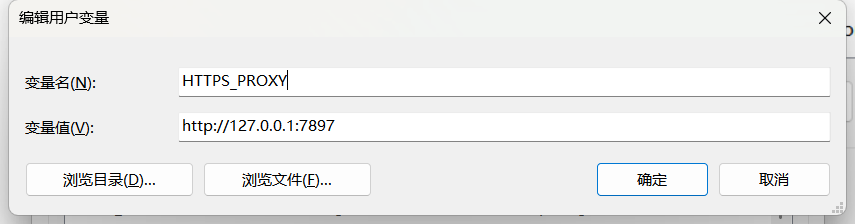
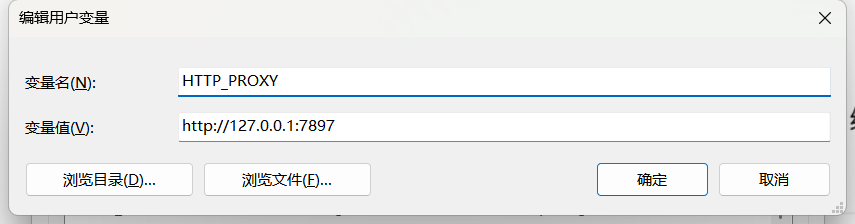
1、配置用户环境变量
100% 解决opencode登录账户后,发消息一直提示404:网络连接失败或网络有问题 或者 提示:Payment Required: (“detail”😦“code”: “deactivated_workspace”});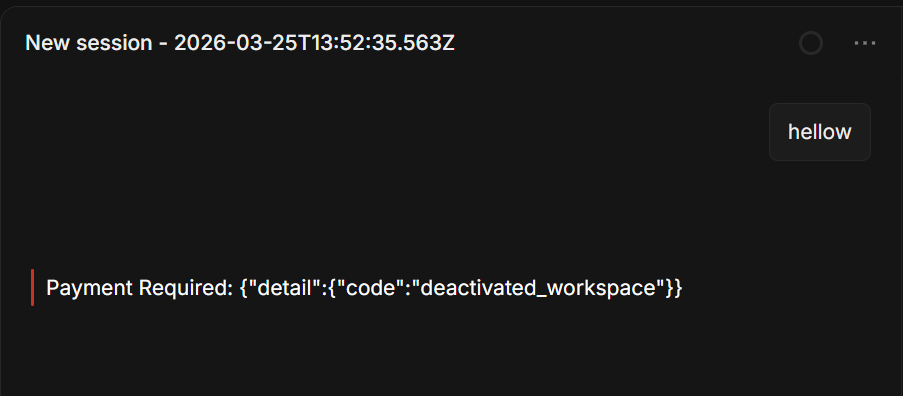
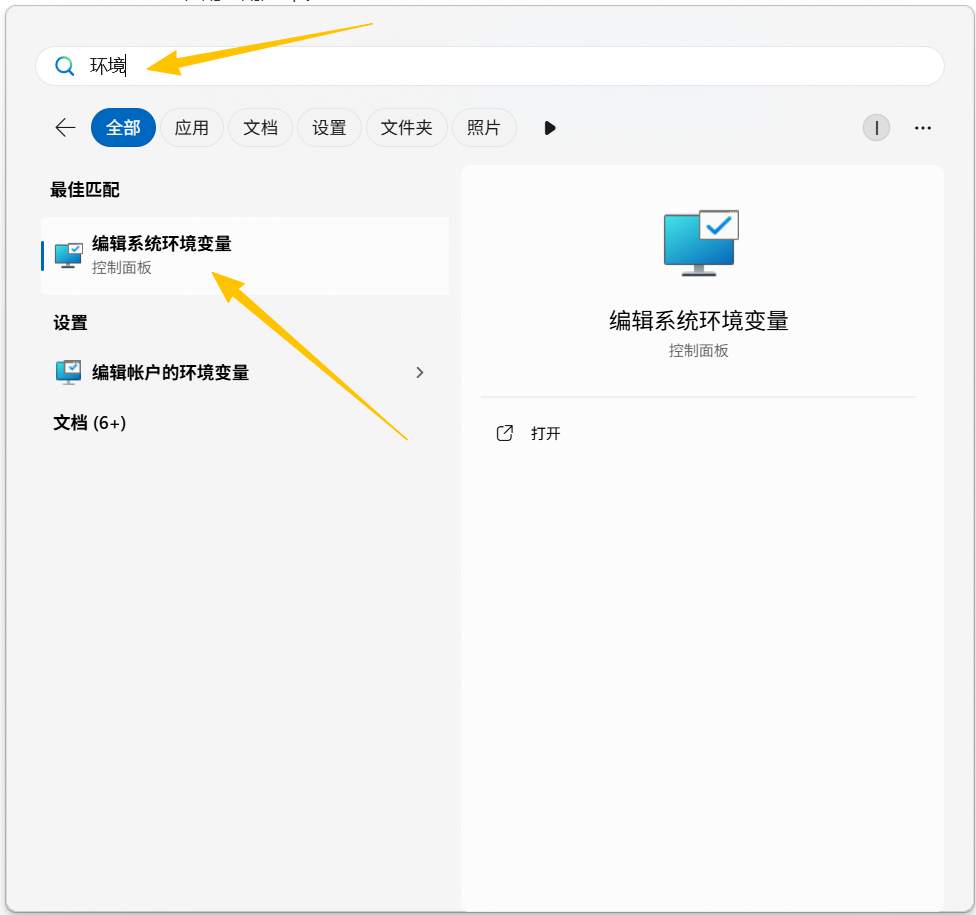
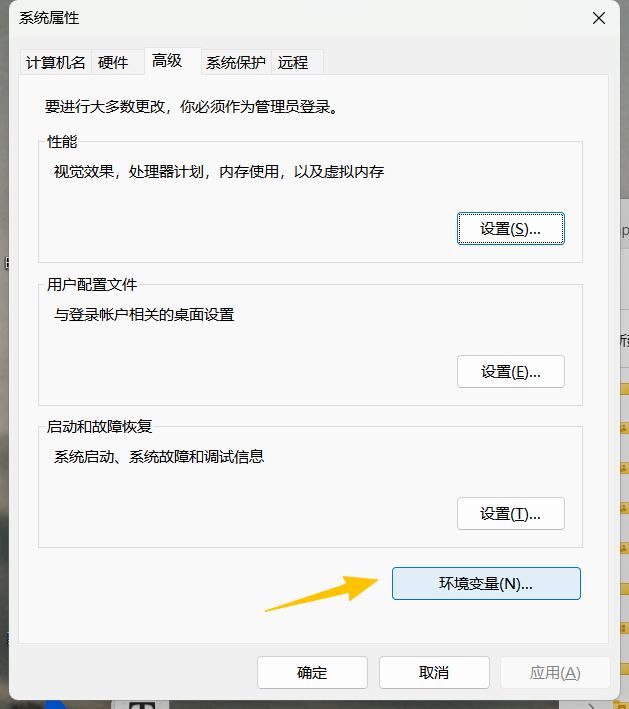
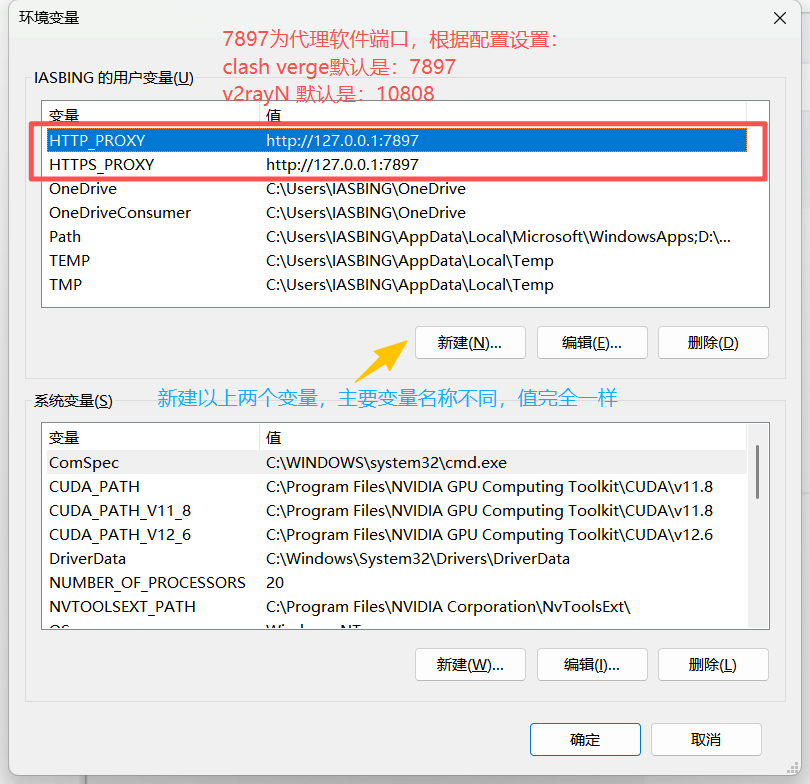
2、安装 opencode (下载地址:https://opencode.ai/zh/download)
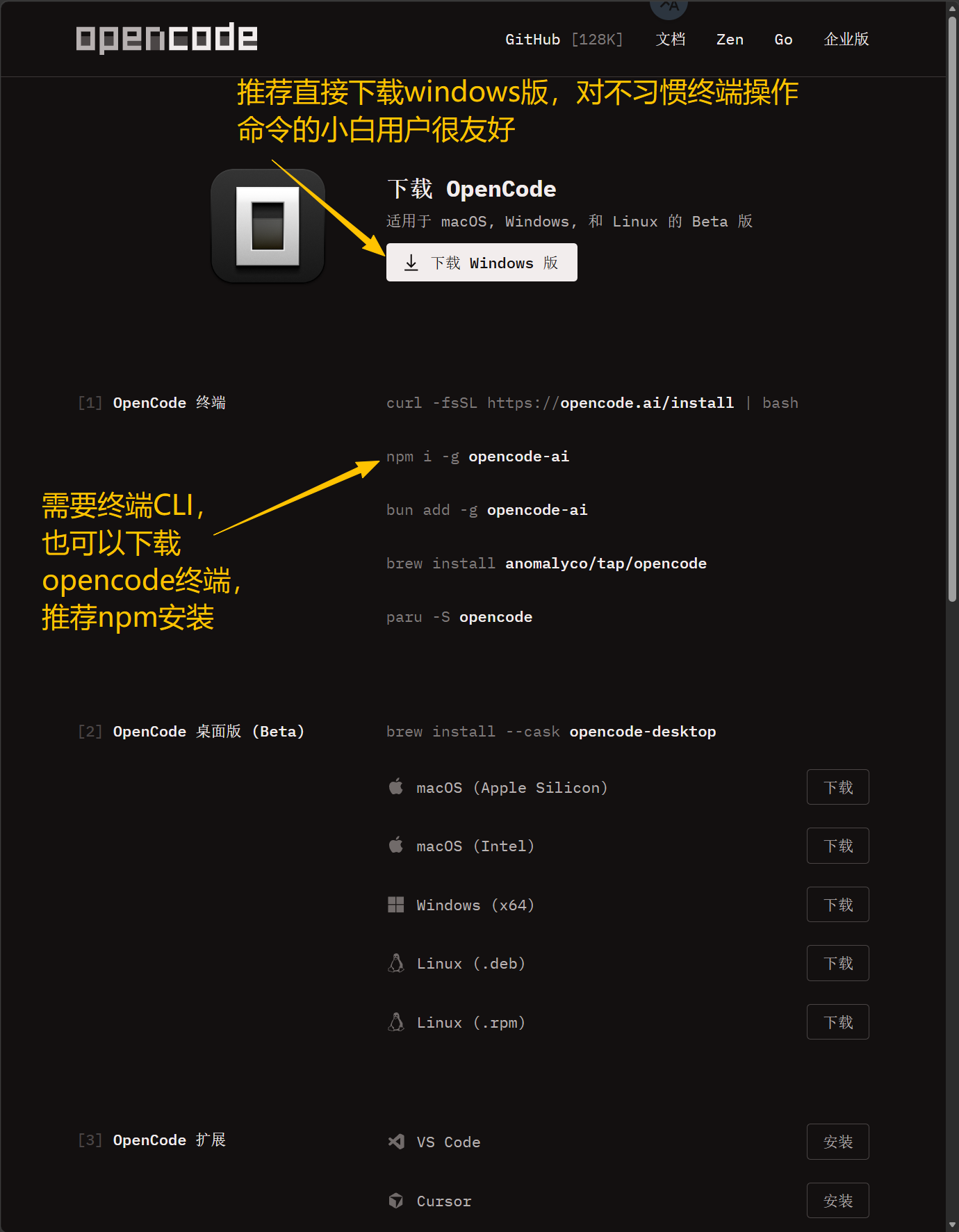
下载好exe文件,直接双击,一路 next 就行,默认是安装在C盘,个人建议直接装在C盘。
3、安装 Cockpit Tools(下载地址:https://github.com/jlcodes99/cockpit-tools/releases)
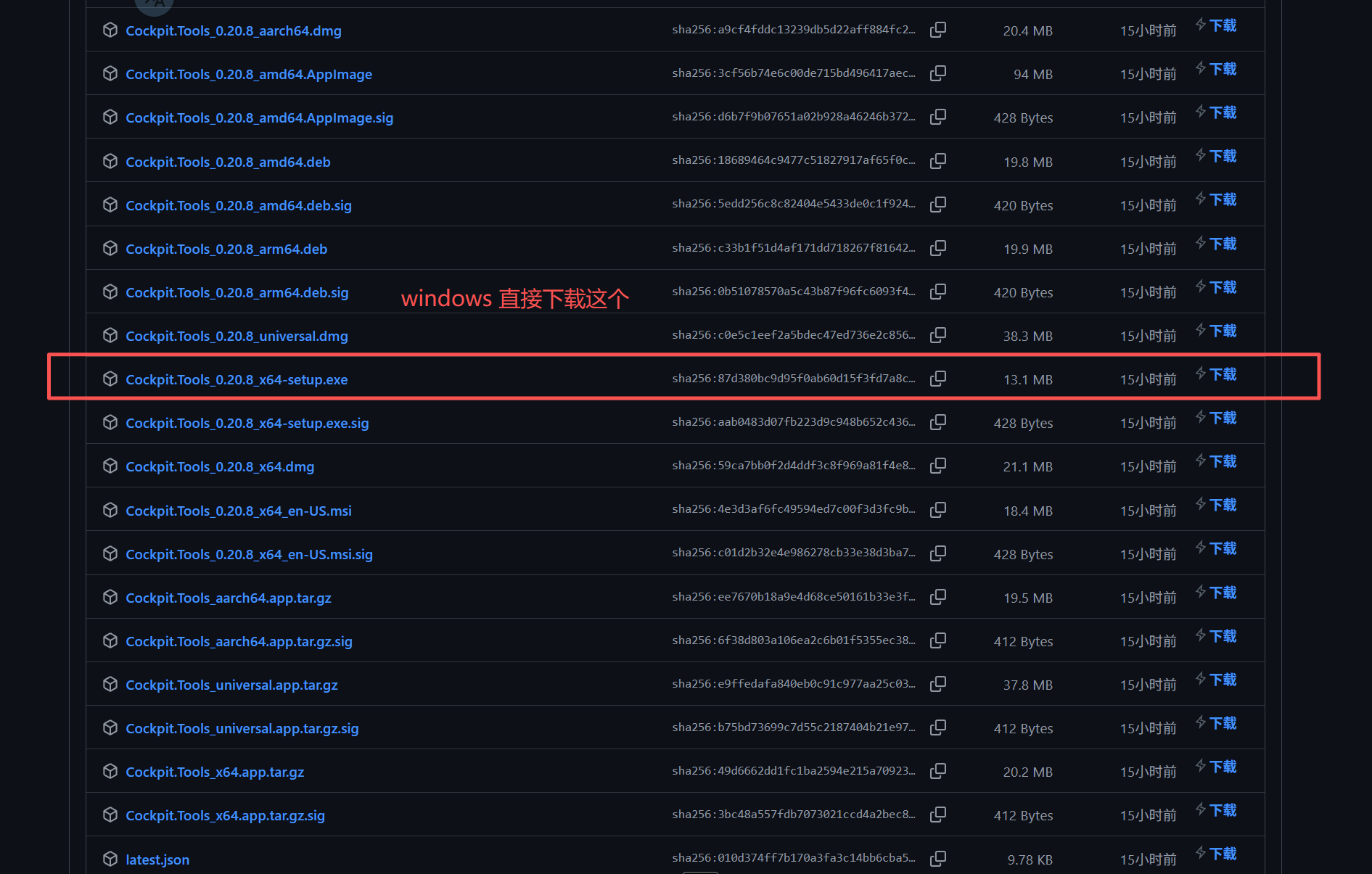
下载好后,双击exe文件,一路 next就行,默认安装在C盘,个人建议也直接装在C盘。
说明:cockpit tools可以实现 codex 或 opencode 中多账号管理和切换,尤其在一个账号额度快用完时,可以一键切换账号;同时也解决了在opencode 中 通过 opencode auth login 或 添加 GPT 提供商 时网页认证通过但返回出错的问题,以及为 opencode 提供具有可视化面板的剩余额度查看。
3.1、安装成功后,打开 cockpit tools,授权登录 GPT 账户
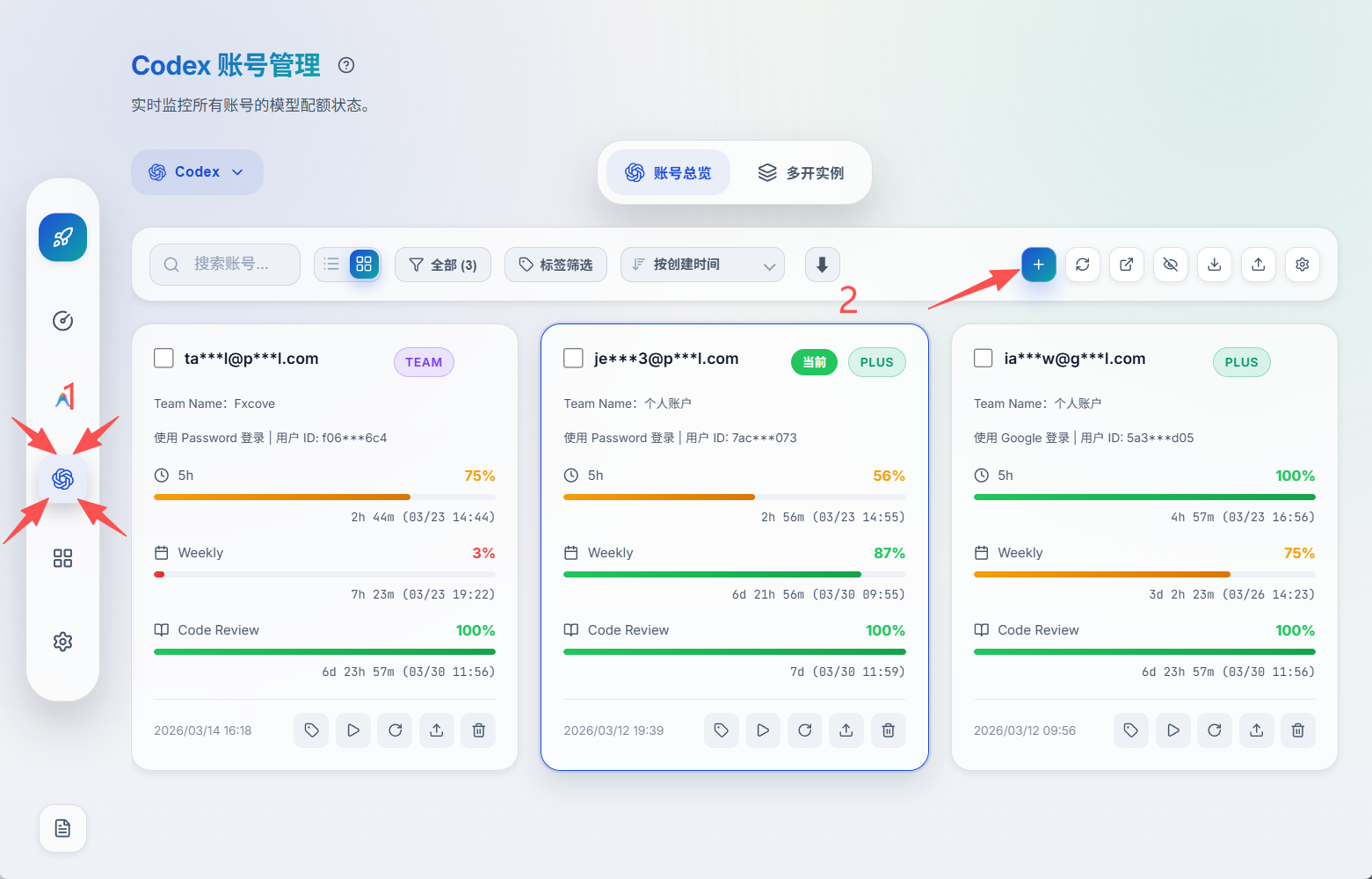
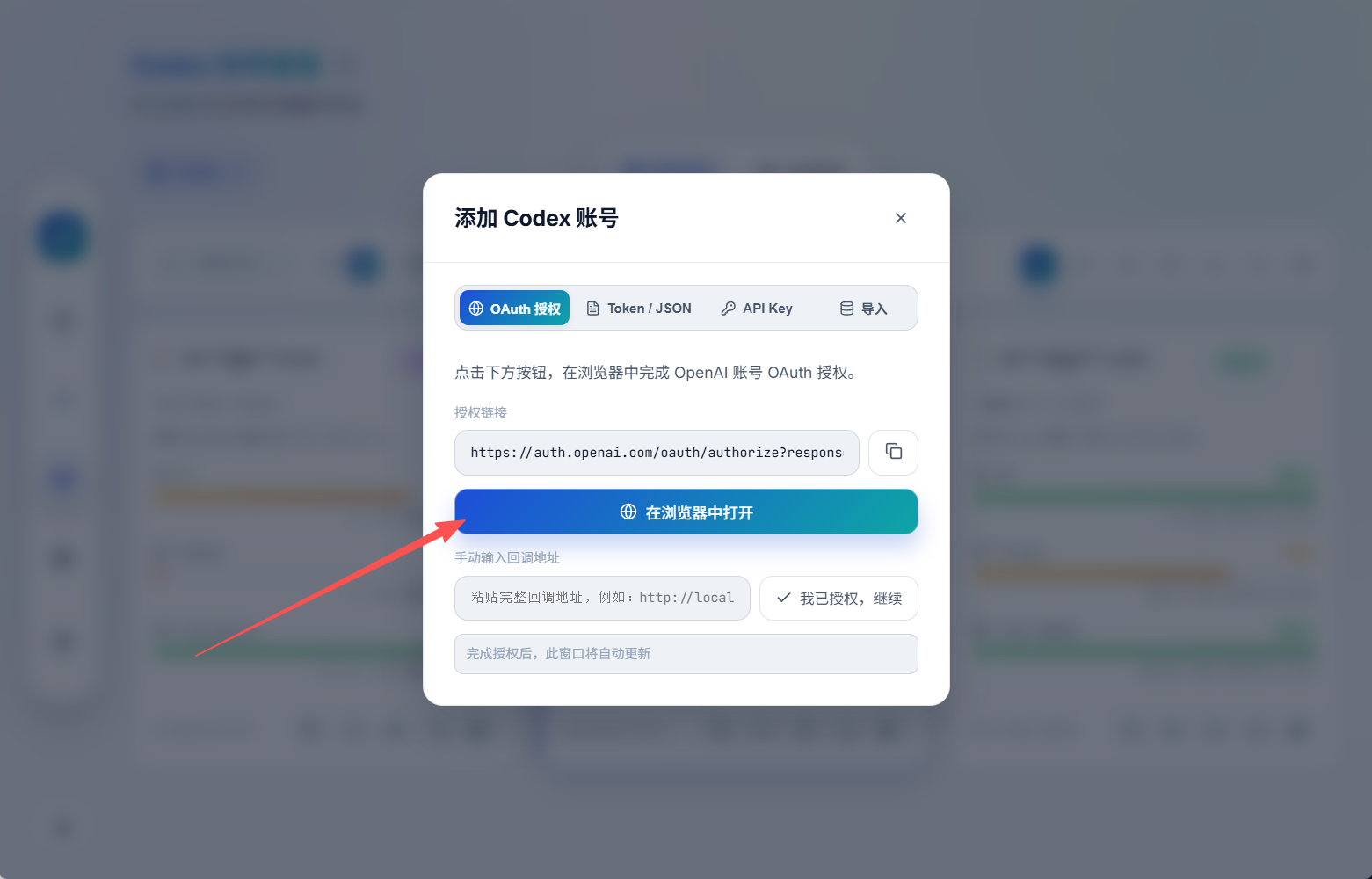
3.2、等待浏览器跳转,登录自己的GPT 账户,PLUS 账号或者 FREE 账号 均可,网页认证成功后,等待 cockpit tools 提示授权成功即可;

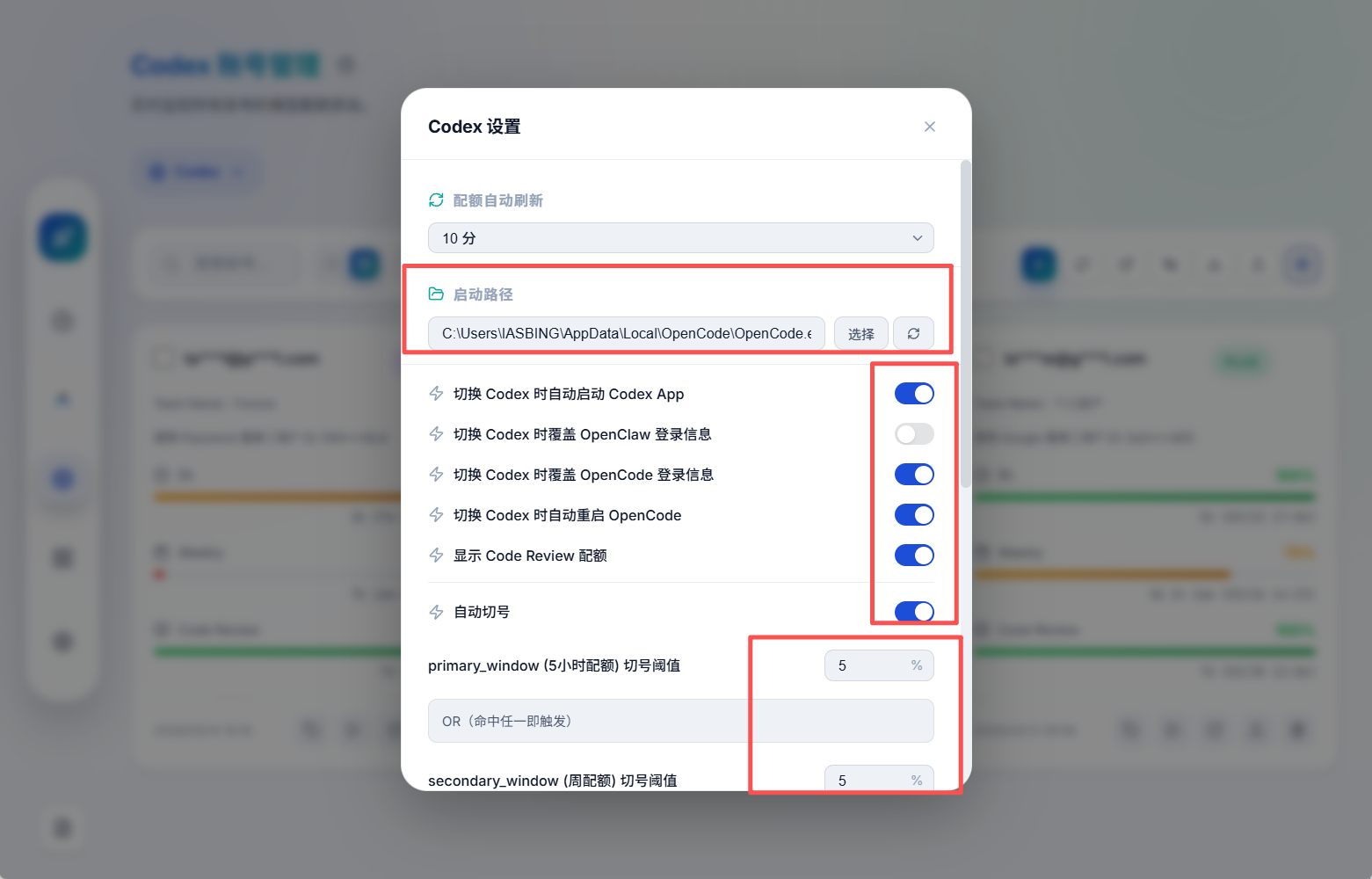
3.3、cockpit tools个性化设置
如果没安装codex , 可以设置默认启动路径为 opencode 的路径(我的opencode路径地址:C:\Users\IASBING\AppData\Local\OpenCode\OpenCode.exe,其中IASBING为我的用户名),这样每次切换账户,默认重启opencode, 而不是codex,相关设置可参考如下: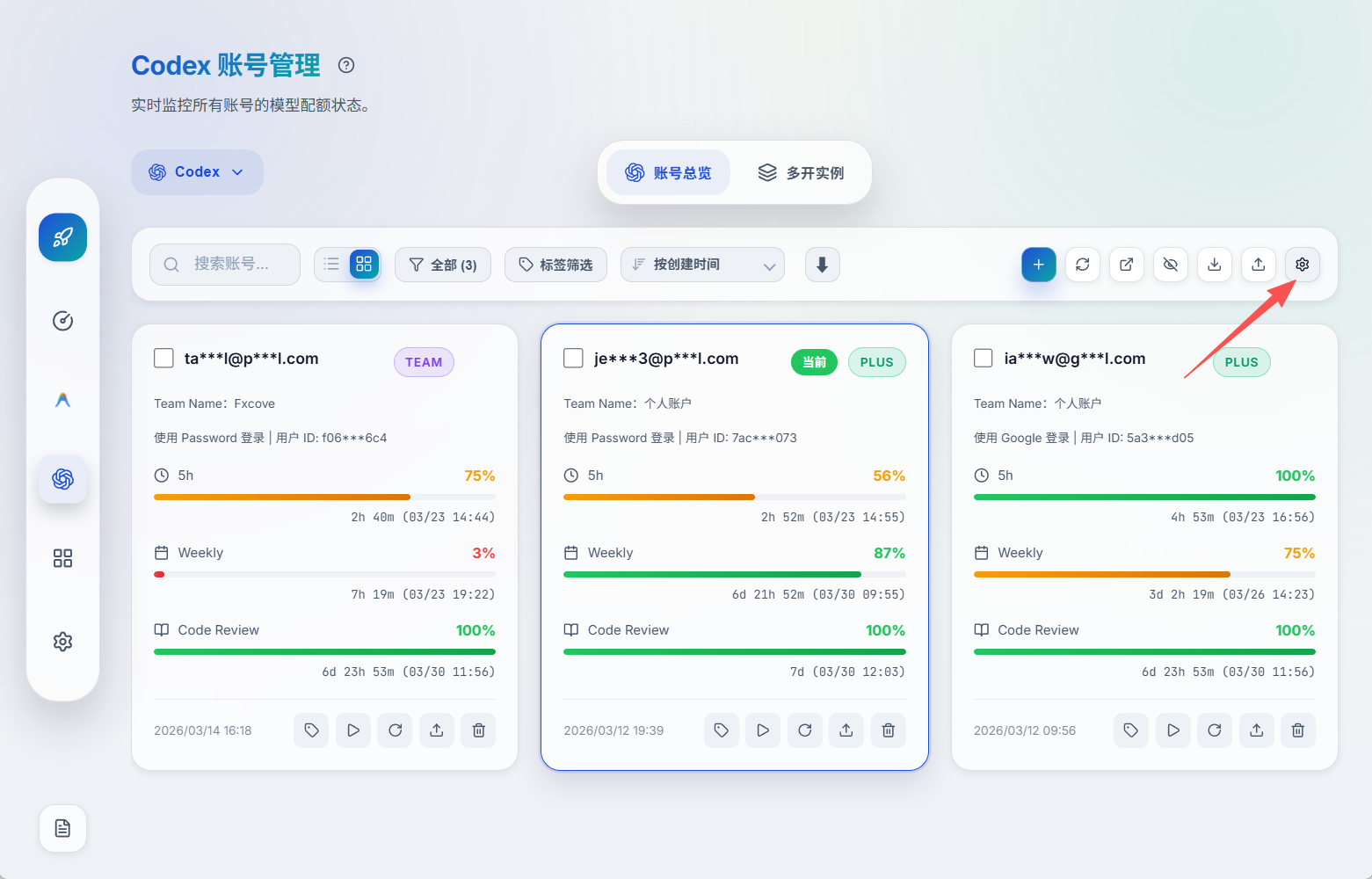
4、打开opencode,发送消息,测试是否可以正常使用
注意:一般情况下,只要新增了 用户环境变量(HTTP_PROXY 和 HTTPS_PROXY) ,这时候在opencode 中发消息就不会提示404报错 或者 Payment Required: (“detail”😦“code”: “deactivated_workspace”});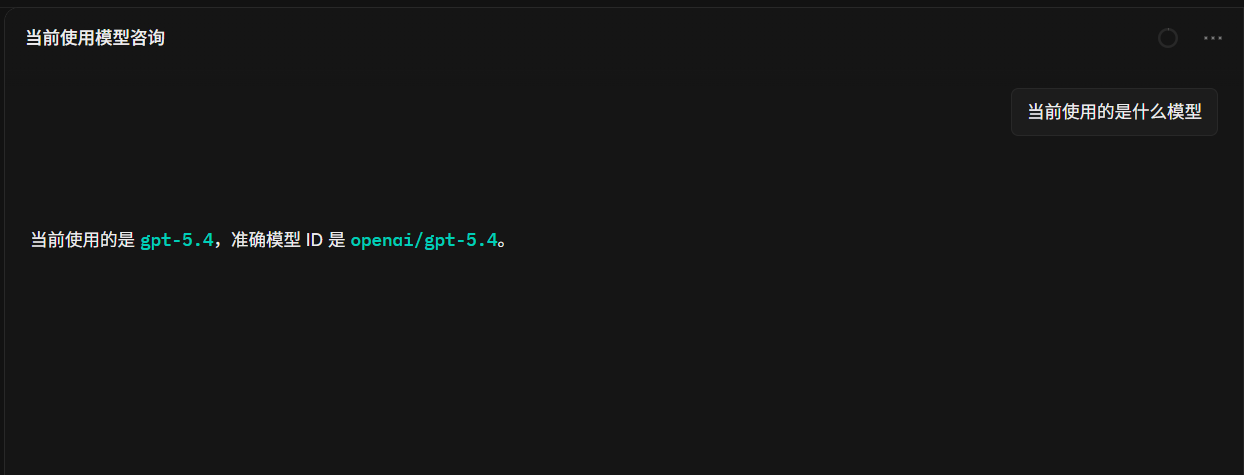

AtomGit 是由开放原子开源基金会联合 CSDN 等生态伙伴共同推出的新一代开源与人工智能协作平台。平台坚持“开放、中立、公益”的理念,把代码托管、模型共享、数据集托管、智能体开发体验和算力服务整合在一起,为开发者提供从开发、训练到部署的一站式体验。
更多推荐



 8
8 0
0- 0


 已为社区贡献1条内容

所有评论(0)