# OpenClaw 部署与配置指南 (最新版)
OpenClaw 部署与配置指南 (2026 最新版)
OpenClaw(昵称“小龙虾”)是一款强大的本地优先 AI 智能体框架,能让 AI 真正操作您的电脑、文件和工具。本指南将带您通过两种主流方式完成部署,并配置核心功能。
📋 前置要求
在开始之前,请确保您的环境满足以下条件:
- 操作系统:Windows 10/11, macOS 10.15+, 或 Linux (Ubuntu 20.04+)
- 网络:能够访问 GitHub 和 npm 源(国内用户建议配置镜像)
- 账号:准备好大模型 API Key(如 DeepSeek, Qwen, Ollama 本地模型等)
- 权限:拥有管理员/root 权限以安装系统依赖
🚀 安装方式一:通过 Node.js 安装 (推荐开发者)
这种方式最灵活,适合需要自定义开发或跨平台部署的用户。
1. 安装 Node.js 环境
OpenClaw 基于 Node.js 开发,必须安装 Node.js v22+ (推荐 v22 LTS 或 v24)。
-
Windows/macOS:
- 访问 Node.js 官网 下载 LTS 版本安装包。
- 运行安装程序,一路默认即可。
- 验证安装:打开终端(CMD/PowerShell/Terminal),输入:
node -v
# 应输出 v22.x.x 或更高
npm -v
-
Linux (Ubuntu/Debian):
# 更新源
sudo apt update
# 安装 Node.js 22.x (2026年推荐版本)
curl -fsSL https://deb.nodesource.com/setup_22.x | sudo bash
sudo apt install -y nodejs git
2. 安装 OpenClaw
使用 npm 全局安装 OpenClaw:
# 可选:配置国内镜像加速 (中国大陆用户推荐)
npm config set registry https://registry.npmmirror.com

# 全局安装 OpenClaw
npm install -g openclaw
3. 验证安装
openclaw --version
# 应输出版本号,如 2026.3.2
📦 安装方式二:通过官方包 cusl 安装 (推荐新手)
cusl (Claw Universal Setup Launcher) 是官方提供的独立安装器,自动处理环境依赖,适合不想手动配置 Node.js 的用户。
1. 下载安装器
-
Windows:
- 访问 OpenClaw 官网下载页。
- 下载
OpenClaw-Setup-x64.exe。 - 双击运行,按向导完成安装。
-
macOS:
打开终端,执行一键安装脚本:curl -fsSL https://openclaw.ai/install.sh | bash注:如果脚本执行失败,可尝试手动下载
.dmg安装包进行拖拽安装。 -
Linux:
wget -qO- https://openclaw.ai/install.sh | bash
2. 验证安装
安装完成后,cusl 会自动将 openclaw 命令加入环境变量。
openclaw --version
如果提示命令不存在,请尝试重启终端或运行 source ~/.bashrc (Linux/macOS)。
⚙️ 后续配置流程
安装完成后,需要进行初始化配置才能正常使用。
1.命令流程版
# 启动配置向导
openclaw onboard
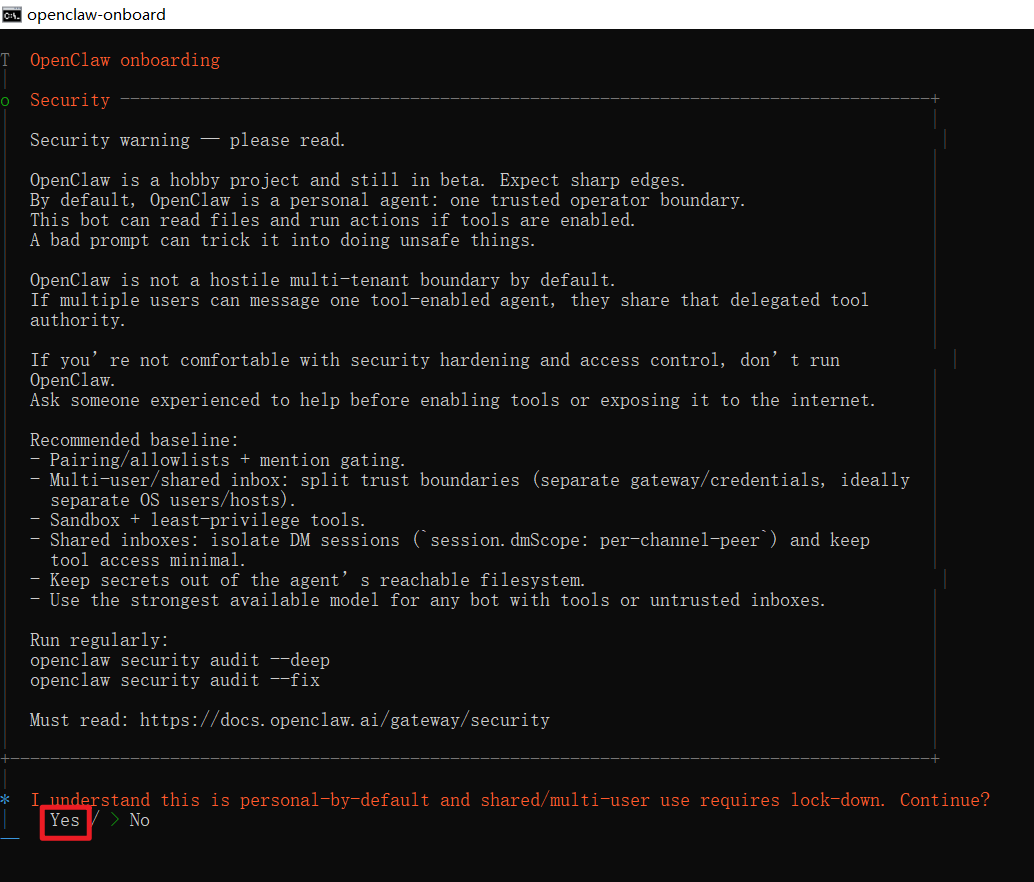
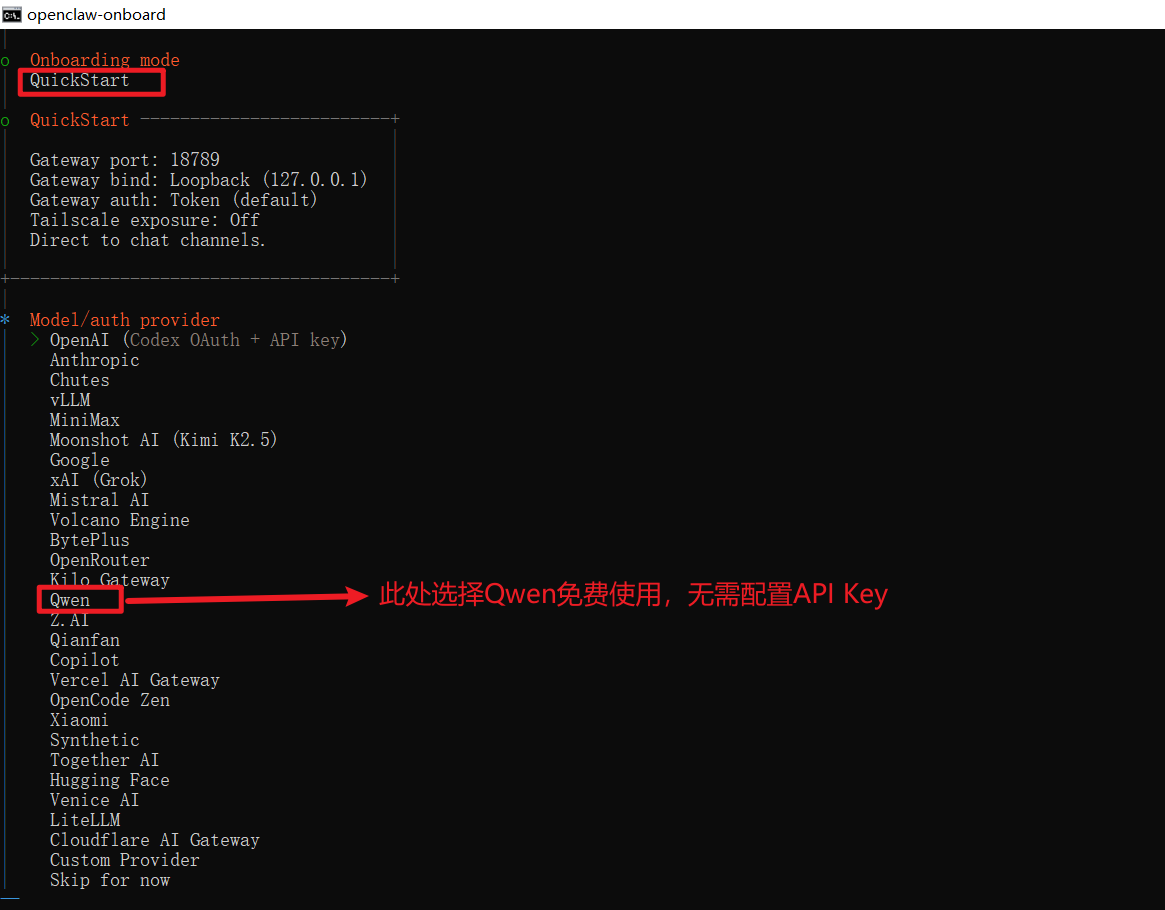
会自动跳转到Qwen网页进行登录认证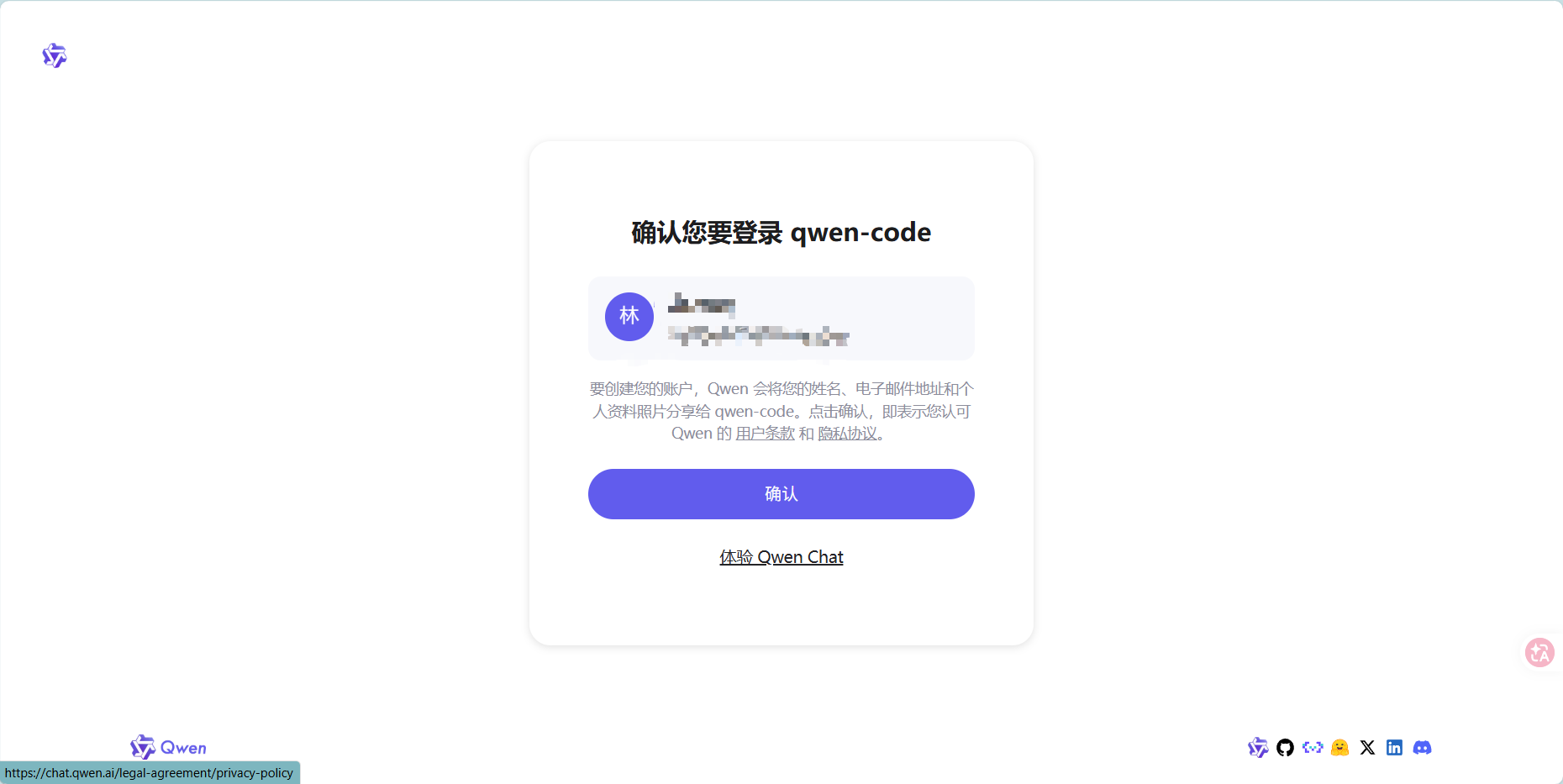
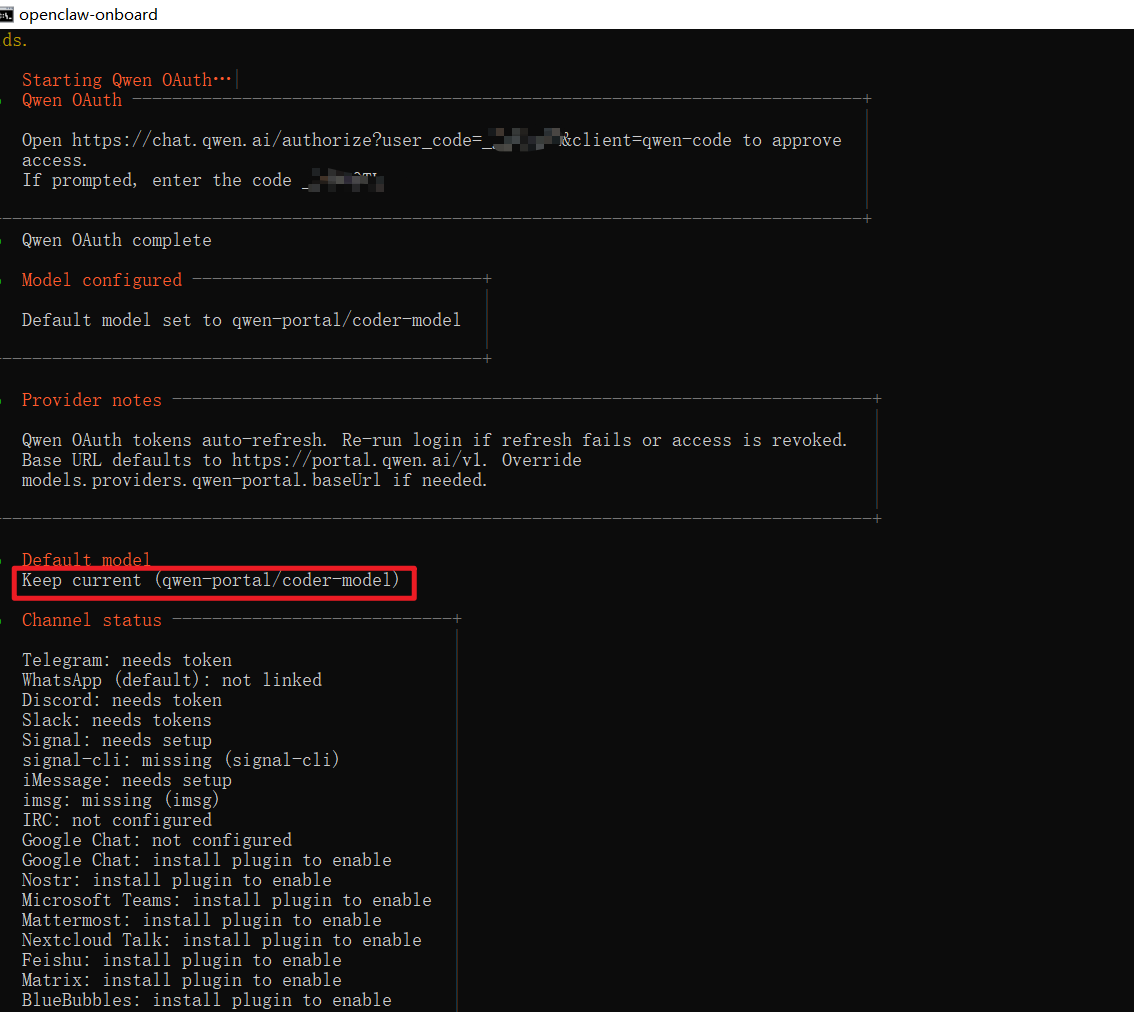
暂时跳过,后续可配置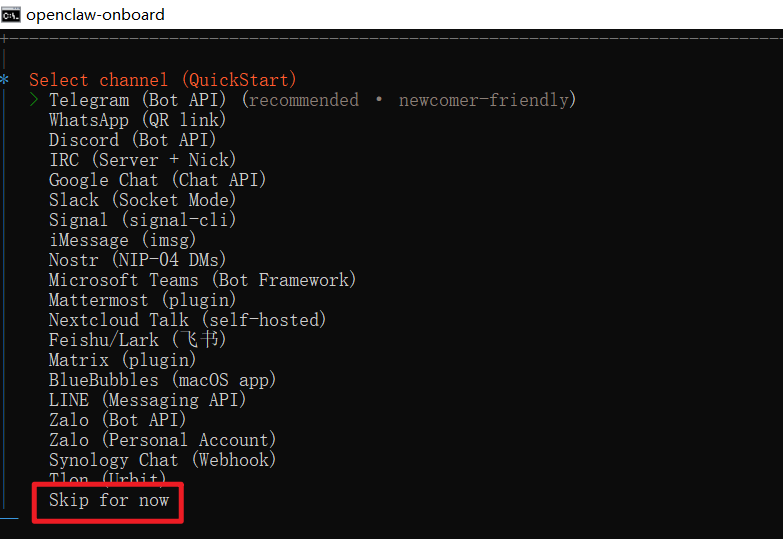
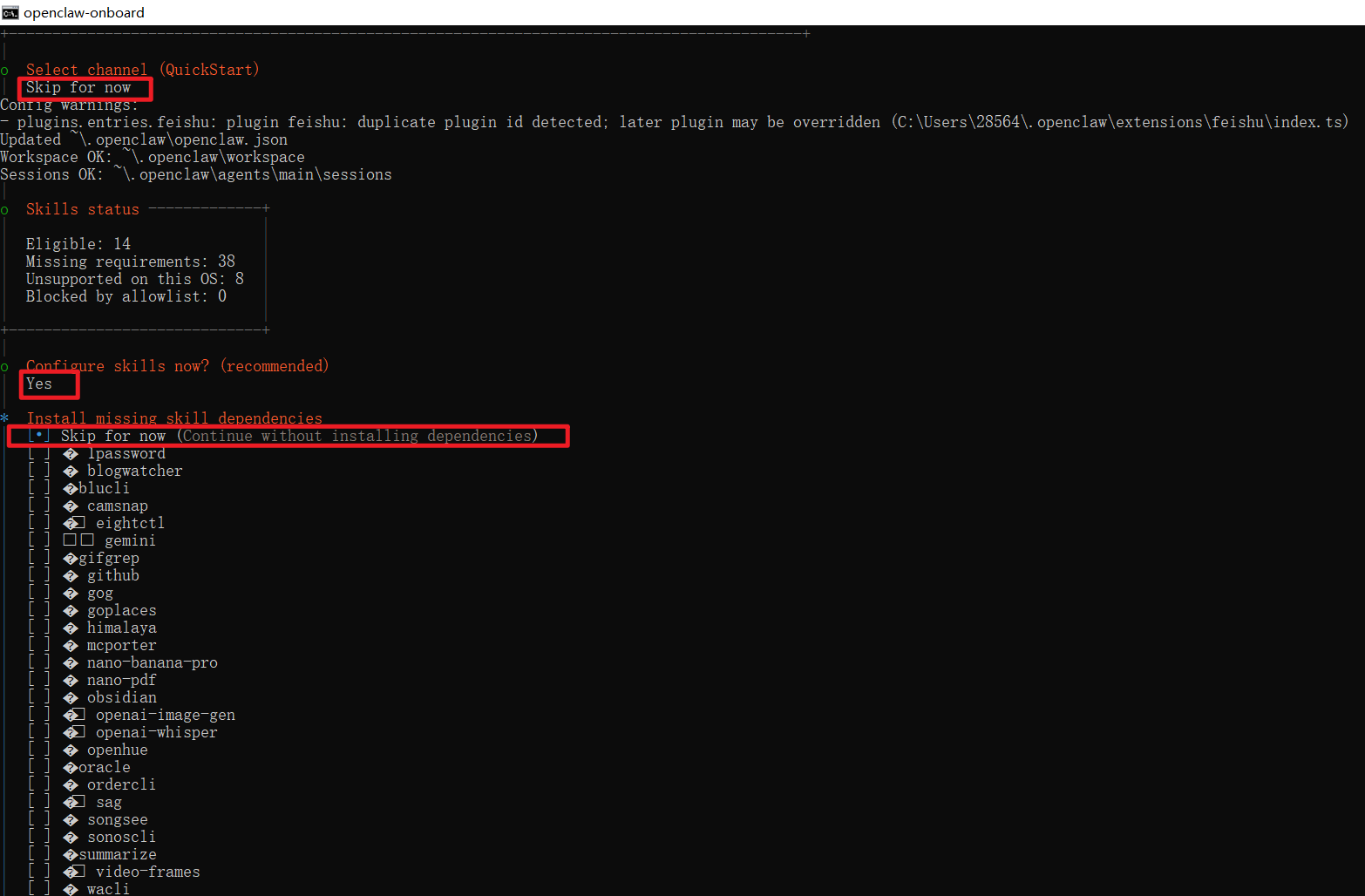
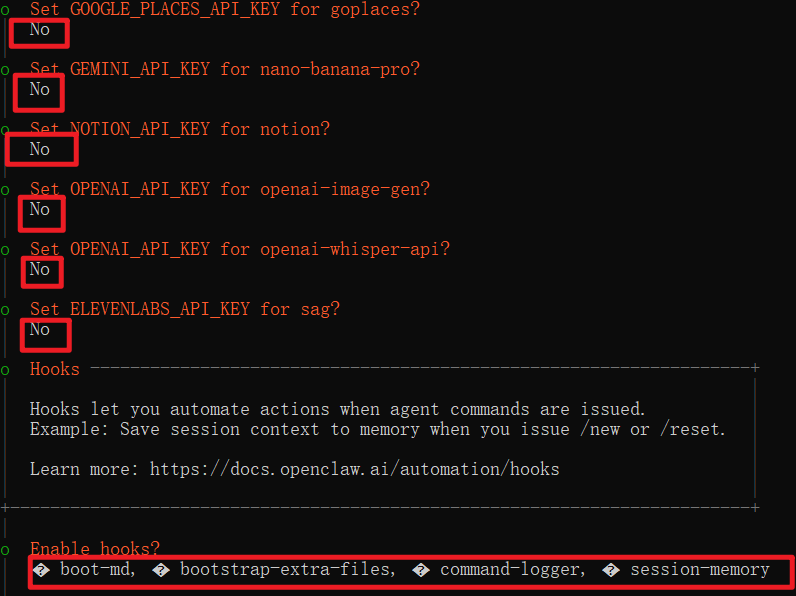
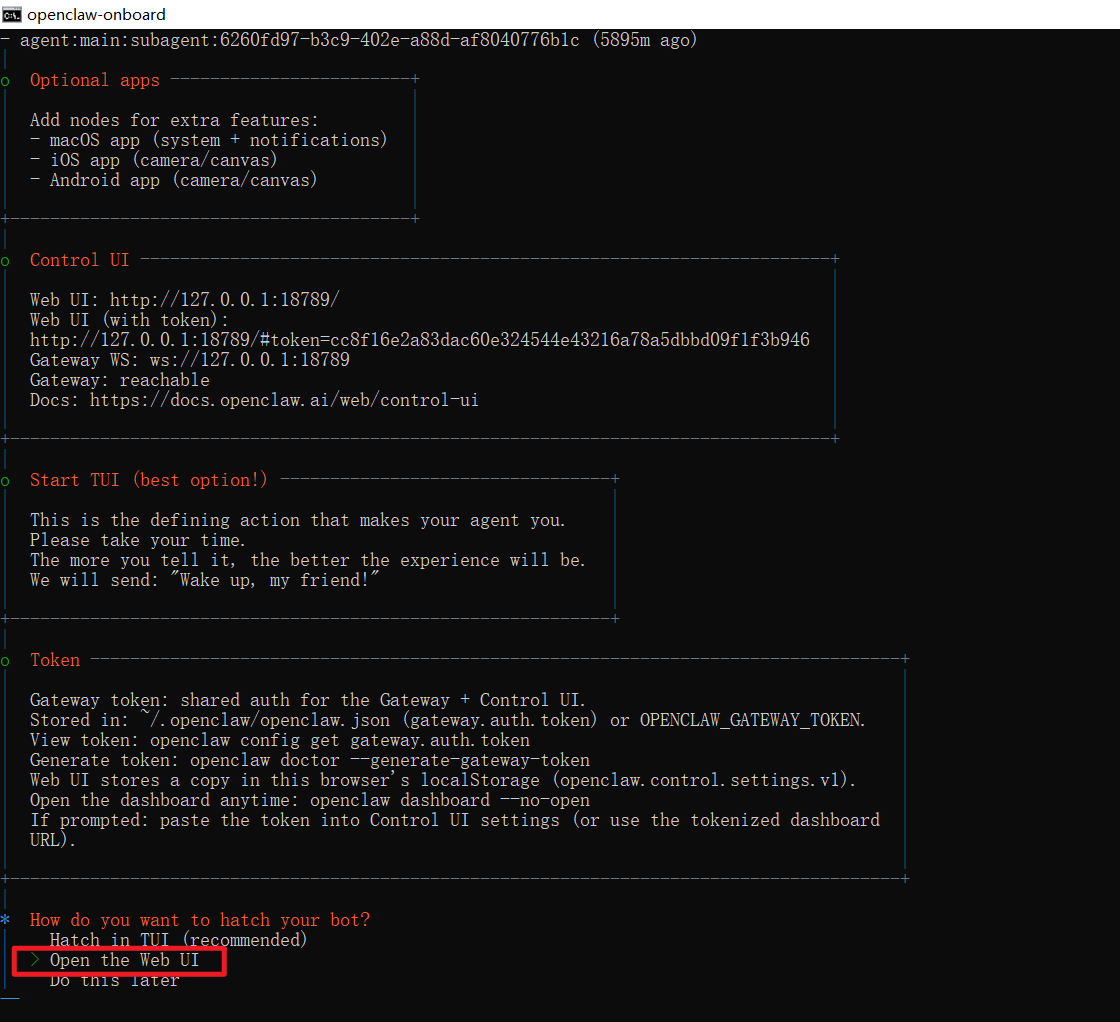
配置完成后,在浏览器打开即可。
# 后续重新配置
openclaw onboard
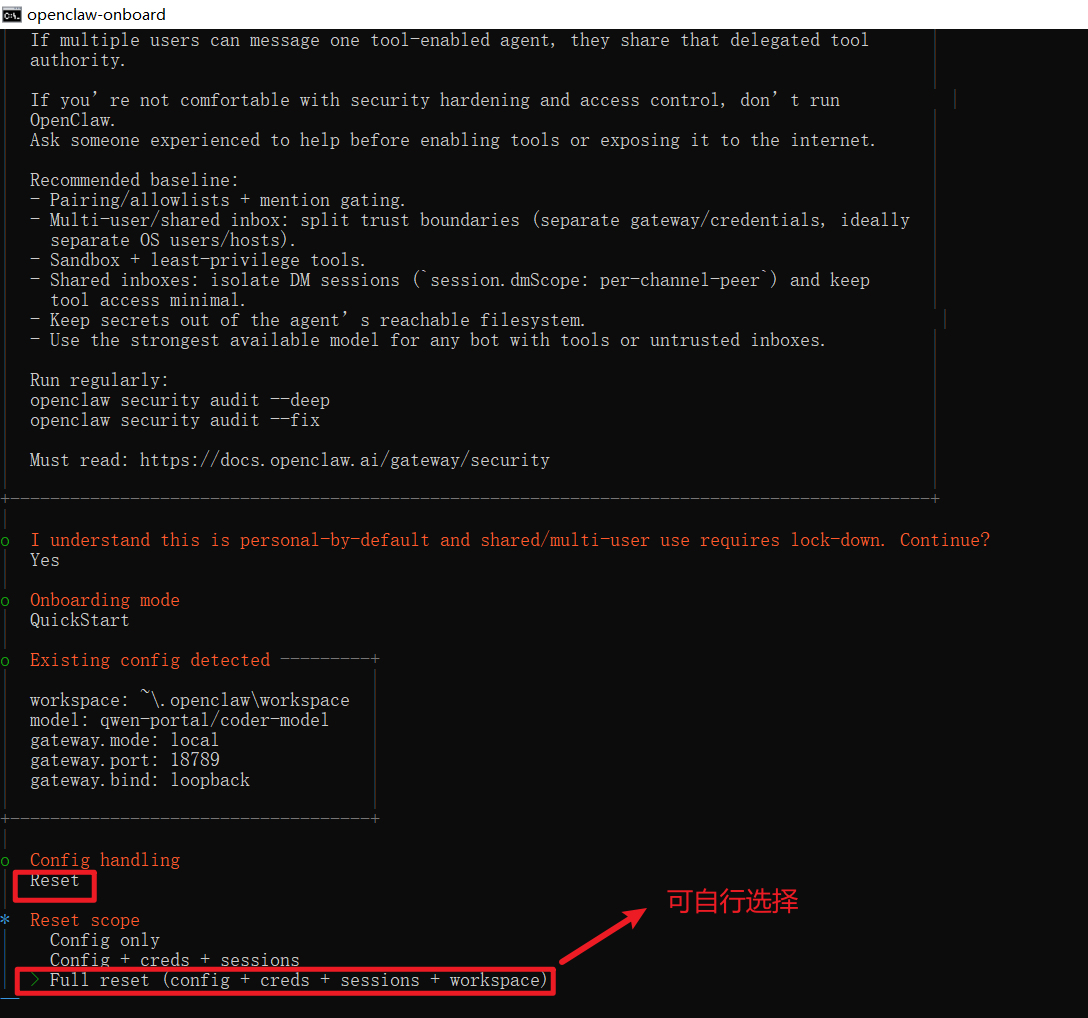
后续如上述选择需要的模型配置即可。
2.修改配置文件版
第一步:初始化配置
首次运行会自动生成配置文件。手动触发初始化或编辑配置:
# 直接编辑配置文件
# Windows: C:\Users\<你的用户名>\.openclaw\openclaw.json
# macOS/Linux: ~/.openclaw/openclaw.json
第二步:配置大模型 (LLM)
OpenClaw 本身不包含模型,需对接外部 API 或本地模型。编辑 openclaw.json 中的 models 部分。
示例:配置本地 Ollama (推荐)
"models": {
  "providers": {
    "local-ollama": {
      "baseUrl": "http://127.0.0.1:11434/v1",
      "apiKey": "ollama",
      "api": "openai-completions",
      "models": [
        {
          "id": "qwen2.5:7b",
          "name": "Qwen 2.5 7B",
          "contextWindow": 32000
        }
      ]
    }
  },
  "agents": {
    "defaults": {
      "model": {
        "primary": "local-ollama/qwen2.5:7b"
      }
    }
  }
}
注意:需先安装并运行 Ollama 服务 (ollama serve) 并拉取模型 (ollama pull qwen2.5:7b)。
示例:配置云端 API (如 DeepSeek/通义千问)
"models": {
  "providers": {
    "deepseek": {
      "baseUrl": "https://api.deepseek.com/v1",
      "apiKey": "sk-YOUR_API_KEY_HERE",
      "api": "openai-completions",
      "models": [{"id": "deepseek-chat", "name": "DeepSeek Chat"}]
    }
  }
}
第三步:配置通道 (Channels) - 以飞书为例
如果您希望机器人能在飞书上运行,需配置 channels。重要提示:2026.3.x 版本后,飞书支持已内置,无需安装额外插件!
编辑 openclaw.json:
"channels": {
  "feishu": {
    "enabled": true,
    "appId": "cli_xxxxxxxxxxxxx",       // 填入飞书应用 App ID
    "appSecret": "xxxxxxxxxxxxxxxx",    // 填入飞书应用 App Secret
    "verificationToken": "xxxxxxxxxx",  // 填入验证 Token
    "connectionMode": "websocket",      // 推荐使用 WebSocket
    "dmPolicy": "open",                 // 允许私聊
    "groupPolicy": "open"               // 允许群聊
  }
},
"plugins": {
  // 【关键】确保此处为空,不要手动安装 feishu 插件,避免冲突!
  "entries": {},
  "installs": {}
}
第四步:启动服务
配置完成后,启动 OpenClaw Gateway:
# 前台运行 (查看实时日志)
openclaw gateway start

# 后台运行 (作为服务)
openclaw daemon

# 重启
openclaw gateway restart

# 配置
openclaw onboard
启动成功后,终端会显示类似信息:
[info] Gateway started on http://127.0.0.1:18789
[info] Control UI available at http://localhost:18789/ui
[info] Channel 'feishu' connected via WebSocket
第五步:访问控制界面 (Control UI)
打开浏览器访问 http://localhost:18789/ui (或配置的端口)。
- 在界面中查看连接状态。
- 调试 Agent 行为。
- 查看实时日志。
🔧 常见问题排查 (FAQ)
1. 报错 duplicate plugin id detected
- 原因:同时启用了内置飞书通道和外部飞书插件。
- 解决:编辑
openclaw.json,清空plugins字段(参考上文配置示例),只保留channels.feishu。删除目录~/.openclaw/extensions/feishu后重启。
2. 报错 system busy 或 PingInterval undefined
- 原因:配置冲突导致连接对象初始化失败,或服务器负载过高。
- 解决:
- 检查并修复上述插件冲突。
- 重启服务:
openclaw restart。 - 检查服务器 CPU/内存使用情况。
3. 飞书机器人“已读不回”
- 原因:
appId或appSecret填写错误。- 飞书开发者后台未配置“事件订阅”URL(如果是 HTTP 模式)。
- 本地网络无法被飞书访问(WebSocket 模式通常不需要公网 IP,但需确保出站连接正常)。
- 解决:
- 核对凭证。
- 查看日志中是否有
WebSocket client started和ws client ready。 - 尝试在飞书开发者后台重新发布应用版本。
4. Node.js 版本过低
- 现象:安装时报错
ERR_UNSUPPORTED_NODE_VERSION。 - 解决:OpenClaw 2026 版要求 Node.js v22+。请使用
nvm(Node Version Manager) 升级:nvm install 22 nvm use 22
🎉 完成

AtomGit 是由开放原子开源基金会联合 CSDN 等生态伙伴共同推出的新一代开源与人工智能协作平台。平台坚持“开放、中立、公益”的理念,把代码托管、模型共享、数据集托管、智能体开发体验和算力服务整合在一起,为开发者提供从开发、训练到部署的一站式体验。
更多推荐


 28
28 0
0- 0


 已为社区贡献1条内容

所有评论(0)