打工人速看!Seedance 2.0保姆级使用指南:网页端/API/本地部署全解锁,效率提升300%
别人用AI视频涨粉10万,你还卡在第一步?这篇一次性给你三条路,总有一条适合你。
最近AI圈又炸了——Seedance 2.0的生成效果刷爆了我的朋友圈。
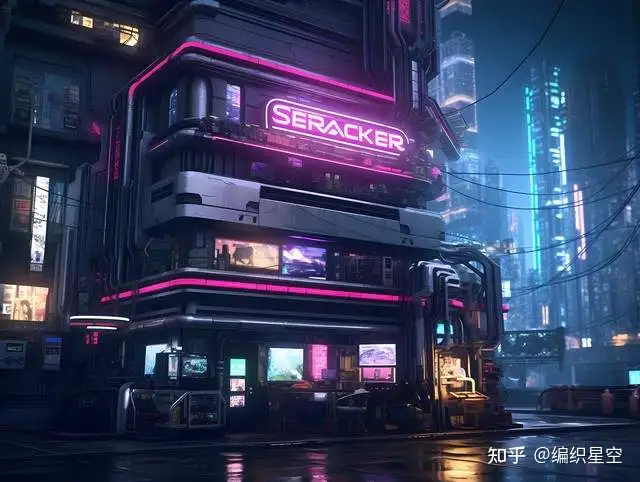
有人用它做了30秒的赛博朋克短片,发抖音直接涨粉5万;有人用它把产品图变成动态广告,转化率翻了三倍。
但更多人卡在了最基础的问题上:“到底在哪用?怎么用?”
官方排队排到明年?网页版功能不全?API看不懂?本地部署怕电脑带不动?
别急,今天这一篇,我把网页端、API接口、本地部署三条路径全部拆开揉碎了讲给你听。
不管你是小白、运营还是技术宅,总有一条路能让你马上用起来。
文末还有后期优化神器清单,让你的成片直接能发抖音小红书,不踩坑、不白费功夫。
一、网页端——小白首选,5分钟上手
适合人群: 不想折腾、想最快体验效果、只需要偶尔生成几个视频的打工人。
1. 入口在哪?
Seedance 2.0目前主要有两种网页端使用方式:

- 官方直通车(如果开放)
直接访问官网,用谷歌邮箱注册,等待审核或直接订阅。注意: 官方经常排队,运气好当天能通过,运气差可能要等一周。 - 第三方聚合平台(更推荐)
这类平台把多个AI模型集成到一起,不用排队,注册就能用。推荐两个靠谱的:- LiblibAI:国内访问快,有Seedance 2.0的模型专区
- SeaArt:界面友好,支持文生视频和图生视频
- 进去之后搜“Seedance 2.0”或者直接找“视频生成”模块,一般都在首页显眼位置。
2. 实操演示(跟着做就能出片)
案例1:文生视频
输入提示词(建议直接复制):
text
cinematic shot, a cyberpunk city street at night, neon lights reflecting on wet pavement, a lone figure walking under umbrella, 4k, highly detailed, masterpiece负面提示词(必填):
text
low quality, blurry, distorted face, ugly, watermark, text参数设置:
- 分辨率:1024×576(先试,没问题再调高)
- 时长:4秒(免费版一般限制时长)
- 运动幅度:默认或稍微调高一点(数值越大动感越强)
案例2:图生视频
上传一张清晰的产品图(比如一双鞋、一个包包),设置:
- 运动幅度:0.3~0.5(太低不动,太高会变形)
- 分辨率:与原图比例一致
- 时长:3~4秒
点生成,等个1~2分钟,就能看到你的静态图动起来了。
3. 网页端的坑,提前告诉你
- 免费版基本都带水印
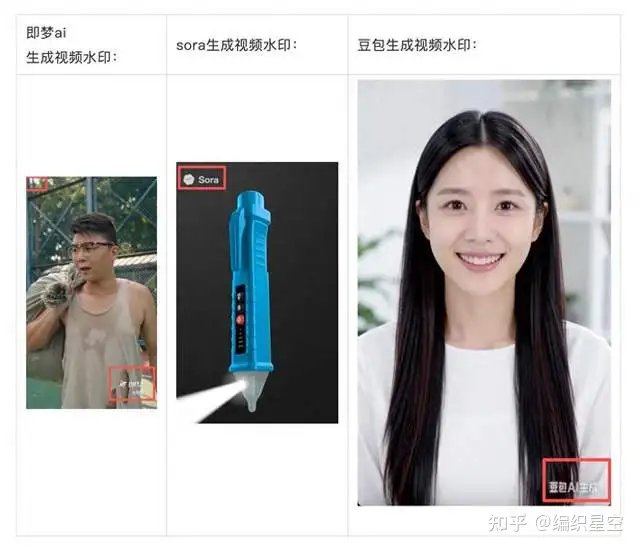
官方或第三方平台会在画面角落加上“Seedance”或平台logo,直接发出去会被限流,也显得不专业。
- 生成时长限制
免费版最多4~6秒,想生成更长视频需要付费。 - 高峰期排队
晚上8~11点经常要等10分钟以上。
二、API接口——进阶玩家,批量生产
适合人群: 懂一点代码、想做批量生成、或者想把Seedance集成到自己工作流里的运营/开发者。
1. 获取API Key
去官网申请API权限(通常在开发者中心)。
- 一般需要绑定信用卡,按调用次数收费(约0.02~0.1美元/次)
- 企业认证后可能有免费额度
2. 最简单的调用示例(Python)
先安装SDK:
bash
pip install seedance-sdk然后复制这段代码,把你的API Key填进去:
python
from seedance import SeedanceClient

client = SeedanceClient(api_key="你的API_KEY")

response = client.generate_video(
    prompt="a cute cat playing with yarn, studio lighting, 4k",
    negative_prompt="blurry, low quality, text",
    duration=4,
    resolution="1024x576",
    motion_strength=0.4
)

video_url = response.video_url
print("视频链接:", video_url)
运行后几秒钟就能拿到一个视频链接,可以直接下载。
3. API的优势与痛点
优势:
- 不用排队,即调即用
- 支持批量调用(写个循环一次生成几十个)
- 可集成到自己的后台或小程序
痛点:
- 返回的视频通常带有技术标记或轻微水印(防止滥用)
- 需要自己存储、转格式、后期处理
- 代码小白看了可能头大,但相信我,复制上面那段就能跑起来
三、本地部署——终极自由,完全掌控
适合人群: 有显卡(N卡)、追求画质、想完全无水印、不限制生成次数的硬核玩家。
1. 硬件要求
- 显卡:NVIDIA RTX 3060 8G显存起步,推荐RTX 4080/4090
- 内存:16G以上
- 硬盘:预留50G空间(模型文件很大)
2. 部署步骤(简化版)
第一步:安装环境
- 安装Python 3.10
- 安装Git
- 安装CUDA 11.8(根据显卡驱动版本选择)
第二步:拉取项目
打开命令行,执行:
bash
git clone https://github.com/seedance/seedance-local.git
cd seedance-local
第三步:安装依赖
bash
pip install -r requirements.txt第四步:下载模型权重
去项目主页找到模型下载链接(通常几十GB),下载后放到 models/ 文件夹。
第五步:启动WebUI
bash
python webui.py浏览器访问 http://localhost:7860,就能看到一个类似Stable Diffusion的界面,直接在网页里输入提示词生成视频。
3. 本地部署的好处与麻烦
好处:
- 完全无水印,生成的就是纯素材
- 无限制,想生成多少就多少
- 可以自己微调参数,效果最好
麻烦:
- 部署过程对新手不友好(环境问题容易卡住)
- 显卡不够的话生成速度慢(一个4秒视频可能要5分钟)
- 生成出来的视频往往还需要后期剪辑、去字幕、加特效才能发布
四、后期优化:从“生成素材”到“发布爆款”
不管你用哪条路径,Seedance 2.0生成出来的视频基本上都只能算“半成品”。有的带水印,有的画面模糊,有的有无关字幕……想要直接发抖音小红书,必须经过后期处理。
这里我整理了一套后期优化方案,帮你快速把半成品变成能发出去的作品。
最推荐的方法:马力去字幕——链接一键提取,3秒搞定水印
如果你用的是即梦(Jimeng)生成的视频,这个方法绝对能让你爽到。
核心功能:马力去字幕支持直接粘贴作品链接,一键提取无水印原片,不用下载、不用上传、不用等——3到5秒搞定。

操作步骤(就三步):
- 复制链接:打开即梦AI,找到你生成的视频,点击【分享】,复制作品链接
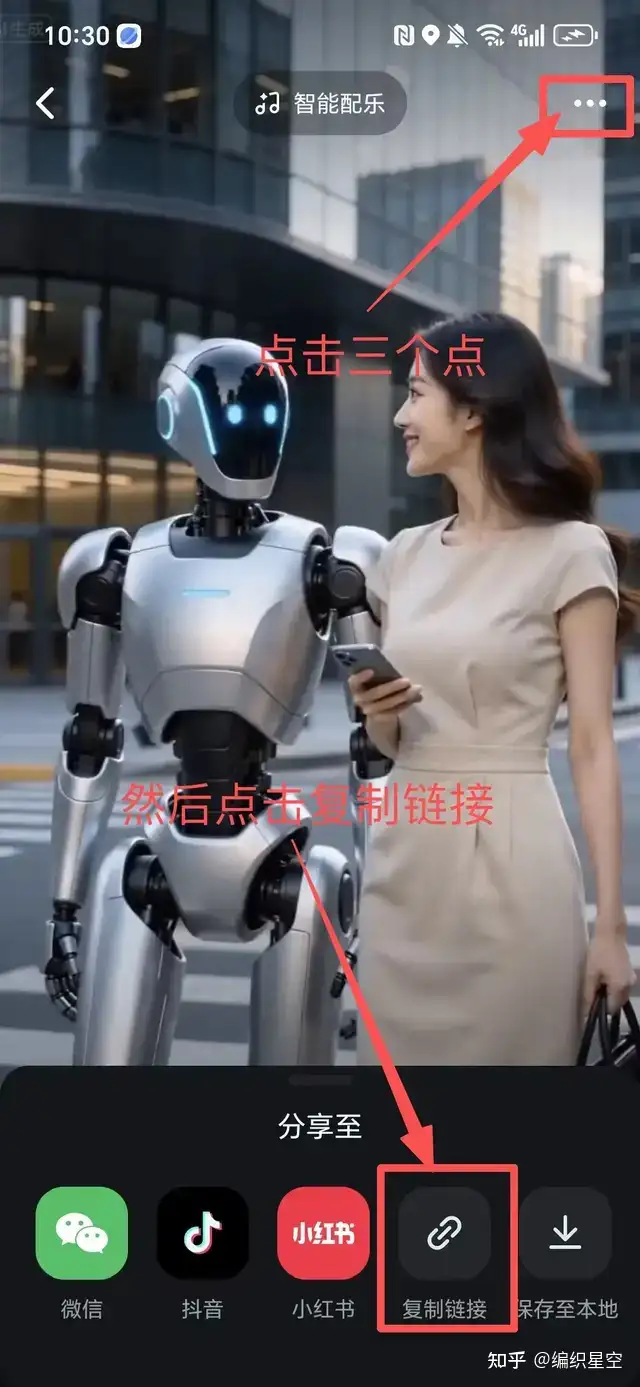
- 粘贴提取:打开马力去字幕,选择【链接去字幕】功能模块,把链接粘贴进去
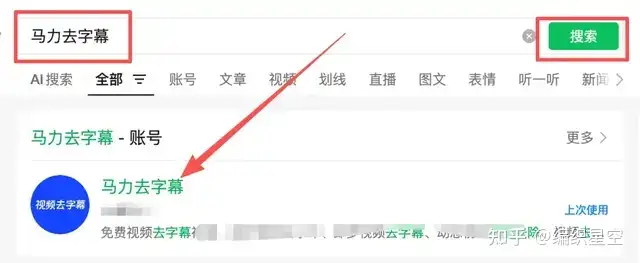
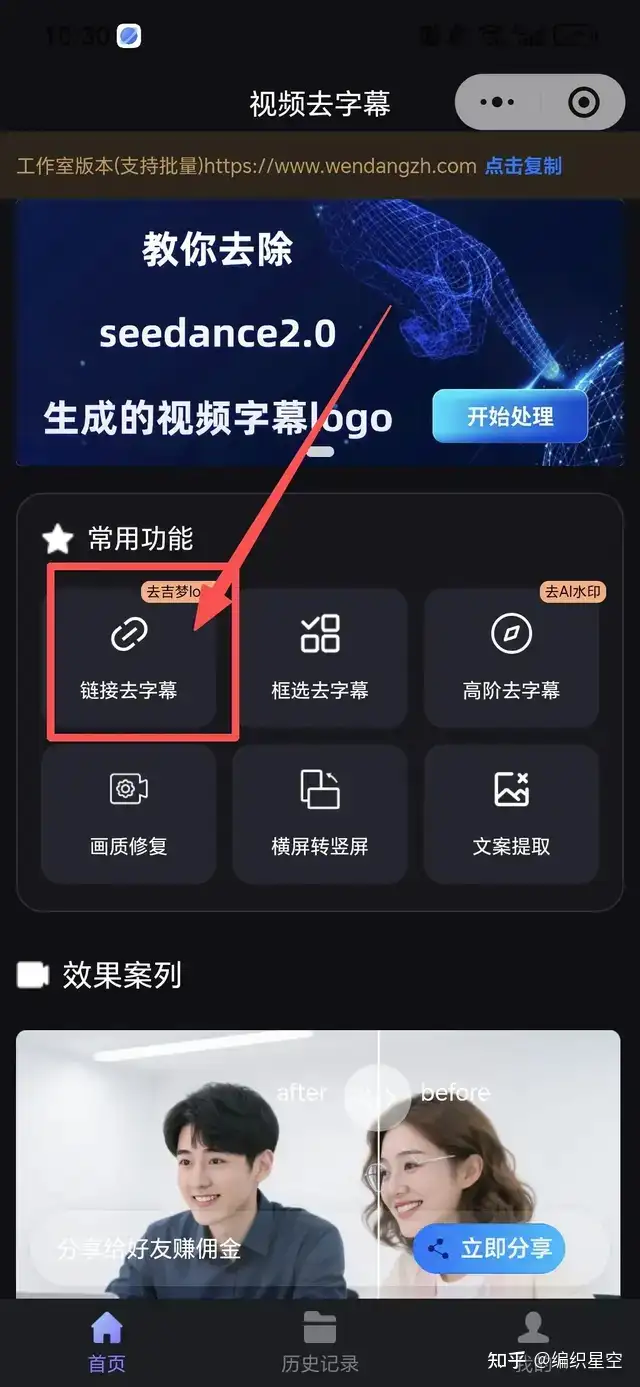
- 一键保存:点击【一键提取】,等3-5秒,预览无误后直接保存到本地
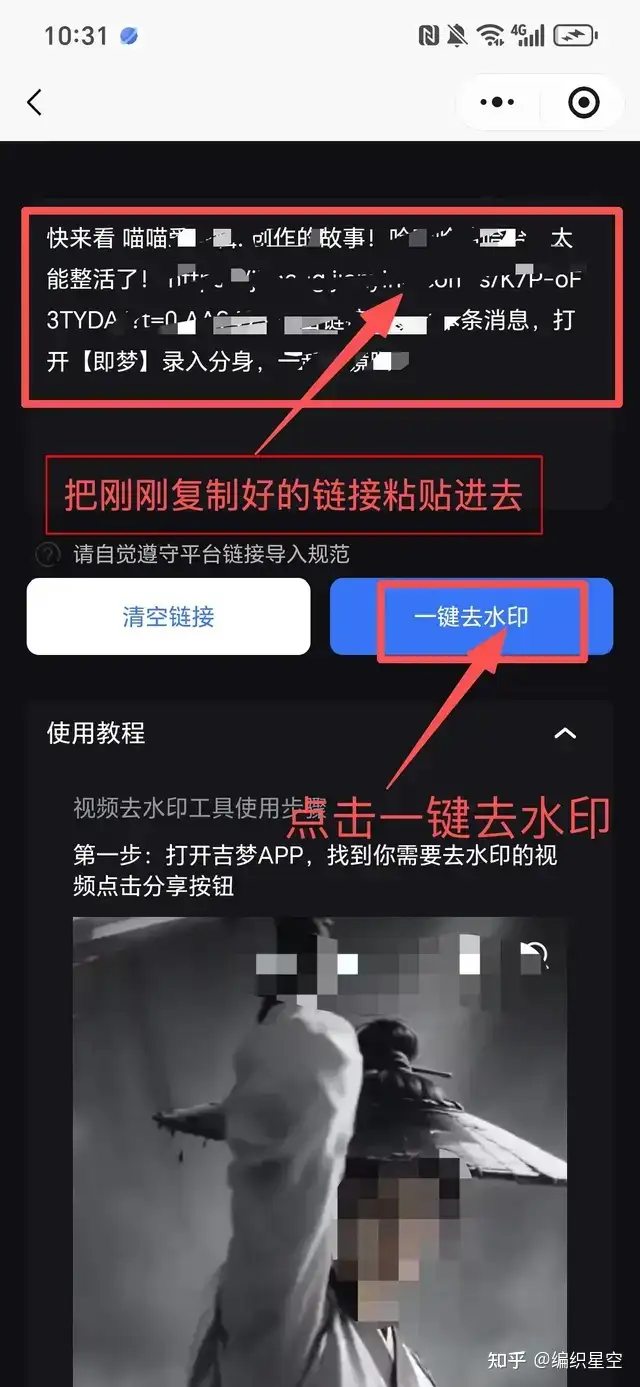
为什么这个功能很香?
- 不用下载原视频再上传,省了一道工序
- 即梦的右下角“即梦AI”水印、左上角“AI生成”标识,一次去除干净
- 保留原片4K/8K分辨率,无画质损失
- 支持批量处理,日更创作者狂喜
实测数据:单条视频处理速度3-5秒,比传统下载后再去水印的方式快了不止10倍。
适用场景:即梦AI生成的视频、豆包生成的图片、可灵AI的视频素材……只要是带平台水印的AI生成内容,基本都能处理。
其他备选方案(按需使用)
如果你手头没有马力去字幕,或者想用免费工具应急,也可以尝试以下几种方式:
- 剪映模糊遮挡:用模糊效果盖住水印,免费但会牺牲画质
- 猫抓插件抓取:从网页端直接下载原始视频,需要装插件
- 裁剪法:直接把水印裁掉,适合水印在角落的场景
不过综合效率、画质和操作门槛,马力去字幕的链接提取方式依然是我最推荐的选择。
我的个人工作流
即梦AI生成视频 → 复制链接 → 马力去字幕一键提取 → 剪映加配音/BGM → 导出发布
整个过程不超过5分钟,省时省力,画质无损。
五、总结与行动指南
三条路径怎么选?
| 路径 | 适合人群 | 优点 | 缺点 |
| 网页端 | 小白、偶尔用 | 最快上手、无需配置 | 有水印、时长限制、排队 |
| API | 开发者、批量需求 | 无排队、可集成 | 有技术标记、需付费 |
| 本地部署 | 硬核玩家、追求画质 | 完全免费、无水印 | 门槛高、吃配置 |
打工人效率组合推荐
Seedance 2.0(网页端快速生成) + 马力去字幕(链接一键去水印) + 剪映(剪辑/配音)
从生成到发布,一条龙搞定,每天省下2小时。
你试过Seedance 2.0了吗?用的是哪种方式?
欢迎评论区交流~

AtomGit 是由开放原子开源基金会联合 CSDN 等生态伙伴共同推出的新一代开源与人工智能协作平台。平台坚持“开放、中立、公益”的理念,把代码托管、模型共享、数据集托管、智能体开发体验和算力服务整合在一起,为开发者提供从开发、训练到部署的一站式体验。
更多推荐
 27
27 0
0- 0


 已为社区贡献5条内容

所有评论(0)