【DSP F28035开发系列①】Matlab、Simulink环境搭建和点亮LED灯
一、开发环境所需软件
-
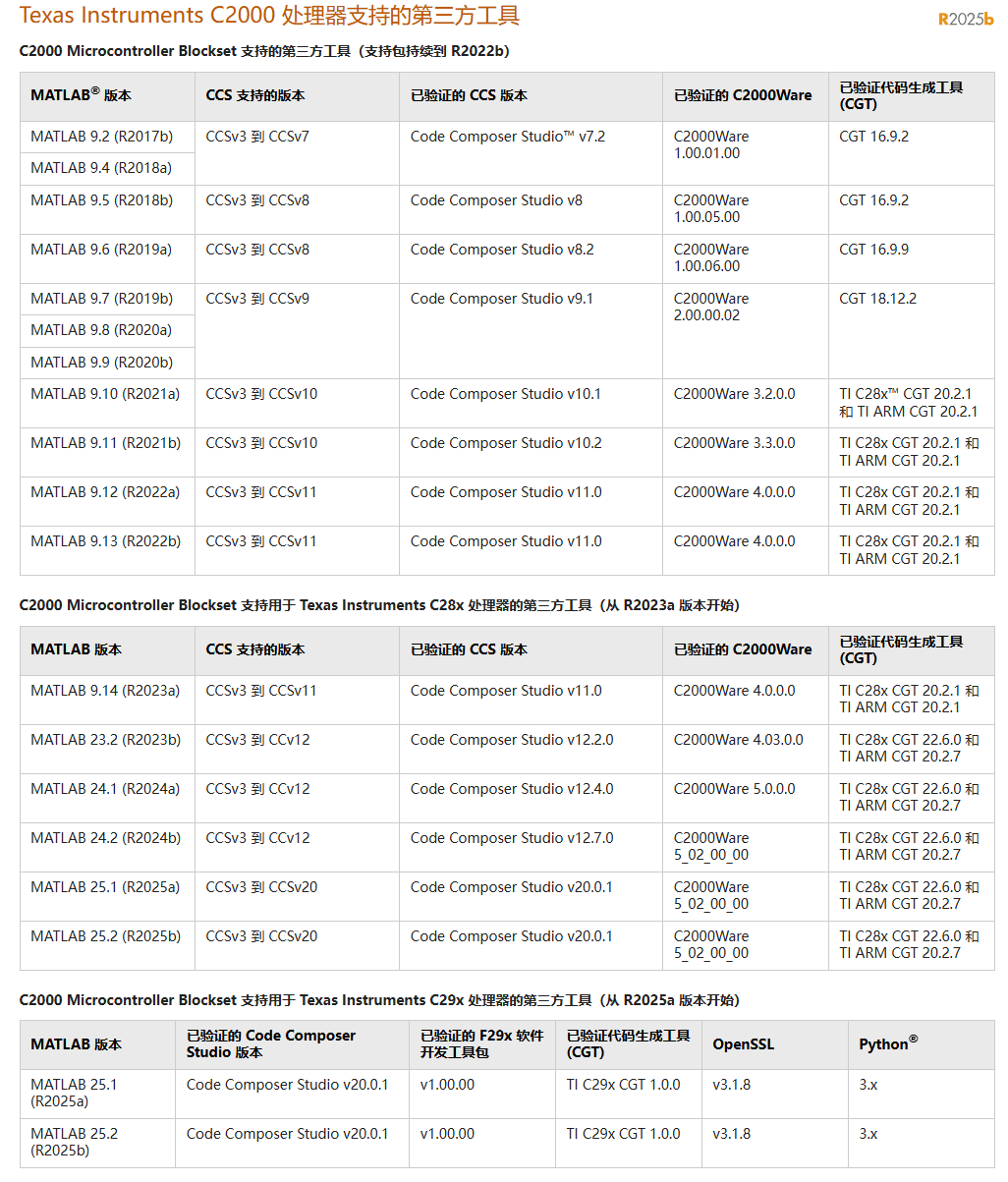
Matlab:核心的建模和代码生成工具,我们后续搭建控制模型、设置参数、生成DSP可运行的代码,都要靠它。Matlab跟CCS的版本需要兼容才可以,具体兼容版本可见官网;https://software-dl.ti.com/ccs/esd/documents/ccs_matlab.html 和Texas Instruments C2000 处理器支持的第三方工具 - MATLAB & Simulink
-
TI CCS:TI官方的DSP开发工具,主要用来编译代码、将代码下载到芯片,以及在线调试。Simulink生成的代码,必须通过CCS才能和硬件建立连接,完成下载。
-
TI DSP支持包:这个是Matlab和F28035芯片之间的“桥梁”,没有它,Matlab无法识别F28035,后续的模型配置和代码生成也无法进行。
结合我的经历,给大家推荐一套实测兼容的软件版本,直接按这个版本安装,能少走很多弯路:
-
Matlab:R2022b;下载链接:Matlab R2022b(64bit).zip
链接: https://pan.baidu.com/s/13y7hUfcgD-rGIltgWuBs7A?pwd=1234 提取码: 1234 -
CCS:20.2.0;下载链接:CCS_20.2.0.00012_win (2).zip
链接: https://pan.baidu.com/s/1hp9K4blTIZiYxjAzwEf2fg?pwd=1234 提取码: 1234 -
C2000支持包:MATLAB官网下载“texasinstrumentsc2000.mlpkginstall”,这个文件很小,网址如下:Embedded Coder Support Package for Texas Instruments C2000 Processors - File Exchange - MATLAB Central
二、软件安装步骤
2.1 Matlab R2022b安装
结合我自己安装的实际过程,整理了详细步骤,每一步都亲测可行,跟着做就能成功,避免踩坑~
-
找到【MATLAB R2022b(64bit)】压缩包,鼠标右击(Win11及以上系统要先点“显示更多选项”),选择“解压到 MATLAB R2022b(64bit)”,等待解压完成。
-
解压结束后,打开对应的文件夹,找到【Setup】文件夹并双击进入。
-
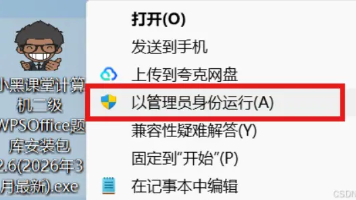
在【Setup】文件夹里,找到【setup】文件,鼠标右击,选择“以管理员身份运行”,避免安装过程中出现权限不足的问题。
-
弹出安装界面后,点击“高级选项”,再选择“我有文件安装密钥”,进入下一步。
-
弹出确认窗口,选择“是”,然后点击“下一步”。
-
输入安装密钥:05322-36228-06991-12654-51812-34369-14072-44298-22786-36732-05503-35033-50900-29808-05166-12170-05630-02560-02687-62114-45079-42917-06281-13007-19512-18270,输入完成后点击“下一步”。
-
这步是导入许可文件:先点击“浏览”,找到之前解压的【MATLAB R2022b(64bit)】文件夹,打开里面的【Crack】文件夹,选中【license.lic】文件,点击“打开”即可,然后继续下一步。
-
确认许可文件无误后,点击“下一步”。
-
选择安装位置,默认是C盘,大家可以把路径首字母C改成D(或其他磁盘),避免占用C盘空间,修改完成后点击“下一步”。
-
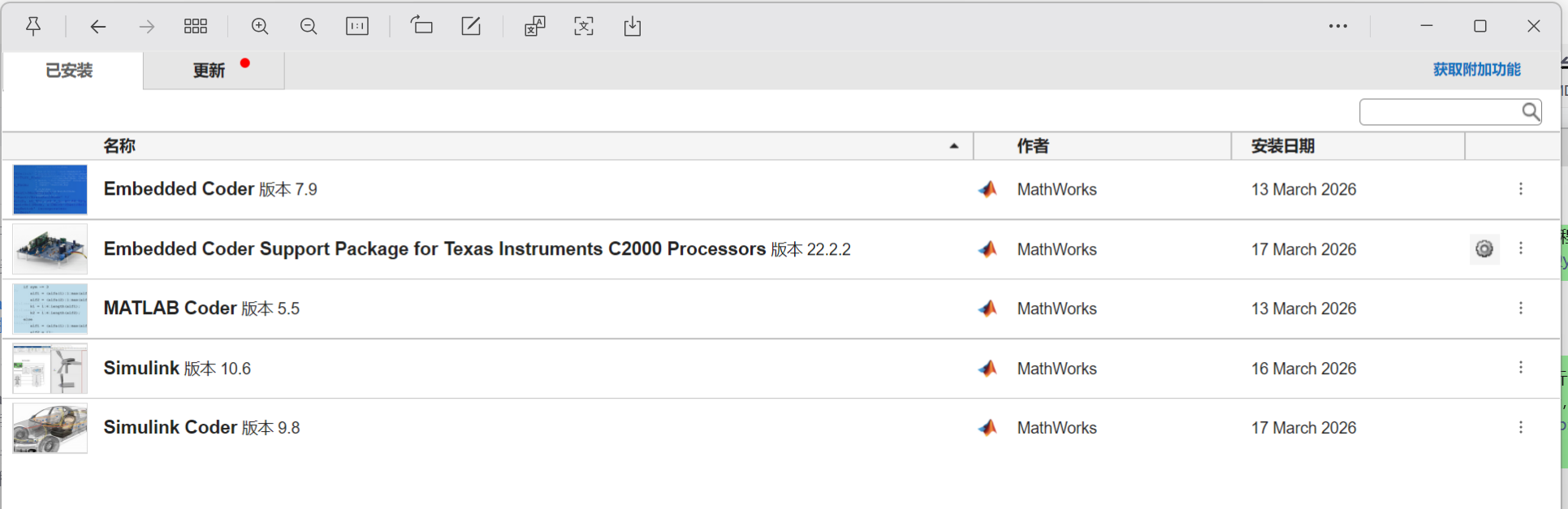
勾选需要安装的产品,勾选(MATLAB、Embedded Coder、MATLAB Coder、Simulink、Simulink Coder),节省磁盘容量,勾选完成后点击“下一步”。
-
勾选“将快捷方式添加到桌面”,方便后续启动软件,然后点击“下一步”。
-
确认所有安装设置无误后,点击“开始安装”,耐心等待安装完成(大概30-60分钟)。
-
安装过程中不用操作,静静等待进度条走完即可。
-
安装完成后,点击“关闭”,退出安装界面。
-
回到之前解压的【MATLAB R2022b(64bit)】文件夹,双击打开【Crack】文件夹,找到【libmwlmgrimpl.dll】文件。
-
鼠标右击这个文件,选择“复制”。
-
找到桌面的【MATLAB R2022b】快捷图标,鼠标右击,选择“打开文件所在的位置”,进入软件安装目录。
-
在安装目录里,双击打开【win64】文件夹。
-
继续双击打开【matlab_startup_plugins】文件夹。
-
再双击打开【lmgrimpl】文件夹,进入目标文件夹。
-
在这个文件夹的空白处,鼠标右击,选择“粘贴”,将刚才复制的文件粘贴进来。
-
弹出替换提示,点击“替换目标中的文件”,完成破解。
-
双击桌面的【MATLAB R2022b】快捷图标,启动软件。
-
能正常打开软件,就说明安装成功啦!
2.2 TI CCS 12.4.0安装
CCS的安装可具体参考我下面这篇文章DSP实战TMS320F28035:开发环境搭建(含下载链接)
2.3 C2000安装
双击安装文件texasinstrumentsc2000 .mlpkginstall,会自动打开MATLAB和“附加功能管理器”,等待加载。,提示登录账户,没账户的话需先注册。登录成功后,按提示信息安装即可。
2.3 Matlab与CCS关联
这一步是我踩坑最多的地方,一开始关联了好几次都失败,后来查阅资料,才找到问题所在,下面详细记录我成功关联的每一步,可以照着做:
-
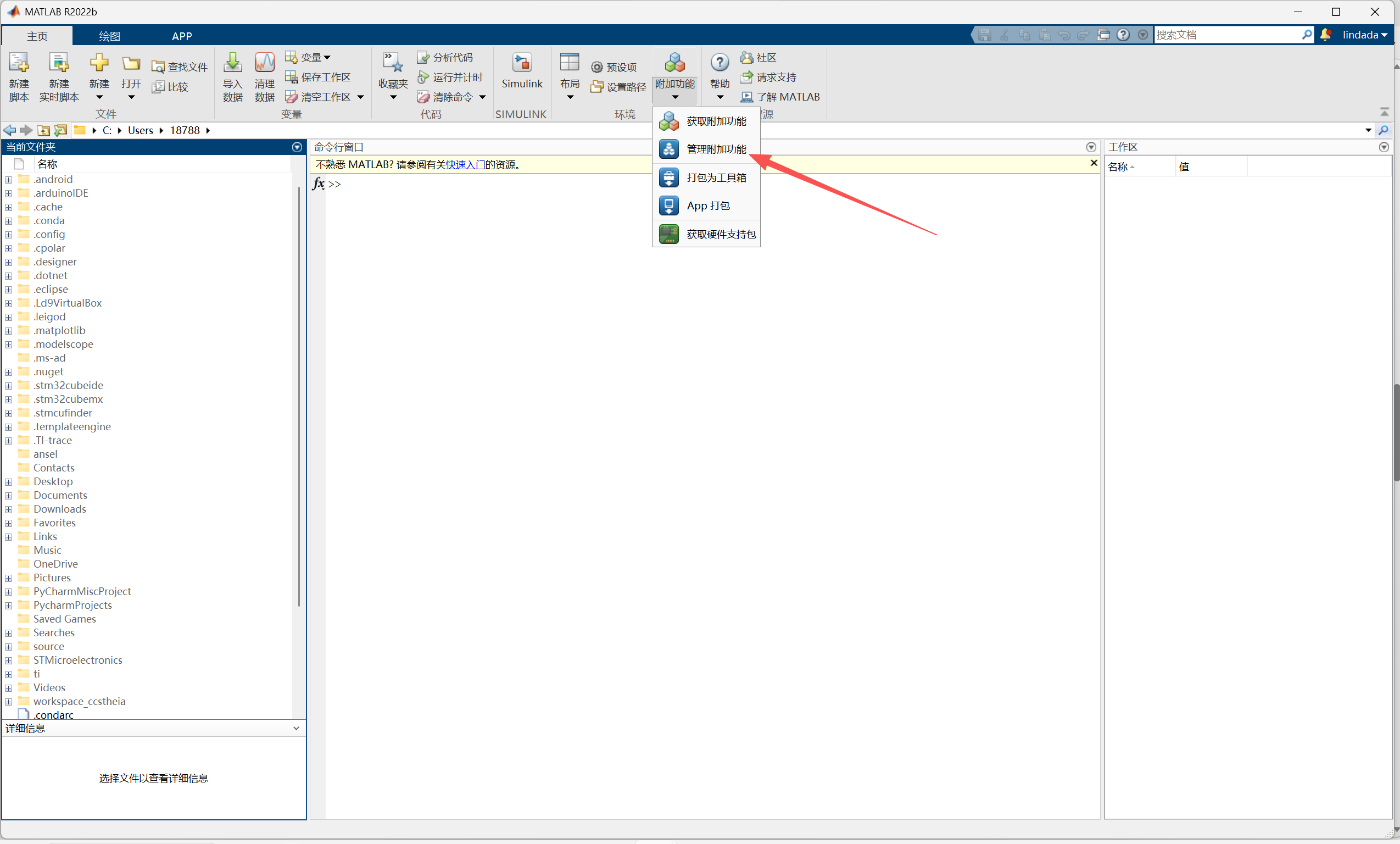
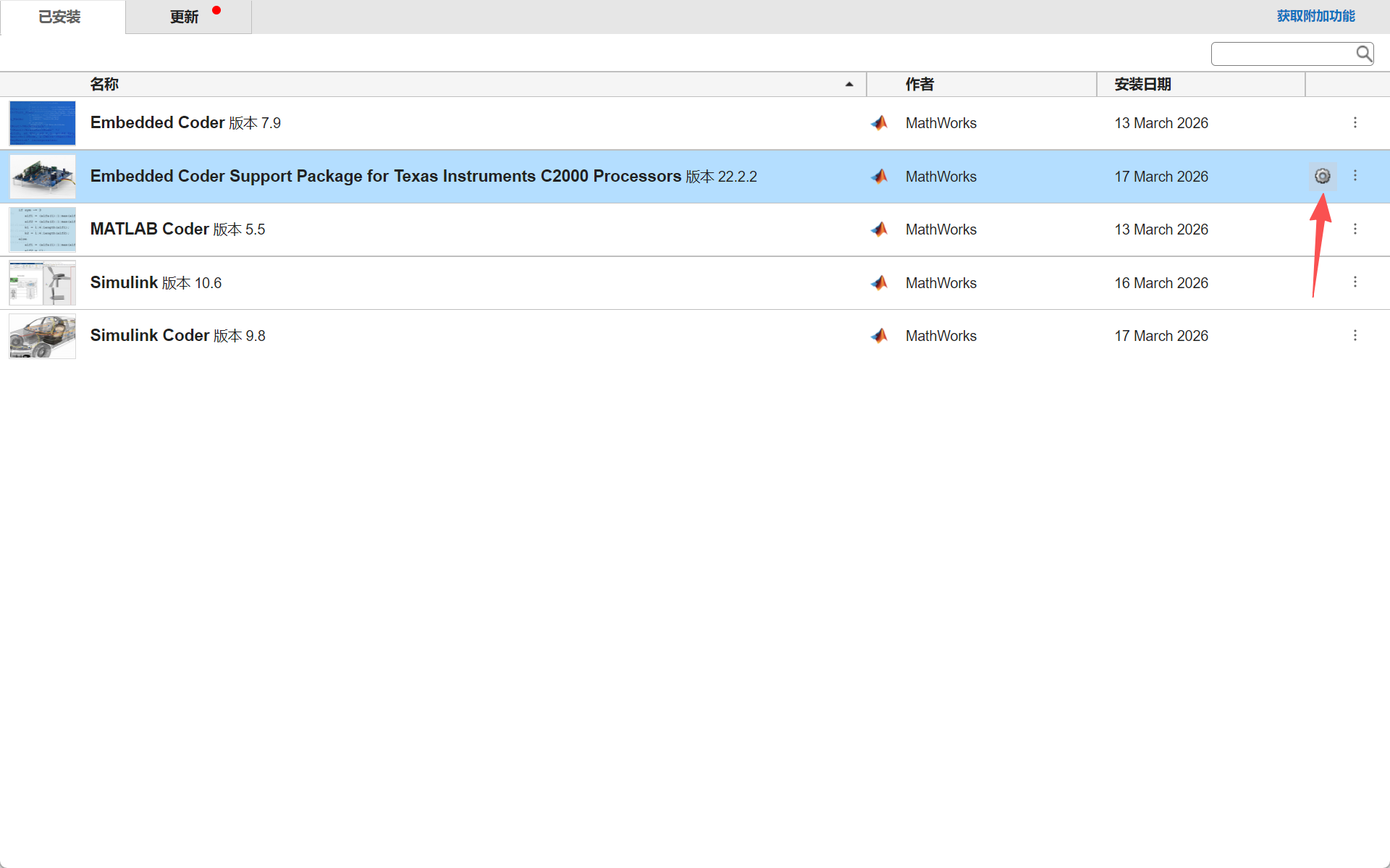
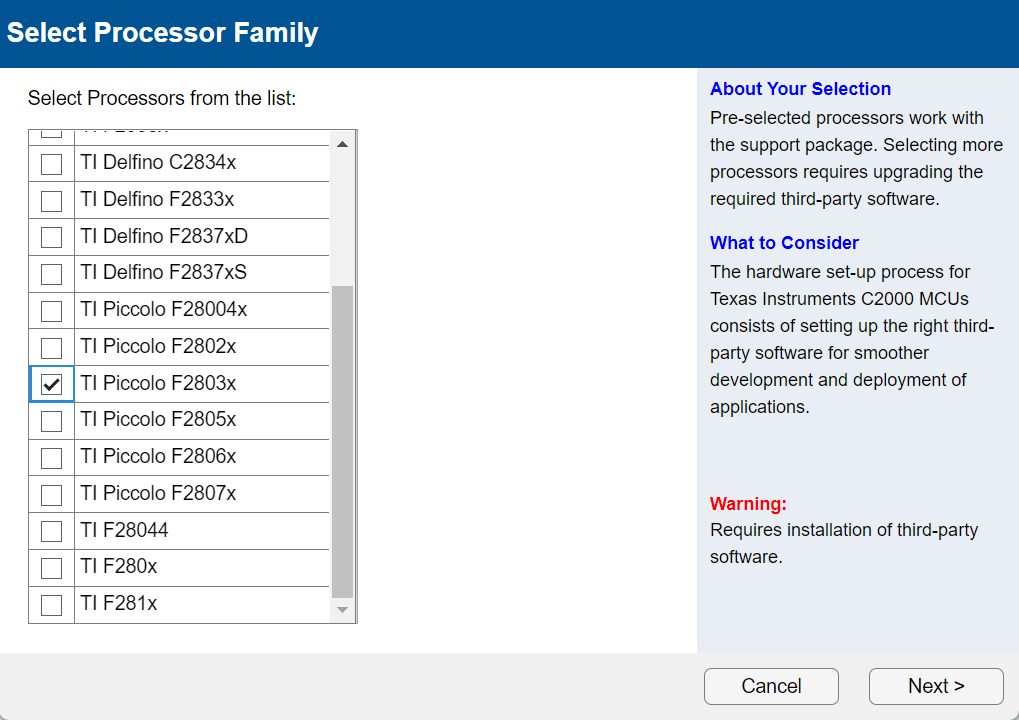
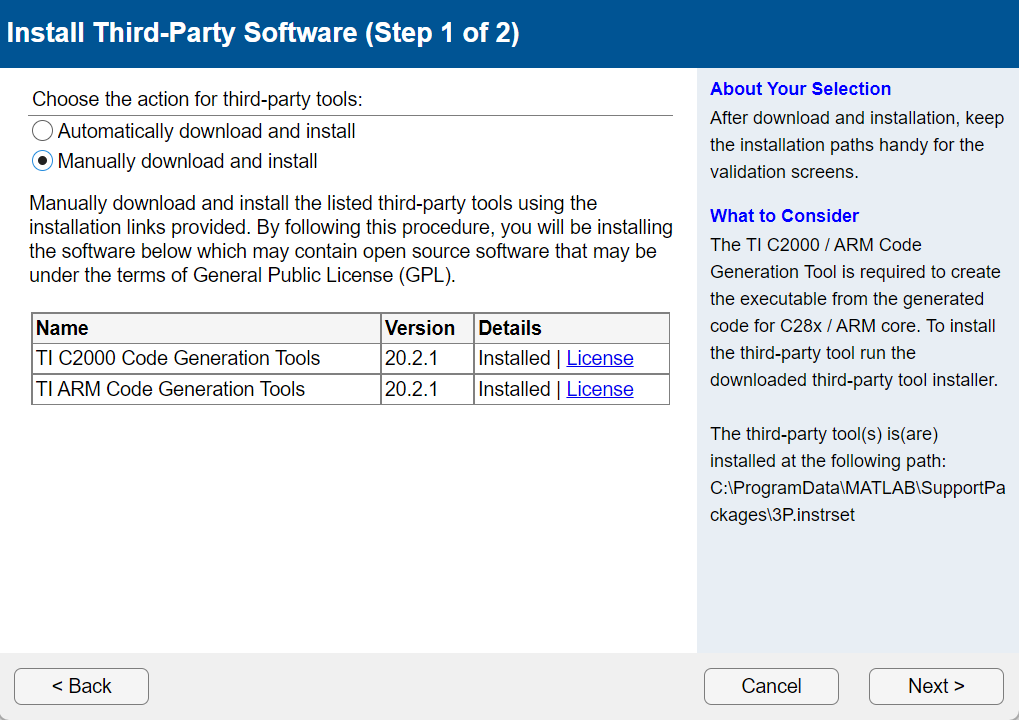
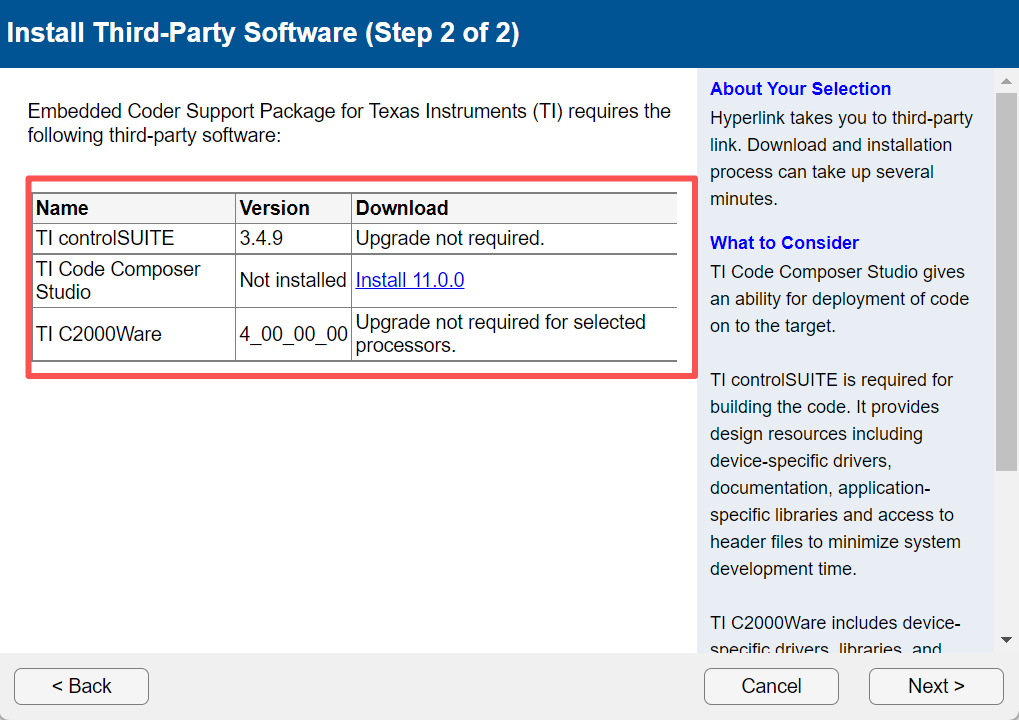
启动Matlab R2022b,打开附加功能管理器,找到C2000,点击右边齿轮,进入配置向导,向导会引导我们完成关联。
-
向导会自动搜索电脑中安装的CCS版本,找到“CCS 12.4.0”后,点击“Select”,确认关联。我一开始关联失败,就是因为CCS安装路径有中文,修改路径后重新关联就成功了。
-
-
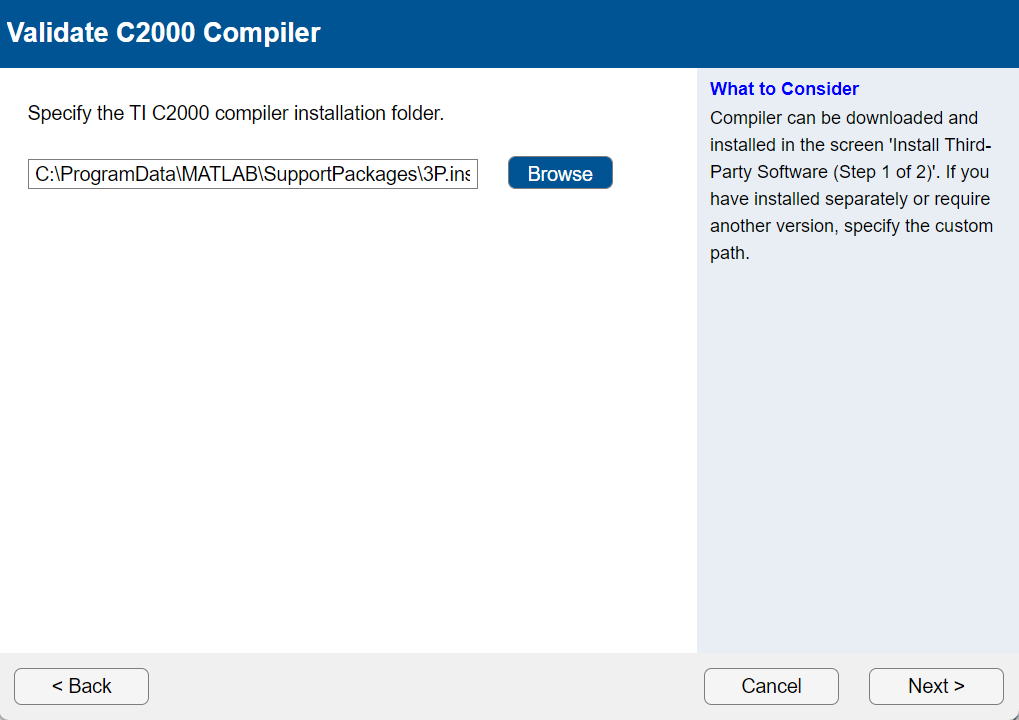
接下来,这些需要选择下载的支持包路径,找到后即可下一步Next;
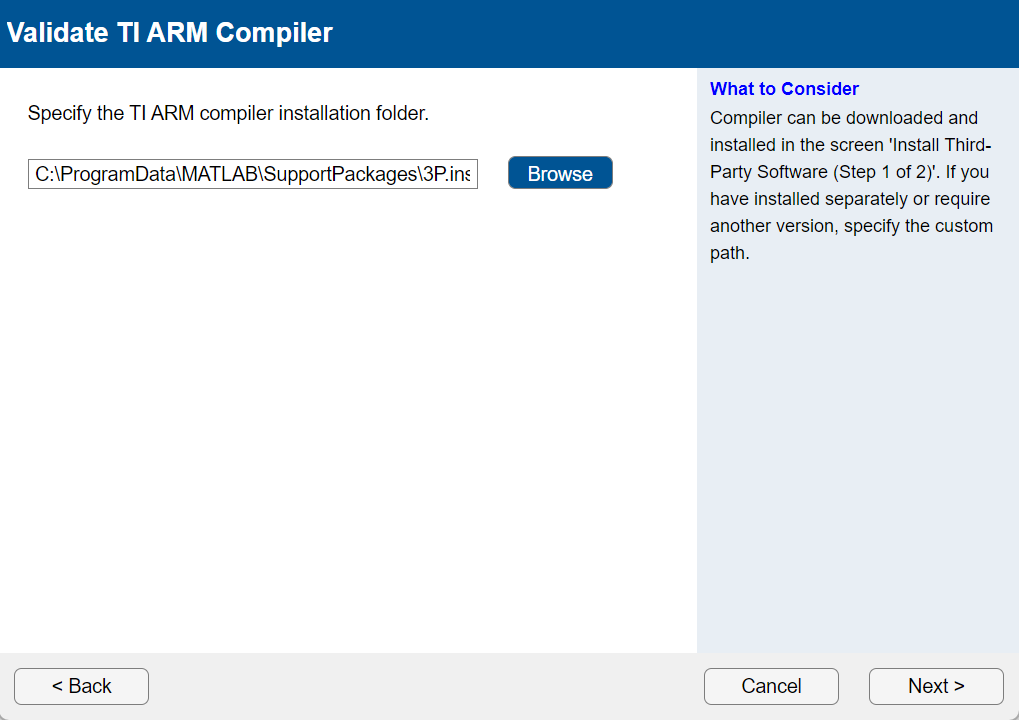
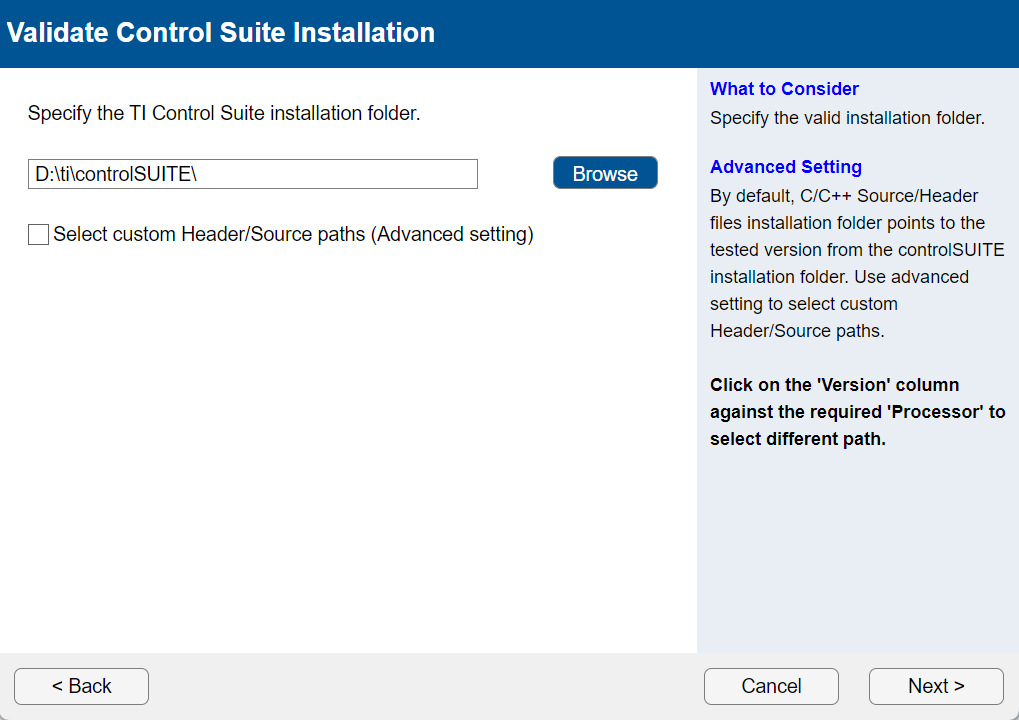
-
配置完成后,点击“Finish”,关闭Target Installer,重启Matlab,确保关联生效,重启后就可以正常使用了。
三、环境测试:创建第一个Simulink工程
3.1 新建Simulink工程
-
启动Matlab,点击顶部“Simulink ”,新建一个空白模型,这是我们搭建模型的基础。
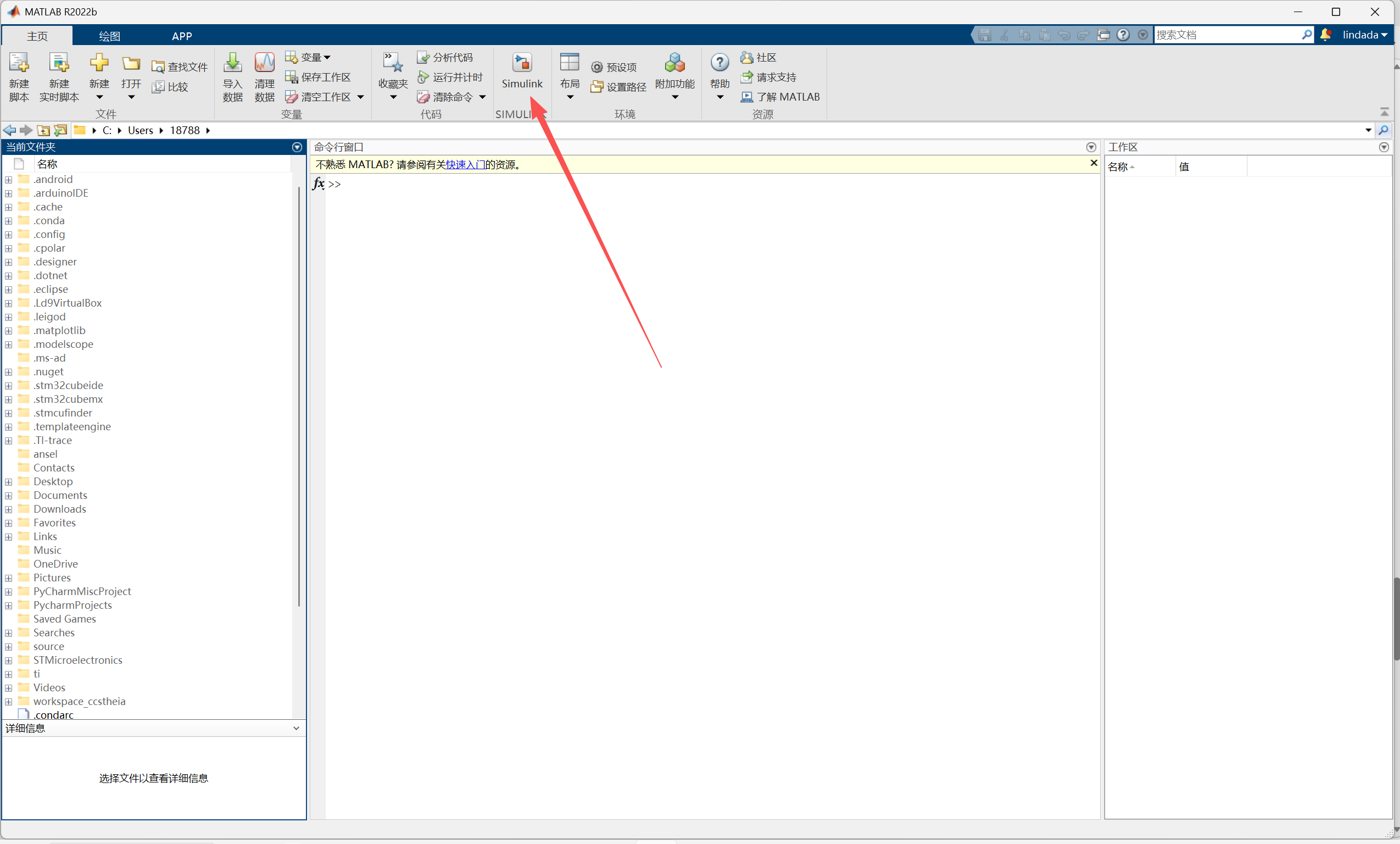
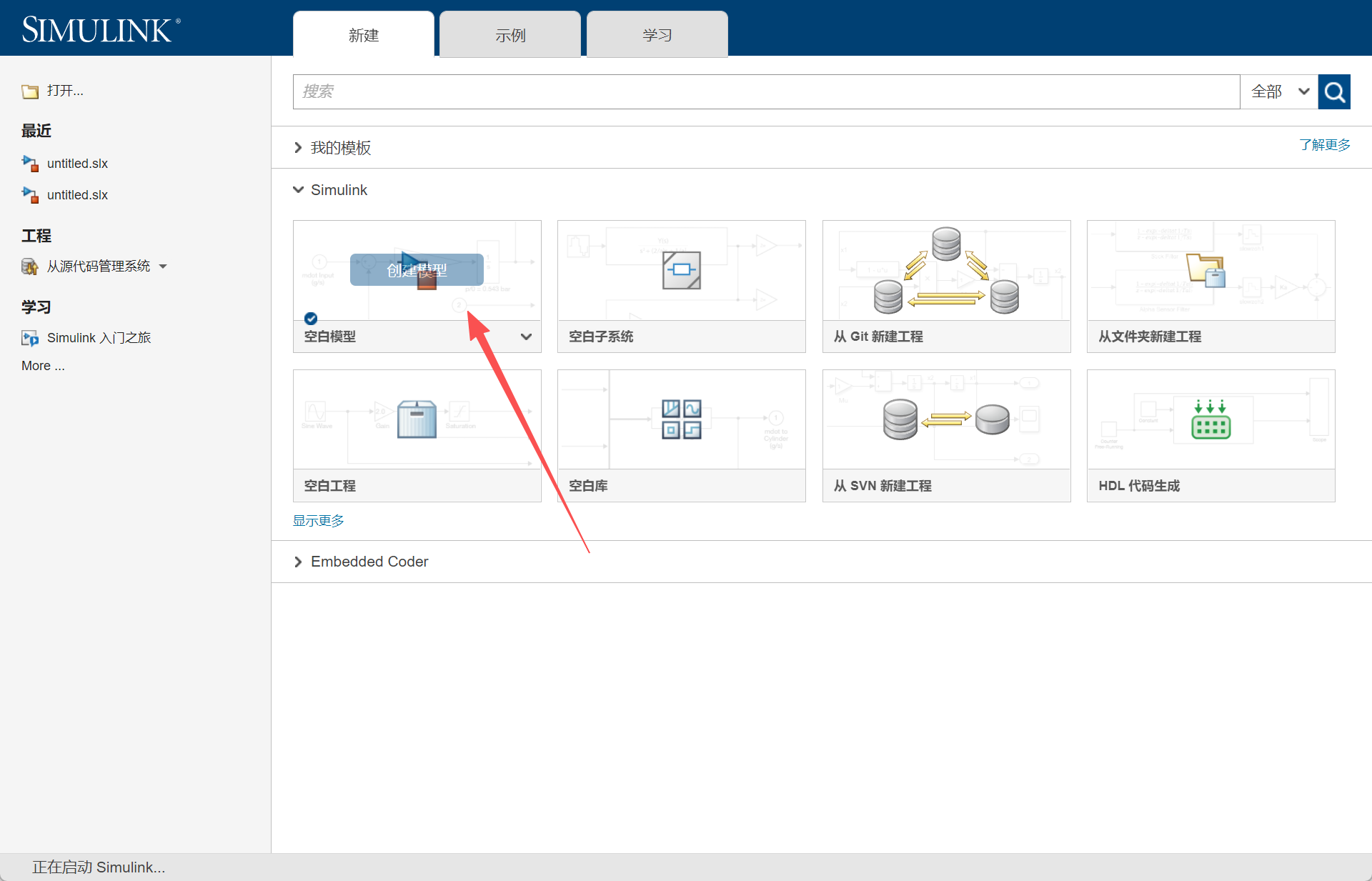
3.2 配置模型为F28035芯片
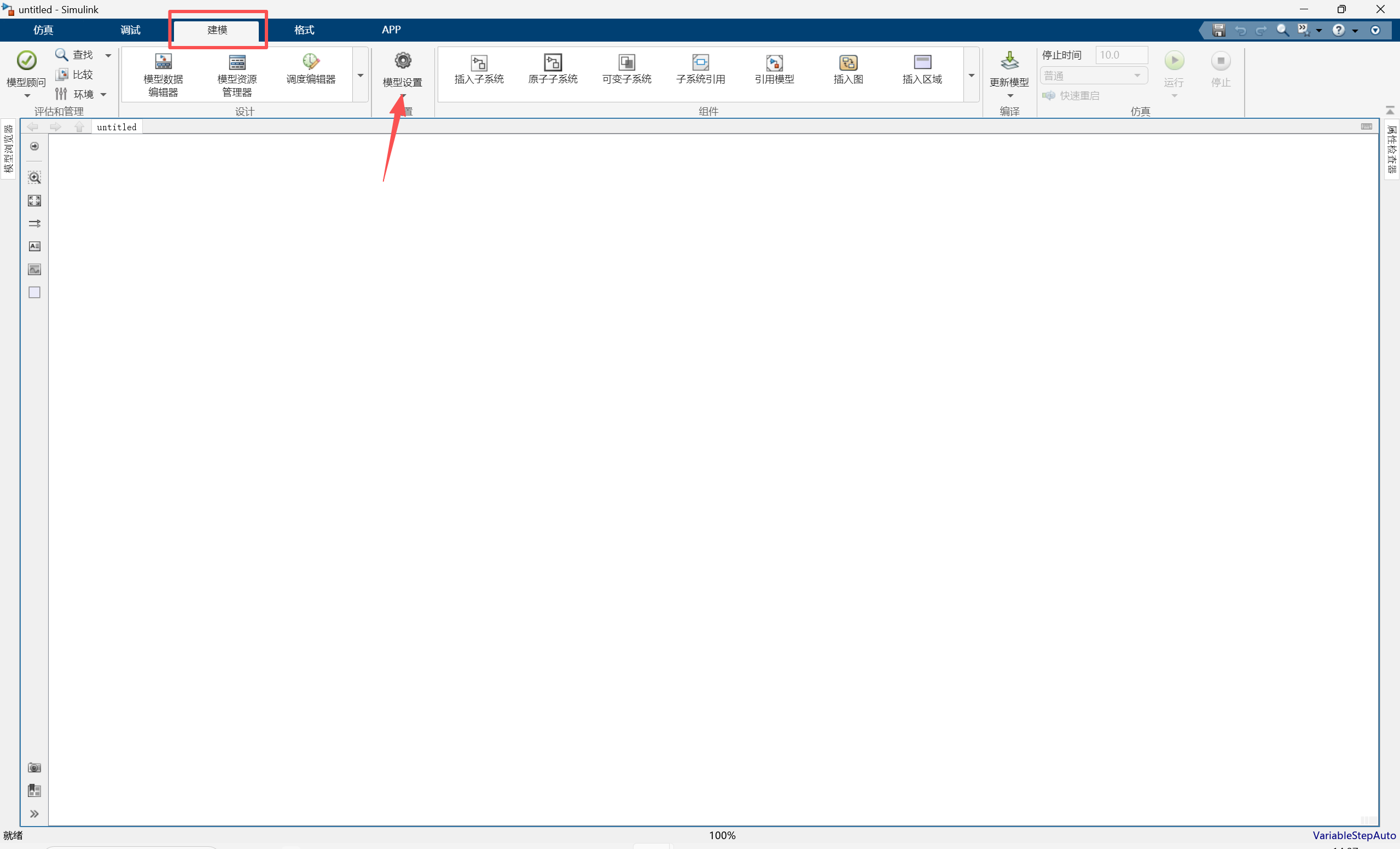
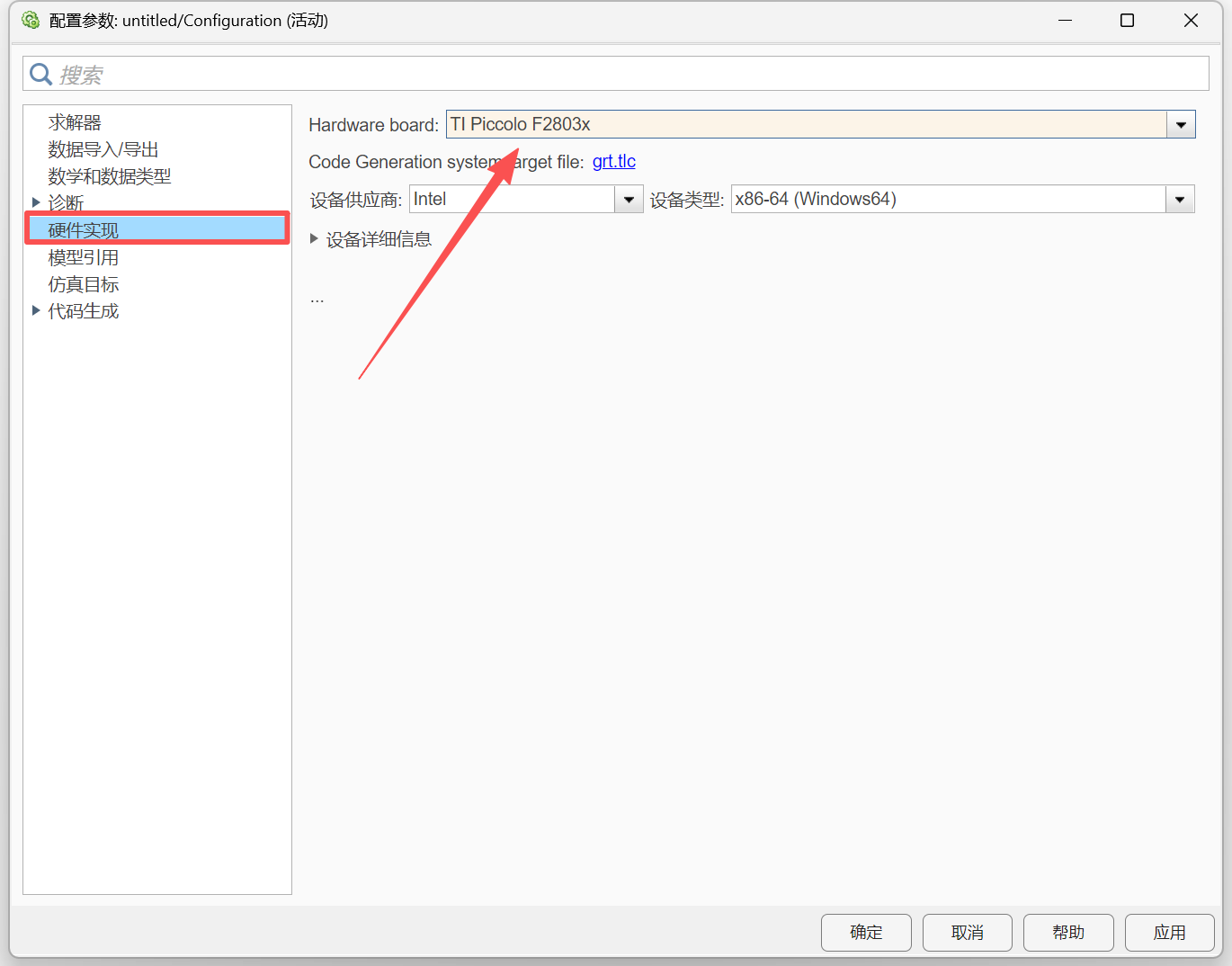
-
在顶部导航栏中,选择“建模”,点击“模型设置”,搜索“F28035”,选择“TI F2803X ”,点击右下角应用并确认;
-
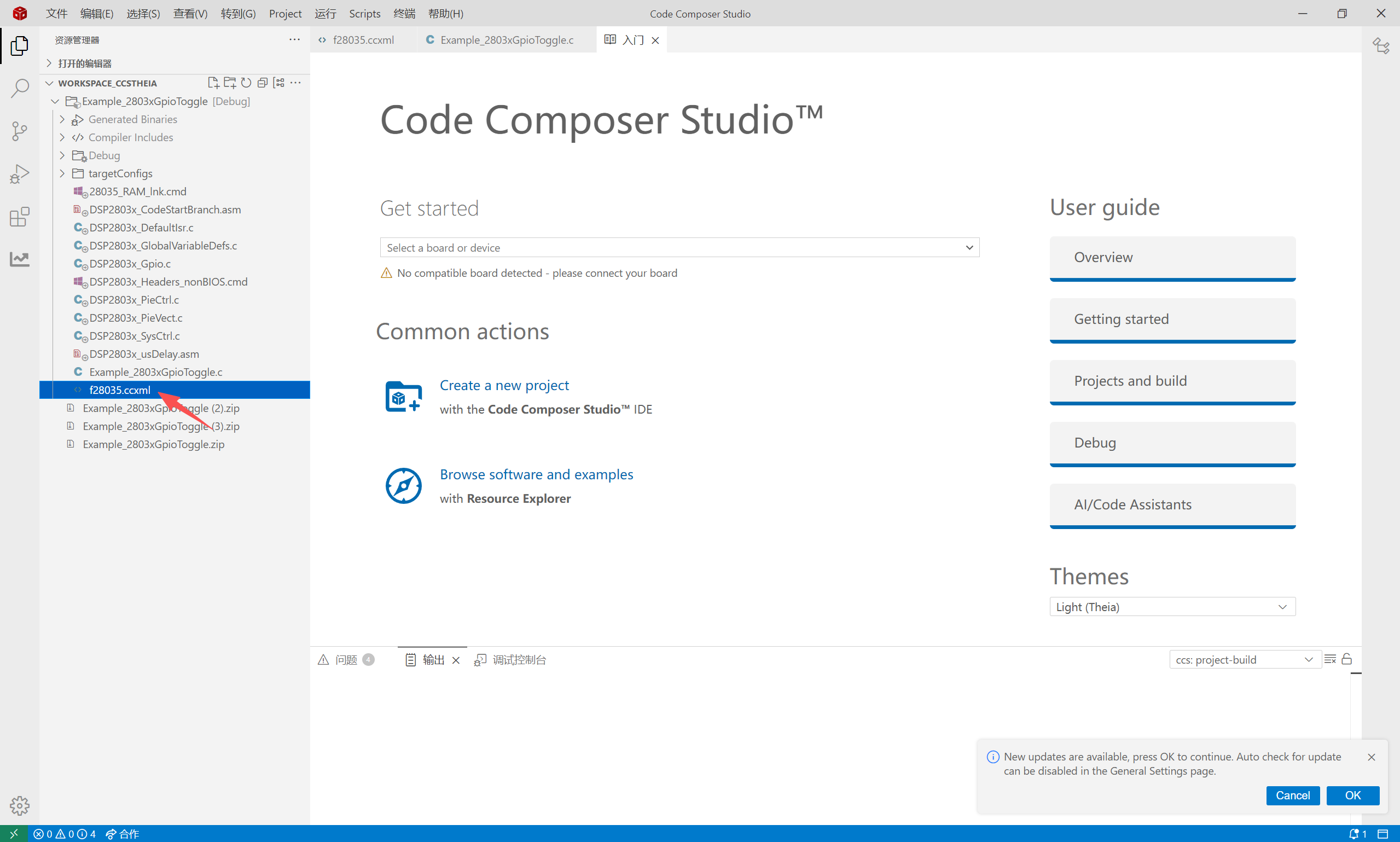
打开CCS,任意打开一个示例工程,在左侧导航栏点击工程,新建文件命名为f28035.ccxml,双击进入配置页面;
-
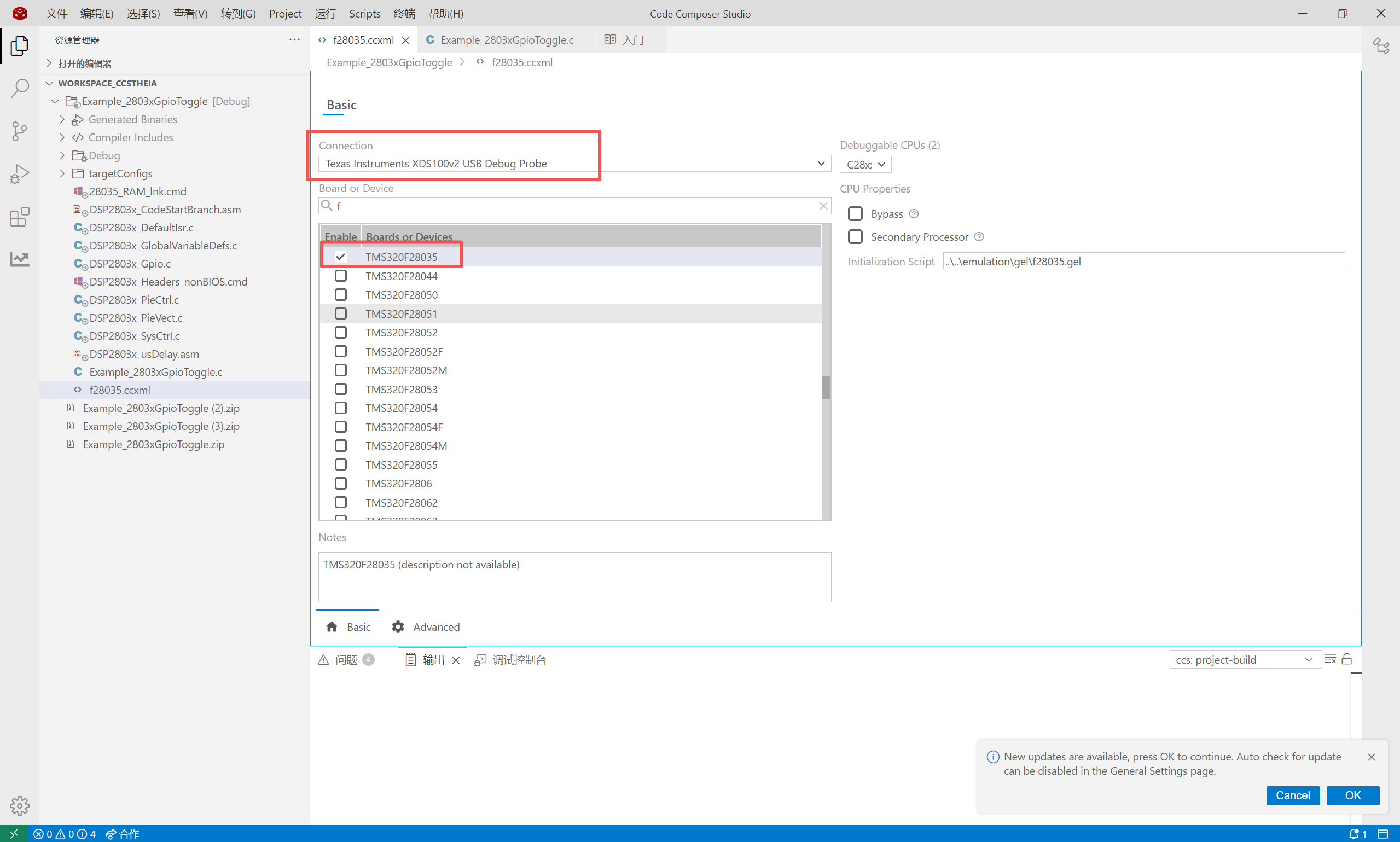
完成下载器配置以及目标芯片型号;
-
设置完成后点击下方Advanced,进行配置并添加目标型号;
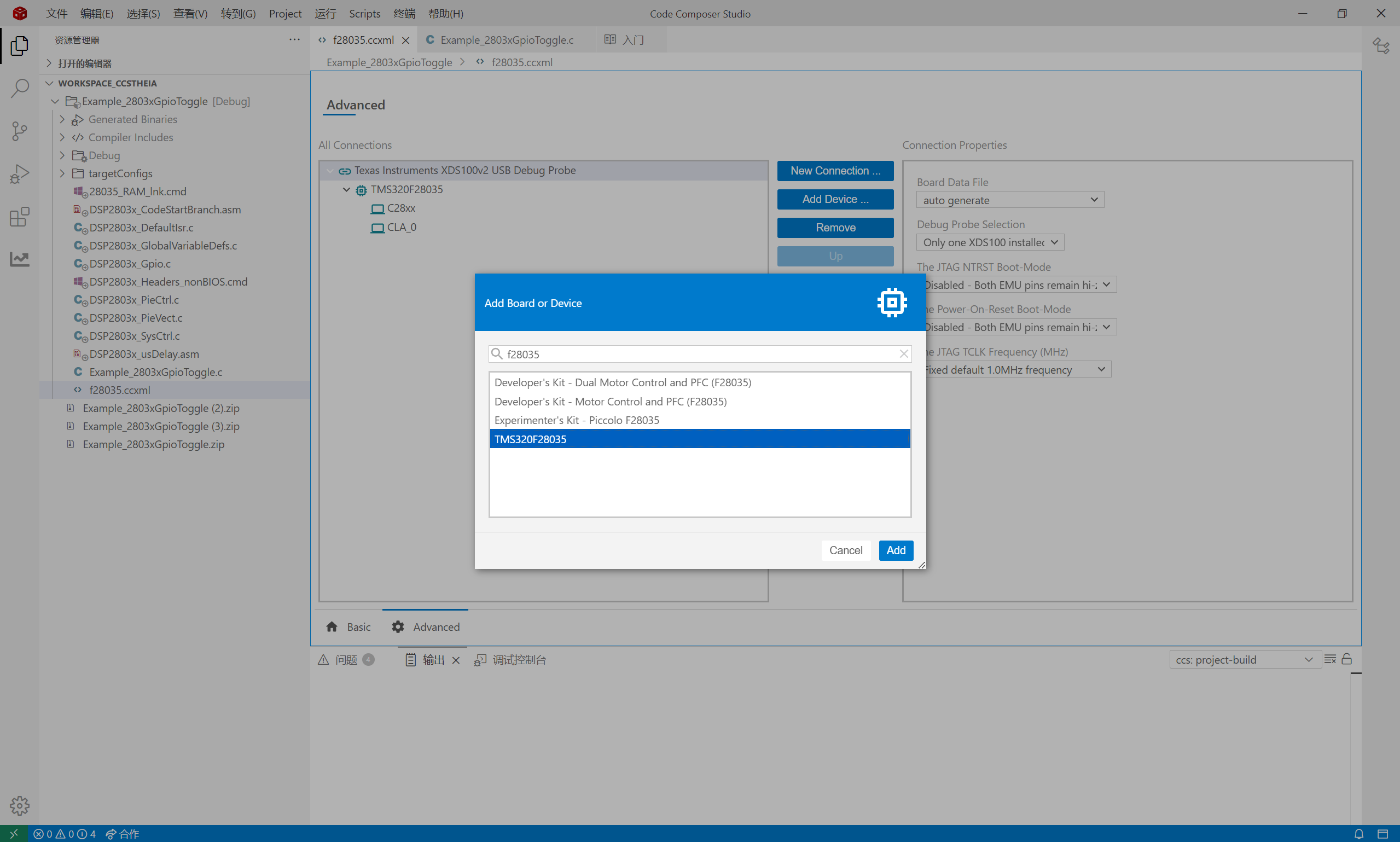
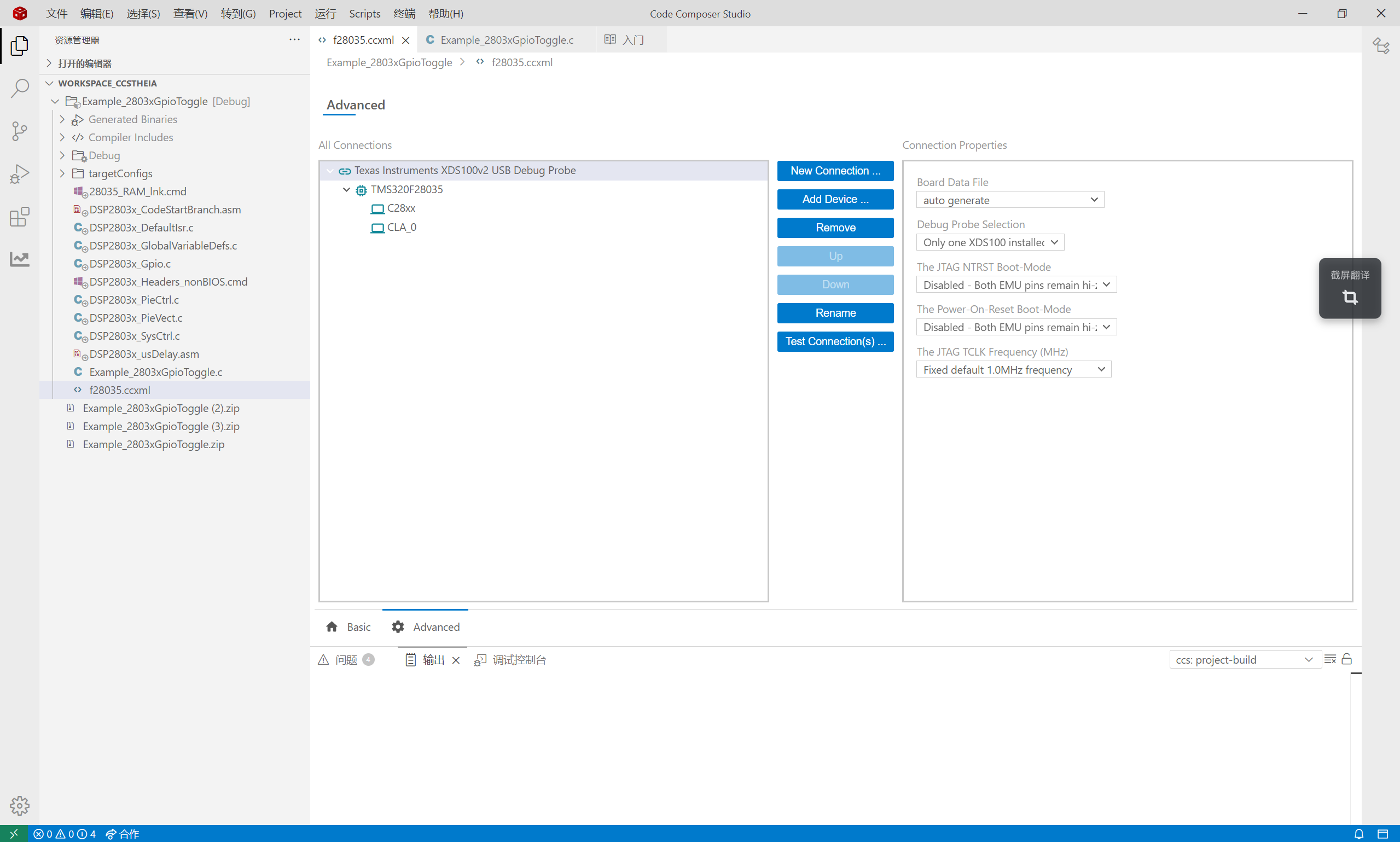
-
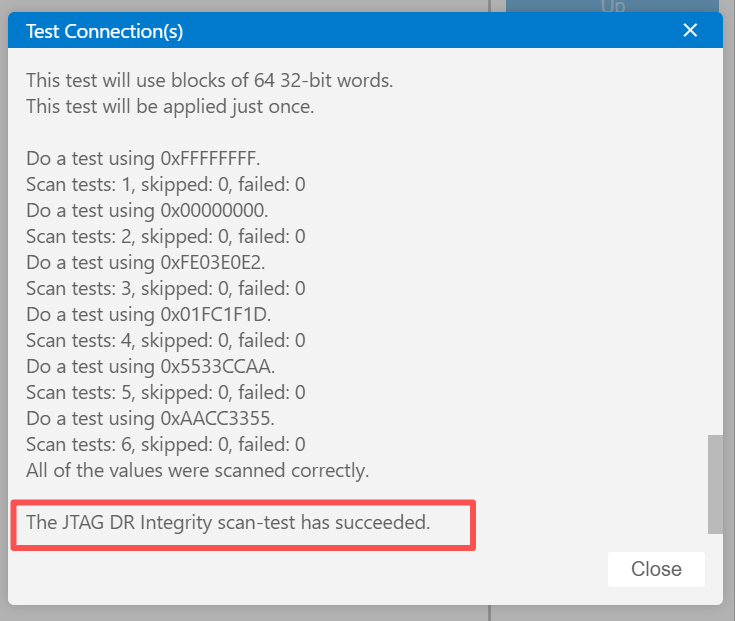
配置完成后,连接开发板,点击Test Connection(s) ...,出现如图提示即为完成;
-
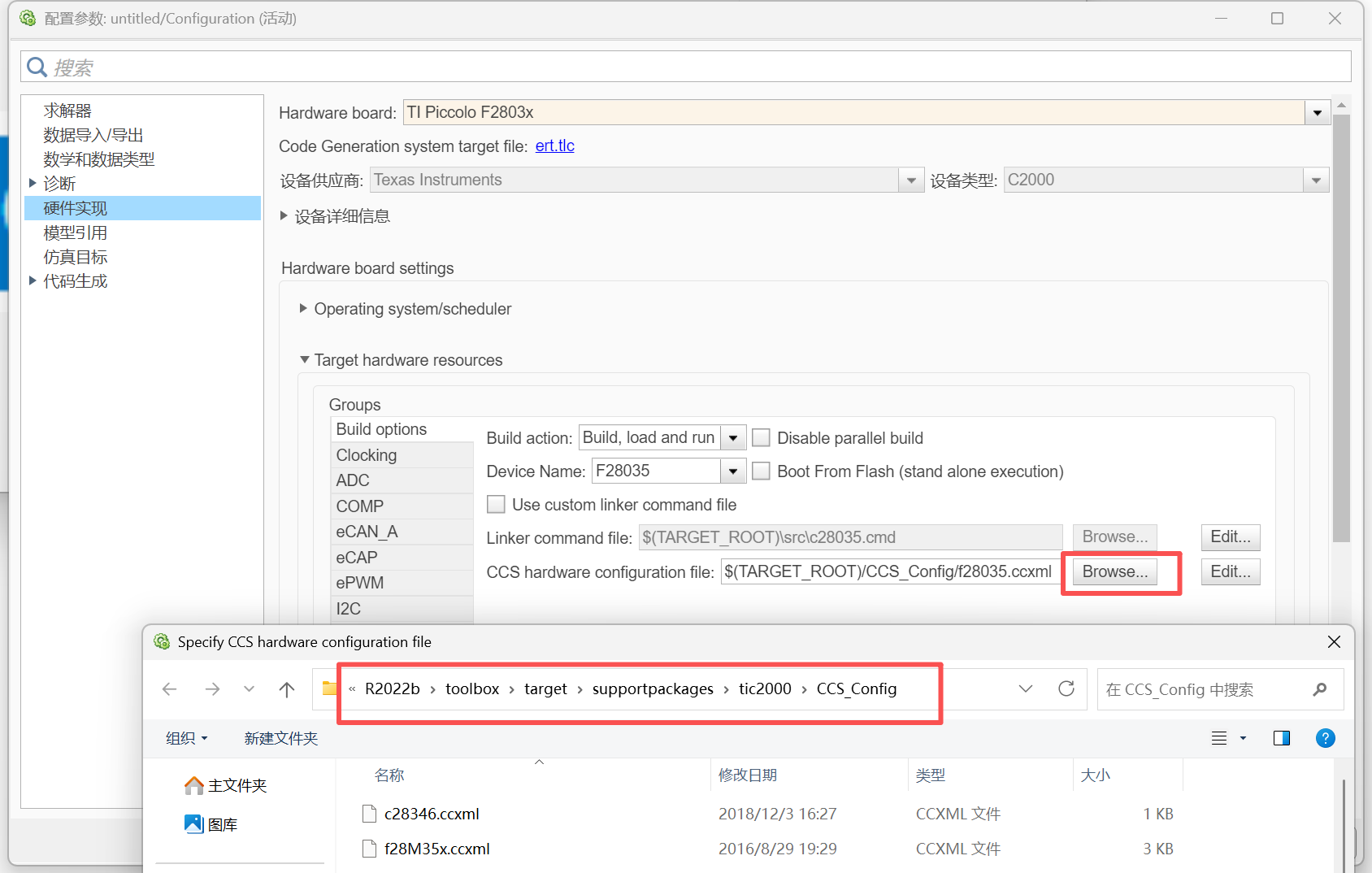
返回Matlab,在硬件实现中找到ccs路径,打开Browse,记录下路径,将刚刚在CCS配置好的f28035.ccxml,复制到此路径下,应用并确认即可;
3.3 搭建简单模型(LED闪烁)
为了快速验证环境,我搭建了一个简单的模型-LED闪烁,以下是我的操作过程:
-
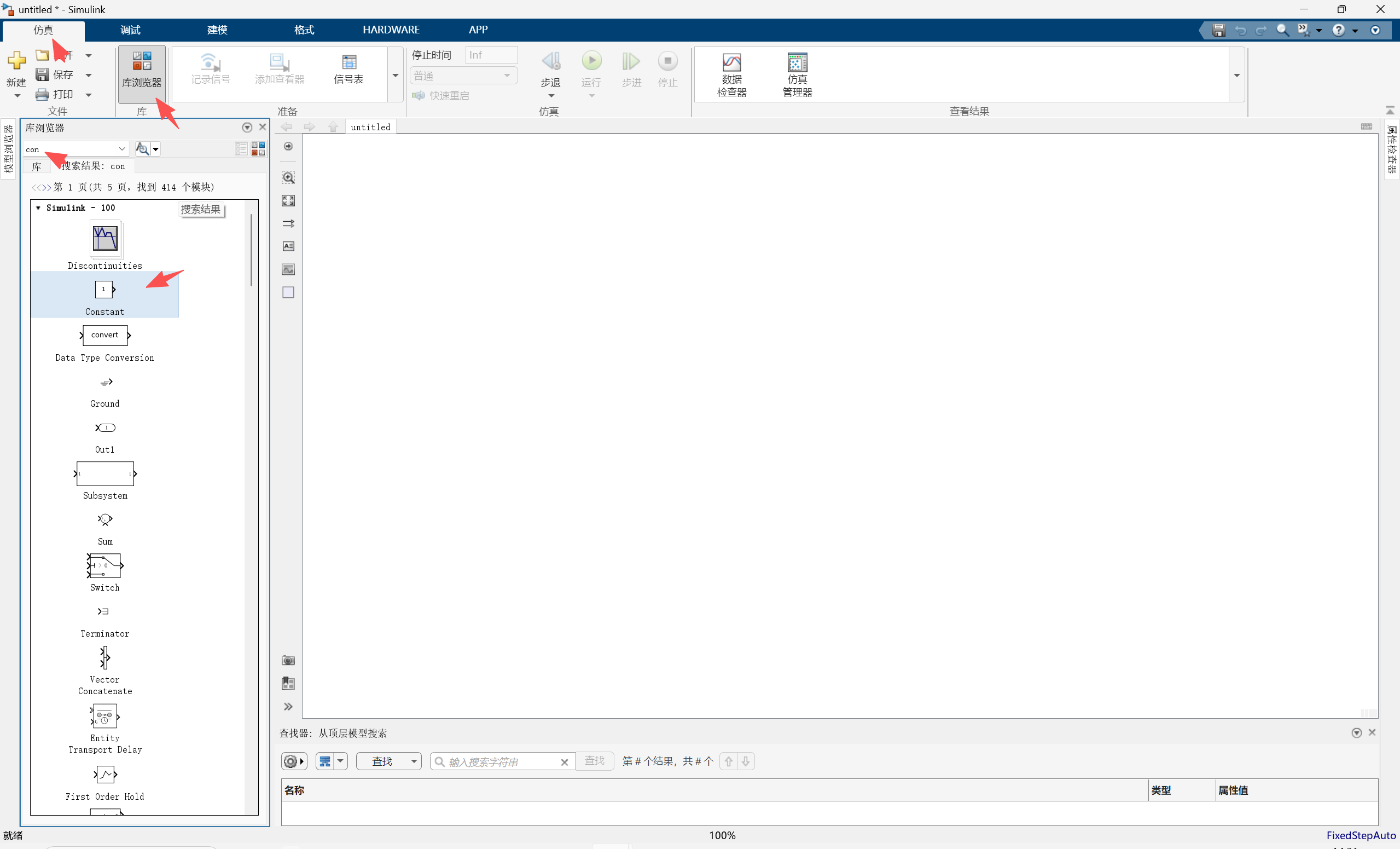
在Simulink模型窗口,选择仿真-库浏览器,搜索“Constant”,把它拖到模型中,这个模块用来生成高低电平信号。
-
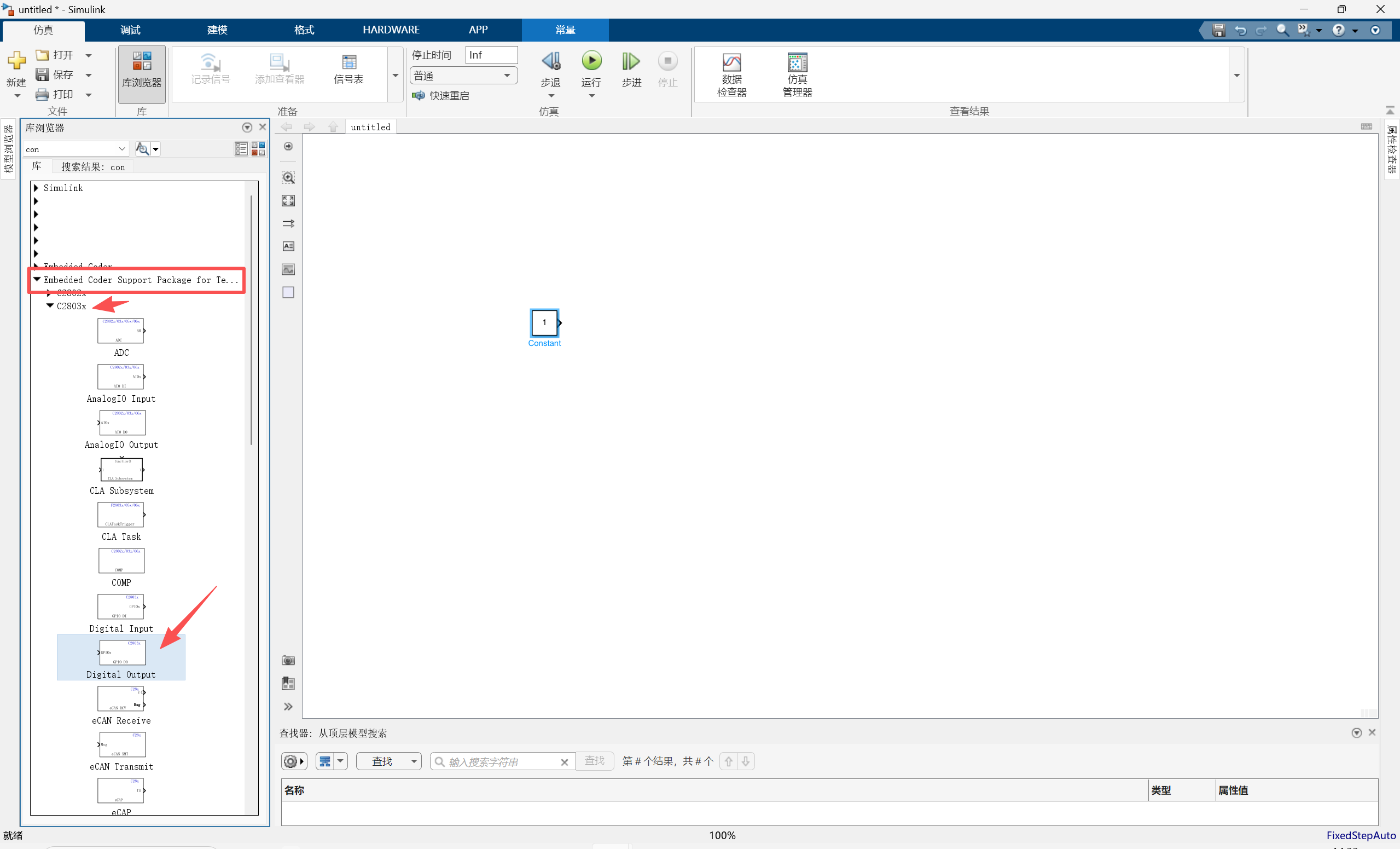
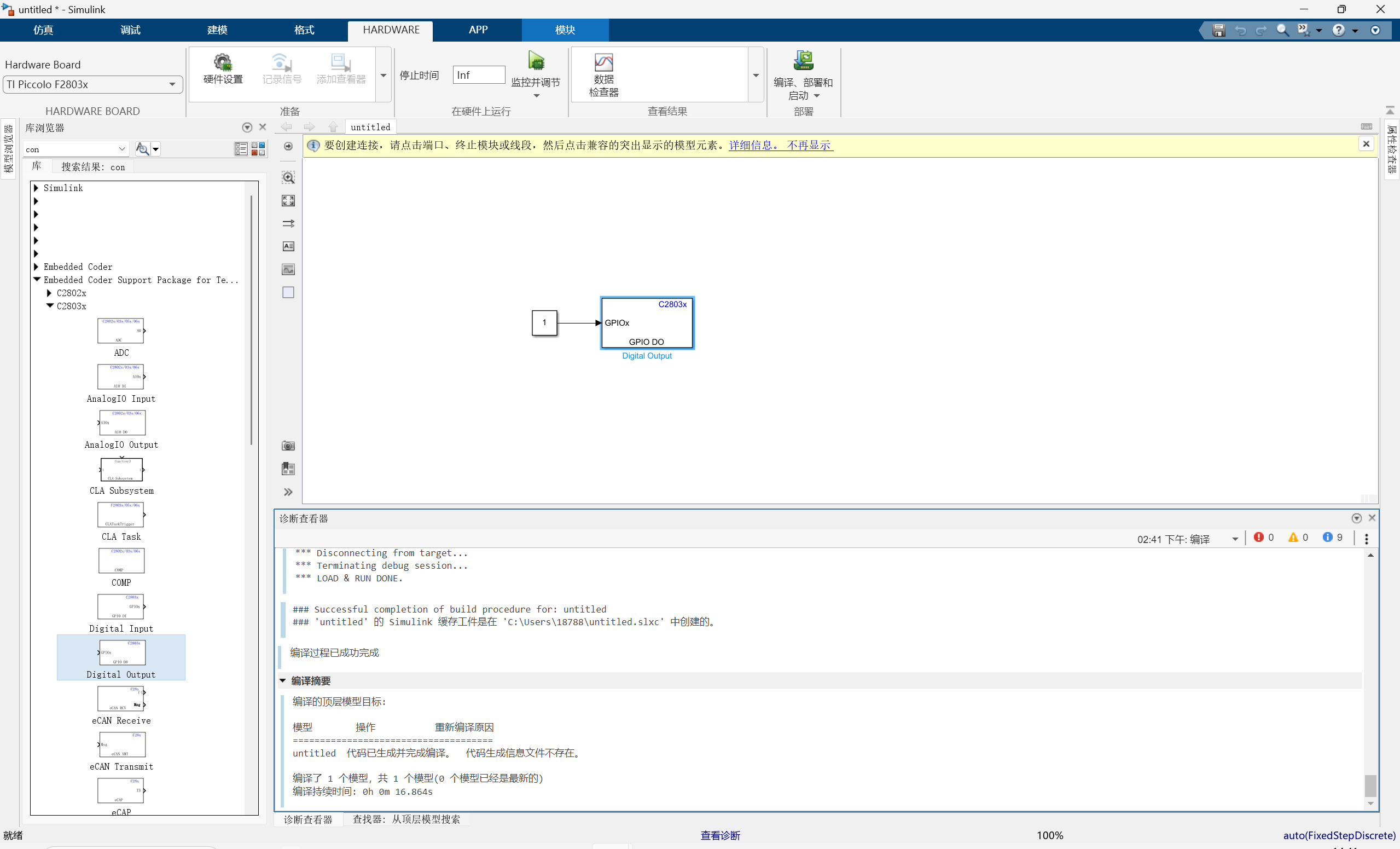
再搜索“Digital Output”(数字输出模块,对应F28035的GPIO口),也拖到模型中,这个模块用来将信号输出到GPIO口,控制LED闪烁。
-
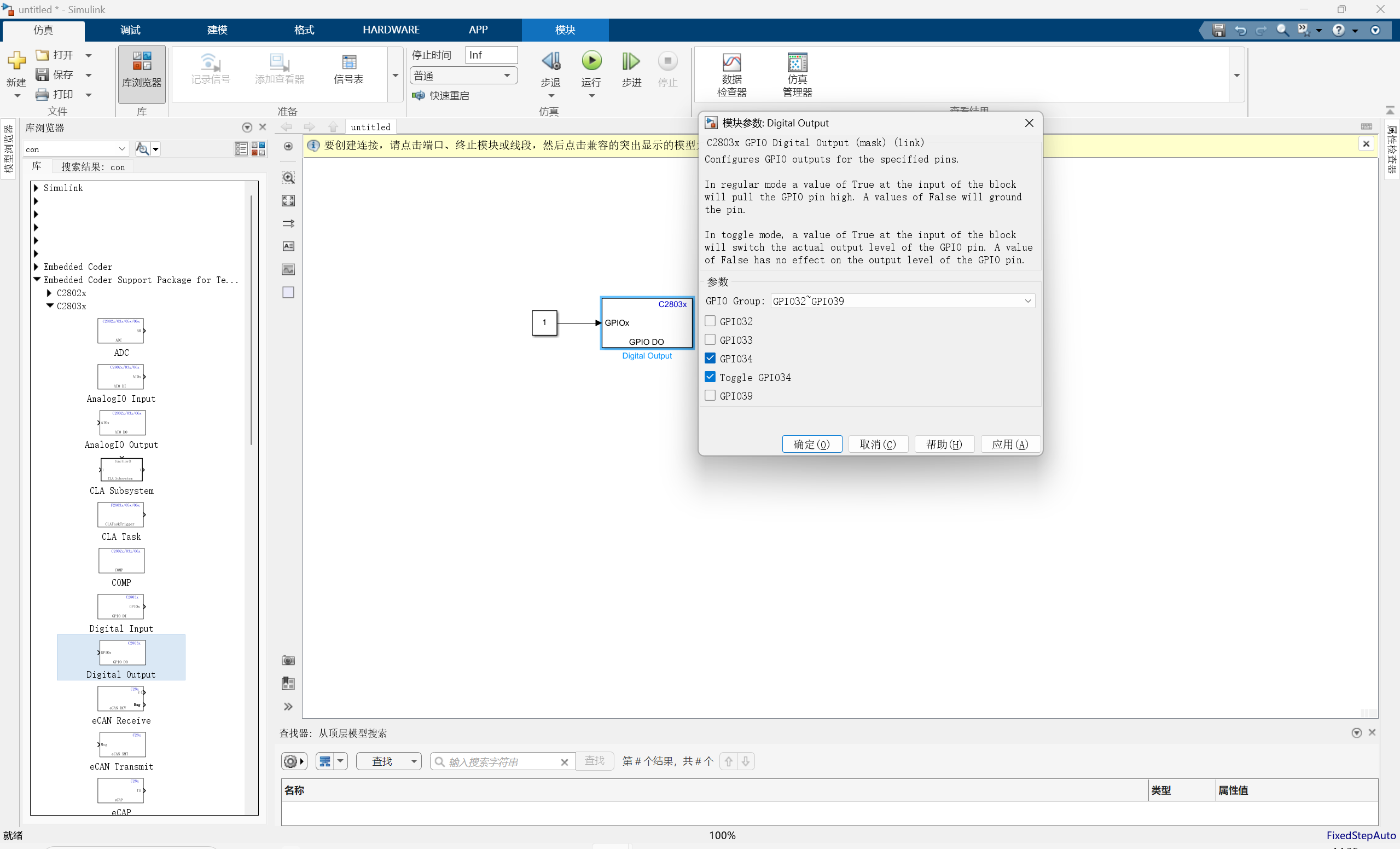
将“Constant”的输出端与“Digital Output”的输入端连接起来,点击一端,拖动到另一端即可。
3.4 生成代码并验证
-
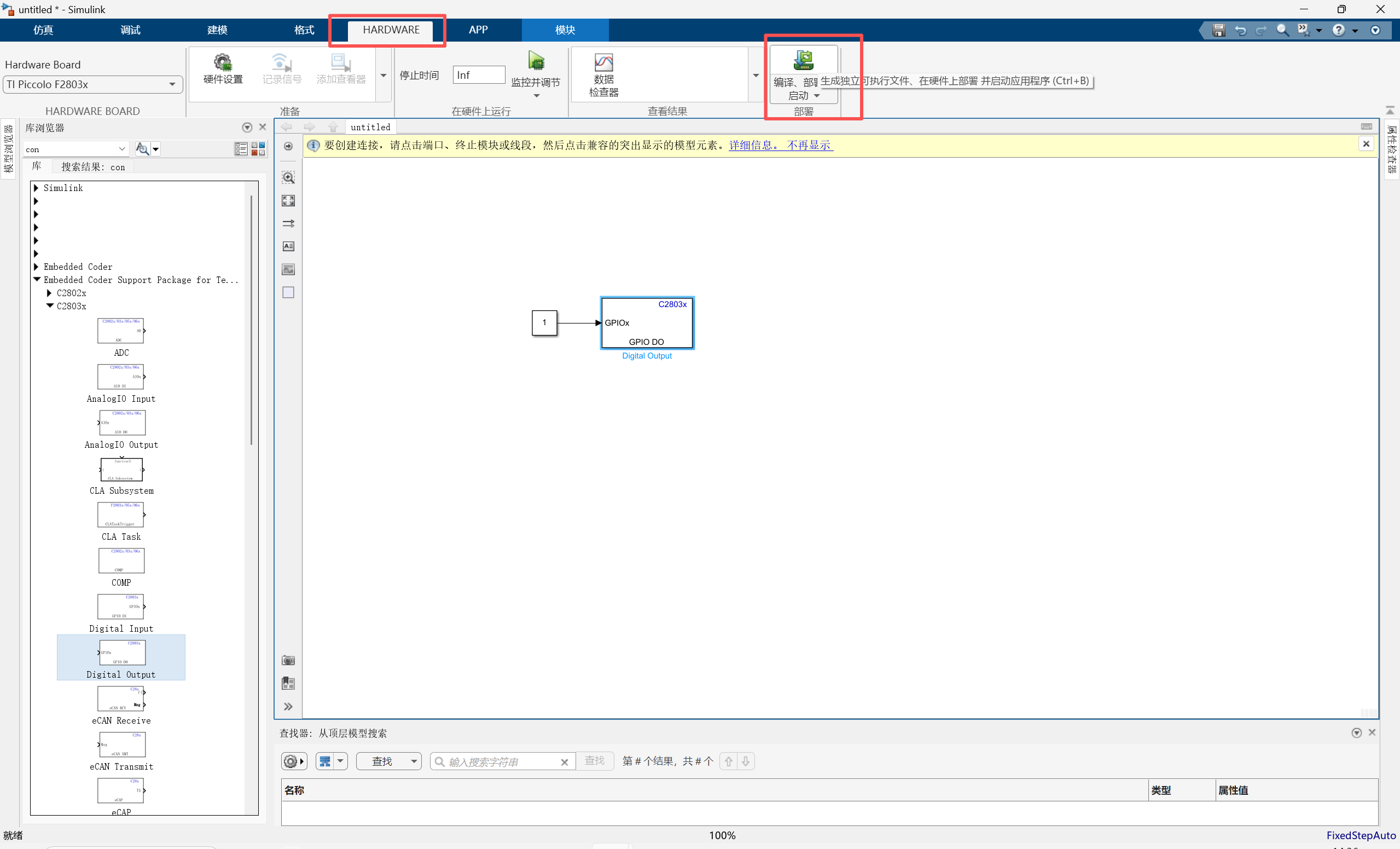
在模型窗口顶部,点击“编译部署和驱动”,开始生成代码并编译,这一步会自动调用CCS,耐心等待即可。
-
如果编译成功,Matlab命令行会提示下面信息,同时可观察到板子led灯闪烁;

AtomGit 是由开放原子开源基金会联合 CSDN 等生态伙伴共同推出的新一代开源与人工智能协作平台。平台坚持“开放、中立、公益”的理念,把代码托管、模型共享、数据集托管、智能体开发体验和算力服务整合在一起,为开发者提供从开发、训练到部署的一站式体验。
更多推荐

 8
8 0
0- 0


 已为社区贡献2条内容

所有评论(0)