本地集成使用Codex,gpt-5.4手动配置
一、Codex CLI 手动配置使用教程
1.1 Windows工具配置前置
安装Windows Terminal
-
Windos 里面使用Codex cli 建议使用 Windows Terminal 进行替代终端cmd 启动Codex cli
-
Windows Terminal 在使用和多开窗口上更加舒适和方便。
-
Windows Terminal 下载地址为:https://github.com/microsoft/terminal/releases/tag/v1.23.20211.0 需要魔法才能打开。
-
Windows Terminal 国内免魔法网盘下载地址:https://www.ilanzou.com/s/MzWnpE05
-
安装 Node.JS 配置环境
-
1、安装Node.js 需要node20+以上版本 下载软件包进行安装:https://nodejs.org/en/download 一路点下一步到图片的位置注意勾选一下就行啦。
-
(如果已安装过可以跳过) 检查是否安装命令:
node -v -
安装好了之后,在终端输入验证安装:
node -v验证安装查看是否安装成功?如果安装成功会显示版本号 -
安装 Codex Cli
-
在终端输入命令
npm i -g @openai/codex进行安装 -
如果遇上安装不上下载失败等情况 或者没有魔法的 大部分是因为网络环境问题,可以尝试使用国内镜像源下载。
-
在终端输入:
npm config set registryhttps://registry.npmmirror.com指定镜像源然后再到终端执行 -
npm i -g @openai/codex进行下载 -
验证安装: codex --version 显示有版本号就代表安装成功了
-
启动 Codex Cli
-
终端输入:
codex --dangerously-bypass-approvals-and-sandbox -
或者
codex --yolo这两条命令随便哪条命令都可以 -
这是免安全审批的Codex的启动命令(就是不需要批准自动执行)
-
2.1 Windos 手动配置方案
-
先编辑下配置文件(如果没有就新建,存在的话就覆盖)
-
Mac/Linux 的在
~/.codex/config.toml -
Windows 的在
C:\users\你的用户名\.codex\config.toml-
如果不生效,可以尝试在当前工作空间
.codex文件夹下,创建或者覆盖配置文件config.toml和auth.json如果目录下已经有config.toml文件和auth.json文件就直接替换以下内容 -
config.toml -
model_provider = "OpenAI" model = "gpt-5.4" review_model = "gpt-5.4" model_reasoning_effort = "xhigh" disable_response_storage = true network_access = "enabled" windows_wsl_setup_acknowledged = true model_context_window = 1000000 model_auto_compact_token_limit = 900000 [model_providers.OpenAI] name = "OpenAI" base_url = "你的base_url" wire_api = "responses" requires_openai_auth = true -
auth.json -
{
  "OPENAI_API_KEY": "你的apk_key"
}
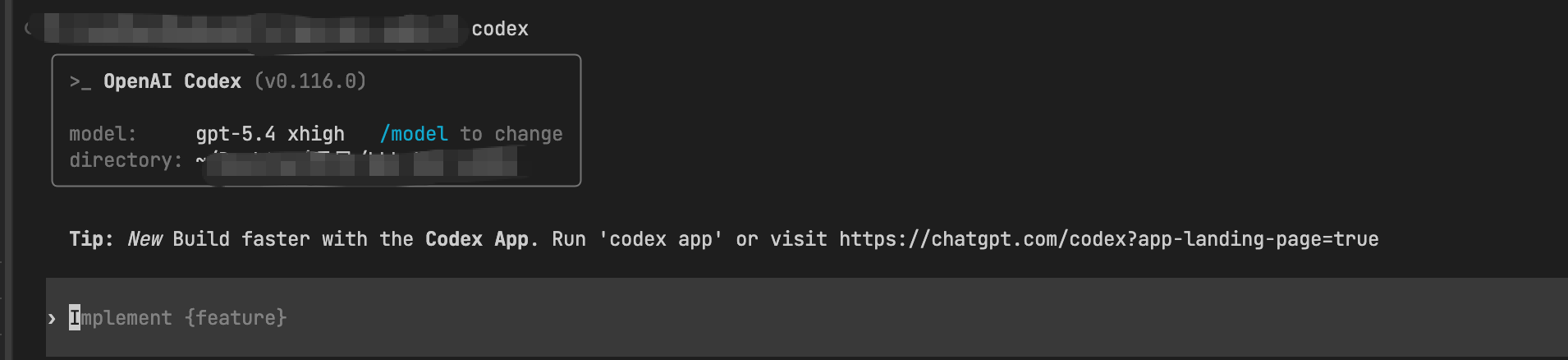
配置完后,在项目目录下打开终端执行 codex
-
这样就可以正常使用了。
-
注意,直联codex需要翻墙,且有点小贵。所以基本都使用中转站方式。中转站可以去某🐟购买
-

AtomGit 是由开放原子开源基金会联合 CSDN 等生态伙伴共同推出的新一代开源与人工智能协作平台。平台坚持“开放、中立、公益”的理念,把代码托管、模型共享、数据集托管、智能体开发体验和算力服务整合在一起,为开发者提供从开发、训练到部署的一站式体验。
更多推荐


 11
11 0
0- 0


 已为社区贡献3条内容

所有评论(0)