Voron 2.4:开源3D打印机-树莓派3B+和蜘蛛3.0主板(二) 烧录主板程序
前置条件:树莓派程序已烧录
参考:Voron 2.4:开源3D打印机-树莓派3B+和蜘蛛3.0主板 树莓派程序烧录Mainsail
1、安装xshell,连接树莓派
安装后打开,文件-新建会话
协议选择SSH,主机为对应的IP地址,端口号22,名称自定义,选择确定
输入账号密码,选择记住密码,即可连接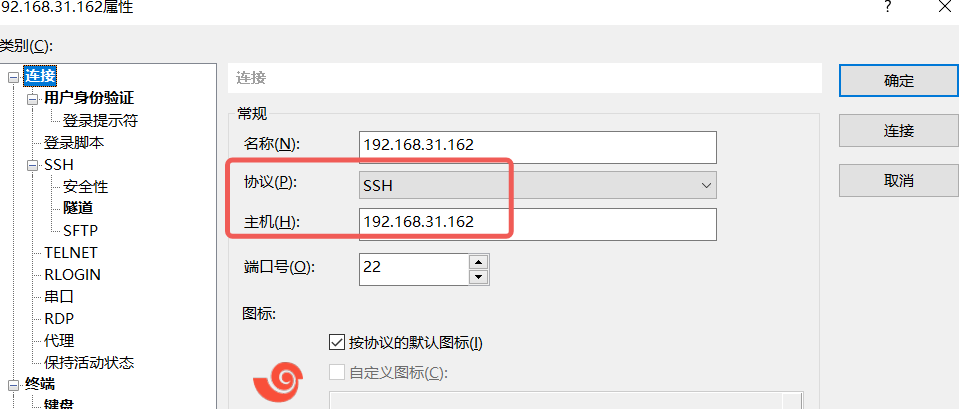
2、编译并刷写主板固件
1.通过SSH连接到树莓派。
2.运行配置命令:cd ~/klipper && make menuconfig 。
3.在菜单中,根据你的具体主板型号进行设置
启用 Enable extra low-level configuration options。
微控制器架构: STMicroelectronics STM32。
处理器型号: STM32F446。
时钟参考: 12 MHz crystal。
通信接口: USB (on PA11/PA12)
4.保存配置后,运行 make。
编译完成后,固件文件 klipper.bin 会生成在 ~/klipper/out/ 目录下
3、刷写固件
主要有两种方式,卡刷需要16G或以下的TF卡,卡刷可能会导致刷入异常,导致串口通讯异常
3.1 卡刷
1.使用WinSCP将固件文件 klipper.bin 复制到本地
协议选择SFTP,主机名为对应IP,端口22,输入用户名密码
将 ~/klipper/out/klipper.bin复制到本地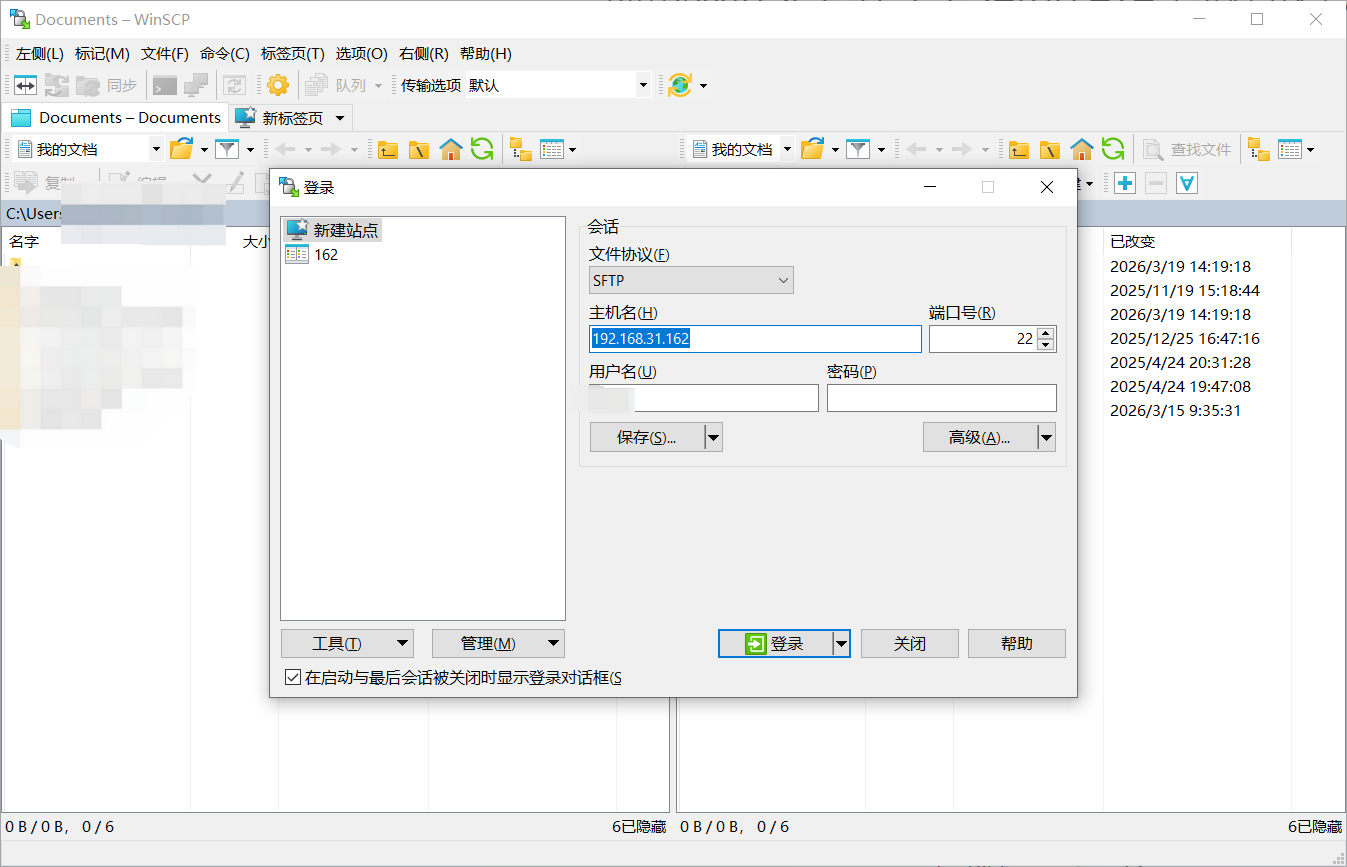
2.将 ~/klipper/out/klipper.bin 重命名为 firmware.bin。
3.将 firmware.bin 复制到一张格式化为 FAT32 的MicroSD卡(TF卡)上。
4.断开主板电源,插入SD卡,然后重新上电。等待几秒钟,固件即刷写完成,SD卡上的文件名会自动变为 firmware.cur(或old.bin)
3.2 通过USB DFU模式
1.断电下,用usb线连接上树莓派,插上主板的bt0和3.3v跳线,把u5v的跳线改成跳dc5v(根据不同的主板版本,bt0和3.3v以及u5v和dc5v的跳线位置也不同,可以参考对应版本主板的pin图),然后用电源上电为主板供电刷固件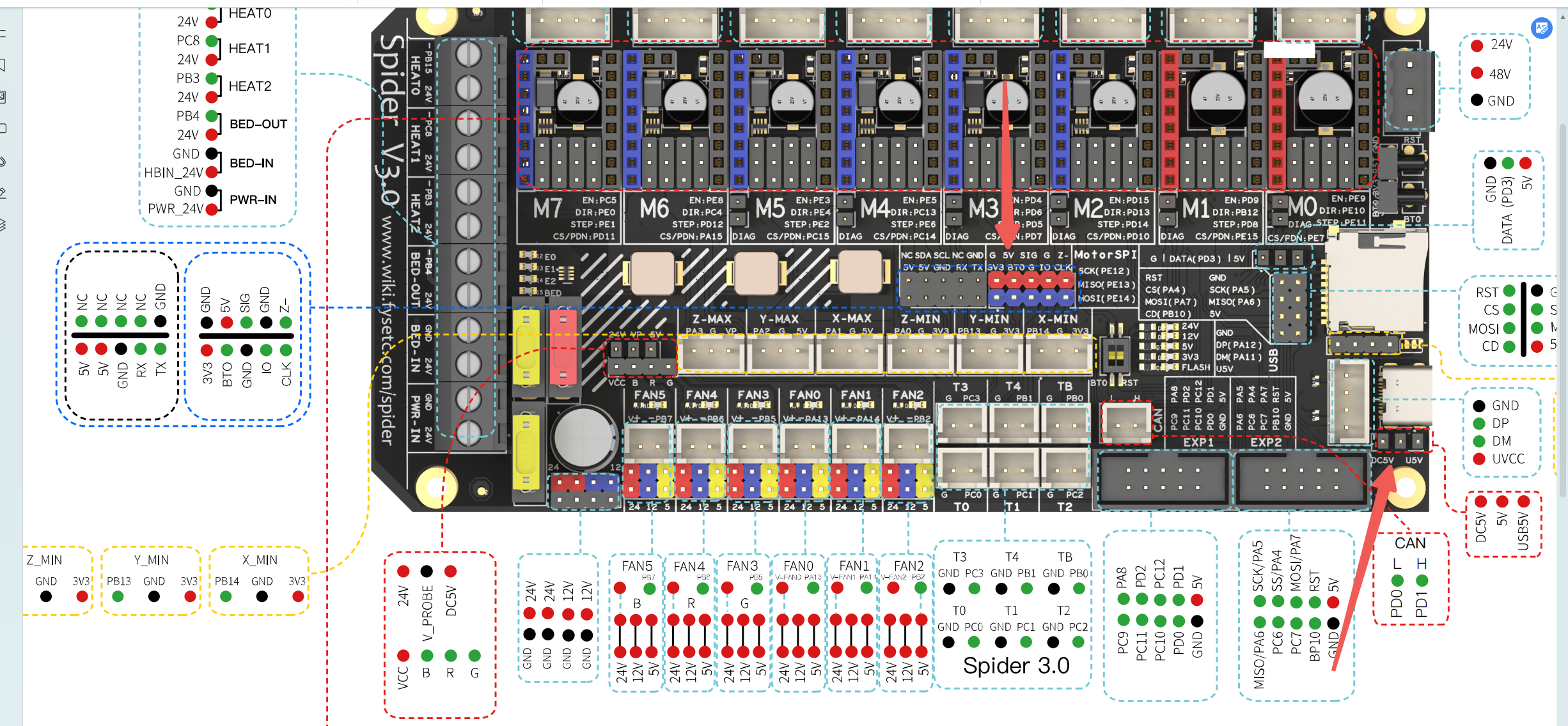
2.使用xshell连接树莓派,输入lsusb,即可检查主板是否在dfu模式,如果没有,可以检查跳线是否正确然后按一下主板的复位按钮。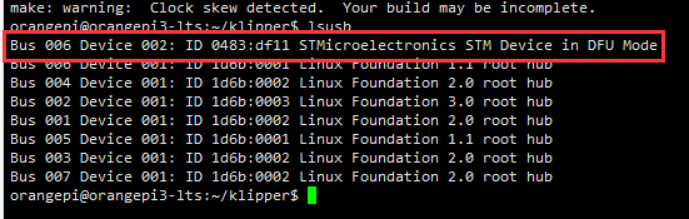
3. 输入 cd ~/klipper,再输入 make menuconfig,进入固件配置界面,然后按照上边的配置即可,bootloader选择no bootloader的选项,配置完毕后按“Q”键退出,再按“Y”键保存。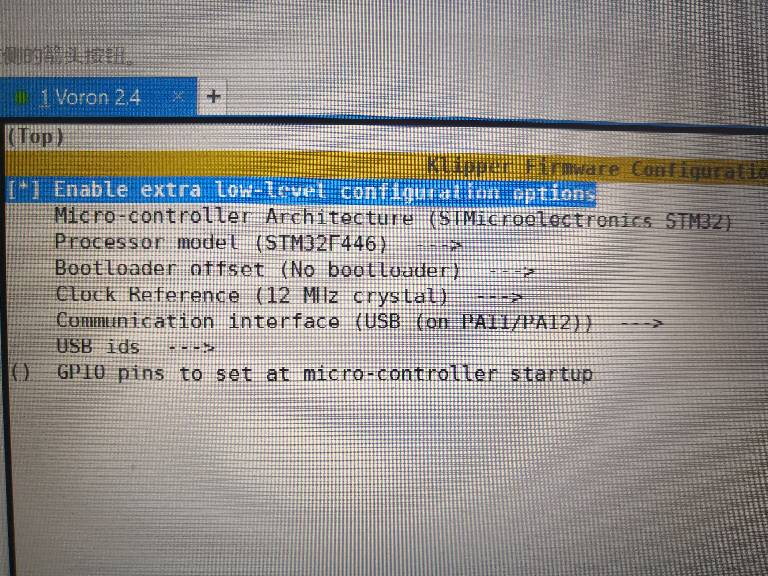
4.配置完成后输入make flash FLASH_DEVICE=0483:df11进行编译,编译过程中出现password for pi:的时候,输入树莓派的密码即可继续进行编译
5.当编译完成看到success fully的时候就是编译成功了
6.编译成功之后把bt0和3.3v的跳线帽拔下来,输入lsusb查询是否成功(主板如果带bootloader则会是带stm32 主板不带bootloader则不带stm32),具体id查询可以用ls /dev/serial/by-id/

AtomGit 是由开放原子开源基金会联合 CSDN 等生态伙伴共同推出的新一代开源与人工智能协作平台。平台坚持“开放、中立、公益”的理念,把代码托管、模型共享、数据集托管、智能体开发体验和算力服务整合在一起,为开发者提供从开发、训练到部署的一站式体验。
更多推荐



 7
7 0
0- 0


 已为社区贡献1条内容

所有评论(0)