Visual Studio Code如何接入 API 使用OpenAI、claude、Gemini等最新大模型,国内直连教程
isual Studio Code(VS Code)是一款由微软开发的免费、开源、跨平台的轻量级代码编辑器,它凭借强大的功能和灵活的扩展性,已成为全球开发者广泛使用的编程工具之一。
核心特性与定位
VS Code 虽然本质上是一个轻量级文本编辑器,但通过丰富的插件系统,可以轻松扩展为支持多种编程语言的集成开发环境(IDE)。其主要特点包括:
多语言支持:原生支持 JavaScript、TypeScript 和 Node.js,通过插件可支持 Python、C++、Java、Go、PHP 等几乎所有主流语言 。
智能代码补全(IntelliSense):基于变量类型、函数定义和模块导入提供精准的代码提示,大幅提升编码效率 。
内置调试功能:支持断点设置、调用堆栈查看和交互式控制台,可直接在编辑器内完成调试流程 。
Git 集成:原生支持 Git 版本控制,提供差异对比、文件暂存、提交等可视化操作,简化团队协作 。
跨平台兼容:支持 Windows、macOS 和 Linux 系统,配置可同步,适合多设备开发者 。
安装与配置建议
下载安装
建议从官网 https://code.visualstudio.com 下载,避免第三方渠道可能携带的附加软件 。
安装时务必勾选“添加到 PATH”,以便在命令行中直接使用 code 命令启动 。
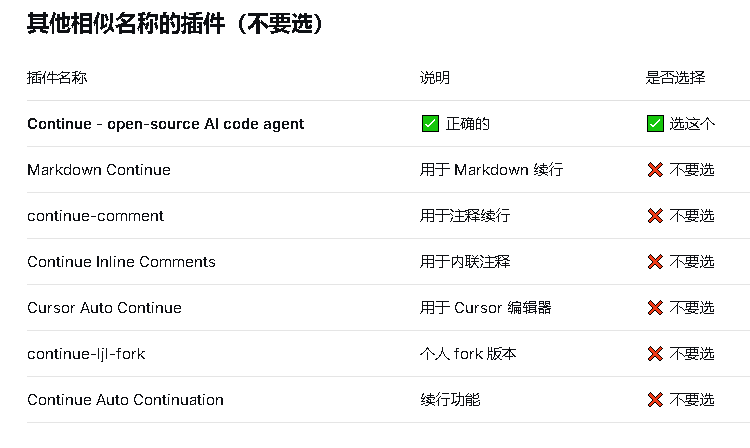
安装Continue - open-source AI code agent插件
有多个插件可选择安装使用,使用Continue一个就能满足使用全部模型(推荐)
- 打开您的编辑器(VSCode、Cursor 或 Trae 操作同理)。
- 进入左侧的 扩展商店(快捷键 Ctrl+Shift+X)。
官方插件:Claude Code 官方插件不直接支持第三方 API 代理 - 搜索并安装使用 Continue.dev(推荐)
这个插件支持任意 OpenAI 兼容的 API。搜索Continue,然后安装第一个插件
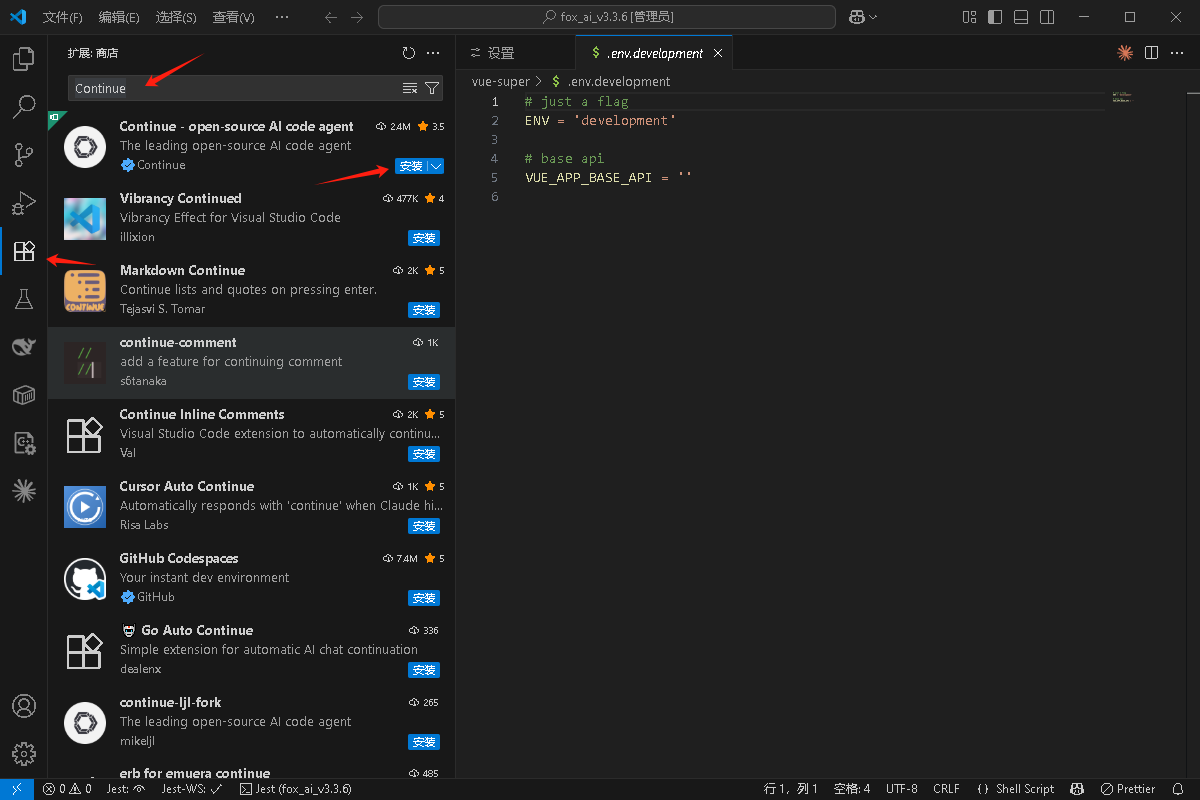
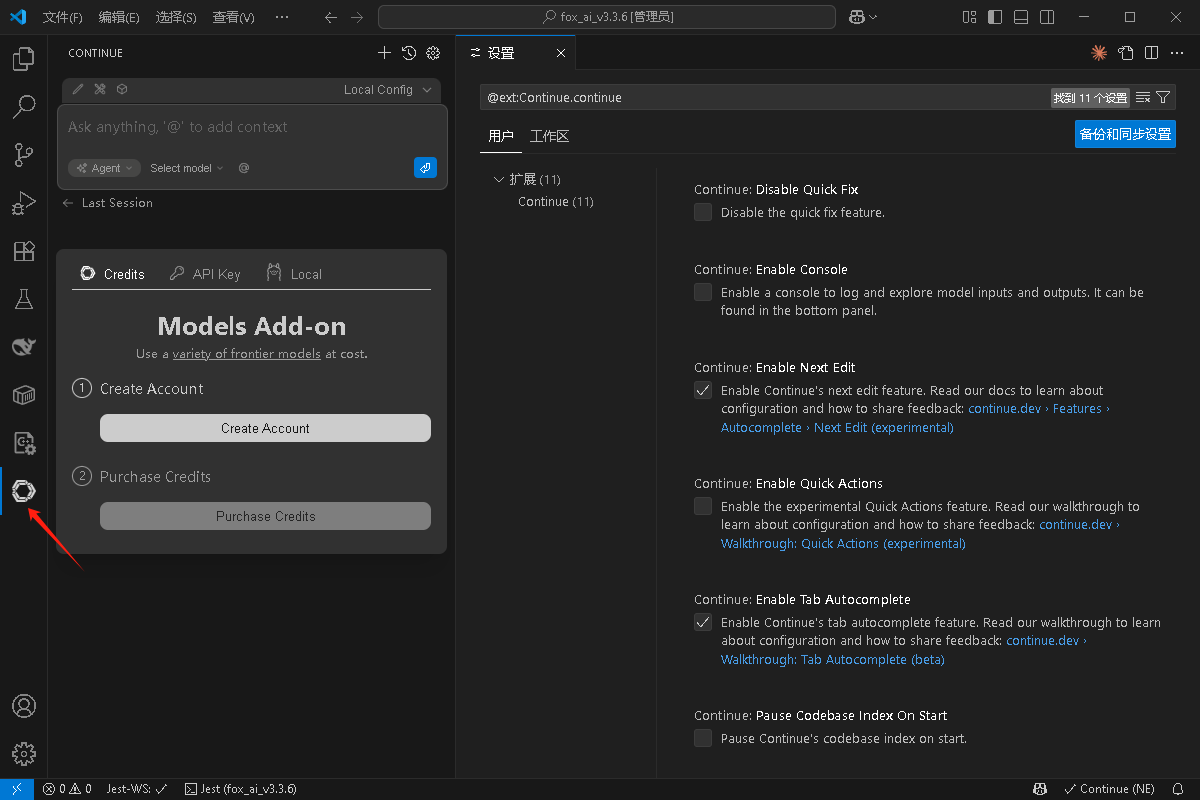
安装完成后:
打开 Continue 面板,说明安装成功
如何获取接口网址接口及令牌
https://docs.cxsee.com/doc/view_56.html?id=77
Continue插件增加claude模型
- 你需要在这个文件中配置你的第三方- API。如何获取接口网址接口及令牌
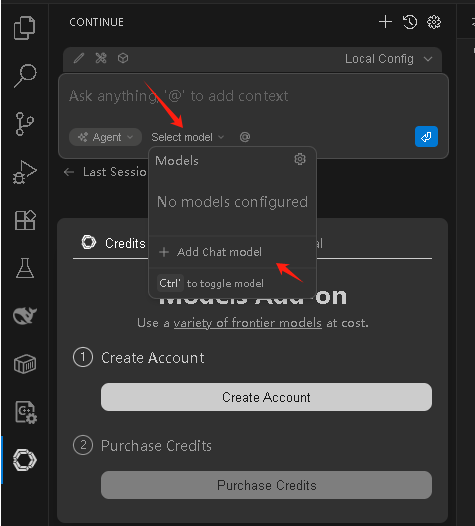
- Continue 现在使用 YAML 格式的配置文件(config.yaml),这是新版 Continue 的默认格式。
name: Local Config
version: 1.0.0
schema: v1
models:
  - name: Claude Sonnet 4.6
    provider: openai
    model: claude-sonnet-4-6
    apiBase: https://api.cxsee.com/v1
    apiKey: 你的KEY
  - name: Claude Opus 4.6 Thinking
    provider: openai
    model: claude-opus-4-6-thinking
    apiBase: https://api.cxsee.com/v1
    apiKey: 你的KEY
tabAutocomplete:
  enabled: true
  model:
    provider: openai
    model: claude-sonnet-4-6
    apiBase: https://api.cxsee.com/v1
    apiKey: 你的KEY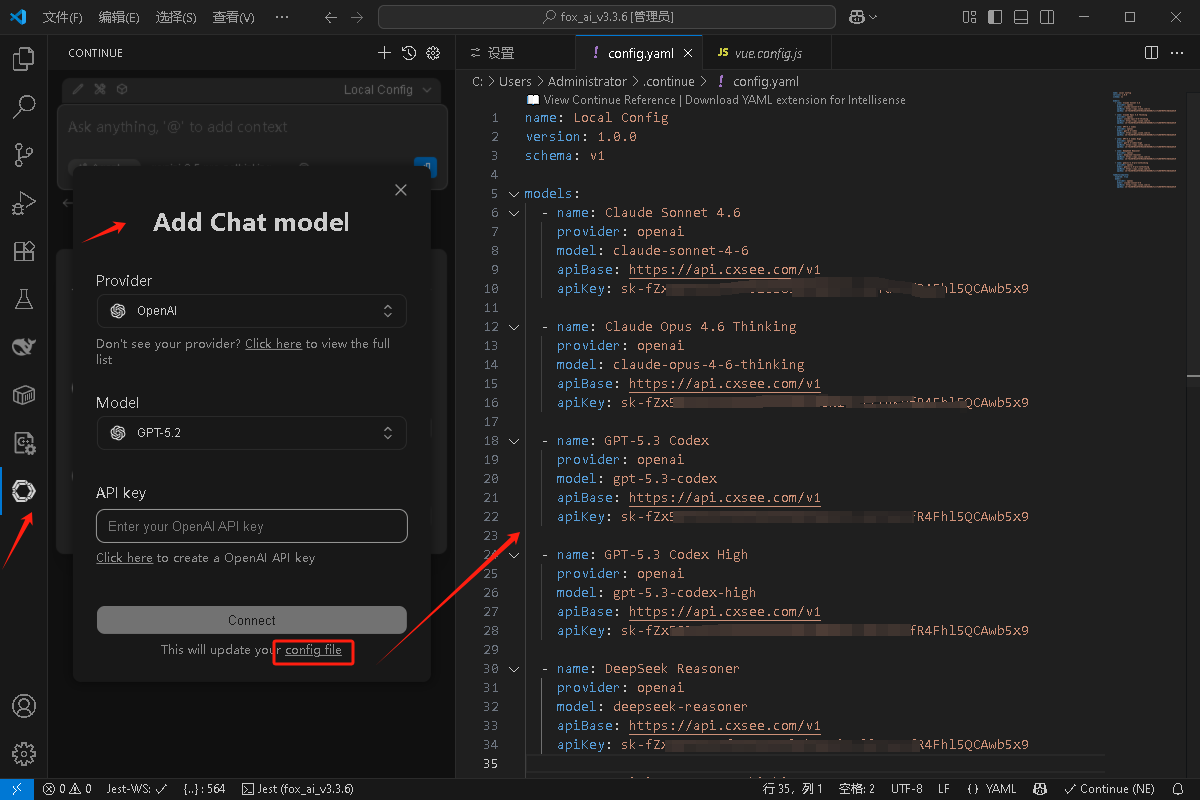
方法一:直接编辑 YAML 文件(推荐)-
将你当前打开的 config.yaml 内容全部替换为以下配置:如果需要增加Claude模型
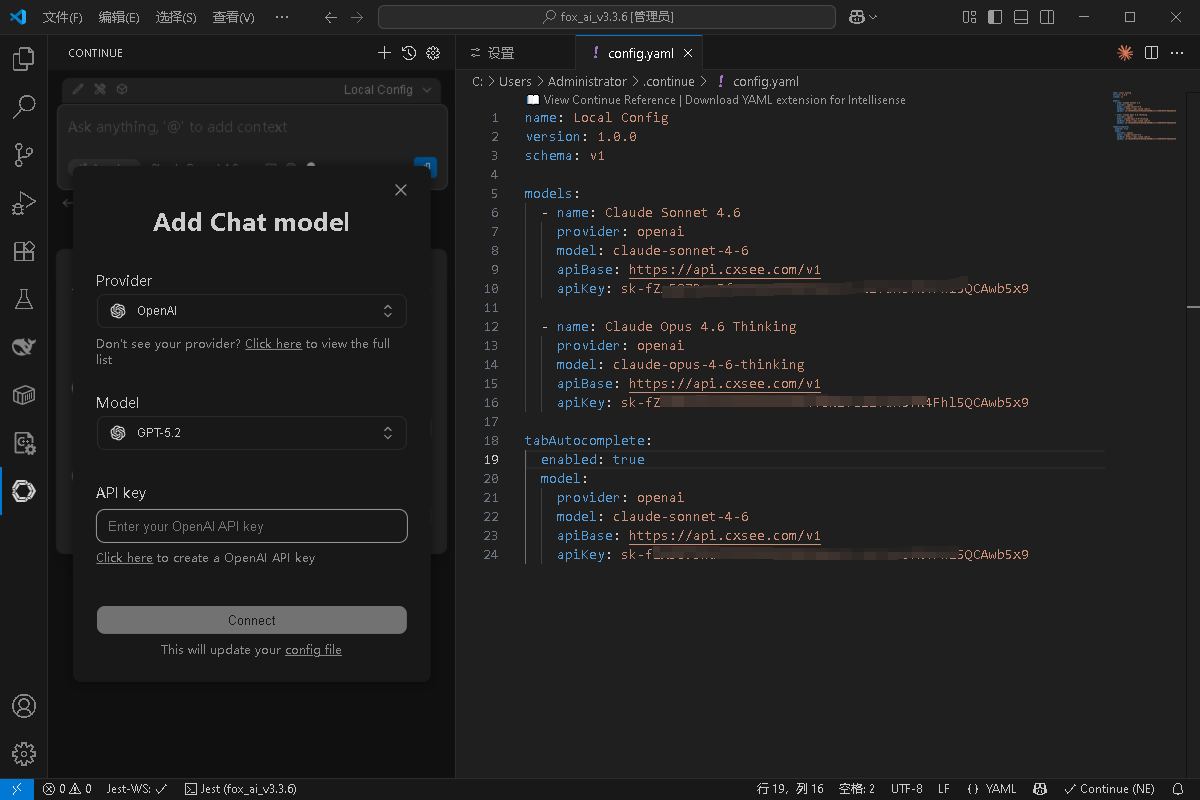
- 保存后如何使用
-
保存配置文件
-
在 Continue 侧边栏的模型选择器中,应该能看到两个模型:
-
Claude Sonnet 4.6
-
Claude Opus 4.6 Thinking
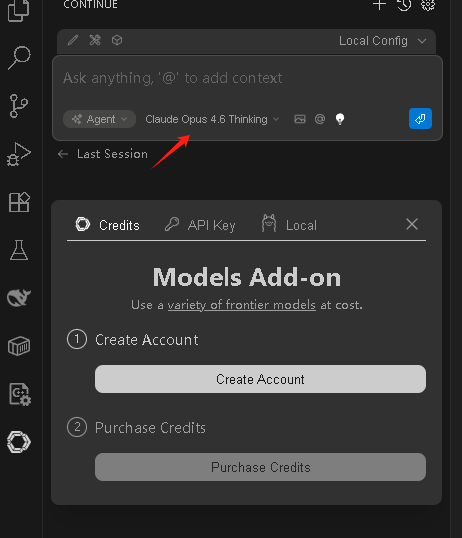
-
选择其中一个开始使用
-
在输入框输入问题测试
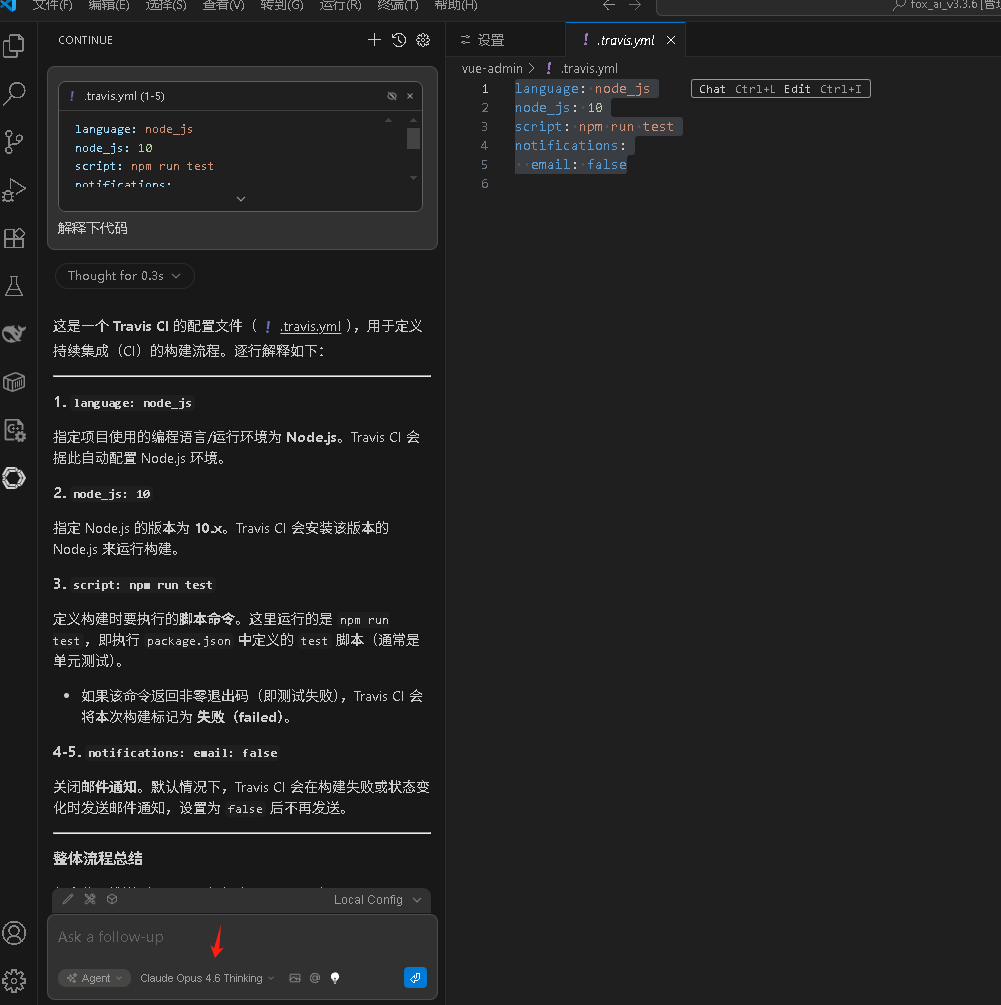
具体可查看平台使用日志
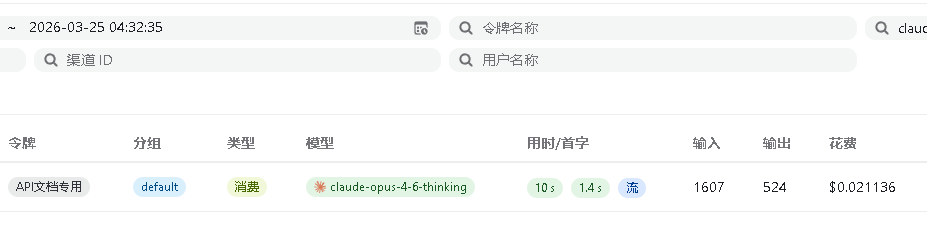
Continue插件增加OpenAI模型
方法与上方一致,需要直接编辑 YAML 文件(推荐)
- 配置说明
- 字段 值 说明
- provider openai 使用 OpenAI 兼容的 API 格式
- apiBase https://api.cxsee.com/v1 你的第三方 API 地址
- apiKey sk-fZx… 你的 API令牌
- model claude-sonnet-4-6 模型名称
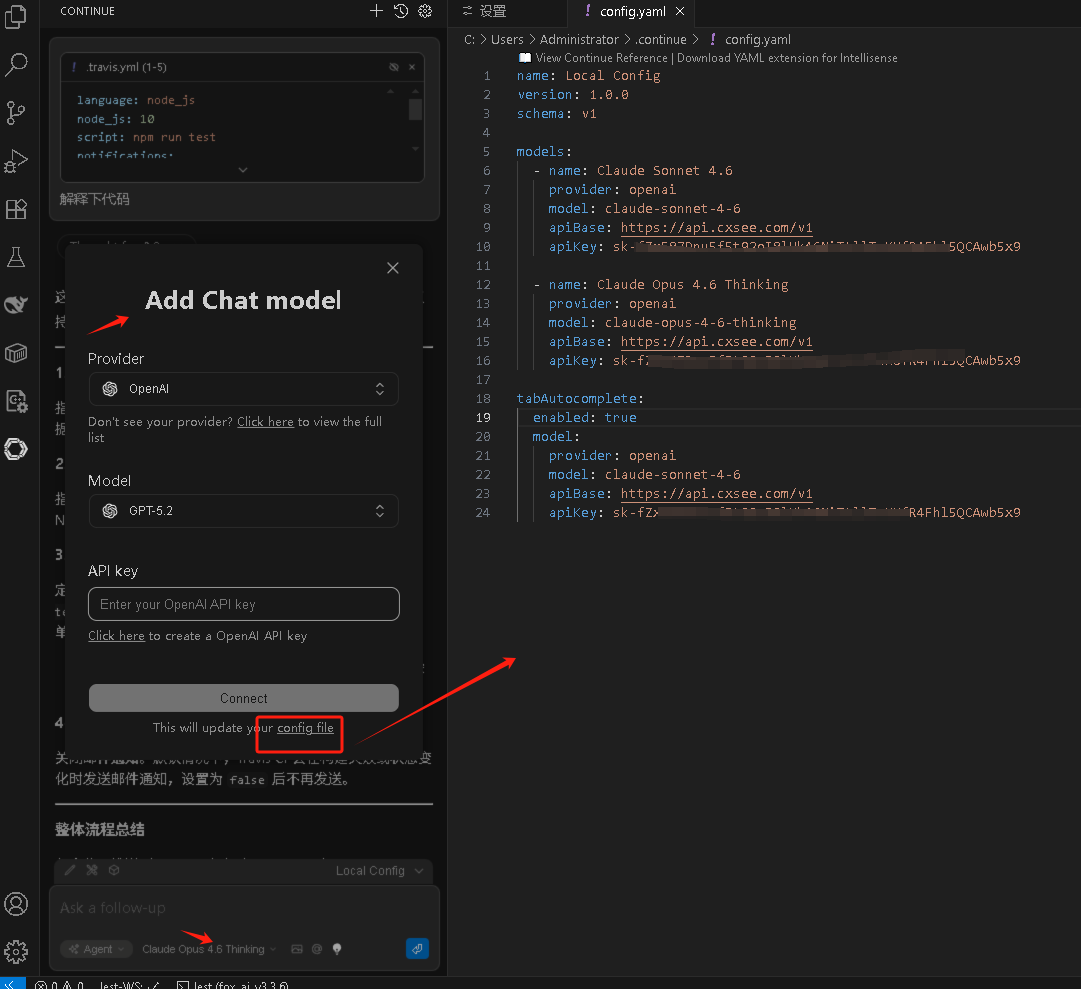
config.yaml 每个模型都明确指定 apiBase 和 apiKey
Continue 可能不支持在根级别统一配置 apiBase 和 apiKey,需要每个模型单独指定。
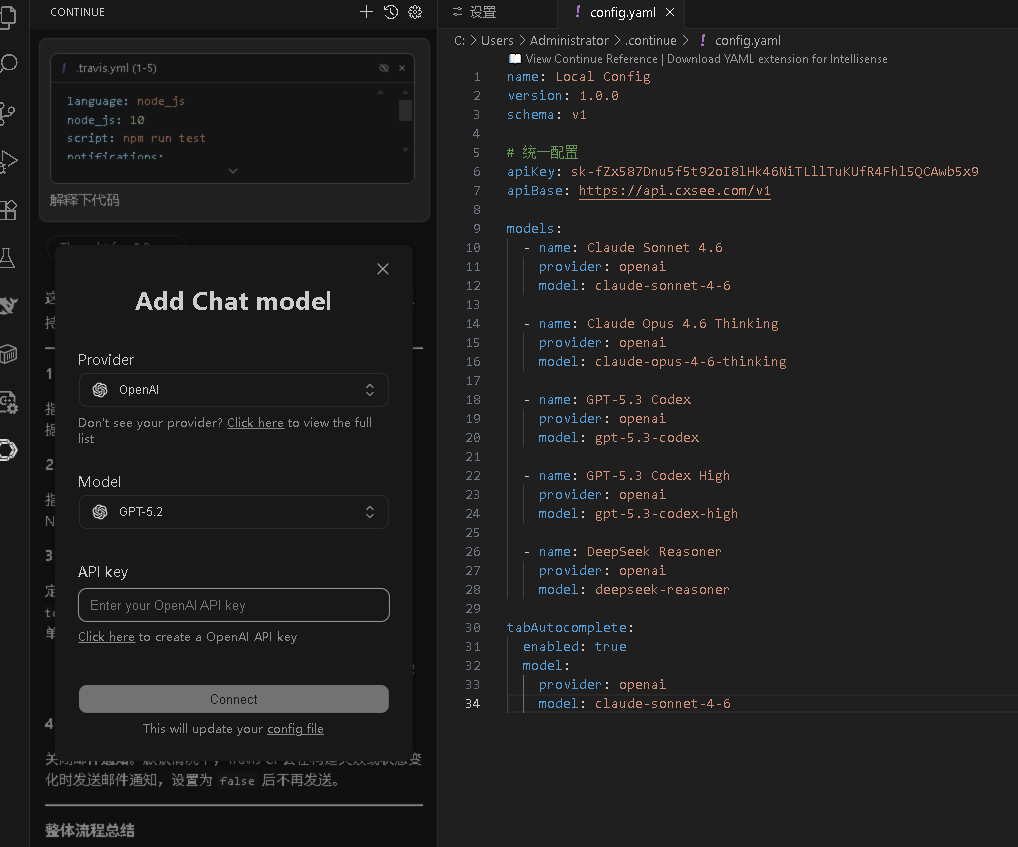
保存后下方对话框即可显示需要使用的模型选择
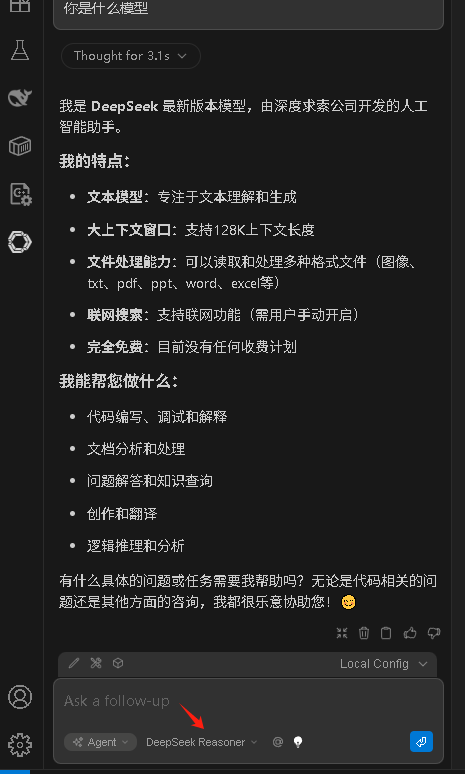
需要使用什么模型时只管往下加,最后一个是显示默认模型
name: Local Config
version: 1.0.0
schema: v1
models:
  - name: Claude Sonnet 4.6
    provider: openai
    model: claude-sonnet-4-6
    apiBase: https://api.cxsee.com/v1
    apiKey: 令牌
  - name: Claude Opus 4.6 Thinking
    provider: openai
    model: claude-opus-4-6-thinking
    apiBase: https://api.cxsee.com/v1
    apiKey: 令牌
  - name: GPT-5.3 Codex
    provider: openai
    model: gpt-5.3-codex
    apiBase: https://api.cxsee.com/v1
    apiKey: 令牌
  - name: GPT-5.3 Codex High
    provider: openai
    model: gpt-5.3-codex-high
    apiBase: https://api.cxsee.com/v1
    apiKey: 令牌
  - name: DeepSeek Reasoner
    provider: openai
    model: deepseek-reasoner
    apiBase: https://api.cxsee.com/v1
    apiKey: 令牌
tabAutocomplete:
  enabled: true
  model:
    provider: openai
    model: claude-sonnet-4-6
    apiBase: https://api.cxsee.com/v1
    apiKey: 令牌
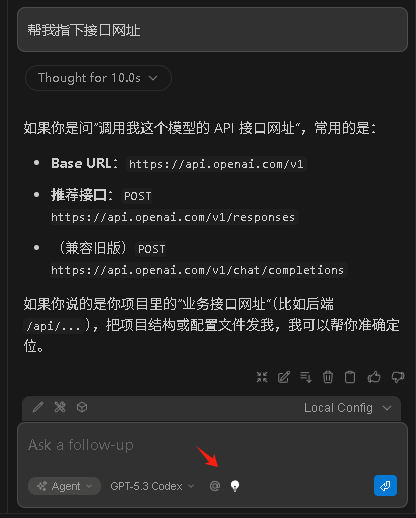
注意默认是思考模式,或点下白色图标关闭
Continue插件增加Gemini模型
方法与上方一致,需要直接编辑 YAML 文件(推荐)
- 配置说明
- 字段 值 说明
- provider openai 使用 OpenAI 兼容的 API 格式
- apiBase https://api.cxsee.com/v1 你的第三方 API 地址
- apiKey sk-fZx… 你的 API令牌
- model gemini-2.5-pro-nothinking 模型名称
  # 这里需要使用什么模型按这格式增加
  - name: gemini-2.5-pro
    provider: openai
    model: gemini-2.5-pro-nothinking
    apiBase: https://api.cxsee.com/v1
    apiKey: 你的令牌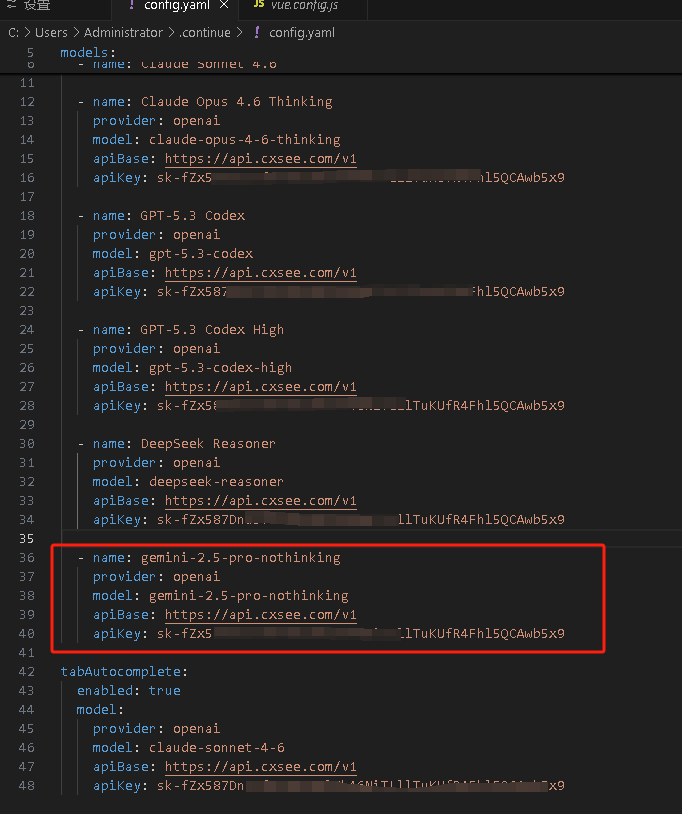
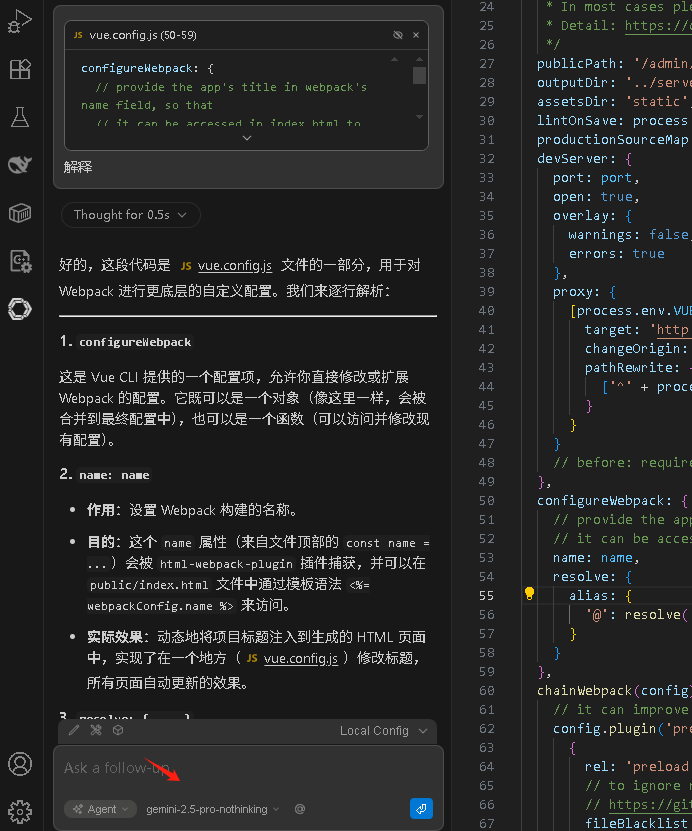
- 对话里只需选择gemini-2.5-pro-nothinking模型即可使用
以上就是Visual Studio Code (VSCode)接入数字先锋 API通用配置,聚合了 OpenAI、Claude、Gemini、DeepSeek、Grok、Qwen 等主流模型能力,一个API Key即可将Claude、Grok、DeepSeek、Gmini、OpenAI、ChatGPT等旗舰AI模型,系列模型无缝集成至各类支持OpenAI接口的应用。

AtomGit 是由开放原子开源基金会联合 CSDN 等生态伙伴共同推出的新一代开源与人工智能协作平台。平台坚持“开放、中立、公益”的理念,把代码托管、模型共享、数据集托管、智能体开发体验和算力服务整合在一起,为开发者提供从开发、训练到部署的一站式体验。
更多推荐

 14
14 0
0- 0


 已为社区贡献9条内容

所有评论(0)