[全流程详细教程]Docker部署ClawBot, 使用GLM4.7, 接入TG Bot实现私人助理. 解决Docker Openclaw Permission Denied问题
Deploy
Clone Repo
Github Openclaw Repo: https://github.com/openclaw/openclaw.git
git clone https://github.com/openclaw/openclaw.git
修改Setup.sh脚本
如果不修改脚本, 会出现openclaw Permission Denied的情况.
详细参考
Debug章节的## 无法配对机器人的内容
主要是要进行 chown -R 1000:1000 "$OPENCLAW_CONFIG_DIR" 的操作
Deploy With Sh Script
使用脚本./docker-setup.sh
该脚本会自动完成:
- 构建 Docker 镜像(
IMAGE_NAME="${OPENCLAW_IMAGE:-openclaw:local}") - 运行交互式 onboarding 向导
- 生成 Gateway Token 并写入 .env
- 启动网关服务
./docker-setup.sh
如果你好奇官方脚本做了什么, 可以点击查看一下内容:
docker-compose.yaml文件做了什么
Check Docker Image

整个Image大小: 4.+GB
Setup
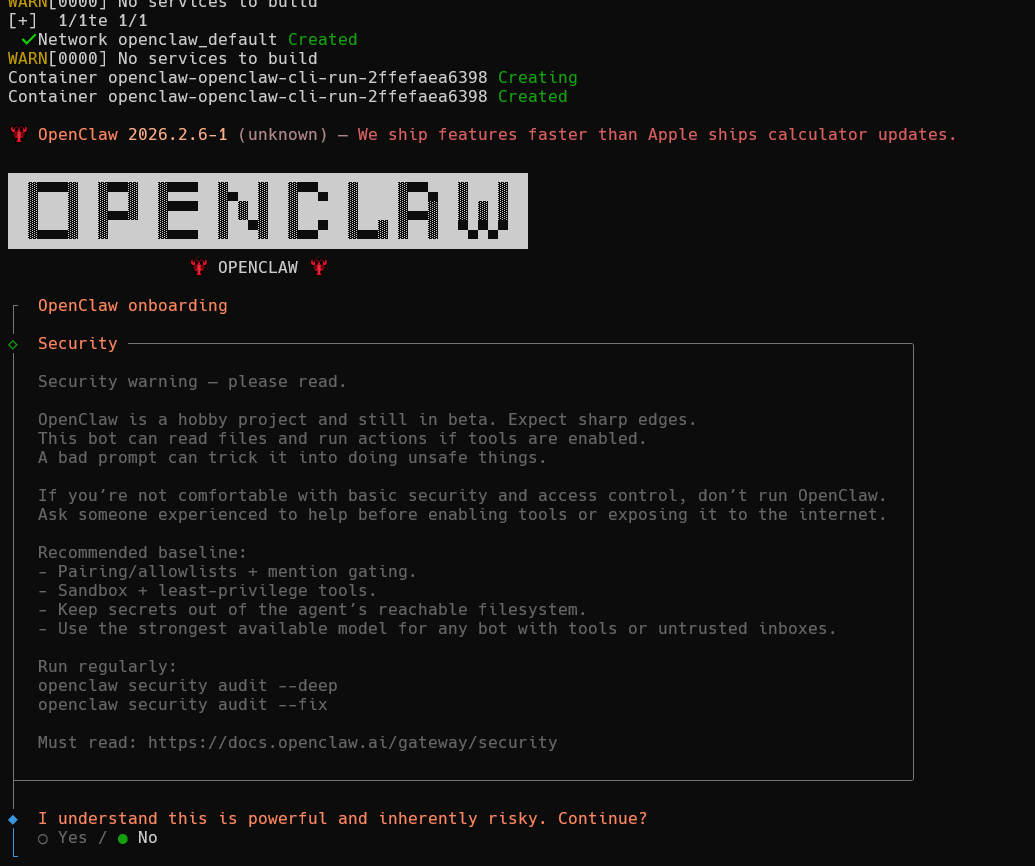
开始Setup ClawBot
Basic
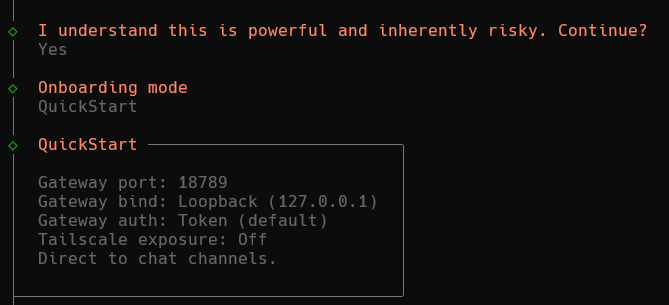
接受风险, 选择快速开始模式
Choose Model
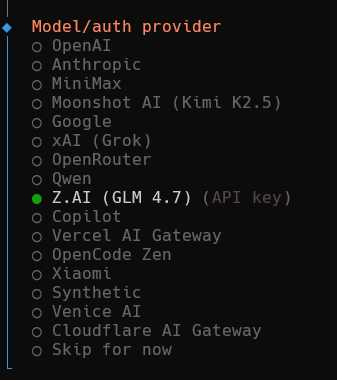
我使用的是: GLM4.7模型
感觉Lite的额度都基本够一些使用了, 我平时额度用不完, 还可以继续压榨
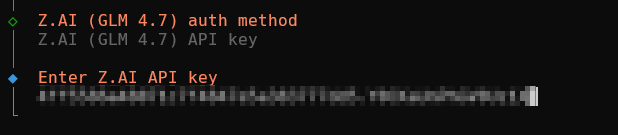
配置API Key
选择模型
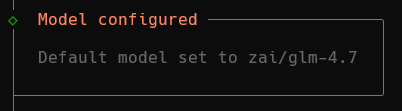
Choose Bot API
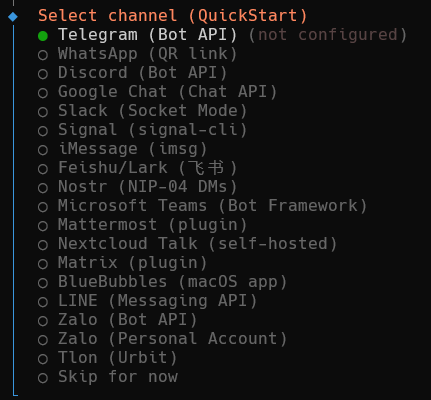
不得不喷一下国内那些App对于Bot的适配还需要开源人自己适配, 垃圾
参考下面的
# 接入Bot章节的内容接入Bot的API
Other
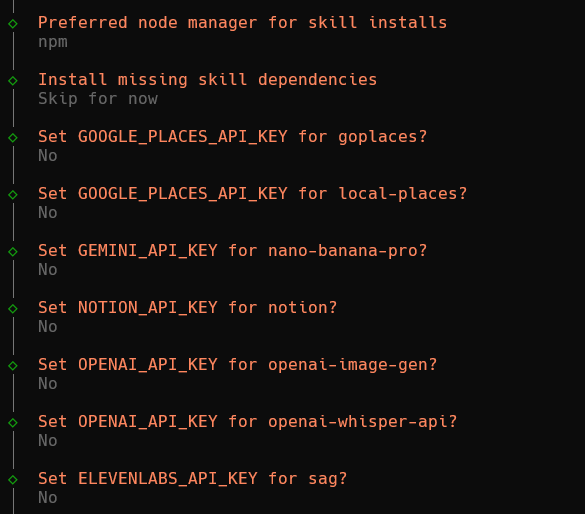
一些常见选项
完成Onboard配置

Web Dashboard配置
我中途不小心kill了Docker, 我使用docker compose up -d openclaw-gateway指令恢复
配置都存放在
~/.openclaw/, 所以没事
检查Token(这一步不需要, URL中携带了Token)
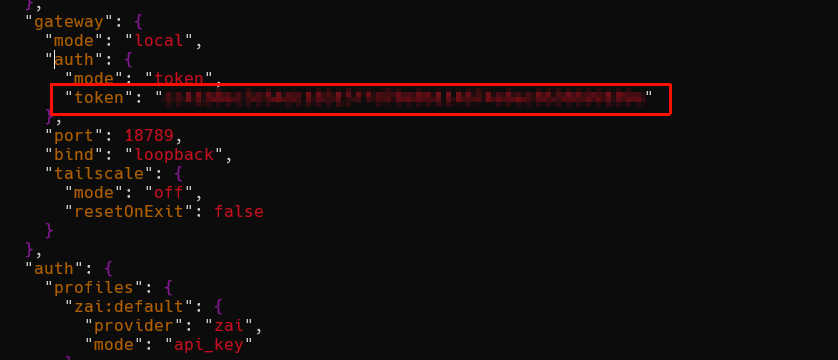

修改配置文件: vim ~/.openclaw/openclaw.json
添加:
    "controlUi": {
      "enabled": true,
      "allowInsecureAuth": true
    },

修改完之后不需要重启服务, 就可以连接成功
接入Bot
TG Bot
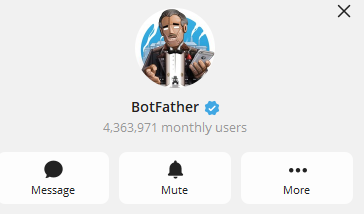
使用 BotFather 创建Bot
文档: https://core.telegram.org/bots
/newbot - create a new bot
使用
\newbot指令
Alright, a new bot. How are we going to call it? Please choose a name for your bot.
然后会提出输入Bot的名字.
Bot名字规范: Good. Now let's choose a username for your bot. It must end inbot. Like this, for example: TetrisBot or tetris_bot.
输入了预期的Bot名字之后, 会给你Bot的认证Token
添加:
Setup ClawBot
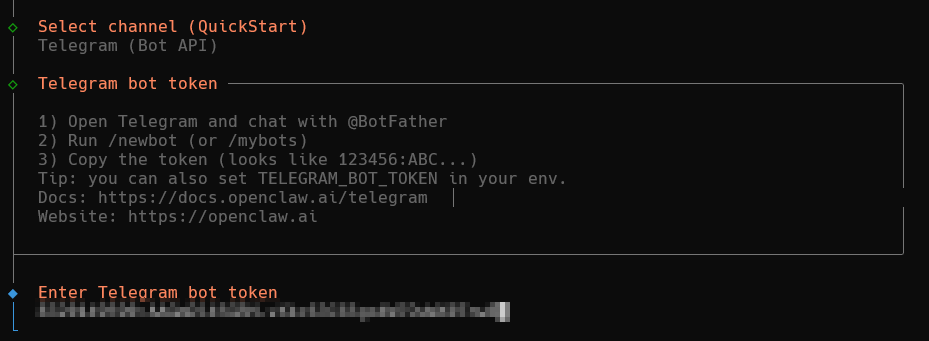
配置Token
Pair TG Bot
openclaw pairing approve telegram <code>
需要在容器内部执行, 这里存在一个坑
我使用 docker compose up openclaw-cli pairing approve telegram <Code> 指令解决了问题
Debug
TG Bot无法回复
被墙了
ClawBot吃Env配置代理, 但是在容器中, 我一直没有配起来
  openclaw-gateway:
    image: ${OPENCLAW_IMAGE:-openclaw:local}
    network_mode: "host"
    environment:
      HOME: /home/node
      TERM: xterm-256color
      OPENCLAW_GATEWAY_TOKEN: ${OPENCLAW_GATEWAY_TOKEN}
      CLAUDE_AI_SESSION_KEY: ${CLAUDE_AI_SESSION_KEY}
      CLAUDE_WEB_SESSION_KEY: ${CLAUDE_WEB_SESSION_KEY}
      CLAUDE_WEB_COOKIE: ${CLAUDE_WEB_COOKIE}
      # 代理配置:现在可以直接用 127.0.0.1 了
      http_proxy: http://127.0.0.1:20171
      https_proxy: http://127.0.0.1:20171
      all_proxy: socks5h://127.0.0.1:20170
      HTTP_PROXY: http://127.0.0.1:20171
      HTTPS_PROXY: http://127.0.0.1:20171
      ALL_PROXY: socks5h://127.0.0.1:20170
      no_proxy: localhost,127.0.0.1
      NO_PROXY: localhost,127.0.0.1
无法配对机器人
参考: https://openclaw-ai.org/guides/fix-openclaw-docker-eacces-permission-denied
容器内的 node 用户(UID 1000)没有权限读写宿主机挂载进去的文件夹(通常是因为宿主机文件夹属于 root 或其他用户).
出现了 openclaw: Permission denied
fast way:
chown -R 1000:1000 "$HOME/.openclaw"
or add in docker-setup.sh:
after lines:
mkdir -p "$OPENCLAW_CONFIG_DIR"
mkdir -p "$OPENCLAW_WORKSPACE_DIR"
chown -R 1000:1000 "$OPENCLAW_CONFIG_DIR"
diff --git a/docker-setup.sh b/docker-setup.sh
index 89b8346a3..089a52b4e 100755
--- a/docker-setup.sh
+++ b/docker-setup.sh
@@ -27,6 +27,8 @@ OPENCLAW_WORKSPACE_DIR="${OPENCLAW_WORKSPACE_DIR:-$HOME/.openclaw/workspace}"
 mkdir -p "$OPENCLAW_CONFIG_DIR"
 mkdir -p "$OPENCLAW_WORKSPACE_DIR"

+chown -R 1000:1000 "$OPENCLAW_CONFIG_DIR"
+
 export OPENCLAW_CONFIG_DIR
 export OPENCLAW_WORKSPACE_DIR
 export OPENCLAW_GATEWAY_PORT="${OPENCLAW_GATEWAY_PORT:-18789}"
AtomGit 是由开放原子开源基金会联合 CSDN 等生态伙伴共同推出的新一代开源与人工智能协作平台。平台坚持“开放、中立、公益”的理念,把代码托管、模型共享、数据集托管、智能体开发体验和算力服务整合在一起,为开发者提供从开发、训练到部署的一站式体验。
更多推荐


 10
10 0
0- 0


 已为社区贡献5条内容

所有评论(0)