模糊图片变清晰,开源工具放大4倍还不失真,关键还完全免费,本地离线版 Realesrgan-gui
上周有人在群里发了一张很模糊的老照片,问有没有办法变清晰。我推了他一个叫 realesrgan-gui 的工具,他装好跑了一张,说效果比他用的在线网站好很多,而且不用上传到别人服务器。这篇文章就把这个工具是什么、能干什么、怎么装怎么用,说清楚。
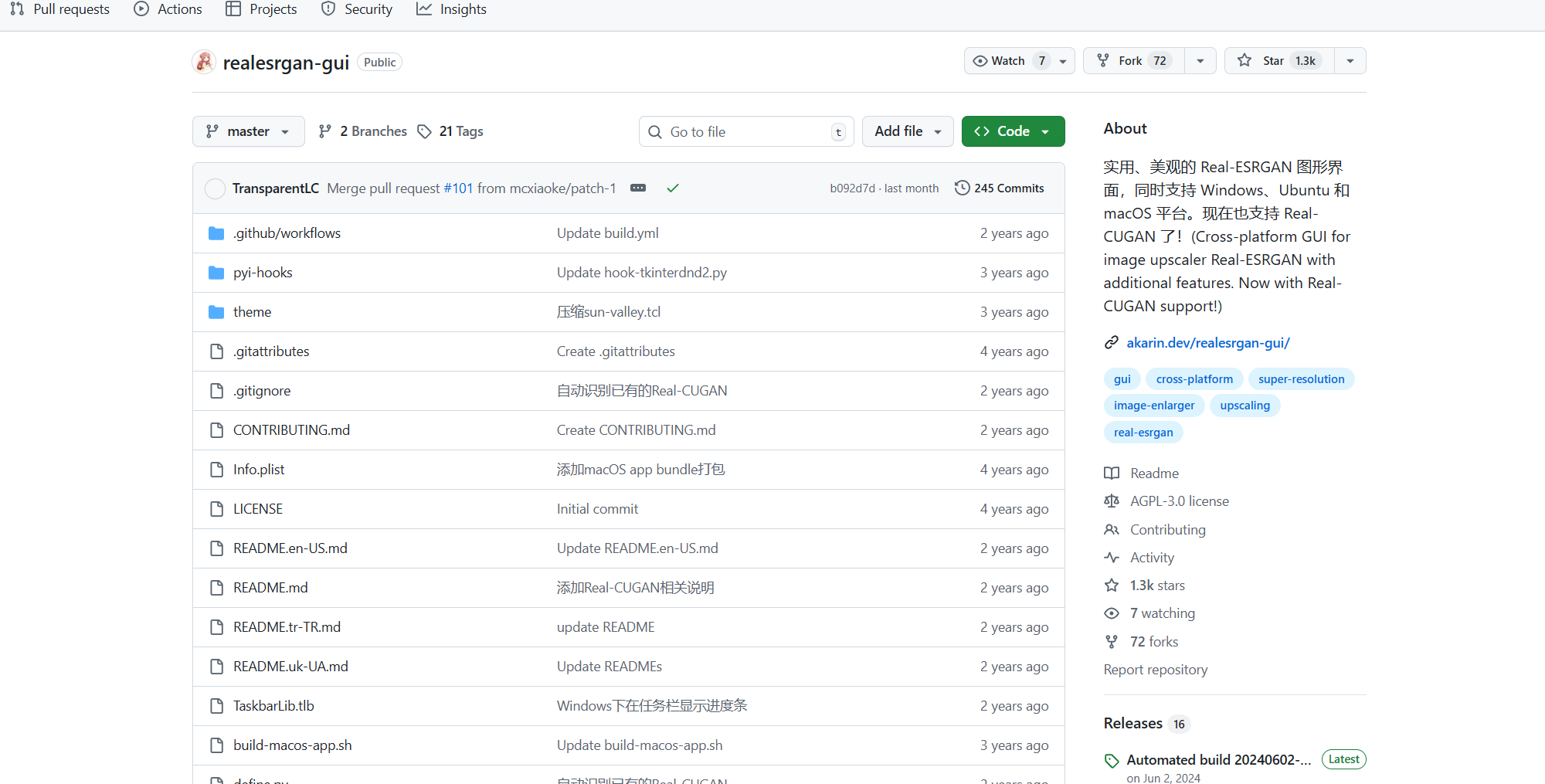
realesrgan-gui 是什么
realesrgan-gui 是一款免费的图片无损放大工具,支持 Windows、Mac、Linux,软件在 GitHub 上开源,可以本地离线使用,解压后只有 60MB,非常小巧。
它的核心是腾讯 ARC 实验室发布的 Real-ESRGAN 算法。这个算法是在 ESRGAN 基础上发展来的,用了一套叫做生成对抗网络(GAN)的训练方式,目标是把低分辨率图片里丢失的细节"补"出来,而不只是把像素点放大拉糊。realesrgan-gui 是这个算法的图形界面版,由 TransparentLC 开发,同时支持 Windows、Ubuntu 和 macOS 平台,现在还支持 Real-CUGAN。
这个项目在 GitHub 上的 Star 数已经超过 26,000,属于这类工具里受关注比较多的。
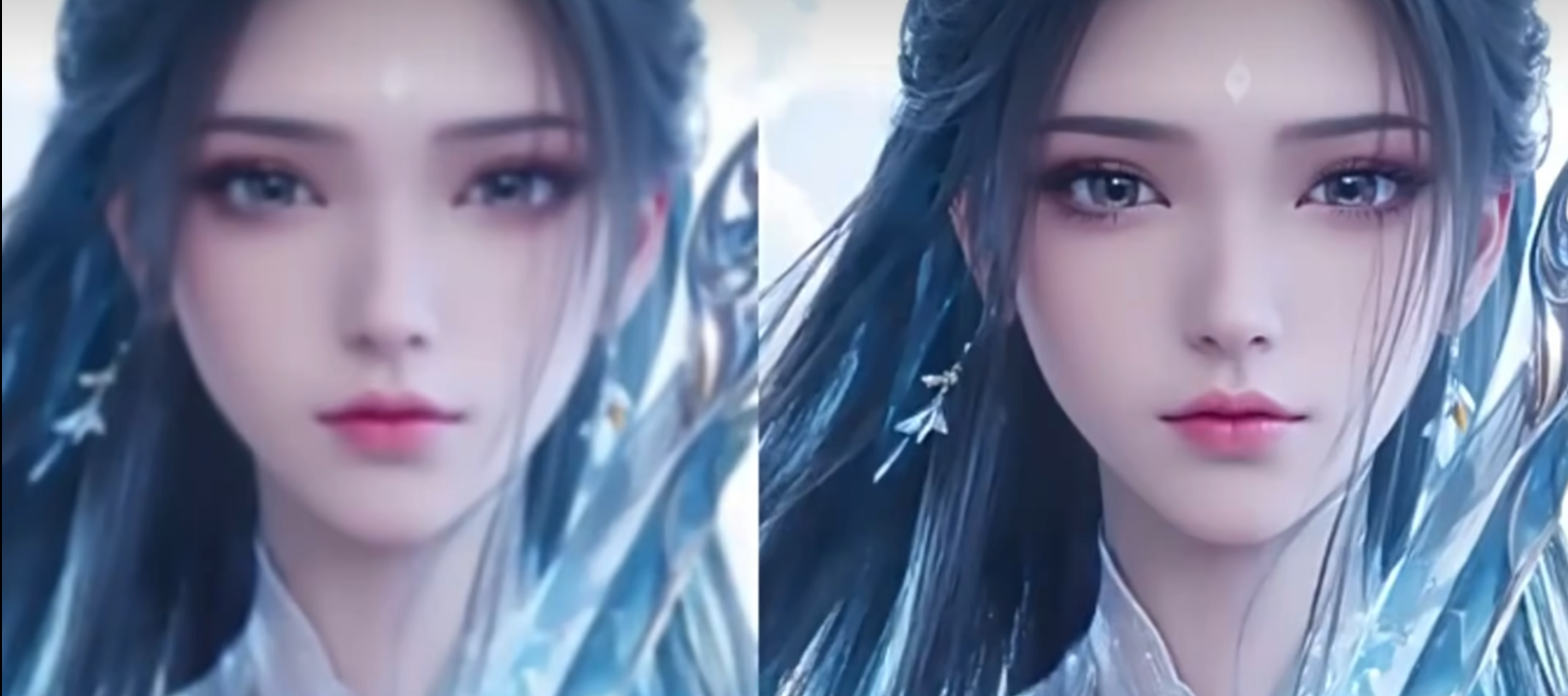
和很多图片处理软件不一样,realesrgan-gui 做的不是普通的缩放插值。普通的放大是用数学方法估算新像素的颜色,放大 2 倍以上基本就糊了。Real-ESRGAN 用了 AI 模型推断图片里应该有什么细节,在放大的同时把这些细节写进去,最后出来的图清晰度不会明显下降。
软件具有深色模式自动切换、多语言支持(包括简繁中文和英文)、绿色便携无需安装、拖拽支持(可以直接将图片文件或目录拖拽到窗口上自动设置输入输出路径)、任意尺寸放大、GIF 处理(支持将 GIF 逐帧放大后合并保留动画效果)、批处理(可以批量放大指定目录内的所有图片)等特点。
这个工具能帮你解决什么问题,用来能干什么
直说几个实际场景:
老照片修复。家里有胶卷时代扫描的照片,分辨率很低,用这个放大 4 倍之后打印出来,细节恢复得不错,脸部特别明显。
表情包复原。网上流传的表情包压缩多了就糊,用 anime 模型一跑,轮廓和文字都清晰了很多。实测一张 48.4KB 的表情包使用 realesrgan-x4plus-anime 模型放大后,清晰度有明显提升,图片大小从 48.4KB 跃升到了 3.81MB。
电商图片处理。卖家拍的产品图分辨率不够,放大后上传平台更清晰,不用重新拍。
GIF 动图修复。还可以使用 GIF 动图放大,原理是将动图使用该算法逐帧将图片无损放大,从而合并,速度会相对图片无损放大慢一些。实测一张 0.98MB 的 GIF 放大后变成了 8.95MB,帧数没有减少,动画效果保留。
设计稿素材扩大。找到一张构图不错但分辨率不足的素材图,放大后可以直接用在印刷品或高分辨率屏幕上。
因为是本地运行,图片不会上传到任何服务器,对于涉及隐私的老照片或者商业素材来说,这个很重要。
内置模型有几个,分别适合什么图片
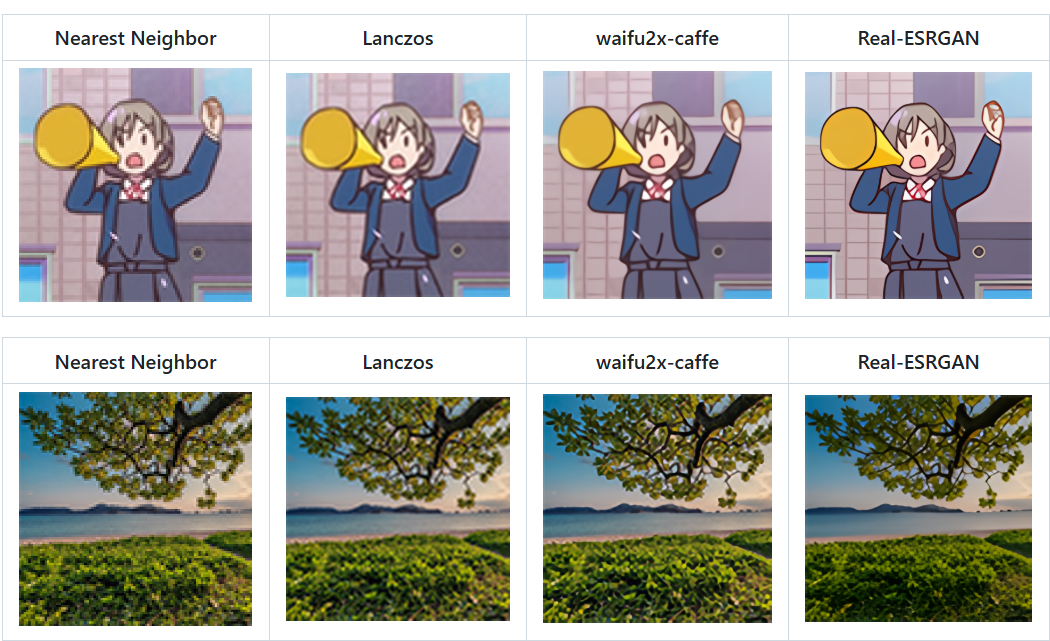
realesrgan-gui 内置了 5 种模型:对于三次元图片建议使用 realesrgan-x4plus;对于二次元图片建议使用 realesrgan-x4plus-anime;animevideo 是针对二次元视频的,分别可以放大 2 倍、3 倍、4 倍。
用哪个模型直接影响效果,不能随便选:
- realesrgan-x4plus:通用模型,适合真实照片、风景、人像,对三次元图片细节恢复最好
- realesrgan-x4plus-anime:专门为动漫插图训练,线条还原更干净,文件体积比 x4plus 小
- realesr-animevideov3(2倍/3倍/4倍):针对二次元视频帧,处理速度更快,适合批量处理动漫截图
知乎上有用户整理了模型选择的要点:realesr-animevideov3 速度最快精度偏高;realesrgan-x4plus-anime 分辨率高一点但细节容易丢失;realesrgan-x4plus 是通用模型,适合插画、动画,也可以用于真人照片。
另外,你也可以在 GitHub 上下载使用第三方的附加模型,对于某些图片(特别是三次元图片)可能会有比官方模型更好的效果,只需将模型的 bin 和 param 文件放在 models 目录,主程序启动后会自动识别这些模型。
关于放大倍率的选择,对于同一系列模型的不同倍率版本,建议选择等于或大于想要将图片放大的倍率的版本。例如在想要将图片放大到 3x 但是只有 x2 和 x4 模型的情况下,应该选择 x4 的模型。知乎用户也提到,如果选择放大倍率为 2 倍或者 3 倍,可能会出现不可预料的情况,这是因为原本模型是扩大 4 倍为前提开发的,后端在编写规格时与设置的倍率可能出现规格不符,建议优先选择 4 倍扩大。
硬件要求,什么电脑能用
realesrgan-gui 用的是 Vulkan API 来调度 GPU,这是跨硬件的图形接口,不像 CUDA 只能在 NVIDIA 显卡上用。理论上支持任何带独立显卡的机器,包括 AMD 和 Intel 集显。
能正常运行的配置:
| 硬件项目 | 最低要求 | 推荐配置 |
|---|---|---|
| 操作系统 | Windows 7 SP1+、macOS 10.14+、Ubuntu 18.04+ | Windows 10/11、macOS 12+ |
| CPU | 任意 x64 处理器 | 不限,GPU 跑的不依赖 CPU |
| 内存 | 4GB | 8GB 以上 |
| 显卡 | 支持 Vulkan 的 GPU(2014 年后大多数 GPU 都支持) | NVIDIA GTX 1060 及以上效果好 |
| 显存 | 2GB(处理小图) | 4GB 以上处理大图更稳 |
| 硬盘 | 200MB 安装空间 | 固态更快,输出文件体积大 |
没有独立显卡、只有集成显卡的机器也能运行,但处理速度会慢很多,一张 1MB 的图可能需要等几分钟。有 NVIDIA 独立显卡的机器明显更快,一张图通常在几秒到十几秒以内就能出结果。
没有 GPU 的情况下可以强制使用 CPU 模式,但速度会非常慢,不建议用来批量处理。
和同类工具对比
| 对比项 | realesrgan-gui | Upscayl | Waifu2x-Extension-GUI | Topaz Gigapixel AI |
|---|---|---|---|---|
| 价格 | 完全免费 | 完全免费 | 完全免费 | 付费(约 $99) |
| 是否开源 | 是(GitHub) | 是(GitHub) | 是(GitHub) | 否 |
| 本地离线 | 是 | 是 | 是 | 是 |
| 安装包体积 | 约 60MB | 约 200MB | 约 700MB+ | 约 2GB+ |
| 支持平台 | Windows / macOS / Ubuntu | Windows / macOS / Linux | 主要 Windows | Windows / macOS |
| GIF 支持 | 是 | 否 | 是(视频和 GIF) | 否 |
| 批量处理 | 是 | 是 | 是 | 是 |
| 模型数量 | 5 个内置 + 可扩展 | 几个主流模型 | 集成多种 AI 算法 | 专有模型 |
| 操作难度 | 低,拖拽即用 | 低 | 中,选项多 | 低 |
| 动漫图片效果 | 有专属模型,效果好 | 一般 | 本来就是为动漫设计 | 一般 |
| 真实照片效果 | 较好 | 较好 | 一般 | 最好(付费) |
Waifu2x-Extension-GUI 功能更多,支持视频帧插值,但体积大、设置复杂,对普通用户门槛高一些。Topaz Gigapixel AI 在真实照片上效果是几个里面最好的,但要付费,适合专业修图师。realesrgan-gui 在免费工具里体积最小、上手最快,动漫图支持好,GIF 是它独特的加分项。
Upscayl 也是很多人推荐的选项,界面更现代,但不支持 GIF,这是它的主要缺口。
安装教程(Windows 版)
第一步:下载软件
地址 https://pan.quark.cn/s/d629f816ea34
点右侧的 Releases,找到最新的版本,下面有几个文件,Windows 用户下载:
realesrgan-gui-windows-bundled-v*.7z
这是打包好所有依赖的版本,解压后直接能用,不需要额外安装 Python 或其他运行环境。文件大小约 60MB 左右。
如果 GitHub 访问慢,可以去国内镜像站 ghproxy.com 或者 mirror.ghproxy.com 加速下载,URL 格式是在原链接前面加上镜像地址。
第二步:解压软件
下载的是 .7z 格式压缩包,需要用 7-Zip 解压(免费,官网 7-zip.org 下载)。
右键压缩包,选"用 7-Zip 打开",点"全部解压",选一个放软件的目录(比如 D:\Tools\realesrgan),等解压完成。
解压后的文件夹里有这些东西:
realesrgan-gui/
├── realesrgan-gui.exe    ← 主程序,双击运行
├── realesrgan-ncnn-vulkan.exe  ← 实际处理引擎
├── models/              ← 放模型文件的目录
│   ├── realesrgan-x4plus.bin
│   ├── realesrgan-x4plus.param
│   ├── realesrgan-x4plus-anime.bin
│   └── ...
└── ...
不需要安装,直接在这个文件夹里运行就行。
第三步:打开软件,认识界面
双击 realesrgan-gui.exe,软件打开,界面语言会根据系统语言自动选中文。
界面分几个区域:
- 输入:选择要处理的图片或文件夹
- 输出:选择处理后图片的保存位置
- 放大尺寸:有三种模式可以选
- 固定倍率:直接输入 2x、3x、4x
- 等比宽度:把图片宽度放大到指定像素,高度自动等比缩放
- 等比高度:把图片高度放大到指定像素,宽度自动等比缩放
- 模型:选择用哪个 AI 模型
- 图片格式:选输出 PNG 或 JPG(PNG 无损但体积大,JPG 可以设压缩质量)
第四步:处理单张图片
把要放大的图片直接拖到软件窗口上,软件会自动填好输入路径,输出路径默认会在同一目录生成一个新文件。
根据图片类型选模型:
- 真实照片 →
realesrgan-x4plus - 动漫图、插画、表情包 →
realesrgan-x4plus-anime
选好倍率(通常选 4x,效果最稳定),点放大按钮,等进度条走完。
一般来说一张 500KB 左右的 JPG,有独立显卡的电脑处理时间在 5~15 秒之间。没有独立显卡的电脑可能要等 1~3 分钟。
第五步:批量处理一个文件夹里的所有图片
这是用得最多的场景。有一堆图要处理,一张一张来太慢。
在"输入"处不选单张图片,而是选择整个文件夹。软件会自动识别文件夹内所有支持的图片格式(JPG、PNG、WebP 等),在"输出"处选一个不同的文件夹作为输出目录(不要选和输入相同的文件夹,免得乱)。
选好模型和倍率,点"放大",软件就会按顺序逐张处理,处理完一张再处理下一张。界面里有进度提示,显示当前处理到第几张、总共几张。
批量处理时不要关软件窗口,等它自己跑完。如果中途要停,直接关闭软件就行,已经处理完的图会保留在输出目录里。
第六步:处理 GIF 动图
直接把 GIF 文件拖到输入框,软件会自动识别是动图,选好模型和倍率,点"放大"。
程序会把 GIF 的每一帧拆出来分别放大,然后合并回去。时间比处理静态图片长很多,一个帧数多的 GIF 可能要等几分钟。带有 animevideo 的几个模型是针对二次元视频使用的,特点是模型文件较小以及处理速度较快,作者自己测试是 realesrgan-x4plus-anime 的 1.5x 到 3x 不等。
有一个地方要注意:GIF 只支持最多 256 种 RGB 颜色的调色板,对于存在透明部分的 GIF,这会出现两个问题:图像的 Alpha 通道只有 0 和 255 两个值,有严重的锯齿;将 GIF 的每一帧拆出来保存为 PNG 格式后,透明部分在 RGB 通道上的颜色会变得不可预料。所以对于带透明背景的 GIF,放大后可能边缘会有一圈锯齿,这是 GIF 格式本身的限制,不是软件的问题。
第七步:macOS 安装(附带说明)
macOS 的安装比 Windows 多几步,在 Release 中下载最新的 realesrgan-gui-macos-appbundle-v*.tar.xz,解压后在终端中执行:
chmod u+x "Real-ESRGAN GUI.app/Contents/MacOS/realesrgan-gui"
chmod u+x "Real-ESRGAN GUI.app/Contents/MacOS/realesrgan-ncnn-vulkan"
xattr -cr "Real-ESRGAN GUI.app"
然后打开 Real-ESRGAN GUI 即可使用。
这几条命令是给文件加执行权限,同时绕过 macOS 的 Gatekeeper 拦截(因为软件没有通过苹果的付费开发者认证,系统默认会拦截),运行完之后就可以正常打开了。
几个用的时候容易遇到的问题
软件打开后显示黑屏或者崩溃:可能是显卡驱动不支持 Vulkan。更新一下显卡驱动,或者去 AMD、NVIDIA 官网下最新版本,一般就能解决。
处理速度很慢:如果电脑没有独立显卡,默认会用集成显卡或者 CPU 跑,速度会比较慢,这是正常的。可以适当降低处理图片的分辨率或者减少批量数量。
输出图片比想象中大很多:放大 4 倍之后像素数变成 16 倍(2 个方向各 4 倍),如果选了 PNG 格式,体积增长是预期中的。想控制体积可以选 JPG 格式,质量设 80~90 通常视觉上看不出明显差别。
选 2 倍或 3 倍效果不稳定:如果选择放大倍率为 2 倍或者 3 倍,可能会出现不可预料的情况,建议优先选择 4 倍扩大。如果确实不需要 4 倍那么大,可以先用 4 倍放大,然后用其他图片编辑软件手动缩到想要的尺寸。
TTA 模式要不要开:TTA 模式理论上可以稍微提升放大后图片的质量,但实际效果非常不明显,还会使处理时间增加数倍,因此一般情况下没有开启的必要。作者自己做了测试,使用 TTA 的 SSIM 仅比不使用高出 0.002 左右,目视完全看不出差异,普通用户不用管这个选项。
用了一段时间之后的感受
这个工具对我来说最大的好处是本地离线。在线图片放大工具比较多,但要么要注册账号,要么上传有数量限制,要么涉及隐私图片时不放心上传。realesrgan-gui 装在本机,图片全程不离开电脑,处理完就完了。
动漫和表情包图片的效果是我测过几个工具里比较好的,线条恢复干净,颜色没有跑偏。真实人像照片的效果比 Topaz Gigapixel AI 差一些,但那个要近百美元,这个免费,取舍很直接。
唯一的麻烦是没有独立显卡的电脑跑起来太慢,如果要批量处理几十张图,要有耐心等。

AtomGit 是由开放原子开源基金会联合 CSDN 等生态伙伴共同推出的新一代开源与人工智能协作平台。平台坚持“开放、中立、公益”的理念,把代码托管、模型共享、数据集托管、智能体开发体验和算力服务整合在一起,为开发者提供从开发、训练到部署的一站式体验。
更多推荐



 11
11 0
0- 0


 已为社区贡献35条内容

所有评论(0)