Flutter 鸿蒙化适配:环境配置、常见报错与解决方案
Flutter 鸿蒙化适配:环境配置、常见报错与解决方案
本教程是对 《Flutter 鸿蒙化三方库适配教程》(【Flutter鸿蒙化三方库适配保姆级教程 - CSDN App】https://blog.csdn.net/2401_86796218/article/details/159322308?sharetype=blog&shareId=159322308&sharerefer=APP&sharesource=2501_93572459&sharefrom=link)的补充说明,主要针对在实际适配过程中遇到的环境变量配置、
flutter doctor调试报错、文件重复下载、适配库检测报错等问题提供详细解决方案。
一、环境变量配置问题
根据文章,我们需要在下载好所需文件后配置环境变量。这个过程中需要注意几个点:
1.在配置中填写值的时候,对于如图中所示的文件,要根据设备上文件的实际路径来填写。可以点击编辑,然后浏览文件夹,找到所需文件并选择就可填入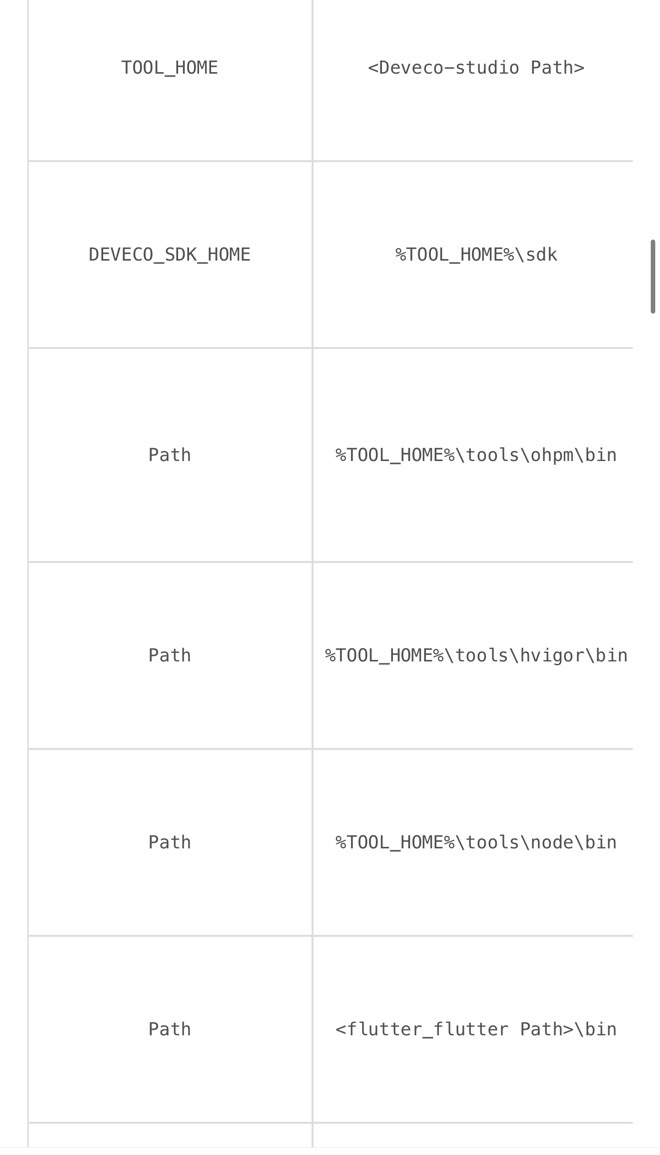
2,在填入时,要注意环境变量名是不区分大小写的,要特别注意不要用相同名称新建,会覆盖掉原来的配置。如果已经覆盖掉了,设备没有重启或关机的前提下,可以在抖音,B站等地方找一下教程,这里着重讲一下关机或重启的情况:
如果你覆盖掉原变量,可以在搜索引擎或者找ai询问来获得当前系统版本的基础变量设置。找到后,在手动添加变量的时候要注意,此时的变量编辑可能无法显示编辑列表,而是一行输入栏,如下图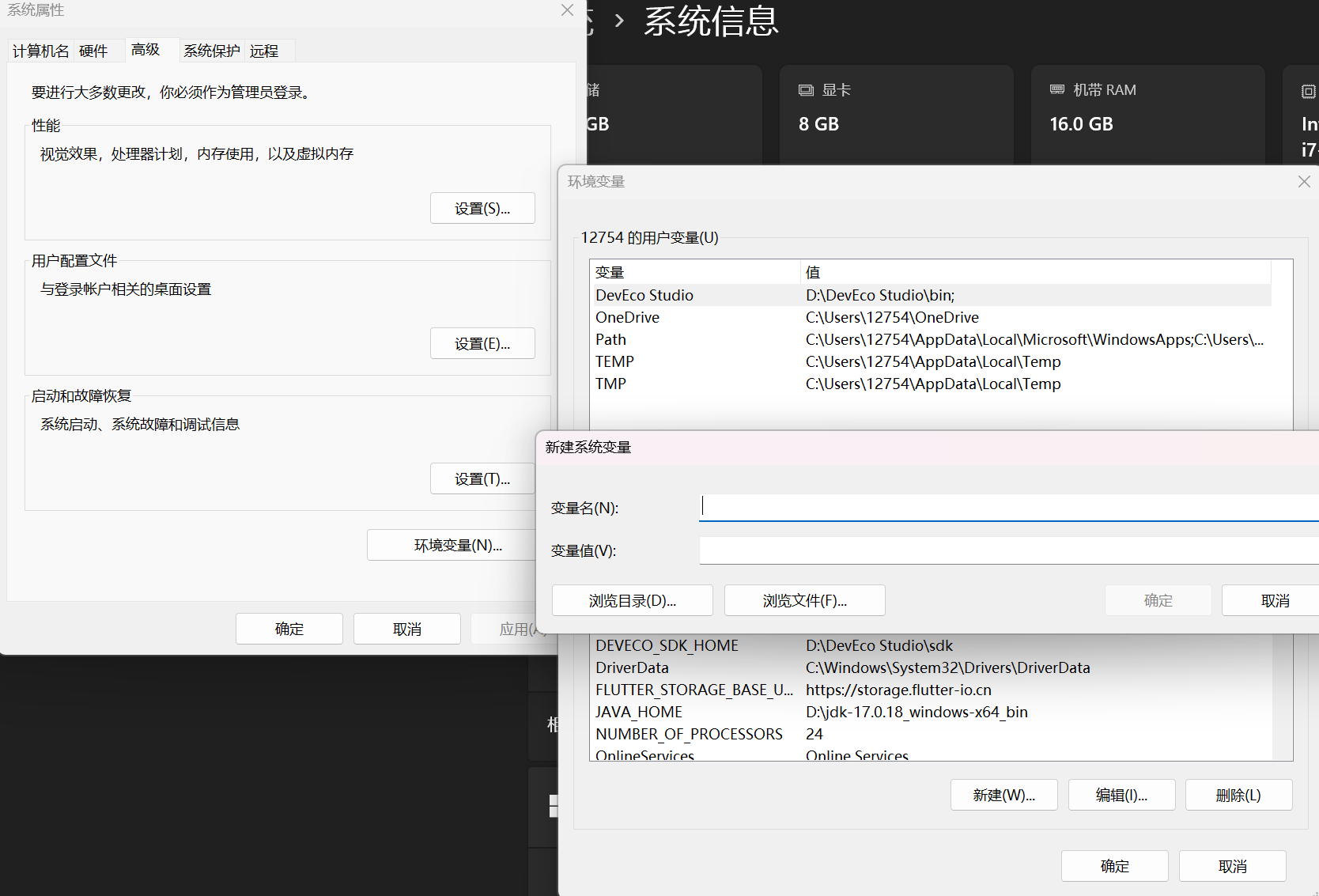
此时,要将多项需要添加的值之间以分号分隔(填入内容中的符号都应该为英文字符,如果是中文的分号会无法识别)
二、环境检测时的报错
配置好环境变量后,就要通过在终端运行flutter doctor -v来进行环境检测了。输入后可能会出现以下报错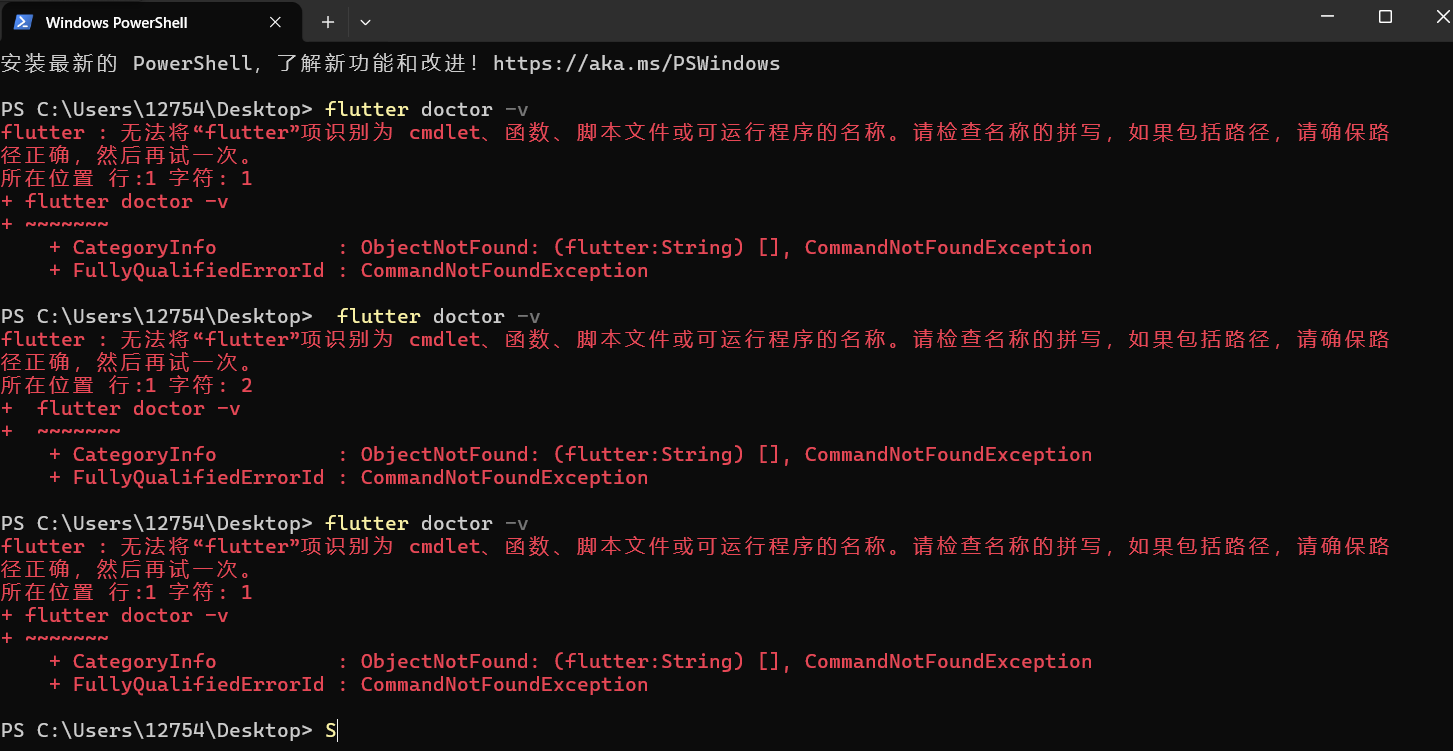
如果出现该报错,请检查你的前置需要下载的内容是否安装完毕,并且环境变量是否完整且正确配置,其路径指向是否正确。不要随意更改项目和代码库的文件夹。确保无误后运行,一般就没有问题了;但正常运行后,可能又会出现如下问题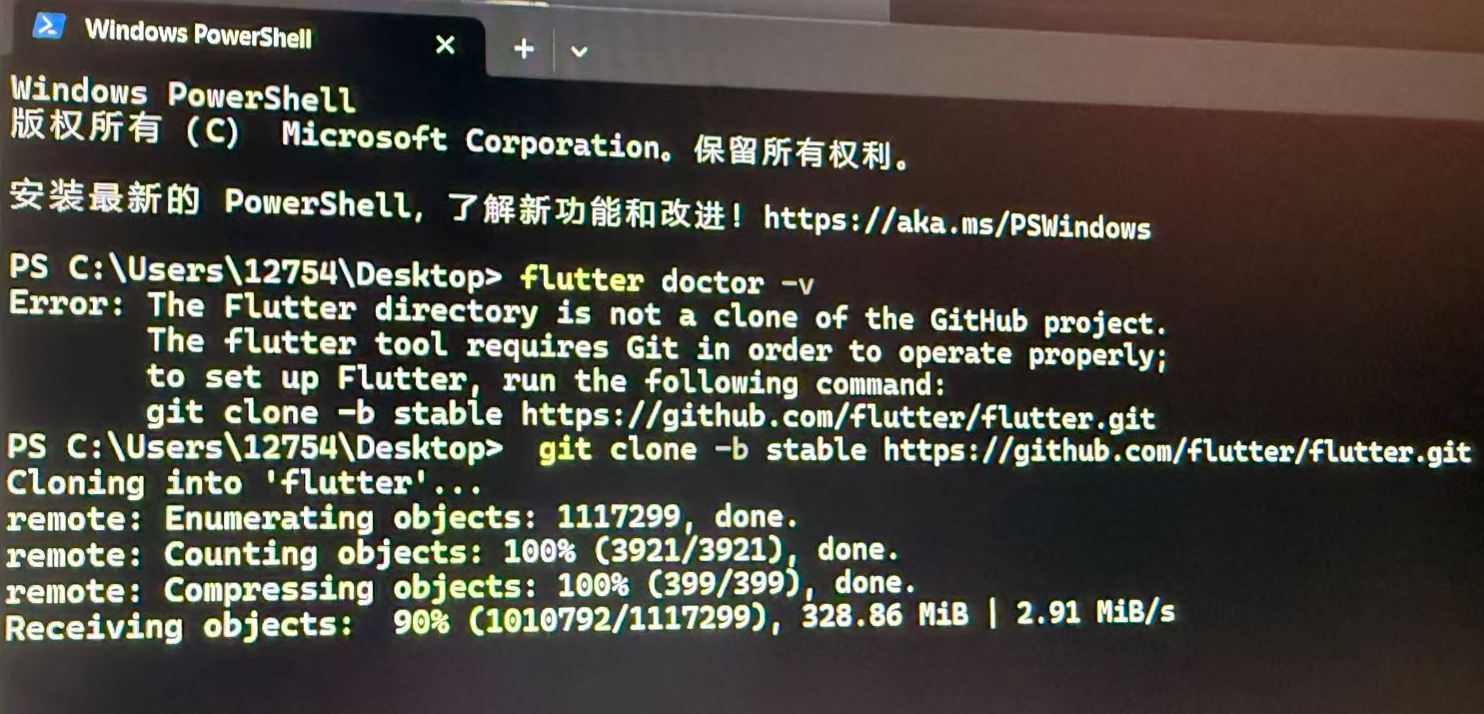
可以看到,在所需文件完备的情况下,设备未能检测到目标文件,又开始重新下载。此时,有一种方法可供参考:
1.建一个新的空文件夹,可命名为flutter以便后续寻找和使用;
2.删除原有flutter文件,并在新建文件夹中启用终端分别运行git clone https://gitcode.com/openharmony-tpc/flutter_flutter.git
git checkout -b dev origin/dev,该步骤可以覆盖掉原flutter文件;;
3.重新运行上文中的doctor指令。
此时应该可以正常运行该指令。
运行后可能会出现一大段报错,此时就可以将报错交给ai,逐项修改后就可以选择想要的库进行适配了。
三、适配库
在适配时,可能遇到一个问题。适配库下载好后,使用图中指令对flutter插件添加ohos平台支持,但出现如下报错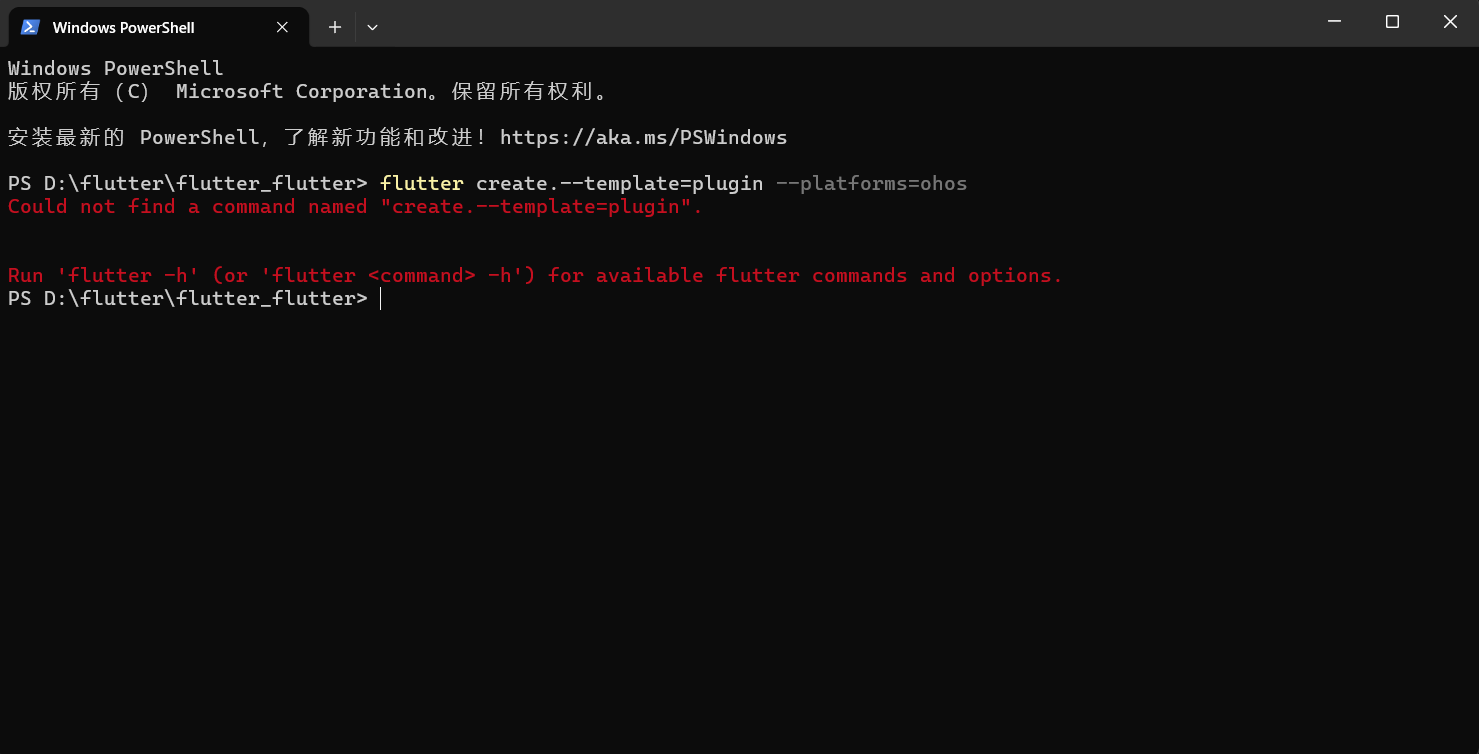
此时,首先要确认终端是否是在相应的项目根目录(文件所在位置)打开的。如果是,那就可以询问ai,问题可能出在文件配置缺失,或是缺少一些必要的文件夹。将待配置文件都放在相应文件夹后,确保没有冗余的文件夹,此时应该就没有问题了。要尤其注意,问题很可能出现在pubspec.yaml文件中,必要时手动添加配置。然后就可以进行适配了。按本文开头教程将模拟器准备好后,把待适配文件反复喂给ai来调试,直至没有红色报错。然后就可以用deveco来运行并调试代码了。
总结
适配过程可能略显繁琐,且坑较多,遇到问题时不要慌张,可反复比照本文和所引用文章来解决问题,也要积极使用ai来帮助发现并处理异常情况。如果你在配置过程中遇到了其他问题,欢迎在评论区留言,我会尽力帮你解答。
PS:文章引用已征得原作者同意

AtomGit 是由开放原子开源基金会联合 CSDN 等生态伙伴共同推出的新一代开源与人工智能协作平台。平台坚持“开放、中立、公益”的理念,把代码托管、模型共享、数据集托管、智能体开发体验和算力服务整合在一起,为开发者提供从开发、训练到部署的一站式体验。
更多推荐

 5
5 0
0- 0


 已为社区贡献1条内容

所有评论(0)