Claude Code凯神实战指南 - 第二章:30+命令与快捷键,编程效率直接翻倍
第二章:30+命令与快捷键,编程效率直接翻倍
📖 项目简介
这是由凯神精心打造的一套完整的 Claude Code 实战教程系列,从零基础环境安装,到企业级安全合规,全面系统地覆盖 Claude Code 的所有核心功能。
8个完整章节,包含:Commands / MCP / Hooks / Skills / Plugins / 团队协作 / 企业安全 等全部内容。
全中文编写,实战导向,每个章节都经过真实场景验证,帮助你快速从零开始,到能独立管理企业级项目。
👨🏫 关于作者
Lenyan 凯神
一名即将进入社会的应届生开发工程师。在学习 Claude Code 的过程中,深刻体验到它能极大提升开发效率。凯神把自己的学习笔记和实践经验整理成这套教程,希望帮助更多同学和新人开发者快速掌握这个强大工具。
这套教程的初衷很简单:让大家真正用上 Claude Code,提升编程效率,少走弯路。
凯神的观点:做好指挥官,让 AI 为你工作。
📚 笔记链接目录
1、Claude Code 实战指南 - 从零到起飞✨第一章
2、Claude Code 实战指南 - 30+命令与快捷键✨第二章
3、Claude Code 实战指南 - 自定义Commands让AI秒懂你✨第三章
4、Claude Code 实战指南 - MCP、Hooks与Subagent实战✨第四章
5、Claude Code 实战指南 - Skills定制给Claude装能力✨第五章
6、Claude Code 实战指南 - Plugins全攻略✨第六章
7、Claude Code 实战指南 - 企业级协作规范与CICD✨第七章
8、Claude Code 实战指南 - 企业深水区密钥安全✨第八章
立即开始学习 → 点击上方任意章节开始你的 Claude Code 之旅!🚀
目录
- 1. 术语表(小白必读)
- 2. 第一次使用 Claude Code
- 3. 交互模式与启动选项
- 4. 输入技巧
- 5. 对话管理技巧
- 6. Slash 命令大全
- 7. 快捷键速查
- 8. 最佳实践
- 附录:完整命令速查表
- 总结
- 参考资料
- 下一步学习
1. 术语表(小白必读)
| 术语 | 英文全称 | 通俗解释 | 生活类比 |
|---|---|---|---|
| CLI | Command Line Interface | 命令行界面,通过打字操作电脑 | 发短信指挥别人干活 |
| 交互模式 | Interactive Mode | 可以连续对话的模式,AI 记住上下文 | 打电话聊天,可以连续说很多轮 |
| REPL | Read-Eval-Print-Loop | 读取-执行-打印-循环 | 你说一句 AI 回一句,不停循环 |
| 打印模式 | Print Mode | 只输出结果,没有额外格式 | 只给答案,不说废话 |
| Slash 命令 | Slash Commands | 以 / 开头的特殊命令 |
微信的"@某人",快速触发功能 |
| Token | - | AI 处理文字的计费单位 | 打的士按公里计费,AI 按 Token 计费 |
| Checkpoint | - | 代码和对话的存档点 | 游戏存档,随时可以读档重来 |
| Rewind | - | 回退到之前的检查点 | 游戏读档 |
| Compact | - | 压缩对话历史,节省 Token | 整理房间,扔掉不重要的东西 |
| Extended Thinking | - | 扩展思考模式,让 AI 深度分析 | 让 AI 写解题过程,不只是答案 |
| MCP | Model Context Protocol | 让 Claude 连接外部工具的插件系统 | 手机安装 App,扩展功能 |
2. 第一次使用 Claude Code
前置条件:请确保已完成第一章的环境准备和安装步骤。
2.1 启动与第一次对话
打开终端(Windows Win+R → powershell;macOS Cmd+Space → Terminal;Linux Ctrl+Alt+T),进入项目目录后启动:
cd ~/你的项目路径    # 没有项目可以先 mkdir test-claude && cd test-claude
claude
看到 You: █ 光标闪烁就是启动成功。试着输入第一句话:
You: 你好,介绍一下你自己
Claude 会回复自我介绍并列出它能做的事(编写代码、修复 Bug、搜索文件等)。能正常收到回复,说明一切就绪。
2.2 验证与退出
快速验证:让 Claude 创建一个文件,确认它能正常读写:
You: 创建一个hello.py文件,内容是打印"Hello Claude Code"
Claude 会请求确认 → 按回车 → 文件创建成功。用 cat hello.py 验证内容。
退出方式:输入 /exit,或按 Ctrl+D(macOS/Linux)/ Ctrl+Z 回车(Windows)。
2.3 初始化项目(强烈推荐!)
⚠️ 关键:新项目必须初始化。更关键的是:每次项目有重大变化时,也可以重新运行
/init或/zcf:init-project来更新 Claude 的上下文!
为什么要初始化?
让 Claude 自动理解项目结构、技术栈、编码规范和目标,后续对话都会自动应用这些信息。
两种初始化方式
标准初始化:
You: /init
自动扫描项目 → 生成/更新 CLAUDE.md → 后续对话自动带上上下文
增强初始化(ZCF 工具链):
You: /zcf:init-project
额外配置 MCP 服务、插件推荐、多级 CLAUDE.md
核心建议:每次迭代都可以更新
不要把 /init 只看作一次性操作!项目演进时,随时可以重新初始化:
| 场景 | 建议 |
|---|---|
| 🆕 新项目第一次使用 | 必须 /init |
| 🔄 调整了项目结构/目录 | 重新 /init |
| 🏗️ 添加新的大型模块 | 重新 /init |
| 📝 更新了编码规范 | 重新 /init |
| 🛠️ 改用新框架/技术栈 | 重新 /init |
| 💻 仅改动代码逻辑 | 无需 /init |
典型工作流
# Day 1:初始化
You: /init  # 第一次完整扫描

# 开发迭代,完成认证模块
You: 实现用户登录功能

# Day 2:项目更新
You: /init  # 重新扫描,更新上下文(添加了新的 API 服务层)

# 现在 Claude 知道新的 API 层规范
You: 在新 API 层实现数据缓存

# Day 3:规范升级
You: /init  # 重新同步最新规范

# AI 按新规范生成代码
You: 重构认证模块
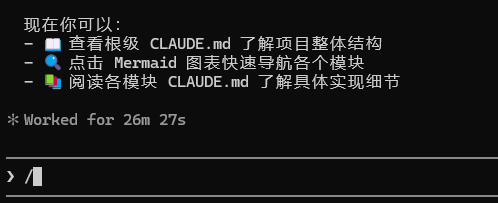
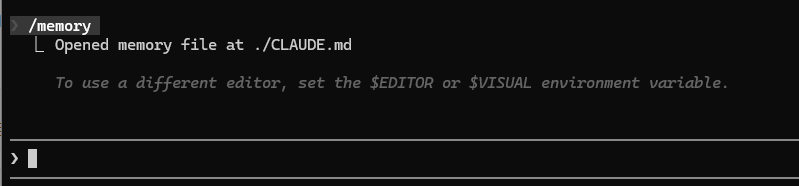
验证初始化
You: /memory
# 查看生成的 CLAUDE.md,确认项目信息已正确加载
相关截图

3. 交互模式与启动选项
交互模式(REPL)是 Claude Code 的核心方式:你说一句,AI 回一句,始终记住上下文,循环往复。
启动时可以附加参数控制行为:
claude                                  # 默认启动
claude --project /path/to/project       # 指定项目目录,不需要先 cd
| 选项 | 简写 | 作用 | 适用场景 |
|---|---|---|---|
--verbose |
无 | 显示详细日志 | 调试排查问题 |
--model <name> |
-m |
指定 AI 模型 | 切换到特定模型 |
--continue |
-c |
恢复最近一次会话 | 继续昨天的工作 |
--resume <id> |
-r |
恢复指定会话 | 恢复某次特定对话 |
基础启动参数(
--dangerously-skip-permissions、-p、--headless)见第一章 2.3.1。
3.1 三种操作模式
Claude Code 有三种操作模式,按 Shift + Tab 循环切换,右上角状态栏实时显示当前模式:
| 模式 | 状态栏显示 | 行为 | 适用场景 |
|---|---|---|---|
| 默认模式 | (无标记) | 每次文件修改、执行命令都会暂停询问你确认 | 新手、陌生项目、敏感操作 |
| 自动接受编辑 | Auto-edit |
文件读写自动确认,Bash 命令仍需手动确认 | 熟悉项目、大量代码修改时 |
| 规划模式 | Plan mode |
Claude 只分析和规划,不执行任何操作,输出"我打算做什么" | 复杂任务拆解、评估风险后再决定是否执行 |
切换方法:
- 键盘:
Shift + Tab(循环切换,默认 → 自动接受编辑 → 规划模式 → 默认) - 鼠标:点击输入框左下角的模式状态标签
新手建议:前期保持默认模式,每次操作都看一眼 Claude 要做什么再确认。熟悉后再切到自动接受编辑提升速度;遇到复杂任务先用规划模式摸清思路,确认无误再切回执行。
4. 输入技巧
4.1 快捷输入符号
| 前缀 | 作用 | 示例 |
|---|---|---|
# |
添加内容到记忆文件(CLAUDE.md) | # 本项目使用TypeScript |
@ |
文件路径自动补全,让 AI 关注特定文件 | @src/app.js |
! |
直接执行 Bash 命令 | !npm test |
4.2 多行输入
| 方法 | 快捷键 | 说明 |
|---|---|---|
| 反斜杠换行 | \ + Enter |
所有终端通用 |
| macOS 默认 | Option + Enter | macOS 终端 |
| 终端配置后 | Shift + Enter | 运行 /terminal-setup 配置 |
| 控制序列 | Ctrl + J | 换行符 |
| 直接粘贴 | 粘贴代码块 | 自动识别多行 |
5. 对话管理技巧
| 命令 | 效果 | 保留内容 | Token 节省 | 适用场景 |
|---|---|---|---|---|
/clear |
完全清空 | 仅 CLAUDE.md 配置 | 100% | 切换到完全不同的新任务 |
/compact |
压缩历史 | 关键信息摘要 | 40-60% | 同一任务内响应变慢、Token 接近上限 |
一句话原则:换任务用
/clear,觉得慢了用/compact。
6. Slash 命令大全
所有 Slash 命令都必须在交互模式中使用(输入
claude进入后才能用)。
6.1 命令速查总表
基础控制
| 命令 | 作用 | 备注 |
|---|---|---|
/help |
显示所有可用命令 | 忘记命令时随时查 |
/exit |
退出 Claude Code | 也可用 Ctrl+D |
/clear |
清空对话历史 | CLAUDE.md 配置不会丢失 |
/compact |
压缩对话历史 | 可带指令:/compact 保留数据库讨论 |
上下文与费用
| 命令 | 作用 |
|---|---|
/context |
可视化 Token 使用情况(彩色进度条) |
/cost |
显示当前会话的 Token 用量和费用 |
/usage |
显示账户整体用量和限额(订阅用户) |
模型与会话
| 命令 | 作用 | 备注 |
|---|---|---|
/model |
切换 AI 模型 | 也可直接 /model claude-opus-4-5-20251101 |
/resume |
恢复之前的会话 | 列出最近会话供选择 |
/export |
导出对话记录 | 支持 Markdown / JSON / HTML |
/rename |
重命名当前会话 | 方便后续查找 |
项目配置
| 命令 | 作用 |
|---|---|
/init |
分析项目并创建 CLAUDE.md 配置 |
/memory |
打开编辑器修改 CLAUDE.md |
/permissions |
查看和修改 Claude 的权限设置 |
开发辅助
| 命令 | 作用 |
|---|---|
/review |
审查未提交的代码变更 |
/todos |
列出对话中追踪的 TODO 项 |
/agents |
查看活跃的子代理状态 |
诊断与状态
| 命令 | 作用 |
|---|---|
/doctor |
系统健康检查(Node.js、API 连接、MCP 等) |
/status |
显示版本、模型、账户等完整状态 |
MCP 与插件
| 命令 | 作用 |
|---|---|
/mcp |
查看和管理 MCP 服务器连接 |
/plugin |
安装、启用、禁用插件 |
/hooks |
配置事件触发的自动化脚本 |
其他
| 命令 | 作用 |
|---|---|
/stats |
使用习惯统计(会话数、消息数、费用) |
/vim |
启用 Vim 模式编辑 |
/release-notes |
查看最新版本更新日志 |
/bug |
向 Anthropic 提交 Bug 报告 |
/terminal-setup |
配置终端以支持 Shift+Enter 换行 |
6.2 上下文与费用管理
/context 会用彩色进度条显示 Token 使用占比,帮助你判断是否需要 /compact:
████████████░░░░░░░░ 60% (120K / 200K tokens)
/cost 显示当前会话的实际费用,适合按量付费的用户随时关注开销。
6.3 模型切换
/model                              # 交互选择模型
/model claude-opus-4-5-20251101     # 直接指定
快捷键:macOS Option+P / Windows Alt+P
| 模型 | 速度 | 能力 | 成本 | 适用场景 |
|---|---|---|---|---|
| Haiku | 最快 | 基础 | 最低 | 简单任务、快速查询 |
| Sonnet | 中等 | 强大 | 中等 | 日常开发(推荐) |
| Opus | 较慢 | 最强 | 最高 | 复杂任务、关键决策 |
6.4 Checkpoint 与 Rewind(回退功能)
Checkpoint(检查点)= 游戏存档,Rewind(回退)= 读档。Claude Code 在每次文件修改时自动创建检查点,让你大胆实验、随时回退。
触发方式:
- 快速按两次
Esc键(最快) - 输入
/rewind命令
三种恢复选项:
| 选项 | 效果 | 适用场景 |
|---|---|---|
| 仅恢复对话 | 保留代码改动,重置 AI 上下文 | AI 理解错了,但代码改对了 |
| 仅恢复代码 | 保留对话历史,回退文件修改 | 代码改错了,但讨论有价值 |
| 同时恢复 | 代码和对话都回到之前状态 | 完全走错方向,从头来 |
重要限制:Checkpoint 只追踪 Claude 的文件编辑工具(Write、Edit),不追踪 Bash 命令的修改(如
!mv、!rm)。重要操作尽量让 Claude 用文件工具修改,并配合 Git 使用。
6.5 会话管理
# 命令行快速恢复
claude -c                    # 恢复最近一次会话
claude -r ses_abc123         # 恢复指定会话

# 交互模式中恢复
/resume                      # 列出最近会话供选择
导出对话:
/export                      # 默认 Markdown 格式
/export --clipboard          # 导出到剪贴板
/export --format json        # 指定 JSON 格式
给会话命名(方便后续查找):
/rename auth-module-implementation
6.6 项目配置
/init:自动分析项目结构并生成 CLAUDE.md,让 Claude 理解你的项目(详见第一章)/memory:打开编辑器修改 CLAUDE.md,也可以用# 前缀快速添加记忆/permissions:查看当前权限设置(文件读写、Bash 命令等),按需调整
6.7 开发辅助
/review:审查未提交的代码变更,Claude 会分析安全问题、性能隐患和代码风格/todos:列出对话中追踪的 TODO 项及完成状态/agents:查看正在运行的子代理(用于复杂任务分解时)
6.8 诊断与状态
遇到问题时优先用这两个命令排查:
/doctor:全面健康检查(Node.js 版本、API 连接、MCP 状态等),类似"体检报告"/status:显示当前版本、模型、账户、MCP 连接等完整状态信息
6.9 MCP 与插件
/mcp:查看已连接的 MCP 服务器及其提供的工具列表/plugin:管理已安装的插件(启用/禁用)/hooks:查看已配置的事件钩子(如写文件前自动 lint、提交后通知等)
MCP、Plugins、Hooks 的详细配置分别在第04、07、05章展开。
6.10 其他命令
/stats:查看使用习惯统计(会话数、消息数、费用趋势)/vim:启用 Vim 模式编辑输入框(h/j/k/l移动,i插入,Esc普通模式)/release-notes:查看最新版本更新日志/bug:向 Anthropic 提交 Bug 报告(引导式描述问题)/terminal-setup:配置终端支持 Shift+Enter 换行输入
7. 快捷键速查
7.1 通用控制
| 快捷键 | 作用 | 备注 |
|---|---|---|
Ctrl + C |
取消当前输入或中断生成 | 标准中断信号 |
Ctrl + D |
退出 Claude Code | EOF 信号 |
Ctrl + L |
清除终端屏幕 | 对话历史不受影响 |
Ctrl + O |
切换详细输出 | 显示/隐藏工具调用细节 |
Ctrl + R |
反向搜索历史命令 | 详见 7.2 |
Esc + Esc |
打开 Rewind 菜单 | 回退代码/对话,详见 6.4 |
Tab |
切换 Extended Thinking | 开/关扩展思考模式 |
Shift + Tab |
切换权限模式 | 自动/计划/普通 |
↑ / ↓ |
浏览历史命令 | 快速复用之前的输入 |
Option + P / Alt + P |
切换 AI 模型 | macOS 用 Option,Windows/Linux 用 Alt |
Ctrl + V / Alt + V |
粘贴图片 | macOS/Linux 用 Ctrl+V,Windows 用 Alt+V |
多行输入快捷键见 4.2 多行输入。
7.2 历史搜索(Ctrl+R)
- 按
Ctrl + R进入搜索模式 - 输入关键词,自动匹配历史命令
- 再按
Ctrl + R浏览更早的匹配 Tab或Esc接受当前匹配,Enter直接执行,Ctrl + C取消
7.3 后台运行
| 操作 | 方式 |
|---|---|
| 提示 Claude 后台运行 | 在提示词中说"在后台运行" |
| 手动转后台 | Ctrl + B |
| tmux 用户 | 按两次 Ctrl + B |
适合后台的任务:构建工具(webpack、vite)、测试运行器(jest、pytest)、开发服务器等。
7.4 Vim 模式
输入 /vim 启用后,输入框支持 Vim 风格编辑:
| 操作 | 按键 | 说明 |
|---|---|---|
| 进入普通模式 | Esc |
退出插入模式 |
| 插入 | i / a / o |
光标前 / 光标后 / 下方新行 |
| 移动 | h j k l |
左 / 下 / 上 / 右 |
| 按词移动 | w / b |
下一个词 / 上一个词 |
| 行首/行尾 | 0 / $ |
|
| 删除 | x / dd / dw |
删字符 / 删整行 / 删单词 |
| 修改整行 | cc |
清空当前行并进入插入模式 |
| 重复上次操作 | . |
8. 最佳实践
8.1 日常工作流程
推荐的每日流程:
$ claude -c                          # 1. 恢复昨天的会话
You: /status                         # 2. 检查状态
You: 我今天要完成用户认证模块          # 3. 开始工作
You: /context                        # 4. 工作中定期检查 Token 使用
You: /compact                        # 5. Token 超过 60% 时压缩
You: /export ~/docs/auth.md          # 6. 完成重要功能后导出对话
You: /rename auth-module-day2        # 7. 下班前重命名会话
8.2 省钱技巧
Token 优化:
| 技巧 | 节省比例 |
|---|---|
简单问题关闭 Extended Thinking(Tab 切换) |
~70% |
定期使用 /compact |
40-60% |
完成任务后 /clear |
100% |
| 使用 Sonnet 而非 Opus | ~80% |
| 简洁描述需求,避免冗余上下文 | ~30% |
模型选择策略:
简单查询(函数解释、格式转换)  → Haiku(最便宜)
日常开发(编码、重构、调试)    → Sonnet(性价比最高)
关键决策(架构设计、复杂分析)  → Opus(最强)
8.3 配置别名提高效率
macOS / Linux(添加到 ~/.bashrc 或 ~/.zshrc):
alias cc="claude --dangerously-skip-permissions"   # 快速启动
alias cr="claude -c"                               # 恢复会话
alias ccv="claude --verbose"                        # 调试模式
alias cco="claude --model claude-opus-4-5-20251101" # 使用 Opus
Windows PowerShell(添加到 $PROFILE):
function cc { claude --dangerously-skip-permissions }
function cr { claude -c }
function ccv { claude --verbose }
8.4 善用 Checkpoint 大胆实验
Checkpoint 让你可以放心尝试激进方案:
You: 帮我用新架构重构这个模块     # 尝试方案 A(自动创建检查点)
[Esc + Esc → 回退]                # 不满意?回退
You: 换工厂模式重构               # 尝试方案 B
[Esc + Esc → 回退]                # 还不满意?继续回退
You: 用策略模式试试               # 尝试方案 C,直到找到满意的
8.5 团队协作
分享会话:
/export --format html shared/auth-discussion.html
创建可复用的团队命令:
mkdir -p .claude/commands
echo "Review this code for security and performance issues:" > .claude/commands/security-review.md
提交到 Git 后,团队成员都可以用 /security-review 触发统一的代码审查流程。
附录:完整命令速查表
CLI 启动选项
| 选项 | 简写 | 作用 |
|---|---|---|
--version |
-v |
显示版本 |
--help |
-h |
显示帮助 |
--print |
-p |
打印模式(回答后退出) |
--model <name> |
-m |
指定模型 |
--continue |
-c |
恢复最近会话 |
--resume <id> |
-r |
恢复指定会话 |
--project <path> |
无 | 指定项目目录 |
--verbose |
无 | 详细输出 |
--dangerously-skip-permissions |
无 | 跳过权限确认 |
Slash 命令
| 命令 | 作用 | 命令 | 作用 | |
|---|---|---|---|---|
/help |
显示帮助 | /init |
初始化项目 | |
/exit |
退出 | /memory |
编辑记忆 | |
/clear |
清空对话 | /permissions |
管理权限 | |
/compact |
压缩对话 | /review |
代码审查 | |
/context |
查看 Token 使用 | /todos |
查看待办 | |
/cost |
查看费用 | /rewind |
回退功能 | |
/model |
切换模型 | /mcp |
管理 MCP | |
/status |
查看状态 | /plugin |
管理插件 | |
/doctor |
系统诊断 | /hooks |
管理 Hooks | |
/resume |
恢复会话 | /vim |
Vim 模式 | |
/export |
导出对话 | /stats |
使用统计 | |
/rename |
重命名会话 | /usage |
使用量 | |
/release-notes |
更新日志 | |||
/bug |
报告 Bug |
快捷键
| 快捷键 | 作用 | 快捷键 | 作用 | |
|---|---|---|---|---|
Ctrl+C |
取消/中断 | Esc+Esc |
Rewind 菜单 | |
Ctrl+D |
退出 | Tab |
切换 Extended Thinking | |
Ctrl+L |
清屏 | Shift+Tab |
切换权限模式 | |
Ctrl+O |
切换详细输出 | Option/Alt+P |
切换模型 | |
Ctrl+R |
搜索历史 | Ctrl/Alt+V |
粘贴图片 | |
Ctrl+B |
转后台运行 | ↑ / ↓ |
浏览历史命令 |
总结
本章你已掌握:
- 交互模式:REPL 核心工作方式
- 30+ Slash 命令:从基础控制到 MCP 管理
- Checkpoint/Rewind:大胆实验、随时回退
- 快捷键操作:高效控制、后台运行、Vim 模式
- 最佳实践:省钱技巧、别名配置、团队协作
参考资料
官方文档与教程:
下一步学习
| 章节 | 主题 | 你将学到 |
|---|---|---|
| 第03章 | 告别重复提示词,自定义Commands | 自定义命令编写、触发机制、命令库管理 |
| 第04章 | 让Claude连上一切——MCP与Hooks实战 | MCP 协议、主流服务集成、自动化工作流 |
| 第05章 | Skills 定制——给Claude装上专属能力包 | Skill 开发、自动激活机制、能力复用 |
作者简介:一名正在实习的Java开发工程师,热爱技术分享,专注于性能优化和系统架构设计。
觉得有用的话可以点点赞 (/ω\),支持一下。
如果愿意的话关注一下。会对你有更多的帮助。
每周都会不定时更新哦 >人< 。
版权声明:本文为原创技术文章,转载请注明出处。

AtomGit 是由开放原子开源基金会联合 CSDN 等生态伙伴共同推出的新一代开源与人工智能协作平台。平台坚持“开放、中立、公益”的理念,把代码托管、模型共享、数据集托管、智能体开发体验和算力服务整合在一起,为开发者提供从开发、训练到部署的一站式体验。
更多推荐
 11
11 0
0- 0


 已为社区贡献4条内容

所有评论(0)