快速上手Vibe Coding:10 分钟做出你的第一个作品,并部署上线!
1. 准备工作
在开始之前,我们需要做一些简单的环境准备。别担心,这些都很简单,2 分钟就能搞定。
1.1 基础环境
需要准备的东西:
-
一台能上网的电脑(Windows、Mac 都可以,开发机最好不要用Linux)
-
一个浏览器(Chrome、Edge、Safari 都行,首选Chrome)
-
一个 AI 工具账号(至于要用哪个AI工具,这个后面讲)
-
一个 GitHub 账号(免费的,懂得都懂)
就这些,不需要安装任何编程软件,不需要学任何代码,一切都在本地电脑浏览器里完成。
如果你是非技术人员,不清楚GitHub是什么?简单普及一下💡 :
GitHub 是目前最主流的、免费的代码开源托管平台 ,可以理解为一个存储和管理代码的 “在线网盘”。所有用户或团队都可以把自己的代码上传到 GitHub 进行共享和维护、从 GitHub 下载代码等。开发者们可以从 GitHub 上白票代码,进行学习或引用。
后续AI进化社的项目实战源码,也会统一托管到GitHub上,所以请提前注册好帐号。(已有帐号的可忽略)
如果你的网络无法正常访问GitHub,这是一个敏感话题,不方便在这里明讲,后面偷偷在AI 工具百宝箱中单独更新一篇专门来讲吧(内部开放)。
1.2 如何选择 AI 工具?
既然要动手开发应用,不用传统编码的方式,那也得要挑选一款趁手的AI工具,总不能对着空气说吧 😄。
那如何选择AI工具呢?
老实说,我的建议,如果你完全没有接触过Vibe Coding, 属于完全零基础的新手,不要一上来就直接使用Claude Code、Cursor、Windsurf、CodeX等这类专业的AI编程工具,而应该从那些用户界面更友好的编程助手或AI应用开发平台开始。比如说,像Google AI Studio、V0.dev、Bolt.new,或者是国内的如z.ai、百度秒哒、美团 NoCode、阿里灵光,都是类似的 AI 应用生成平台,核心是零代码 + 自然语言生成。
因为像这类型的AI工具,他们的操作界面一般都比较简单,对新手的引导和教程也都做得比较好。从这些平台开始用,等到你完全了解了Vibe Coding的流程,然后触碰到了这些软件的上限的时候,再进阶到比如说像Cloud Code或者是Cursor这类更专业、功能更强大的AI编程软件。到那个时候,我觉得你应该更懂得如何去跟AI做协作,以及说如何去写提示词来驾驭这些专业的AI编程工具了。
那上面列举了那么多的零代码AI应用生成平台,又该怎么选?
对于完全零基础的新手,我强烈推荐从 Bolt.new 开始。它完全在线,不需要安装任何软件,打开浏览器就能用。而且最棒的是,你写完代码立刻就能看到效果,做完后一键发布到网上,完全零门槛。还有免费额度,省着点用,够新手练习了。
注意,如果你的网络无法访问 Bolt.new,用国内的z.ai或者百度秒哒都是可以的,要记住,用什么工具,并不是最重要的!
1.3 注册 Bolt.new
这里就以Bolt.new为例,
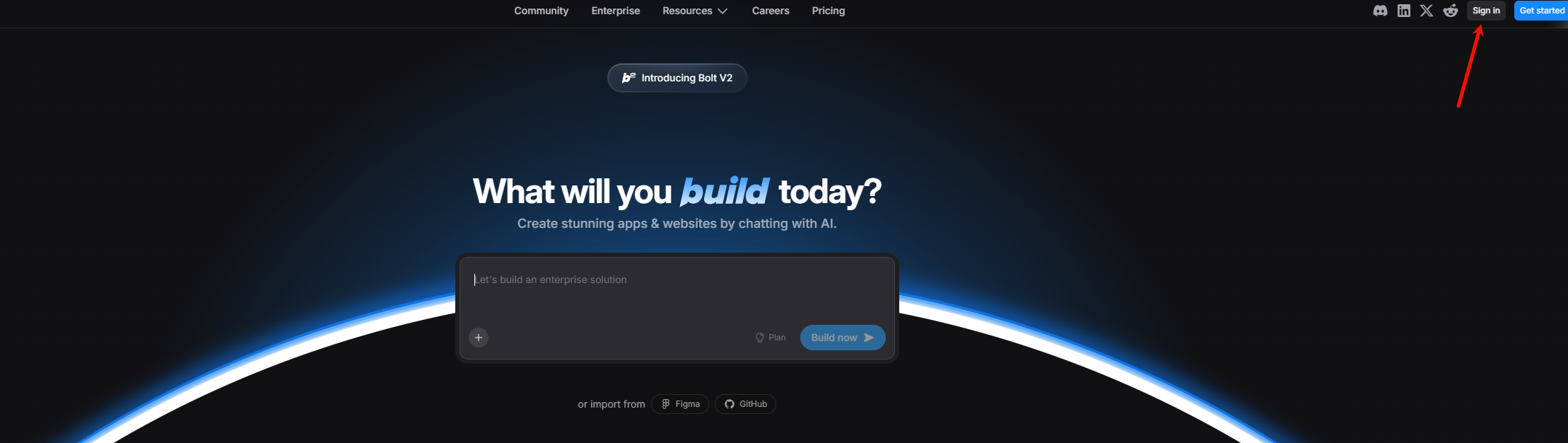
1)打开浏览器,地址栏访问:https://bolt.new
2)点击右上角的 "Sign in" 按钮
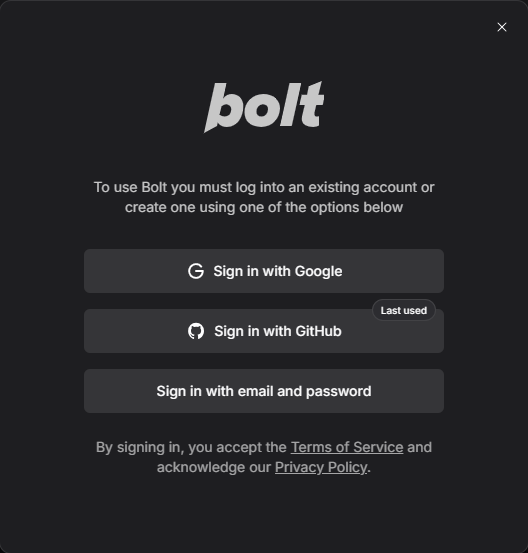
3)可以选择用 Google 账号 / GitHub 账号 / 邮箱密码登录(推荐用 GitHub,后面部署会用到)
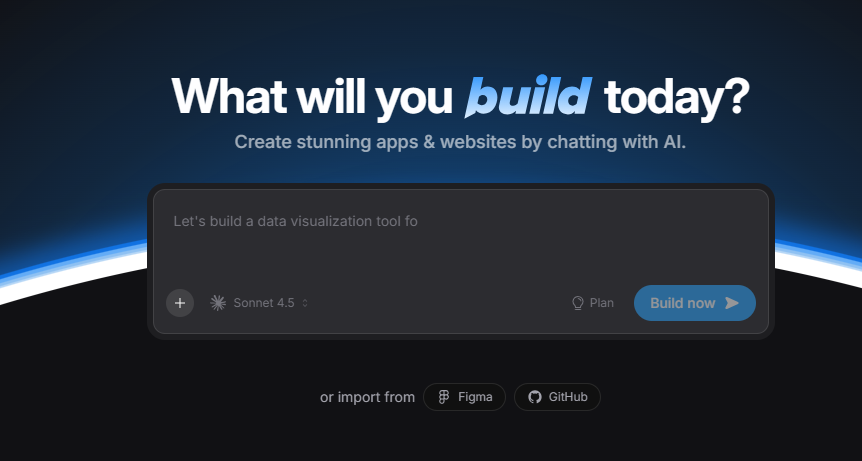
登录成功后,准备工作就完成了,接下来你就可以在对话框中输入需求来生成项目了。
2. 如何选择你的第一个开发项目
第一个项目选择很重要,直接会影响你的入门体验!
我的建议是,优先选简单完整、能落地用起来的小项目入手,做完能快速看到成果,既易上手建立信心,也能完整体验开发流程。
结合新手适配性,推荐以下 3 个易上手、有实际价值的入门项目,按需选择即可:
-
个人名片网页:简洁展示姓名、头像、个人简介和联系方式,做好就能直接用,适合想快速体验开发成就感的同学;
-
待办事项应用(经典 Todo List):实现任务添加、完成标记、删除核心功能,是实用性极强的基础工具开发练手项;
-
倒计时网页:支持自定义目标日期(如考试、生日、节日),实时展示剩余时长,可搭配视觉设计做创意落地,适合喜欢趣味开发的同学。
接下来,本教程将以待办事项应用为例展开讲解 —— 它功能完整、实用性强,能让你沉浸式走完「需求梳理 - 功能开发 - 部署发布」的完整流程。
如果更想做另外两个项目也完全没问题,核心开发步骤一致,只需把需求替换成对应的内容即可。
3. 需求梳理
不管是传统编程,还是如今的Vibe Coding编程,需求梳理都是不可或缺的,即便你不用像在公司里产品经理那样,每次都撰写详尽的需求文档,但最起码,让AI帮你干活前,你自己要先想清楚:究竟要让它打造一个什么样的应用。把它形成需求,作为你的提示词,喂给AI。
以待办事项(Todo List)应用为例,需求梳理内容,比如:
- 功能需求:
- 可以输入任务内容并添加到列表(任务内容长度在1~50字符之间)
- 每个任务前方设置复选框,点击复选框标记任务为“已完成”,再次点击取消标记
- 已完成任务:文本显示删除线、字体颜色变浅(与未完成任务区分明显),复选框默认勾选
- 未完成任务:无删除线、字体颜色正常,复选框默认未勾选
- 添加成功后,自动清空输入框,聚焦输入框,方便连续添加多个任务
- 每个任务后面有删除按钮,点击删除按钮,弹出确认提示,避免误操作
- 在任务列表顶部或底部,清晰显示两个核心数据:未完成任务数量、已完成任务数量
- 界面要求:
- 简洁现代的设计风格、清新柔和,无多余装饰
- 使用清新的蓝色调,重点突出任务列表,视觉舒适(适合长时间使用)
- 圆角按钮和输入框
- 适当的阴影效果
- 响应式设计,手机上也能正常使用
- 技术要求:
- 使用 HTML + CSS + JavaScript
- 数据保存在浏览器本地存储,刷新页面不会丢失
- 页面加载速度快,任务数量较多(如50条以上)时,无卡顿、无延迟
当然,需求梳理,到底要梳理细化到何种程度,并没有严格标准,你的需求越细,AI生成后的效果就可能会越接近你的实际预期,哪怕,你一上来就直接喂给AI一句话:帮我开发一个待办事项的应用 也未尝不可,我们再根据AI反馈的结果,来适时调整提示词,持续优化直到能满足自己的要求就行。
4. 让AI帮你干活
好了,现在开始最激动人心的部分 —— 和 AI 对话,让它帮你干活,生成代码。
第1轮对话:描述基本需求
在 Bolt.new 的聊天框里,把上面整理好的需求作为提示词,输入到对话框,如输入以下内容(你可以直接复制):
请帮我做一个待办事项网页应用,具体需求如下:
- 功能需求:
- 可以输入任务内容并添加到列表(任务内容长度在1~50字符之间)
- 每个任务前方设置复选框,点击复选框标记任务为“已完成”,再次点击取消标记
- 已完成任务:文本显示删除线、字体颜色变浅(与未完成任务区分明显),复选框默认勾选
- 未完成任务:无删除线、字体颜色正常,复选框默认未勾选
- 添加成功后,自动清空输入框,聚焦输入框,方便连续添加多个任务
- 每个任务后面有删除按钮,点击删除按钮,弹出确认提示,避免误操作
- 在任务列表顶部或底部,清晰显示两个核心数据:未完成任务数量、已完成任务数量
- 界面要求:
- 简洁现代的设计风格、清新柔和,无多余装饰
- 使用清新的蓝色调,重点突出任务列表,视觉舒适(适合长时间使用)
- 圆角按钮和输入框
- 适当的阴影效果
- 响应式设计,手机上也能正常使用
- 技术要求:
- 使用 HTML + CSS + JavaScript
- 数据保存在浏览器本地存储,刷新页面不会丢失
- 页面加载速度快,任务数量较多(如50条以上)时,无卡顿、无延迟
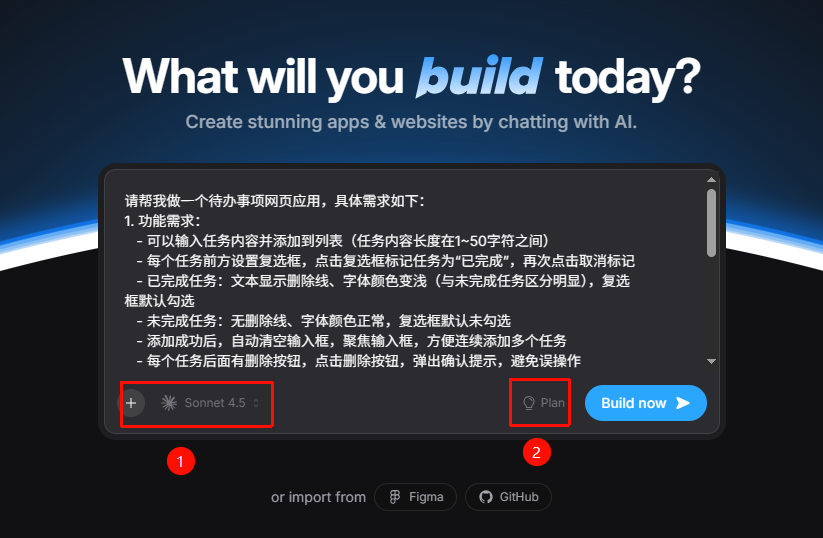
在点击发送前,你还可以选择AI大模型(比如Sonnet 4.5)、使用计划模式(点击一下即可)、添加附件、增强提示词等等,但是我建议刚开始不用关注这些,直接点击发送,然后等待 AI 的回应即可。
将需求以自然语言指令发送给AI后,你会看到 Bolt.new 开始工作,AI 会先尝试理解了你的需求,然后创建任务清单
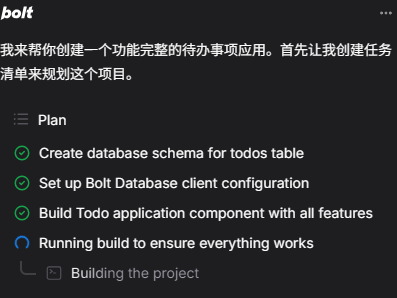
接着,创建项目文件结构,再自动生成网页代码,整个过程大约需要 2~3 分钟左右。
代码生成完成后,右侧会自动显示预览效果。
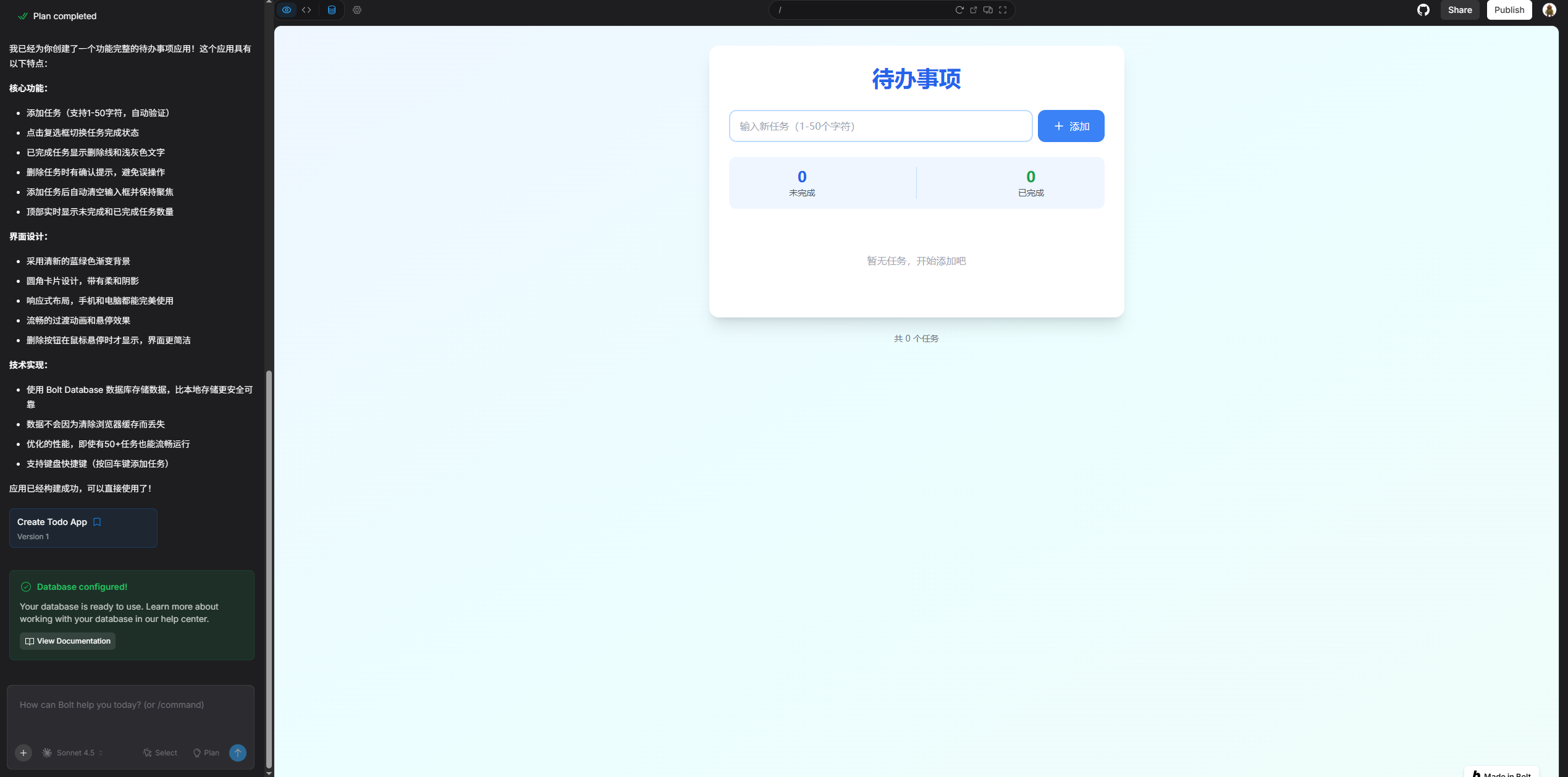
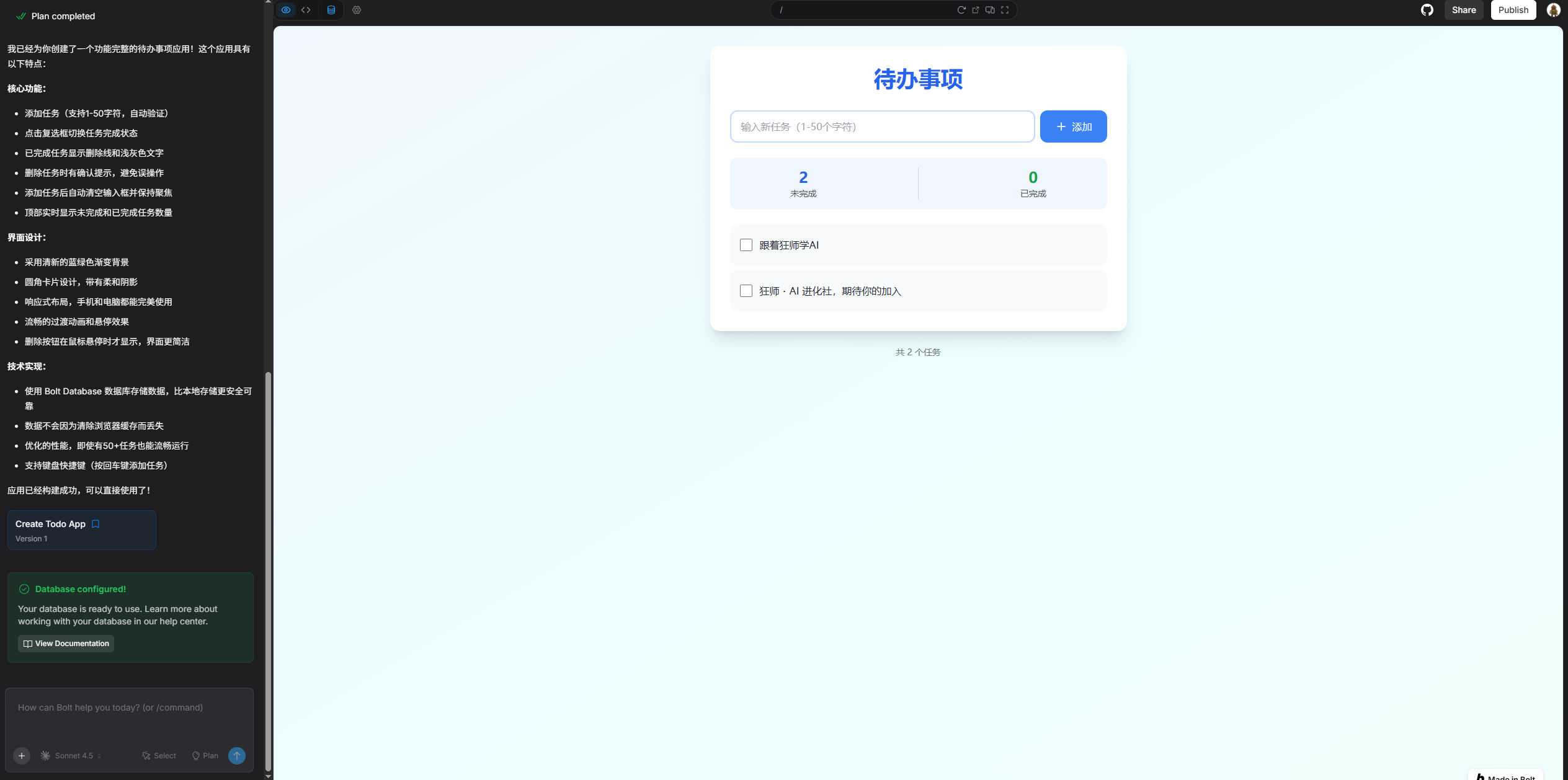
你会看到一个输入框、一个添加按钮、任务列表区域。我们试着在输入框分别输入两个任务:
狂师・AI 进化社,期待你的加入
跟着狂师学AI
点击添加按钮或者直接按Enter键,就能看到效果。
第2轮对话:优化细节
看到初版效果后,你可能会想调整一些细节。比如:
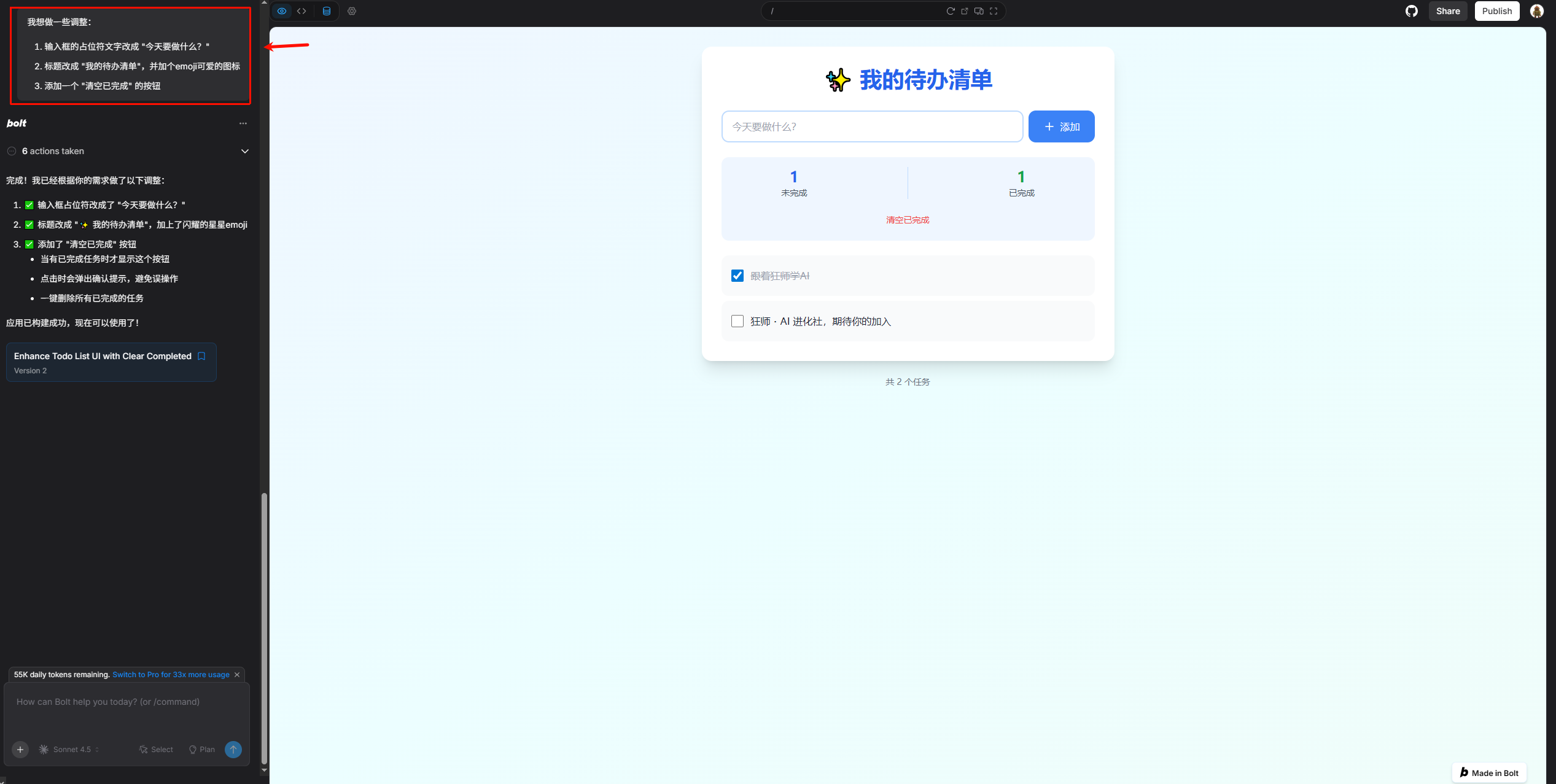
我想做一些调整:
- 输入框的占位符文字改成 "今天要做什么?"
- 标题改成 "我的待办清单",并加个emoji可爱的图标
- 添加一个 "清空已完成" 的按钮
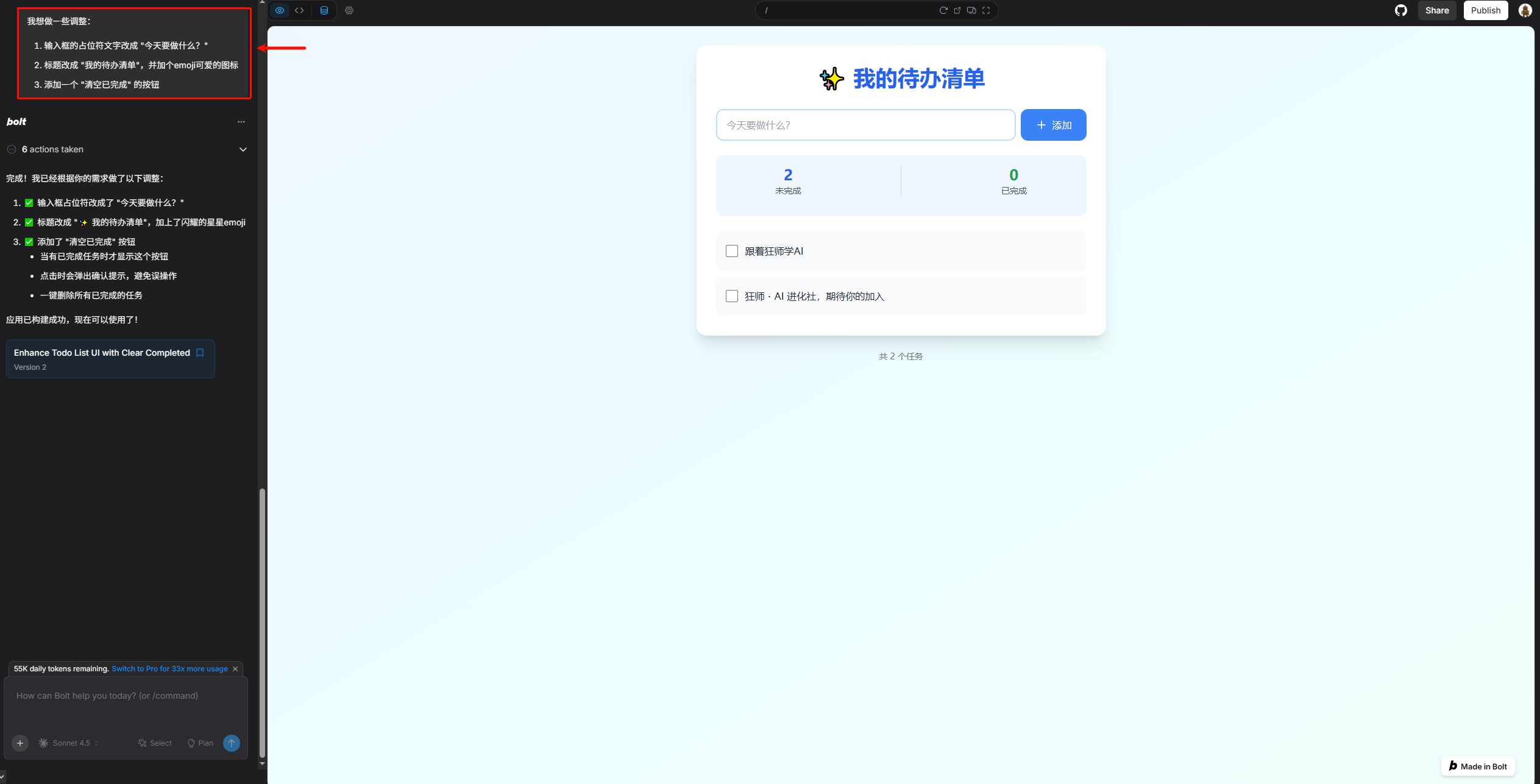
同样,很快,AI就帮我自动完成了修改
除了上述,可以直接在对话框中输入自然指令外,Bolt.new还可以开启可视化修改功能,选中你想要修改的元素,哪里不爽点哪里~
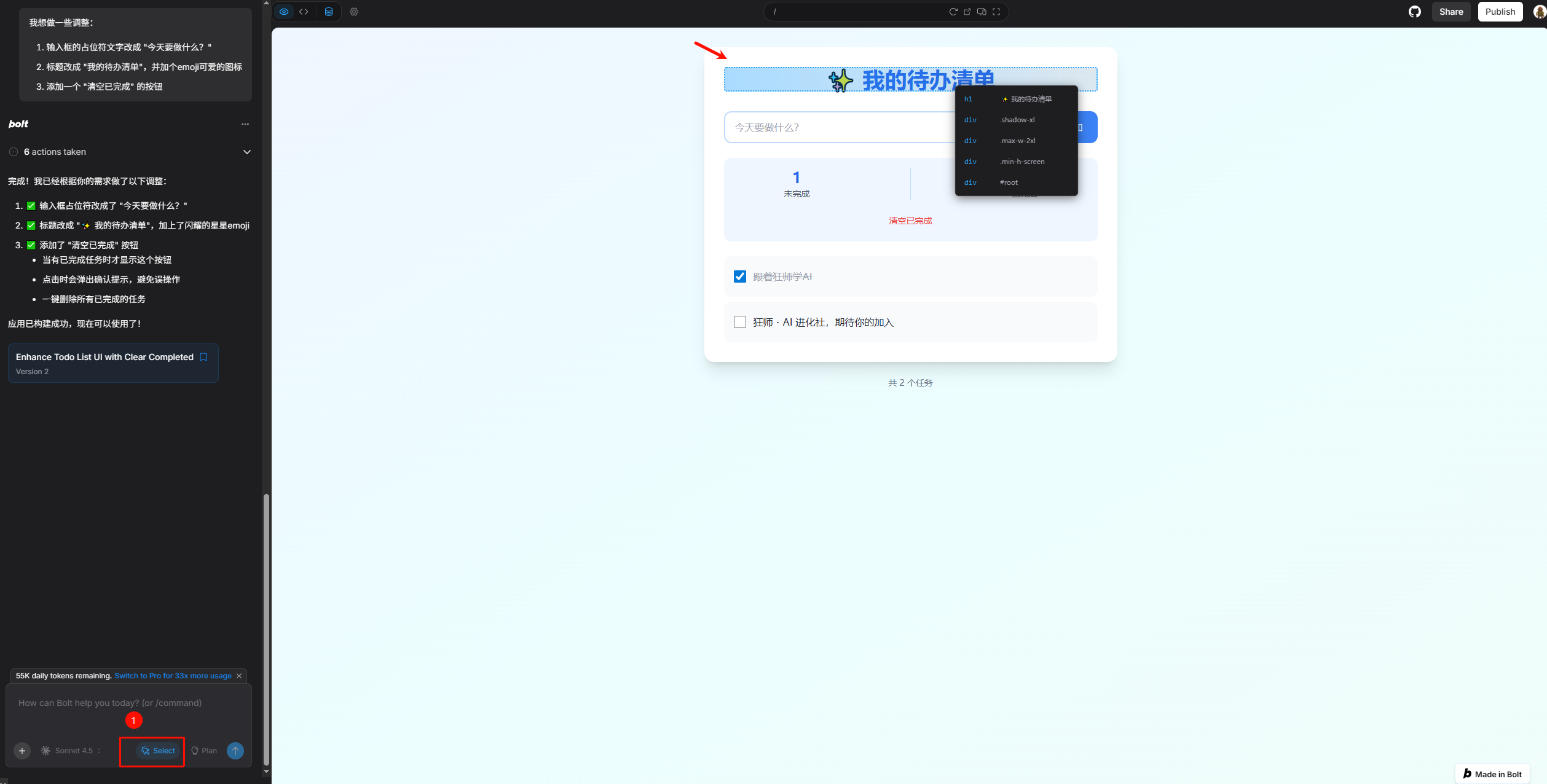
AI 会根据你的要求修改代码,很快你就能看到新的改动效果。
第3轮对话:添加新功能
如果你想添加更多功能,可以继续和 AI 对话:
帮我再加几个功能:
- 任务可以设置优先级(高、中、低),用不同颜色标识
- 可以编辑修改已添加的任务
- 添加一个 "全部清空" 按钮,不论任务状态,都可以一键清空,清空前要求确认
- ...
🥺白嫖额度不多了,我就不再演示了,和上述执行效果类似,人下达指令,AI帮你干活,坐等出效果。
小结:与AI对话小技巧
在和 AI 对话时,记住这几点:
-
需求要具体:不要说 “做得好看一点”,要说 “背景改成蓝色渐变,按钮加圆角”
-
一次不要改太多:每次提 1~5 个要求就够了,改完看效果再继续
-
遇到问题直接说:如果有 bug 或者效果不对,直接告诉 AI “XX 这里有问题”
-
可以要求解释:不懂的地方,可以问 “这段代码是做什么的?”
5. 验收效果
现在,你的待办事项应用已经做好了。让我们测试一下各个功能:
1)在输入框输入 "跟着狂师学AI",点击添加按钮,任务出现在列表中
2)点击任务前的复选框,任务文字显示删除线;点击删除按钮,任务从列表中消失。
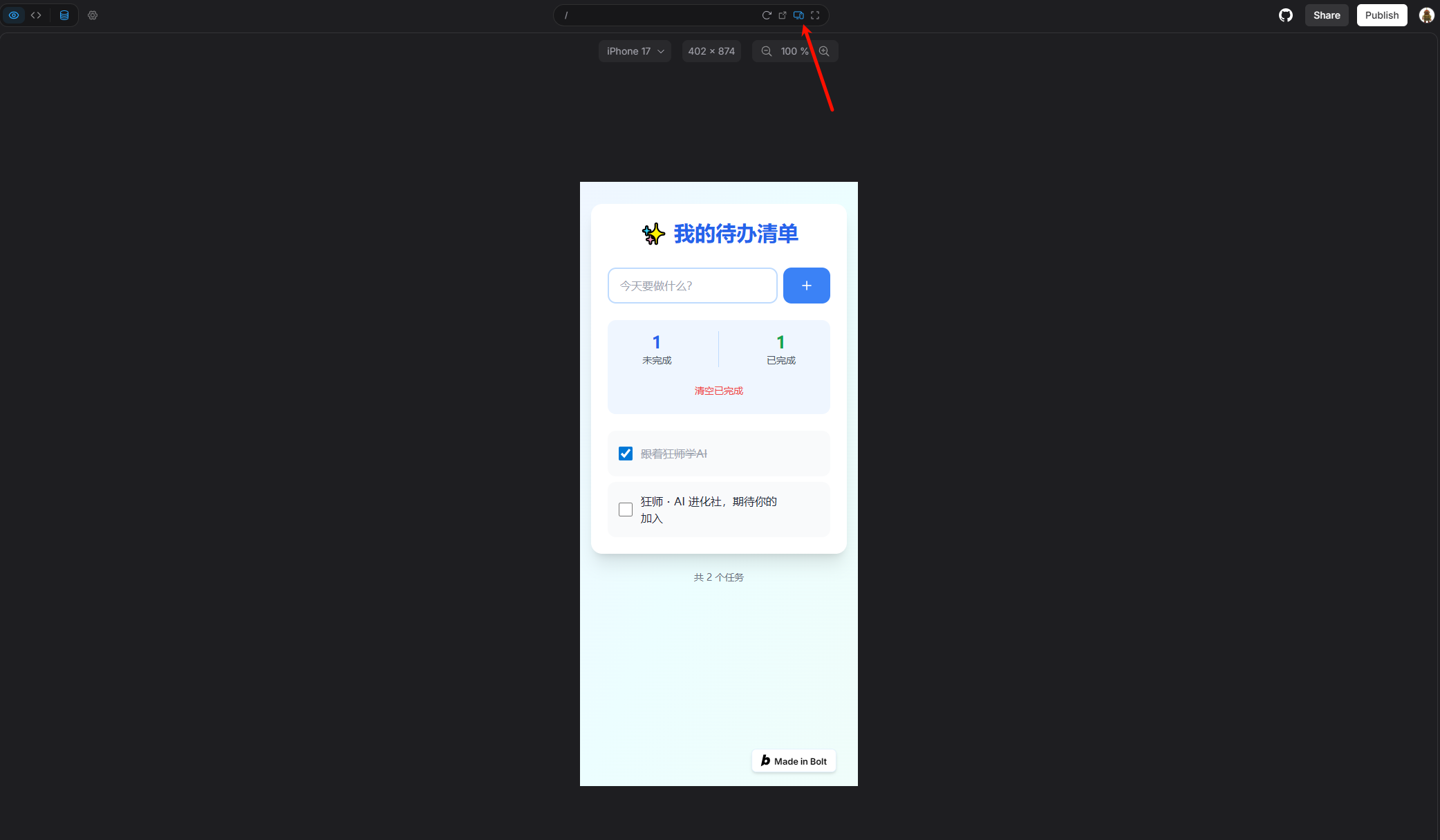
还可以点击预览窗口上方的设备图标,看看在手机和不同屏幕上的效果。(可以选择不同移动端设备来预览,有很多可选项)
需要注意,让AI帮你干活时,并不是每次,AI都能100%帮你还原你的要求,总会出现一些达不到预期或存在BUG的地方,因此每轮AI对话完,一定要人工验收效果、持续迭代,直到满意。
如果发现某个功能无法正常使用,不要慌。把问题详细描述给 AI,比如 "我点击删除按钮后,任务没有被删除",AI 会帮你修复 Bug,然后重新测试就好了。
这就是 Vibe Coding 的魅力 —— 遇到问题,AI 帮你解决!
6. 部署发布
好了,待办事项应用已经开发完成了,现在就让我们把它发布到互联网上,让所有人都能随时访问吧!
你或许会觉得,把网站或应用部署到公网是件复杂又繁琐的事儿 —— 既要准备服务器,又要购买域名,还得配置 SSL 证书,步骤一大堆。但别担心,如果你是用Bolt.new开发的应用,这一切都会变得无比简单,甚至不用花费一分钟,就能让你的应用面向全世界开放访问。
6.1 快速部署(推荐新手)
Bolt.new 提供了最简单的部署方式,只需要点击右上角的 "Publish" 按钮,点击发布:
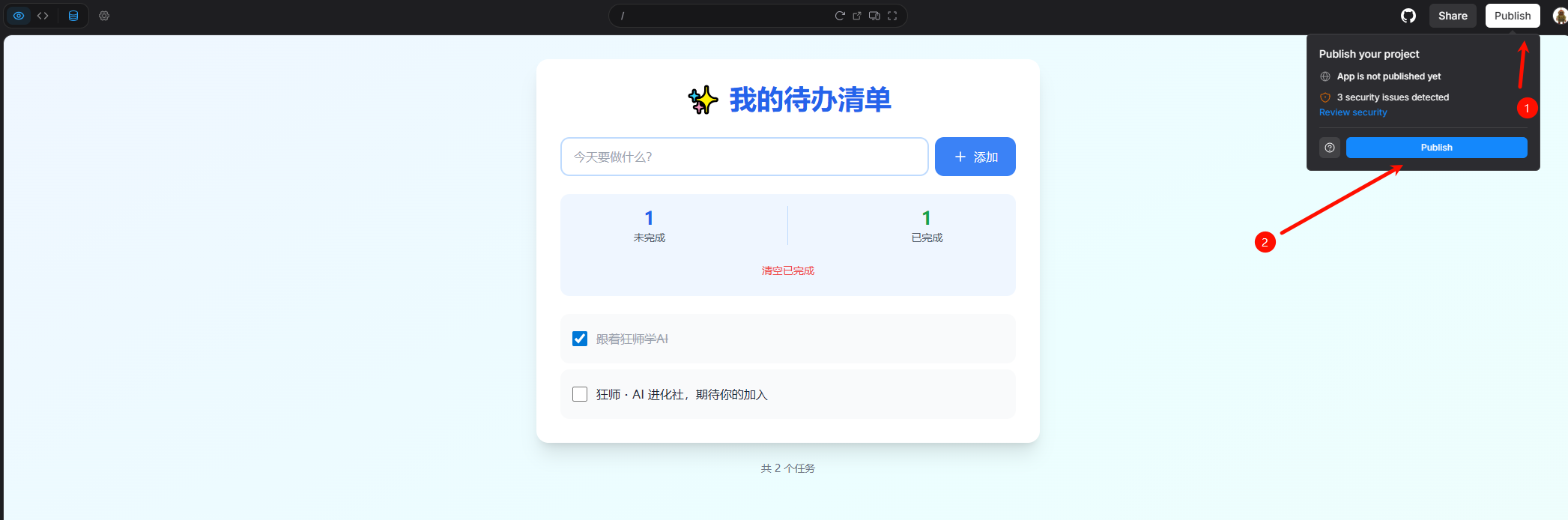
然后稍等片刻,就能在聊天框中看到发布后的可访问地址了:

AtomGit 是由开放原子开源基金会联合 CSDN 等生态伙伴共同推出的新一代开源与人工智能协作平台。平台坚持“开放、中立、公益”的理念,把代码托管、模型共享、数据集托管、智能体开发体验和算力服务整合在一起,为开发者提供从开发、训练到部署的一站式体验。
更多推荐

 8
8 0
0- 0


 已为社区贡献2条内容

所有评论(0)