Claude Code小白快速安装教程(保姆级教程)
如今AI编程已成趋势,不少年轻人调侃我们这代人手写代码的方式是“古法编程”,但我觉得,这十年手写代码,确实过程很坎坷,一行一行的手写代码,遇到问题还要检索大量的文档才能解决,但现在也算不可或缺的内功,新晋程序员体会不到了。作为一名全栈工程师,从前端页面开发、后端接口编写,到代码打包部署到服务器,运维排查问题,每一个环节我都烂熟于心,即便现在AI能帮我快速完成所有流程,我也清楚每一步的底层逻辑。
初识Claude Code
AI编程的强大有目共睹,我先后试用过多款AI编辑器,尤其对比了TRAE和Claude Code后,更能感受到两者的差距,推荐使用Claude Code开发体验试试——TRAE的Solo功能虽也能实现自动代码开发,且底层使用的模型与Claude Code一致,但实际使用体验感觉还是有不少差距。
这就像同样一支军队,不同的将军带领,战斗力会有天壤之别;同一个汽车引擎,装在普通轿车上和跑车上,引擎的使用率和整体性能发挥也截然不同。Claude Code凭借更优的优化逻辑和更强大的Agent能力,能更好地发挥模型潜力,无论是代码生成的精准度、调试效率,还是多步骤任务的执行能力,都更胜一筹,这也是我最终选择推荐它的核心原因。
首先科普下核心工具——Claude Code:它是Anthropic官方推出的AI编程辅助工具,核心优势就是「零门槛上手、强落地适配」,专门为编程小白和新手设计。
不管你是完全不懂编程的纯小白,还是刚入门的编程新手,都能借助它轻松搞定这些事:
-
快速生成代码,无需手动敲写复杂语法;
-
调试代码bug,精准定位问题并给出修改建议;
-
解释代码逻辑,帮你快速理解陌生代码的含义;
-
优化代码结构,让写出的代码更简洁、更规范。
重点讲解两种最实用、最易上手的安装方式,大家可根据自身情况选择:第一种是命令行(npm)安装,适合想快速部署、不依赖编辑器的小白,核心是先安装Node.js环境,再通过npm命令一键安装;
第二种是编辑器+插件安装(主流通用),适配VS Code、TRAE、Cursor等常用编译器,安装完成后可直接在编辑器内使用,贴合日常编程场景,操作更直观。两种方式均无需专业编程基础,跟着步骤走就能搞定,下面逐一拆解细节。
第一种:命令行(npm)安装(快速部署,无需编辑器)
核心前提是先安装Node.js(因为npm是Node.js自带的包管理工具,没有Node.js无法使用npm命令),步骤如下
- 安装Node.js(前置必做)。打开Node.js官方下载地址https://nodejs.org/zh-cn/download/,
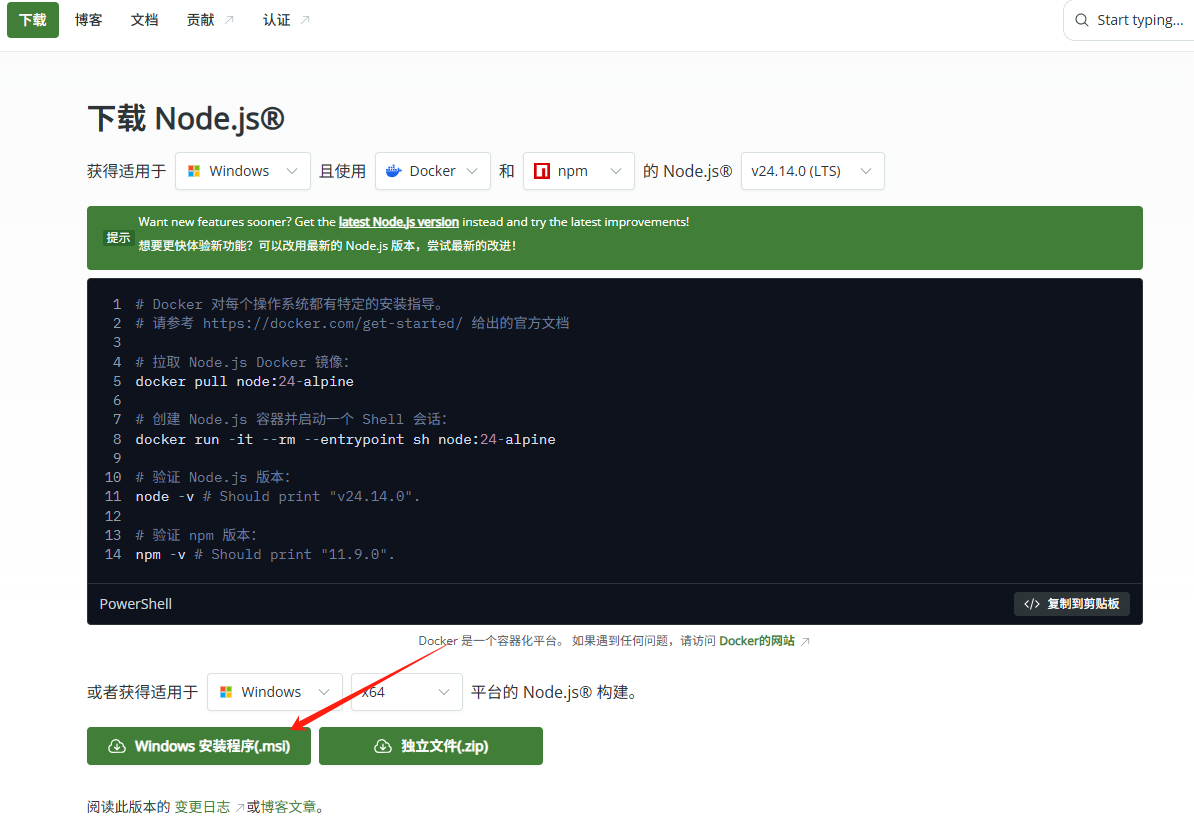
安装路径建议选择非系统盘(如D:\DevTools\Node.js);
- 验证Node.js和npm是否安装成功。打开电脑终端(Windows:PowerShell或CMD;Mac/Linux:终端),分别输入两个命令:node -v(查看Node.js版本)、npm -v(查看npm版本)
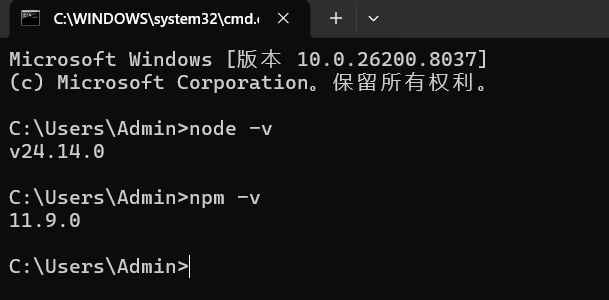
如果能正常显示版本号(如v20.17.0、v10.8.1),说明安装成功
- npm安装Claude Code。终端中输入命令npm install -g @anthropic/claude-code,出现“installed”相关提示,即说明安装成功
安装完成后,输入命令claude --version,能显示版本号即安装成功
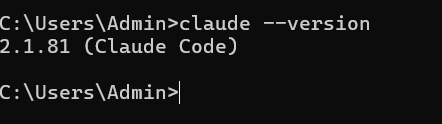
补充:命令行安装后,如何快速启动?终端输入claude,按下回车即可启动Claude Code,启动后会弹出命令行交互界面,输入你的编程需求(如“生成简单的Python打印程序”),就能获得响应,无需额外配置,适合快速测试使用。
第二种:编辑器+插件安装(主流推荐,贴合日常编程)
一、VS Code + Claude Code插件安装(通用适配)
也可以Cursor+ClaudeCode插件,但这里主要讲我最近在用trae+Claude Code插件,大家看下面
二、TRAE + Claude Code插件安装(小白友好,中文界面)
-
安装TRAE编译器:访问TRAE官方地址(trae.cn),下载对应系统的最新版本,安装过程全程点击“下一步”,无需额外配置,安装完成后打开TRAE,跳过引导进入主界面。

-
安装Claude Code插件:打开trae点击TRAE左侧“拓展商城”,搜索“Claude Code”,选择Anthropic官方插件,点击“安装”,安装完成后,右上角会出现Claude Code图标,点击即可展开插件界面,完成安装。
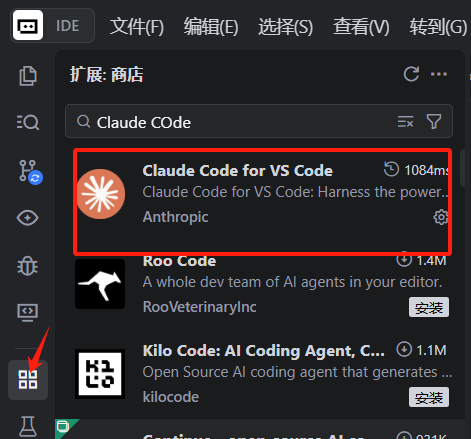
Claude Code 对接国内模型(必做,解决国外模型无法使用问题)
现在大家装完插件后,都会遇到国外模型无法使用的问题——由于网络限制,Claude官方国外模型在国内无法直接访问,这里给大家提供两种解决方法,可根据自身需求选择:
1. 借助中转工具
这是最便捷的临时解决方案,无需复杂配置,直接借助中转工具即可尝试访问国外模型,但缺点很明显,受网络环境影响极大,容易出现卡顿、掉线、响应缓慢等不稳定情况,不适合长期使用。
2. 使用国内模型(推荐)
刚安装完Claude Code插件,会直接出现登录不上、无法连接模型的问题,核心原因就是默认连接的是国外模型,受网络限制无法访问,而配置国内模型后,这个问题会自动解决。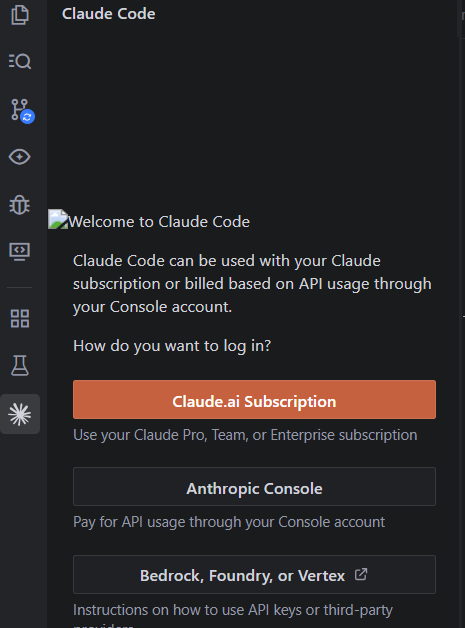
这个是网络问题,国内访问失败,先不用管,接着配置国内模型就会没有了
1. 购买国内的模型
抖音AI模型购买入口:火山方舟 Coding Plan
智普的AI模型购买入口:GLM Coding Plan
日常代码开发,不涉及大型复杂项目,其实用国内的模型也基本足够且性价比非常高
2.模型对比
| 对比维度 | 火山方舟 Coding Plan (字节跳动) | 智谱 GLM Coding Plan |
|---|---|---|
| 核心定位 | 多模型聚合平台:一个订阅集成豆包、DeepSeek、GLM、Kimi四家模型,支持Auto模式智能调度。 | 纯自研模型专家:专注自家旗舰模型,以GLM-5为核心,工具链适配最广(20+款),并免费提供MCP服务。 |
| 价格与套餐 | Lite:¥40/月 Pro:¥200/月 |
Lite:¥49/月 Pro:¥149/月 Max:¥469/月 |
| 支持模型 | 4款主流模型自由切换:Doubao-Seed-Code、GLM-4.7、DeepSeek-V3.2、Kimi-K2-Thinking。 | 全系自研:GLM-5 (旗舰,744B参数)、GLM-4.7、GLM-4.6。 |
| 特色功能 | Auto模式:根据任务智能选择最优模型 视觉能力:Doubao-Seed-Code支持看图写代码。 |
免费MCP工具链:含视觉理解、联网搜索、网页读取、开源仓库MCP GLM-5:SWE-bench榜单第一梯队。 |
| 工具兼容性 | 支持7+种主流工具:Claude Code、Cursor、Cline、OpenCode等。 | 支持最广(20+种),覆盖Claude Code、Cursor、Cline、CodeGeeX等。 |
智普的coding plan模型每天都要限购,我这里买了抖音的豆包模型
3.控制台查看模型和获取API KEY密钥
只写代码建议选Doubao-Seed-2.0-Code,选Auto可以平衡性能,按需分配模型
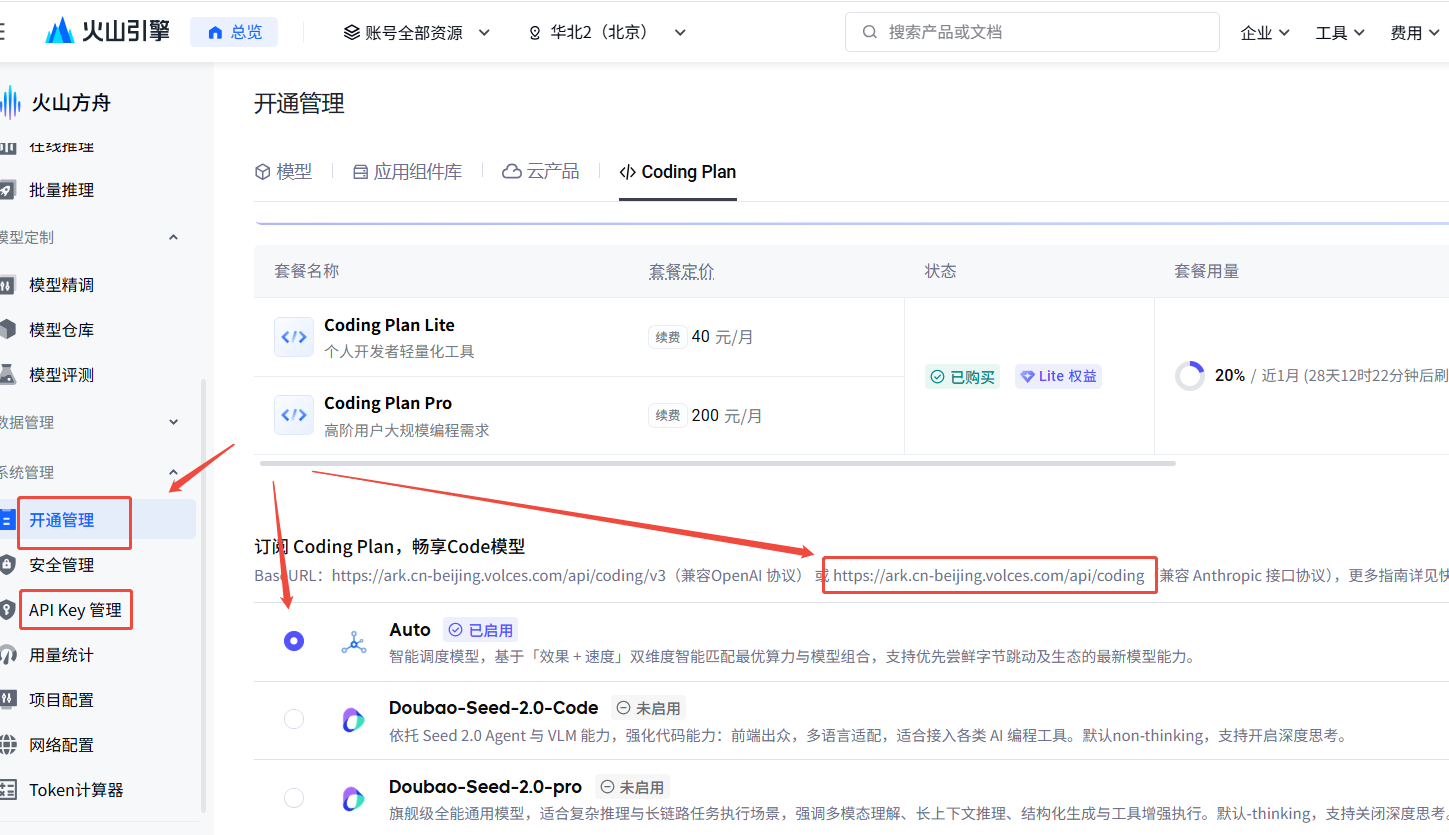
按照上面的箭头指示就拿到了模型链接和API KEY
选Auto的模型id是:ark-code-latest,只写代码模型id:doubao-seed-2.0-code
4.配置Claude Code模型
第一步:找到配置文件路径。打开电脑C盘,依次进入路径:C:\Users\Admin.claude
注意:Admin是当前电脑用户名,若你的用户名不是Admin,替换为自己的电脑用户名即可。配置完成后,重启插件就能解决登录不上的问题,流程完全可行。
第二步:检查并创建settings.json文件。进入.claude文件夹后,查看是否有settings.json文件(首次安装Claude Code大概率没有);若没有,右键空白处,选择“新建→文本文档”,将文档名称改为“settings.json”(注意:后缀名必须是.json,不是.txt.
这一步是配置国内模型的核心,也是解决插件登录不上的关键。
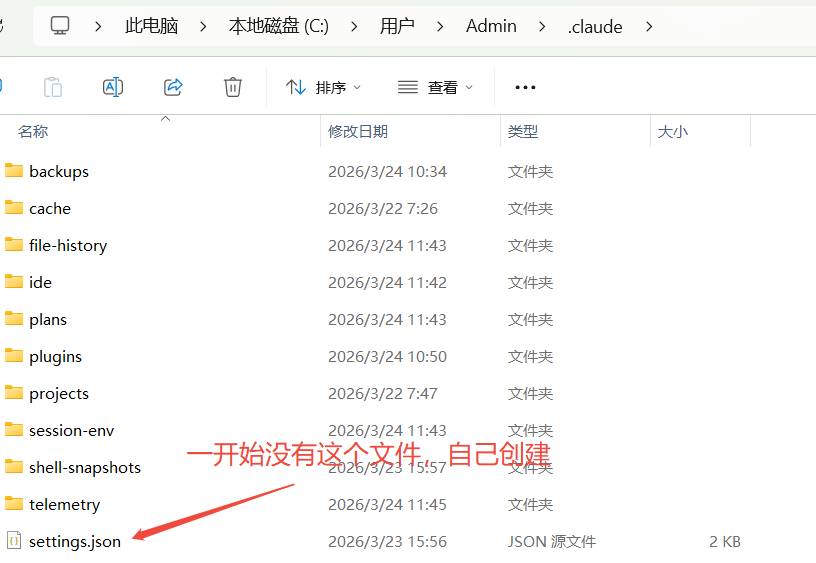
第三步:写入国内模型配置代码。打开创建好的settings.json文件,复制粘贴以下代码(无需修改格式,仅替换API KEY即可):
{
  "env": {
    "ANTHROPIC_AUTH_TOKEN": "API KEY",
    "ANTHROPIC_BASE_URL": "https://ark.cn-beijing.volces.com/api/coding",
    "ANTHROPIC_MODEL": "ark-code-latest",
    "ANTHROPIC_SMALL_FAST_MODEL": "ark-code-latest",
    "ANTHROPIC_DISABLE_TELEMETRY": "true"
  }
}
我这里用的是auto模型,系统会根据你的编程需求,自动匹配最合适的国内模型,优点是节省token,适合日常简单编程需求;
若想提升编程准确率、减少代码错误,可将代码中的两个"ark-code-latest"均改为"doubao-seed-2.0-code"(豆包专属编程模型),同时需前往火山方舟官网,将模型选择从“自动”改为“启用doubao-seed-2.0-code”,确保配置一致
第四步:在trae的扩展点击扩展设置,找到trae里面的setting.json配置如下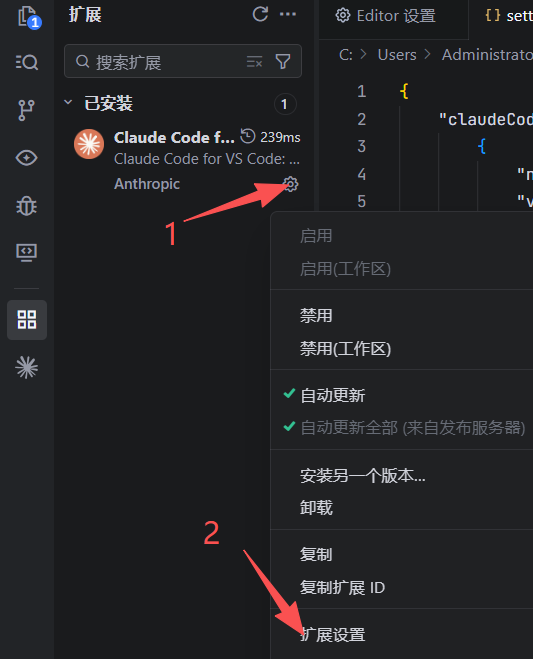
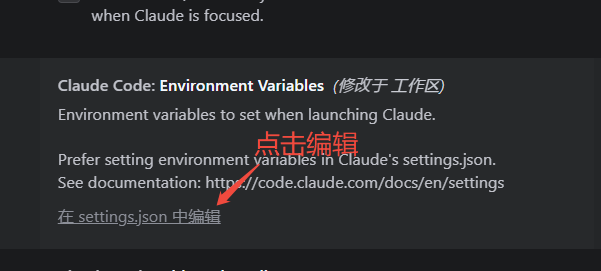
在claudeCode.environmentVariables填写API KEY和MODEL相关信息
{
"claudeCode.environmentVariables": [
    {
      "name": "ANTHROPIC_AUTH_TOKEN",
      "value": "你的API KEY"
    },
    {
      "name": "ANTHROPIC_BASE_URL",
      "value": "https://ark.cn-beijing.volces.com/api/coding"
    },
    {
      "name": "ANTHROPIC_MODEL",
      "value": "ark-code-latest"
    },
    {
      "name": "ANTHROPIC_SMALL_FAST_MODEL",
      "value": "ark-code-latest"
    },
    {
      "name": "ANTHROPIC_DISABLE_TELEMETRY",
      "value": "true"
    }
  ]
}
第五步:重启Trae,打开Claude Code插件
现在配置完成后,重启TRAE编辑器和Claude Code插件,即可正常使用国内模型,无需中转,稳定性大幅提升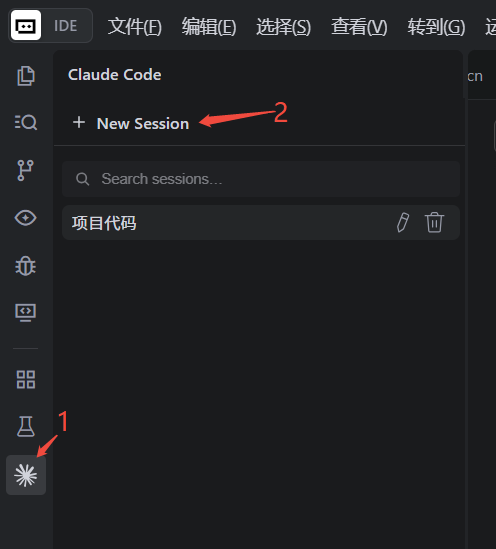
重启后如果没有显示出这个新建session页面的话,重新再重启一下
3. 开始使用Claude Code
1)在trae中选择要开发的项目打开
2)在claude code插件中new session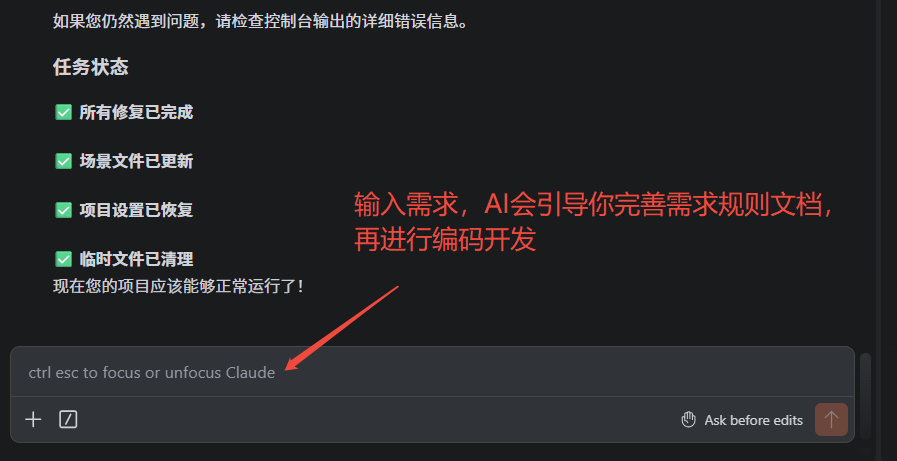
要是运行报错,直接把错误复制给Claude Code,让它自行修复
节省token的小方法:简单的代码逻辑用trae里面的免费模型处理,复杂再用付费的模型
全程体验完Claude Code的开发流程后,最大的感受就是高效且省心。真是省去了大量重复耗时的操作,让我们能把更多精力放在核心业务逻辑和创新上。体验感真的很赞,现在再让我回到以前那种一行行手写代码、逐行排查bug的时代,已经完全回不去了。

AtomGit 是由开放原子开源基金会联合 CSDN 等生态伙伴共同推出的新一代开源与人工智能协作平台。平台坚持“开放、中立、公益”的理念,把代码托管、模型共享、数据集托管、智能体开发体验和算力服务整合在一起,为开发者提供从开发、训练到部署的一站式体验。
更多推荐

 15
15 0
0- 0


 已为社区贡献2条内容

所有评论(0)