openlayers等值线编辑
·
基于OpenLayers的等值线编辑功能实现
一、功能概述
等值线编辑功能,主要包括:
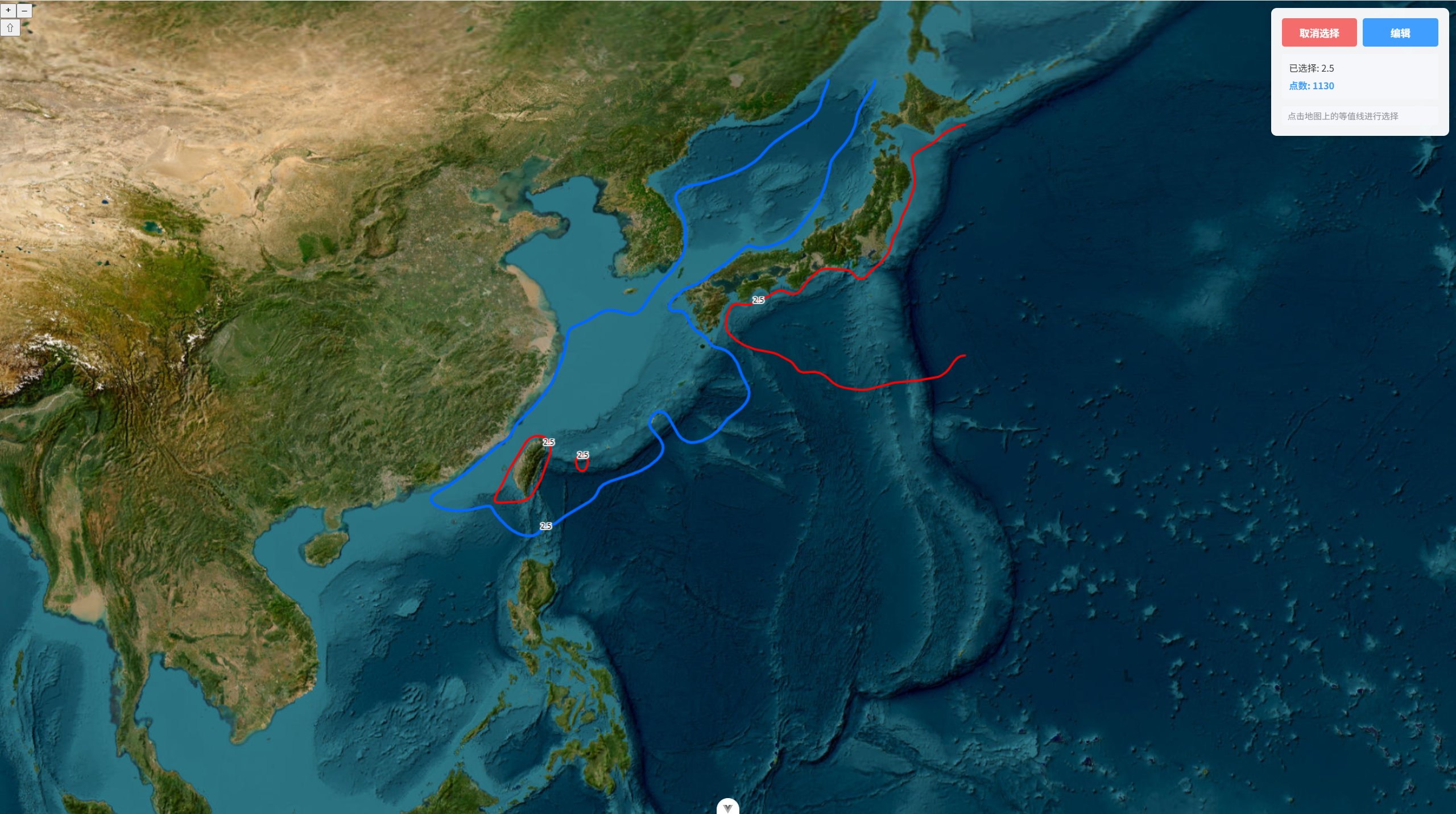
- 线段选择 - 点击选择要编辑的等值线
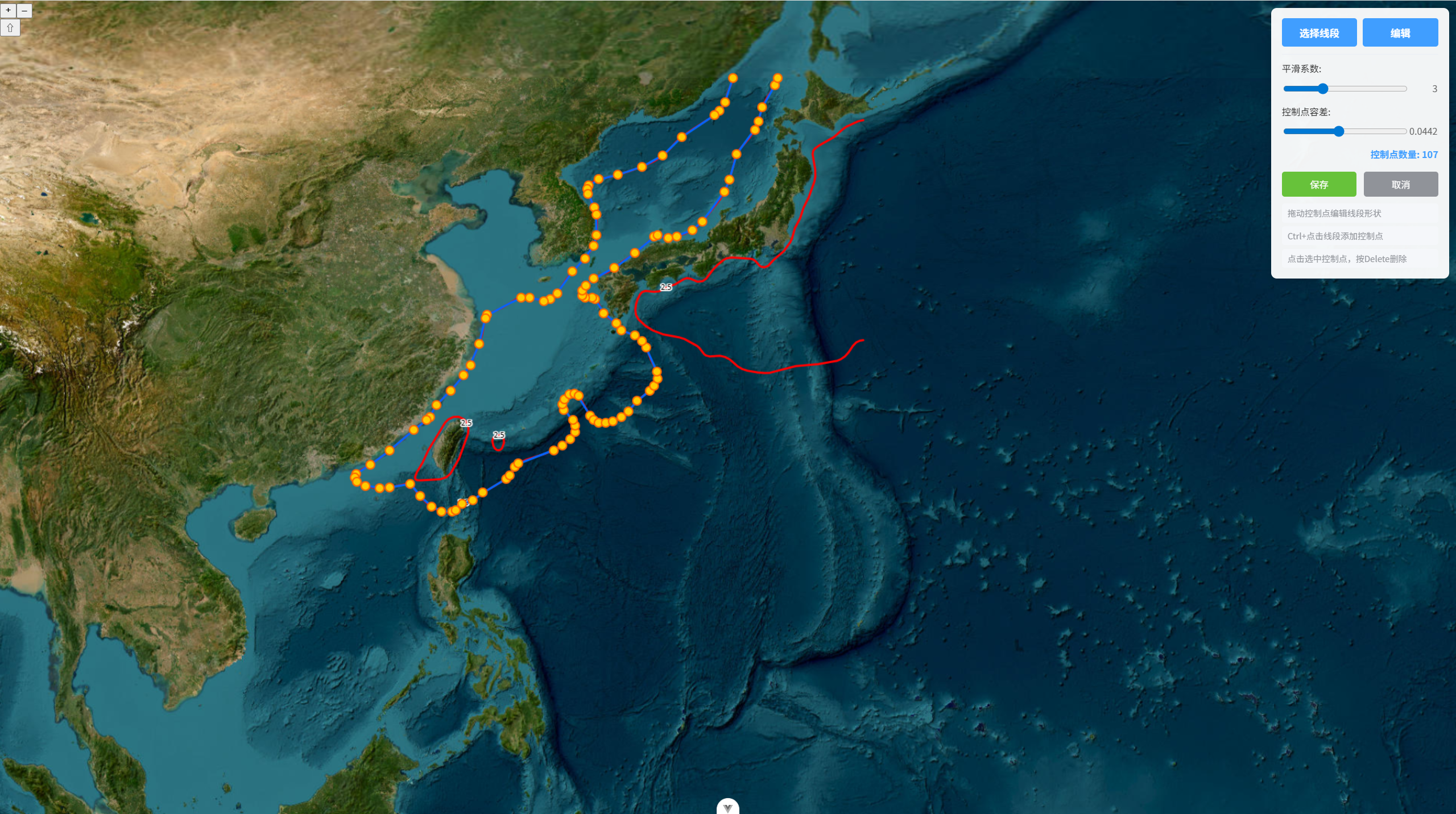
- 控制点生成 - 使用 Douglas-Peucker 算法自动提取关键控制点
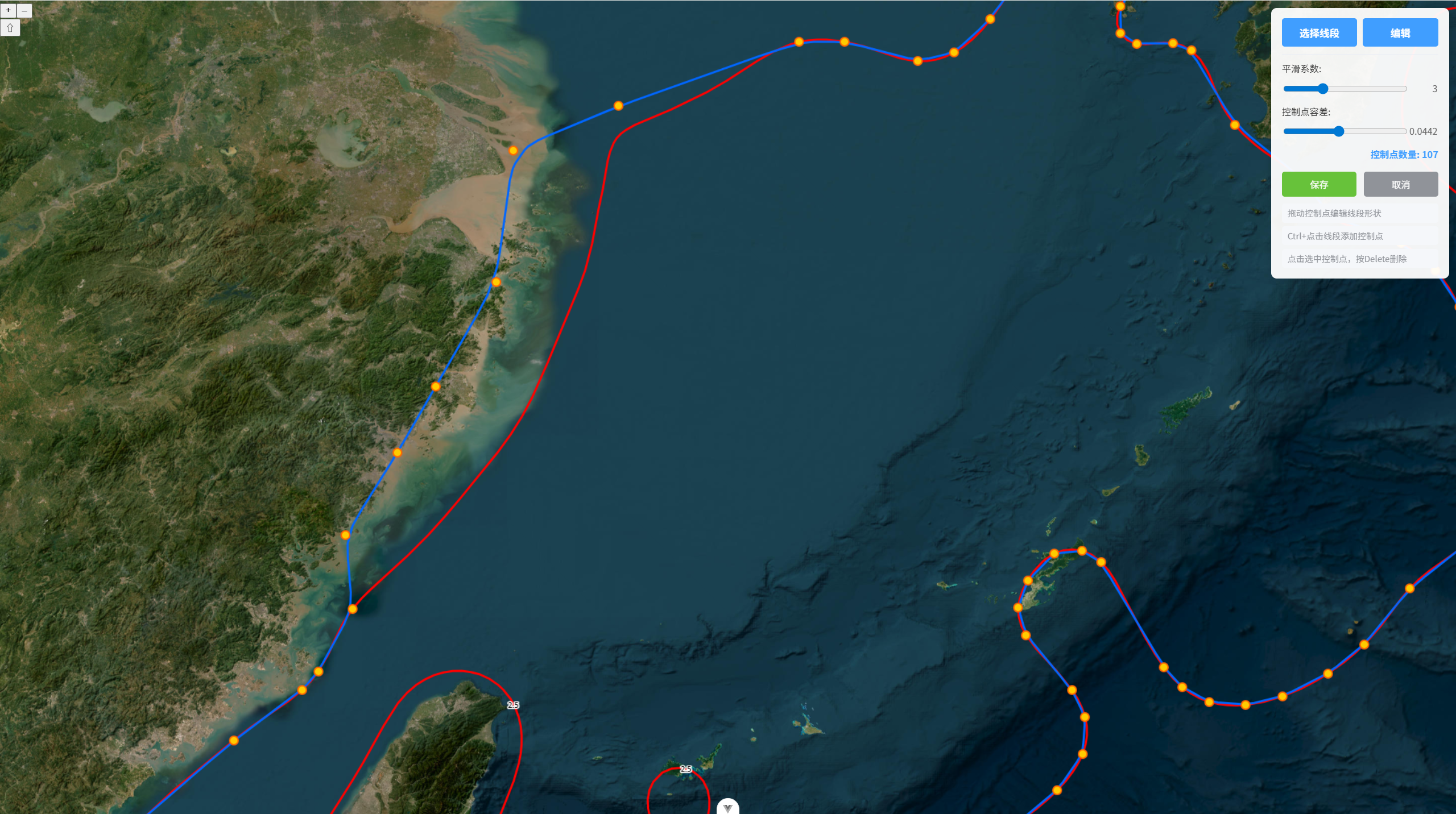
- 控制点编辑 - 拖动控制点修改线段形状
- 控制点增删 - 支持添加和删除控制点
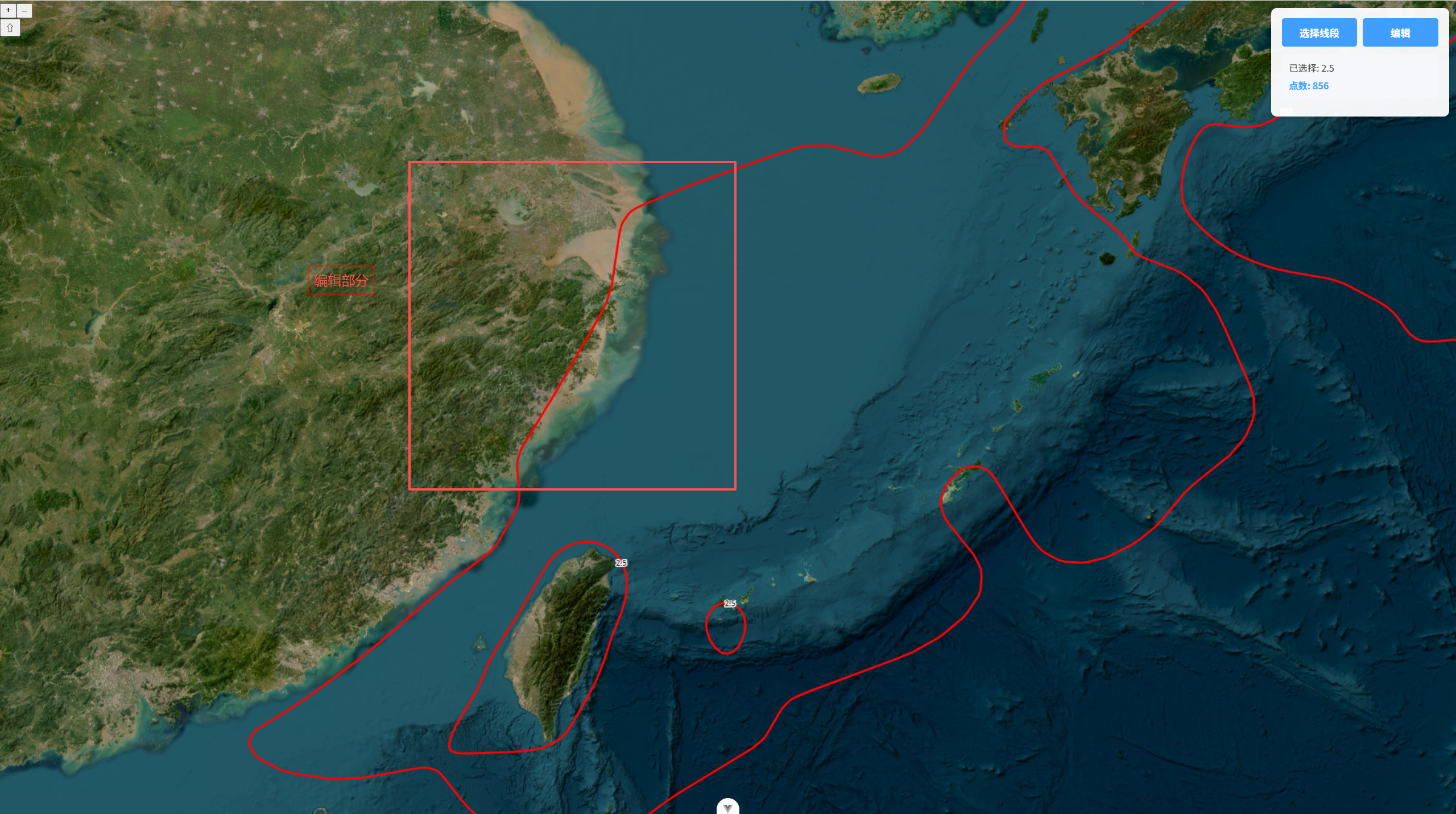
- 平滑处理 - 使用 Chaikin 算法对编辑后的线段进行平滑
实现效果
二、整体架构
┌─────────────────────────────────────────────────────────────┐
│                        用户界面层                            │
│  ┌──────────┐  ┌──────────┐  ┌──────────┐  ┌──────────┐    │
│  │ 选择线段 │  │ 编辑按钮 │  │ 平滑滑块 │  │ 保存/取消│    │
│  └──────────┘  └──────────┘  └──────────┘  └──────────┘    │
└─────────────────────────────────────────────────────────────┘
                              │
                              ▼
┌─────────────────────────────────────────────────────────────┐
│                      OpenLayers 交互层                       │
│  ┌──────────┐  ┌──────────┐  ┌──────────┐                  │
│  │ Select   │  │ Modify   │  │ Snap     │                  │
│  │ (选择)   │  │ (修改)   │  │ (吸附)   │                  │
│  └──────────┘  └──────────┘  └──────────┘                  │
└─────────────────────────────────────────────────────────────┘
                              │
                              ▼
┌─────────────────────────────────────────────────────────────┐
│                        图层管理                              │
│  ┌──────────────┐  ┌──────────────┐  ┌──────────────┐      │
│  │ vectorLayer  │  │ editLayer    │  │ previewLayer │      │
│  │ (原始等值线) │  │ (控制点)     │  │ (平滑预览)   │      │
│  └──────────────┘  └──────────────┘  └──────────────┘      │
└─────────────────────────────────────────────────────────────┘
                              │
                              ▼
┌─────────────────────────────────────────────────────────────┐
│                        算法层                                │
│  ┌────────────────────┐  ┌────────────────────┐            │
│  │ Douglas-Peucker    │  │ Chaikin            │            │
│  │ (控制点简化)       │  │ (曲线平滑)         │            │
│  └────────────────────┘  └────────────────────┘            │
└─────────────────────────────────────────────────────────────┘
三、核心算法
3.1 Douglas-Peucker 算法(控制点简化)
3.1.1 算法原理
Douglas-Peucker 是一种递归的线段简化算法,用于从复杂的折线中提取关键点,保留轮廓的主要凹凸特征。
算法步骤:
1. 连接首尾两点形成一条直线
2. 计算所有中间点到该直线的距离
3. 找到距离最大的点
4. 如果最大距离 > 容差:
   - 保留该点
   - 以该点为界,将线段分成两部分
   - 对每部分递归执行上述步骤
5. 如果最大距离 ≤ 容差:
   - 舍弃所有中间点(用直线代替)
3.1.2 算法图解
原始线段:A — B — C — D — E — F — G

步骤1:计算中间点到首尾连线(A-G)的距离
        B
       /│\
      / │ \
     A  d1 G
        │
        找到最大距离 d1

步骤2:d1 > 容差,保留B点,分治处理
    A — B — D — E — F — G    和    A — B — C

步骤3:递归处理直到所有点都判断完毕

最终结果:A — B — D — G(保留关键凹凸点)
3.1.3 代码实现
function douglasPeucker(points: number[][], tolerance: number): number[][] {
  if (points.length <= 2) return points;

  // 找到距离最大的点
  let maxDist = 0;
  let maxIndex = 0;
  const start = points[0];
  const end = points[points.length - 1];

  for (let i = 1; i < points.length - 1; i++) {
    const dist = perpendicularDistance(points[i], start, end);
    if (dist > maxDist) {
      maxDist = dist;
      maxIndex = i;
    }
  }

  // 如果最大距离大于容差,递归简化
  if (maxDist > tolerance) {
    const left = douglasPeucker(points.slice(0, maxIndex + 1), tolerance);
    const right = douglasPeucker(points.slice(maxIndex), tolerance);
    return left.slice(0, -1).concat(right);
  } else {
    return [start, end];
  }
}

// 计算点到线段的垂直距离
function perpendicularDistance(point, lineStart, lineEnd): number {
  const dx = lineEnd[0] - lineStart[0];
  const dy = lineEnd[1] - lineStart[1];
  const lineLengthSq = dx * dx + dy * dy;

  if (lineLengthSq === 0) {
    return Math.sqrt((point[0] - lineStart[0]) ** 2 + (point[1] - lineStart[1]) ** 2);
  }

  // 计算投影比例 t
  const t = ((point[0] - lineStart[0]) * dx + (point[1] - lineStart[1]) * dy) / lineLengthSq;
  const clampedT = Math.max(0, Math.min(1, t));

  // 投影点坐标
  const projX = lineStart[0] + clampedT * dx;
  const projY = lineStart[1] + clampedT * dy;

  return Math.sqrt((point[0] - projX) ** 2 + (point[1] - projY) ** 2);
}
3.1.4 容差参数影响
| 容差值 | 控制点数量 | 效果描述 |
|---|---|---|
| 0.0001 | 多(200+) | 保留几乎所有细节,控制点密集 |
| 0.001 | 中等(50-100) | 保留主要凹凸特征,平衡精度与可编辑性 |
| 0.01 | 少(10-30) | 只保留大的轮廓转折,简化程度高 |
| 0.1 | 很少(5-10) | 非常简化的轮廓,丢失大部分细节 |
注意:在 EPSG:4326 坐标系下,容差单位为度:
- 0.001° ≈ 111米(赤道)
- 0.01° ≈ 1.1公里
3.1.5 自动容差计算
为了适应不同形状特征的线段,系统会根据线段的形状复杂度自动计算初始容差。
形状特征指标
1. 曲折度(Sinuosity)
曲折度 = 线段实际长度 / 首尾直线距离
曲折度 = 1:直线,无弯曲
曲折度 > 1:有弯曲,值越大越曲折
2. 形状复杂度(Shape Complexity)
基于相邻线段之间的角度变化计算:
复杂度计算步骤:
1. 遍历每个中间点,计算前后两条线段的夹角
2. 统计所有角度变化之和
3. 统计显著转折点(角度 > 30°)数量
4. 复杂度 = 平均角度变化 × (1 + 显著转折点比例)
自动容差计算流程
输入:线段坐标数组

1. 计算基础参数
   - 线段总长度
   - 平均点间距 = 总长度 / (点数 - 1)

2. 计算形状特征
   - 曲折度
   - 形状复杂度

3. 计算目标控制点数量
   - 基础目标 = min(60, max(30, 原始点数 × 8%))
   - 复杂度因子 = 1 + 复杂度 × 2
   - 曲折度因子 = 曲折度 × 0.3
   - 调整后目标 = 基础目标 × 复杂度因子 × 曲折度因子

4. 计算初始容差
   - 容差 = 平均间距 × (原始点数 / 目标点数) × 0.3
   - 容差 = 容差 / (1 + 复杂度 × 0.5)  // 复杂度越高,容差越小

输出:自动计算的初始容差值
示例对比
| 线段类型 | 原始点数 | 曲折度 | 复杂度 | 自动容差 | 控制点数 |
|---|---|---|---|---|---|
| 平直海岸线 | 500 | 1.2 | 0.15 | 0.008 | 45 |
| 复杂岛屿轮廓 | 500 | 3.5 | 0.85 | 0.003 | 80 |
| 简单矩形边界 | 200 | 1.0 | 0.05 | 0.012 | 25 |
3.2 Chaikin 平滑算法
3.2.1 算法原理
Chaikin 算法是一种角切割曲线平滑算法,通过迭代地在每条线段上插入新点来平滑曲线。
算法步骤(单次迭代):
1. 对于每条线段 P0-P1:
   - 在距离 P0 为 1/4 处插入点 Q
   - 在距离 P0 为 3/4 处插入点 R
2. 用 Q-R 点序列替换原来的角点
3. 首尾端点保持不变
4. 迭代多次以获得更平滑的效果
3.2.2 算法图解
原始折线:A — B — C

单次迭代:
        Q1    R1
    A ————●———●—————B—————●———●———— C
              Q2      R2

结果:A — Q1 — R1 — Q2 — R2 — C

多次迭代后,折线逐渐逼近平滑曲线
3.2.3 代码实现
function chaikinSmooth(coords: number[][], iterations: number): number[][] {
  if (coords.length < 3 || iterations <= 0) return coords;

  let result = [...coords];
  const iter = Math.ceil(iterations);

  for (let i = 0; i < iter; i++) {
    const newCoords: number[][] = [];

    // 保留起点
    newCoords.push(result[0]);

    for (let j = 0; j < result.length - 1; j++) {
      const p0 = result[j];
      const p1 = result[j + 1];

      // 根据平滑度调整切割比例(0.1 ~ 0.25)
      const factor = 0.1 + (iterations / 10) * 0.15;

      // Q点:距离p0为factor的点
      const q = [
        p0[0] + factor * (p1[0] - p0[0]),
        p0[1] + factor * (p1[1] - p0[1])
      ];

      // R点:距离p0为(1-factor)的点
      const r = [
        p0[0] + (1 - factor) * (p1[0] - p0[0]),
        p0[1] + (1 - factor) * (p1[1] - p0[1])
      ];

      newCoords.push(q, r);
    }

    // 保留终点
    newCoords.push(result[result.length - 1]);

    result = newCoords;
  }

  return result;
}
3.2.4 平滑系数影响
| 平滑系数 | 切割比例 | 效果 |
|---|---|---|
| 0 | - | 不平滑,保持原始折线 |
| 2 | 0.13 | 轻微平滑,保留大部分特征 |
| 5 | 0.175 | 中等平滑,曲线变得圆滑 |
| 10 | 0.25 | 强平滑,曲线更加平滑但可能丢失细节 |
3.2.5 自动平滑系数计算
为了使平滑后的线段尽可能贴合原始线段,系统会自动计算初始平滑系数。
核心思想
平滑系数越大,线段越平滑,但会偏离原始线段。自动计算的目标是找到最大平滑系数,同时保证与原始线段的拟合误差不超过阈值。
拟合误差计算
拟合误差 = 原始线段采样点到简化线段的平均距离

计算步骤:
1. 对原始线段进行采样(约100个采样点)
2. 对每个采样点,找到简化线段上最近的点
3. 计算所有采样点到最近点的平均距离
自动计算流程
输入:原始线段坐标、控制点坐标

1. 计算基准误差
   - 基准误差 = 控制点连线与原始线段的拟合误差

2. 设定目标误差阈值
   - 目标误差 = 基准误差 × 1.2(允许20%的偏差)

3. 逐步测试平滑系数
   - 从 0.5 开始,逐步增加到 5.0(步长 0.5)
   - 对每个测试值:
     a. 对控制点应用 Chaikin 平滑
     b. 计算平滑后线段与原始线段的拟合误差
     c. 如果误差 ≤ 目标误差,记录当前平滑系数
     d. 如果误差 > 目标误差,停止测试

4. 返回记录的最大有效平滑系数

输出:自动计算的初始平滑系数
代码实现
function calculateAutoSmoothLevel(original: number[][], controls: number[][]): number {
  if (controls.length < 3) return 0;

  // 计算基准误差
  const baseError = calculateFittingError(original, controls);

  // 目标误差阈值:允许比基准误差多 20%
  const targetError = baseError * 1.2;

  let bestSmooth = 0;

  // 尝试找到最大的平滑系数,使拟合误差不超过阈值
  for (let testSmooth = 1; testSmooth <= 5; testSmooth += 0.5) {
    const smoothed = chaikinSmooth(controls, testSmooth);
    const error = calculateFittingError(original, smoothed);

    if (error <= targetError) {
      bestSmooth = testSmooth;
    } else {
      break;
    }
  }

  return bestSmooth;
}

function calculateFittingError(original: number[][], simplified: number[][]): number {
  if (original.length < 2 || simplified.length < 2) return 0;

  let totalError = 0;
  const sampleStep = Math.max(1, Math.floor(original.length / 100));

  for (let i = 0; i < original.length; i += sampleStep) {
    const point = original[i];

    // 找到简化线段上最近的点
    let minDist = Infinity;
    for (let j = 0; j < simplified.length - 1; j++) {
      const closest = closestPointOnSegment(point, simplified[j], simplified[j + 1]);
      const dist = distance(point, closest);
      if (dist < minDist) minDist = dist;
    }

    totalError += minDist;
  }

  return totalError / Math.ceil(original.length / sampleStep);
}
效果说明
| 原始线段特征 | 基准误差 | 自动平滑系数 | 效果 |
|---|---|---|---|
| 平滑曲线 | 小 | 3~5 | 较大平滑,贴合度好 |
| 锯齿曲线 | 大 | 0~1 | 较小平滑,保留细节 |
| 复杂轮廓 | 中等 | 1~3 | 中等平滑,平衡拟合 |
四、实现细节
4.1 图层分离策略
为了避免 Modify 交互与平滑预览冲突,采用三个独立图层:
┌─────────────────────────────────────────┐
│  vectorLayer (zIndex: 默认)             │
│  - 原始等值线显示                        │
│  - 保存时更新此图层                      │
└─────────────────────────────────────────┘
┌─────────────────────────────────────────┐
│  previewLayer (zIndex: 99)              │
│  - 显示平滑后的线段预览                  │
│  - 不参与交互                            │
└─────────────────────────────────────────┘
┌─────────────────────────────────────────┐
│  editLayer (zIndex: 100)                │
│  - 只包含控制点要素                      │
│  - Modify 交互仅操作此图层               │
└─────────────────────────────────────────┘
4.2 控制点增删实现
添加控制点(Ctrl + 点击)
function addControlPoint(coordinate: number[]) {
  // 找到最近的线段
  let insertIndex = -1;
  let minDist = Infinity;

  for (let i = 0; i < controlPoints.length - 1; i++) {
    const p1 = controlPoints[i];
    const p2 = controlPoints[i + 1];
    const closestPoint = closestPointOnSegment(coordinate, p1, p2);
    const dist = distance(coordinate, closestPoint);

    if (dist < minDist) {
      minDist = dist;
      insertIndex = i + 1;  // 插入位置
    }
  }

  // 插入新控制点
  controlPoints.splice(insertIndex, 0, coordinate);
}
删除控制点(选中 + Delete)
function deleteControlPoint(index: number) {
  // 至少保留2个控制点
  if (controlPoints.length <= 2) return;

  controlPoints.splice(index, 1);
  selectedControlPointIndex = null;
  displayControlPoints();
}
4.3 交互流程
1. 用户点击"选择线段"按钮
   ↓
2. 启用 Select 交互,高亮选中的线段
   ↓
3. 用户点击"编辑"按钮
   ↓
4. 使用 Douglas-Peucker 生成控制点
   ↓
5. 显示控制点,启用 Modify 交互
   ↓
6. 用户操作:
   - 拖动控制点:实时更新 previewLayer
   - Ctrl+点击:添加控制点
   - 点击选中 + Delete:删除控制点
   - 调整平滑系数:更新 previewLayer
   ↓
7. 保存/取消:
   - 保存:应用平滑后的坐标到原线段
   - 取消:恢复原始坐标
五、性能优化
5.1 控制点数量限制
为了避免控制点过多导致交互卡顿,可以限制最大控制点数量:
function generateControlPoints(coords: number[][], maxPoints: number = 100) {
  let tolerance = initialTolerance;
  let result = douglasPeucker(coords, tolerance);

  // 自动增大容差直到控制点数量 <= maxPoints
  while (result.length > maxPoints && tolerance < 1) {
    tolerance *= 1.5;
    result = douglasPeucker(coords, tolerance);
  }

  return result;
}
5.2 实时预览优化
平滑操作频繁触发时,使用防抖优化:
const applySmoothDebounced = debounce(applySmooth, 50);
六、总结
本实现通过以下技术组合实现了等值线编辑功能:
| 功能 | 技术方案 |
|---|---|
| 线段选择 | OpenLayers Select 交互 |
| 控制点提取 | Douglas-Peucker 算法 |
| 控制点编辑 | OpenLayers Modify 交互 |
| 曲线平滑 | Chaikin 算法 |
| 图层管理 | 分离编辑层与预览层 |
这种设计使得用户可以直观地编辑等值线,同时保持较好的性能和用户体验。如需源码请私信

AtomGit 是由开放原子开源基金会联合 CSDN 等生态伙伴共同推出的新一代开源与人工智能协作平台。平台坚持“开放、中立、公益”的理念,把代码托管、模型共享、数据集托管、智能体开发体验和算力服务整合在一起,为开发者提供从开发、训练到部署的一站式体验。
更多推荐



 8
8 0
0- 0


 已为社区贡献2条内容

所有评论(0)