别再被远控软件割韭菜了!教你用开源免费的 TightVNC,搭建不限速远程桌面
🤬 忍无可忍:远控软件为什么越来越难用?
经常需要居家办公或者远程帮朋友修电脑的人,肯定受够了现在市面上的远程控制软件:
-
某葵:免费版疯狂限速(只有 300Kbps),画质糊成马赛克,动不动就弹窗让你买“超级会员”。
-
某Viewer / 某Desk:用着用着突然提示“检测到商业用途”,直接强行断开连接,几千块一年的授权费让人望而却步。
-
Windows 自带远程 (RDP):确实好用,但绝大多数人的笔记本预装的都是 Windows 家庭版,根本不支持 RDP 被控!
难道想流畅、免费地远程连个电脑,就这么难吗?
今天给大家分享一个老外程序员都在用的真·开源免费方案:TightVNC。一分钱不花,没有广告,还能跑满你的网速!
👑 宝藏软件登场:为什么推荐 TightVNC?
如果你没听过 TightVNC,那你绝对错过了一个神器。它是一款基于 VNC(虚拟网络控制台)协议的开源远程控制软件。
为什么说它完爆那些商业软件?
-
永久绝对免费:它是开源软件,没有任何商业弹窗,没有“高级版”解锁,企业和个人都能免费用。
-
极其轻量小巧:安装包只有几兆大小,装在老电脑上运行,后台内存占用几乎为零,一点都不卡。
-
没有画质和速度限制:它完全依赖你自己的网络带宽,你的网有多快,它就有多丝滑,看视频、敲代码毫无压力。
-
拯救 Windows 家庭版:你的电脑不支持自带的 RDP?没关系,装上 TightVNC 就能直接被控!
🛠️ 实操教程:只需在“被控电脑”装一次
传统用 VNC 的痛点是:控制端和被控端都要装软件。很多时候我们在外面的电脑(比如网吧、公司电脑)是没有权限随便安装软件的。
但今天教大家的这套**“TightVNC + 内网穿透”**终极组合拳,让你在外面连电脑时,甚至不需要下载 VNC 控制端软件!
第一步:在家里的电脑(被控端)安装 TightVNC Server
-
去 TightVNC 官网下载安装包。
-
安装时,选择 Typical(典型安装)。
-
安装完成后,会弹出一个设置密码的窗口。设置一个 Primary Password(主密码),这是你以后远程连接的唯一凭证,一定要记牢!
第二步:打通外网(关键一步)
TightVNC 默认只能在局域网用。为了在公司能连上家里的电脑,我们需要用内网穿透把端口映射出去。
-
在家里电脑上,顺手下一个内网穿透的客户端。(博主使用锐通网络,其内置TightVNC远程控制比较方便) 锐通网络 传送门
-
创建一条隧道,配置非常简单:
-
协议:选 TCP
-
内网 IP:192.168.1.22(查看个人主机IP地址替换,注意不要使用127.0.0.1)
-
内网端口:5900 (⚠️ 这是 TightVNC 的默认专属端口
-
-
点击启动!锐通会给你生成一个公网地址,比如:cn-bj.ruitong.net:12345。
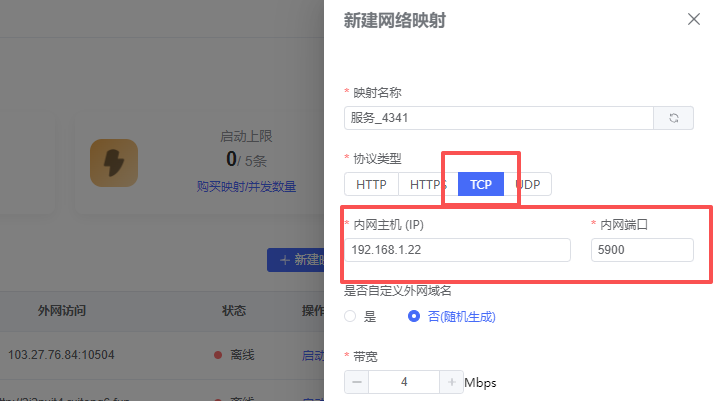
🚀 见证奇迹:免装软件,输入IP密码直接控!
这就是我强烈安利这套方案的原因!
最近发现锐通网络偷偷做了一个史诗级更新——他们直接把 VNC Viewer(控制端)内嵌到系统里了!

这意味着,当你在公司、咖啡厅想控制家里的电脑时:
你完全不需要去下载任何 TightVNC 的控制端软件!
你只需要:
-
打开锐通网络(客户端或网页版)。
-
找到内置的 “VNC 远程连接” 功能。
-
输入刚才生成的公网地址:cn-bj.ruitong.net:12345。
-
输入你在第一步设置的 TightVNC 密码。
回车,秒连!
瞬间,家里电脑的高清桌面就直接呈现在你眼前了!没有限速,没有广告弹窗,甚至连控制端软件都不用装,简直优雅到了极致!
💡 总结
“被控端装 TightVNC + 锐通网络内置 Viewer 直接连” 这套组合,是我目前用过成本最低(0元)、门槛最低(免装控制端客户端)、体验最舒服的远程方案。
把数据和连接权掌握在自己手里,不用再看商业远控软件的脸色了。趁着周末有空,赶紧给家里的电脑装上 TightVNC 试试吧,用过之后你绝对会回来感谢我的!

AtomGit 是由开放原子开源基金会联合 CSDN 等生态伙伴共同推出的新一代开源与人工智能协作平台。平台坚持“开放、中立、公益”的理念,把代码托管、模型共享、数据集托管、智能体开发体验和算力服务整合在一起,为开发者提供从开发、训练到部署的一站式体验。
更多推荐


 13
13 0
0- 0


 已为社区贡献2条内容

所有评论(0)