室外ADS-B接收机BAR6216-R中文快速指南
目录
1 概述
2 天线组装
3 ADS-B天线安装
4 ADS-B 接收机安装
5 ADS-B天线与 ADS-B 接收机的连接
6 局域网(LAN)线缆连接
7 电脑配置
8 ADS-B 接收机网络配置修改
9 运行 Airview 软件
10 借助谷歌地球查看空中交通
1 概述
本指南简要介绍 BAR6216-R ADS-B 接收机系统的组装与启用方法,系统安装操作并非复杂,但需具备相关技能,具体要求如下:a) 将 ADS-B 接收机及天线安装在外部桅杆或建筑结构上,需掌握相应的安装操作技能;b) 户外安装需考虑防雷问题,否则可能造成设备严重损坏,还会对人员产生人身安全风险;c) 配置电脑与 ADS-B 接收机的网络运行环境,需具备基础的计算机网络知识。
本指南仅为系统组装提供通用指导,并非完整的安装说明。涉及防雷、浪涌保护、接地等相关问题,建议始终咨询专业安装人员。首次搭建该系统时,建议先在室内测试各组件的运行状态,再进行户外安装。BAR6216-R ADS-B 接收机系统有多种配置套装,部分组件随套装附赠,部分需用户自行准备。
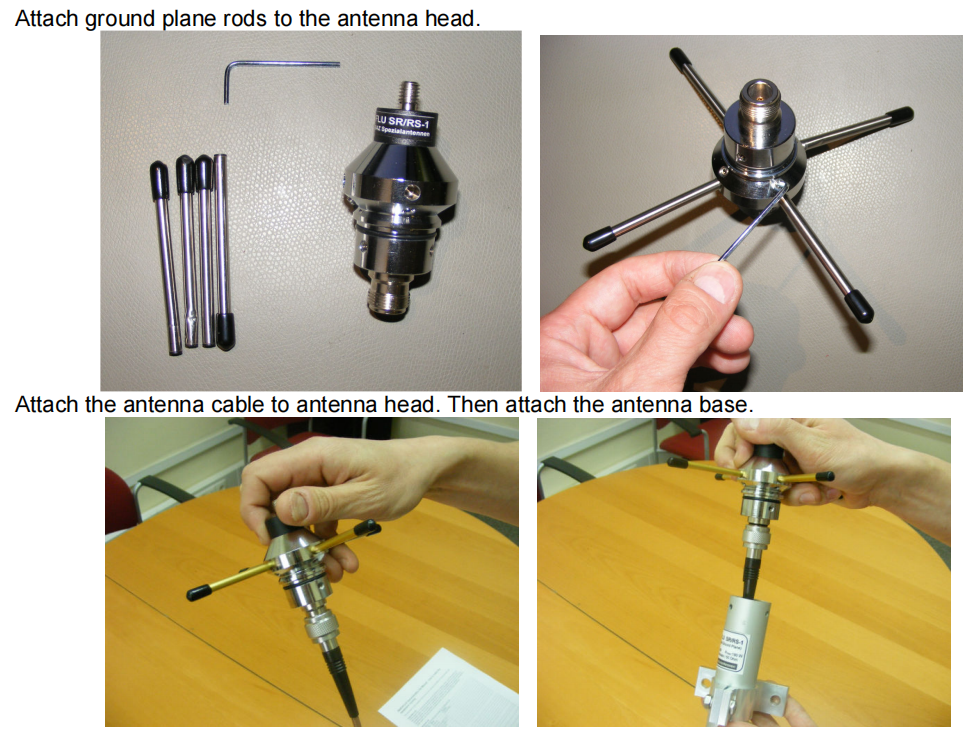
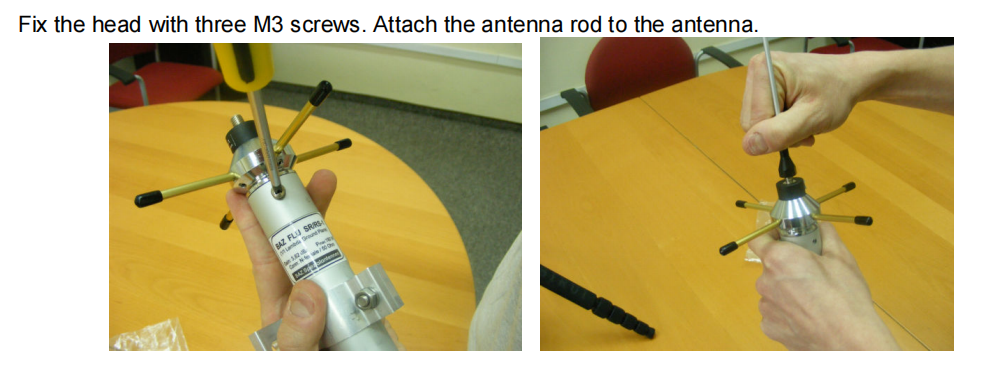
2 ADS-B天线组装
- 将接地平面杆安装至天线头部;
- 将天线线缆连接到天线头部,随后安装天线底座;
- 用三颗 M3 螺丝固定天线头部,将天线杆装配到天线上。
3 ADS-B天线安装
ADS-B天线安装需做好防雷防护措施,仅可在无直接雷击风险的区域安装 ADS-B 接收机、天线及线缆,同时需为 ADS-B 接收机做好接地处理,防雷相关安装操作建议咨询专业防雷人员。天线的固定方式有多种,可根据实际安装场景选择适配的方式。
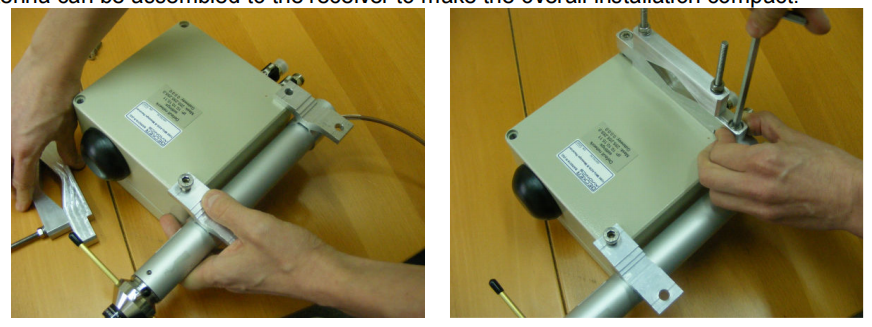
3.1 天线与 ADS-B 接收机一体化固定
可将天线直接装配在 ADS-B 接收机上,实现整体安装的紧凑化。
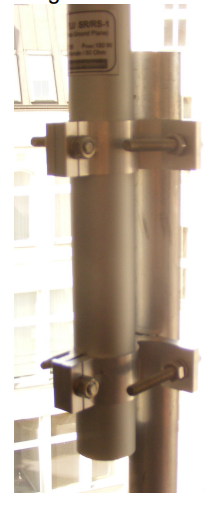
3.2 天线固定在桅杆上
可利用配套配件将天线安装在桅杆上。
3.3 双天线使用方式
若桅杆或周边建筑遮挡部分天空,可使用两根天线,以此减少信号盲区、提升信号覆盖范围,两根天线均可采用上述任意一种安装方式。
4 ADS-B 接收机安装
ADS-B 接收机安装需做好防雷防护措施,仅可在无直接雷击风险的区域安装 ADS-B 接收机、天线及线缆,同时需为 ADS-B 接收机和线缆做好接地处理,防雷相关安装操作建议咨询专业防雷人员。安装时需保证 ADS-B 接收机的接口朝下,且安装位置需具备良好的天空视野,这是 ADS-B 接收机内置 GPS 模块正常工作的必要条件。
4.1 接收机装配在垂直杆上
可将 ADS-B 接收机直接装配在垂直桅杆上。
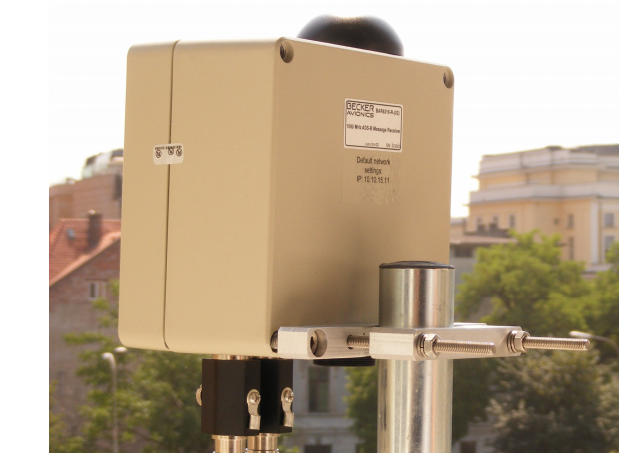
4.2 接收机装配在水平杆上
可将 ADS-B 接收机直接装配在水平桅杆上。
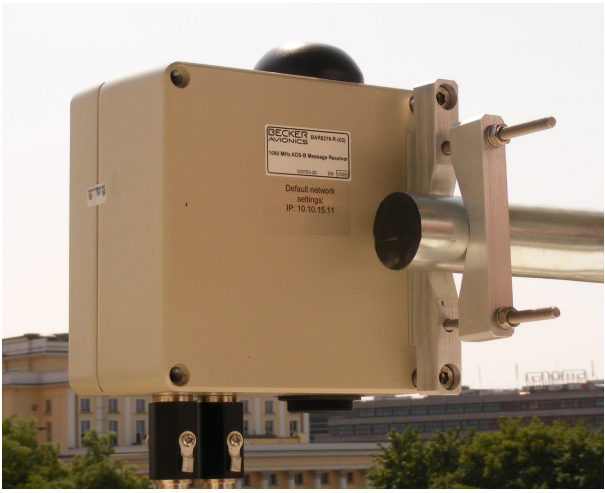
5 天线与 ADS-B 接收机的连接
连接操作需做好防雷防护措施,仅可在无直接雷击风险的区域开展相关连接工作,同时需为 ADS-B 接收机和线缆做好接地处理,防雷相关操作建议咨询专业防雷人员。
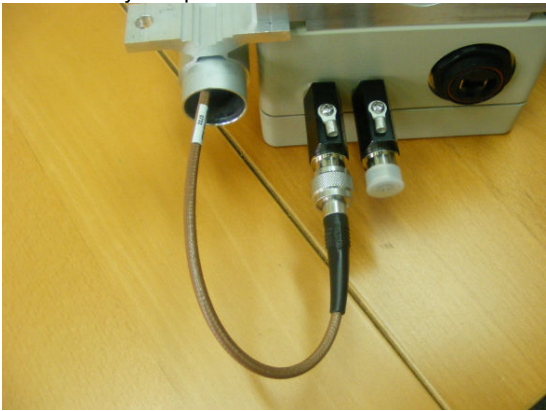
- 将天线线缆连接至 ADS-B 接收机的对应接口;
- 建议使用套装配套的天线线缆,若自行选用其他线缆,应尽量缩短线缆长度并选用低损耗线缆,降低信号衰减影响;
- 若仅使用单根天线,可连接 ADS-B 接收机的任意一个天线接口,未使用的接口需用保护盖封闭。
6 局域网(LAN)线缆连接
连接操作需做好防雷防护措施,仅可在无直接雷击风险的区域开展相关连接工作,同时需为 ADS-B 接收机和线缆做好接地处理,防雷相关操作建议咨询专业防雷人员。多数安装场景中,需在以太网供电(PoE)注入器端的局域网线缆连接处加装浪涌保护设备,具体可咨询防雷、浪涌保护专业人员。
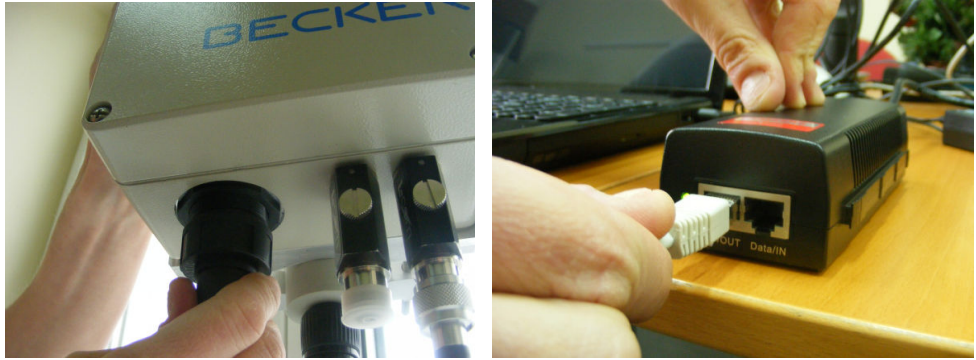
- 可使用套装配套的局域网线缆,也可利用套装附赠的连接器自制线缆,连接器附带线缆组装说明;
- 局域网连接的整体线缆长度(含户外和室内部分)不应超过 100 米(300 英尺);
- 将户外局域网线缆连接至 ADS-B 接收机,以及 PoE 注入器标有 P+DOUT 的输入接口;
- 将室内局域网线缆连接至电脑,以及 PoE 注入器标有 Data/IN 的接口。
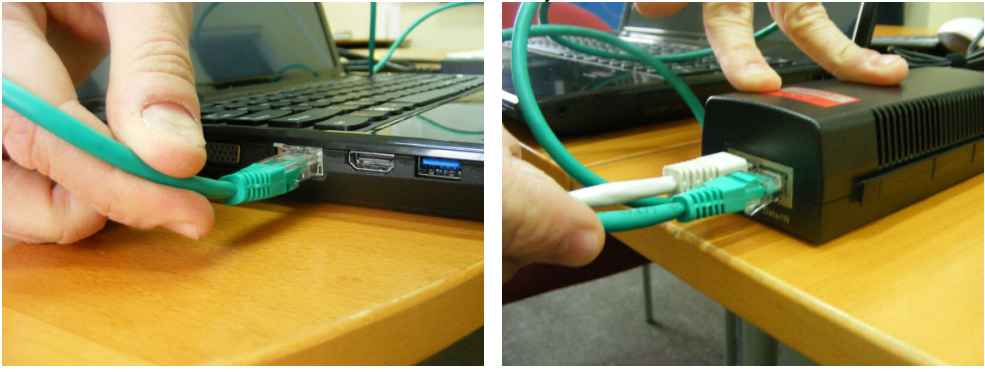
7 电脑配置
ADS-B 接收机出厂默认配置为直接与电脑连接的工作模式,本章节介绍该直连模式的搭建方法,该接收机也可在带动态主机配置协议(DHCP)服务器的网络中运行,相关网络配置方法见第 8 章。配置电脑网络需具备基础的网络知识,若对操作不熟悉,可寻求网络管理员的协助。修改电脑网络配置可能导致电脑断开其他网络连接(如互联网、企业内部资源网络),建议在操作前确认可恢复原有网络配置后,再进行修改。以下操作基于 ADS-B 接收机的出厂配置,若接收机配置已更改,需对应调整操作步骤。
- 将电脑的网络接口设置为静态 IP 地址,ADS-B 接收机的出厂默认 IP 地址为 10.10.15.11,电脑可参考设置:IP 地址 10.10.15.1,子网掩码 255.255.255.0;
- 可通过 ping 接收机 IP 地址的方式,验证网络配置是否正常;
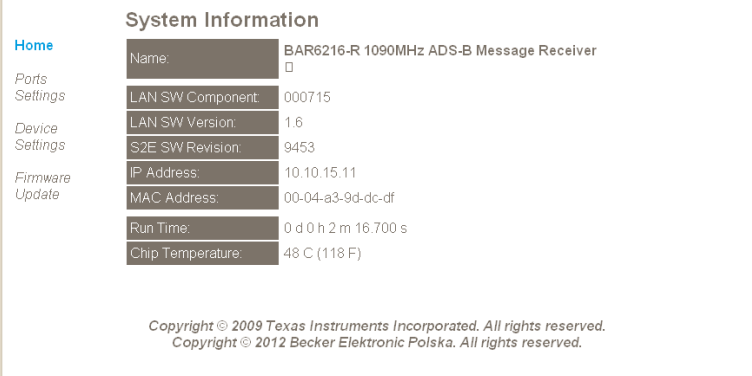
- 网络配置正常后,打开网页浏览器,输入接收机 IP 地址 10.10.15.11 进行访问,成功连接后可查看接收机的网页管理界面,界面将显示系统信息(含接收机型号、IP 地址、MAC 地址、芯片温度等)。
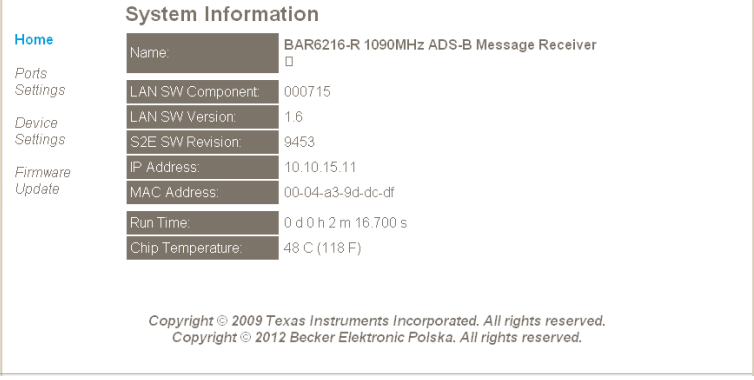
8 ADS-B 接收机网络配置修改
BAR6216-R ADS-B 接收机支持两种网络配置模式:静态 IP 模式、DHCP 服务器自动分配 IP 模式,接收机出厂默认采用静态 IP 模式,地址为 10.10.15.11,若需修改配置,可按以下方法操作。
8.1 已知接收机 IP 地址时的配置修改
- 打开网页浏览器,输入接收机的 IP 地址,进入接收机的网页管理界面;
- 点击界面中的 “Device Settings(设备设置)” 选项,进入设备配置页面;
- 在 “IP Address Selection(IP 地址选择)” 区域修改网络配置,完成后点击该区域的 “Update Settings(更新设置)” 按钮即可。
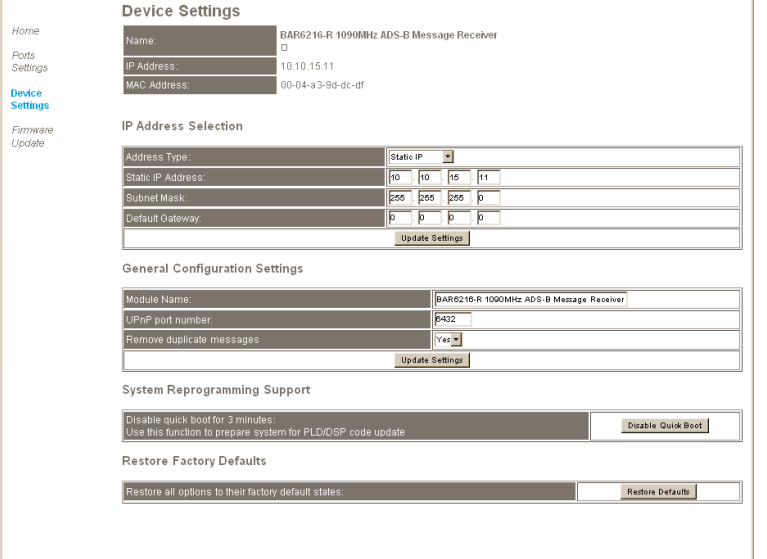
8.2 未知接收机 IP 地址时的配置修改
若无法确定接收机的 IP 地址,可使用配套光盘中的 p000997.exe 应用程序修改网络配置,具体操作方法详见该程序的使用手册。
9 运行 Airview 软件
Airview 为ADS-B演示类软件,可与 BAR6216-R ADS-B 接收机建立连接,展示接收机探测到的空中交通信息。该软件仅用于系统运行效果演示,不适用其他任何场景,软件为现状提供。
9.1 Airview 软件安装
将配套光盘中的 airview.exe 文件复制到电脑的指定位置(如桌面)即可,无需额外安装步骤。
9.2 Airview 软件与 ADS-B 接收机的连接
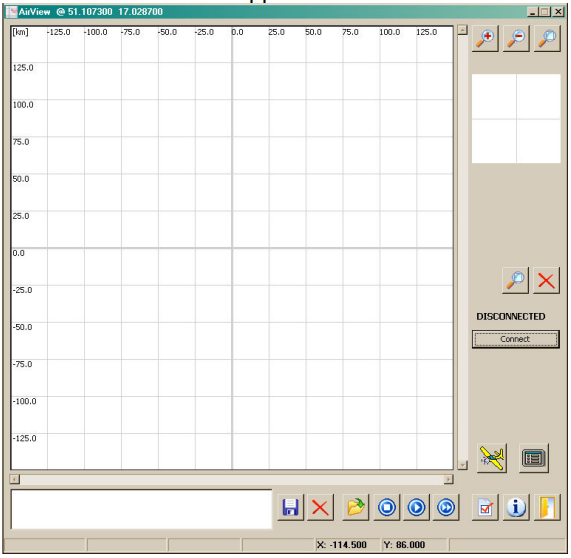
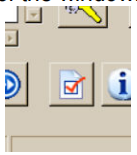
- 启动 Airview 软件,打开主界面后,点击界面右下角的设置按钮;
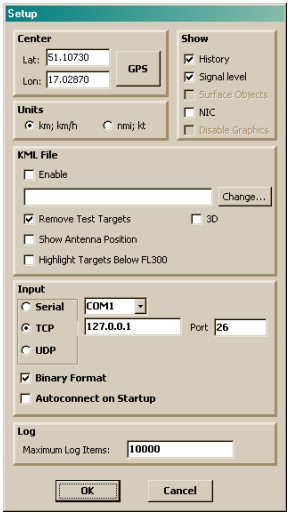
- 在弹出的设置对话框中,于 “Input(输入)” 面板进行如下配置:勾选 “TCP” 选项,输入 ADS-B 接收机的 IP 地址(出厂配置为 10.10.15.11)和端口号(出厂配置为 26),选择二进制格式选项;
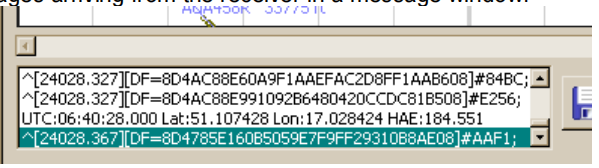
- 点击 “OK(确定)” 关闭设置对话框,在软件主界面点击 “Connect(连接)” 按钮,建立软件与接收机的连接,成功后可在消息窗口查看接收机传输的信息。
9.3 天线位置设置
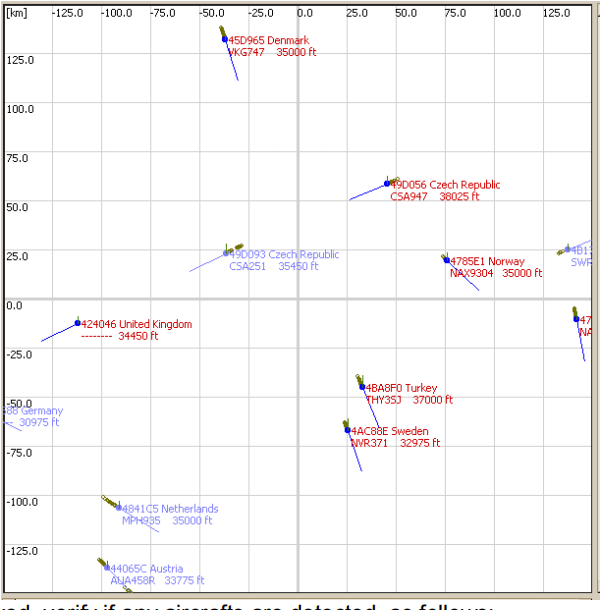
Airview 软件可展示选定中心位置方圆 150 公里范围内的空中交通信息,在新的场地使用系统时,需设置天线位置,以保证空中交通信息的正常显示。
- 点击软件的设置按钮,在弹出的设置对话框中,于 “Center(中心)” 面板输入所在位置的坐标,可手动输入,也可借助内置 GPS 模块自动获取;
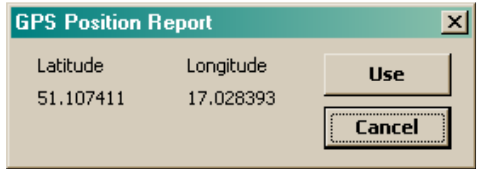
- 若使用 GPS 模块获取坐标,点击 “GPS” 按钮,在弹出的 GPS 对话框中等待坐标加载(接收机需具备良好的天空视野,GPS 模块才能正常定位),坐标显示后点击 “Use(使用)”,即可将 GPS 定位坐标设为中心位置,随后关闭 GPS 对话框;
- 在设置对话框中点击 “OK(确定)”,保存设置后即可在软件主界面查看空中交通信息。
无航空器显示的排查方法
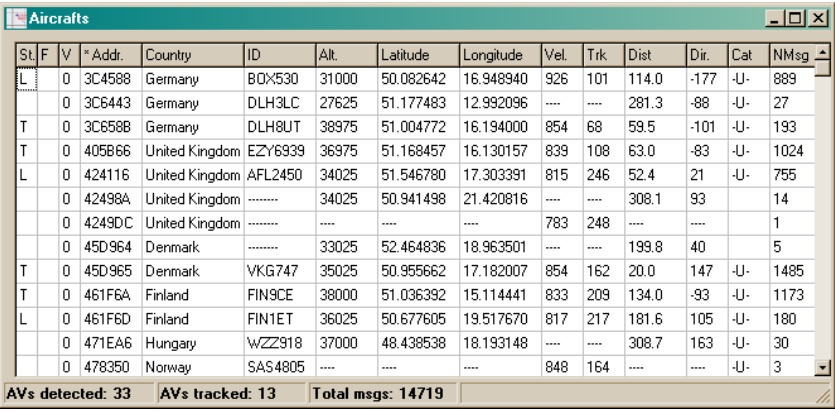
若软件主界面未显示航空器,可先点击界面中的航空器图标,查看探测到的航空器列表,再根据以下情况排查:
- 列表中有航空器但主界面未显示:a) 航空器位置信息未获取:查看列表中的经纬度列,确认是否为空;b) 航空器超出显示范围:查看列表中的距离列,同时核对软件主界面标题栏的地图中心位置是否与实际位置一致;c) 航空器位置信息过期:若航空器位置信息 15 秒内未更新,将从主界面消失。
- 列表中无航空器:a) 天线与 ADS-B 接收机的连接存在问题;b) 探测范围内无空中交通,或范围内航空器未配备 ADS-B 发射器;c) 天线安装位置的天空视野不佳,影响信号接收。
10 借助谷歌地球查看空中交通
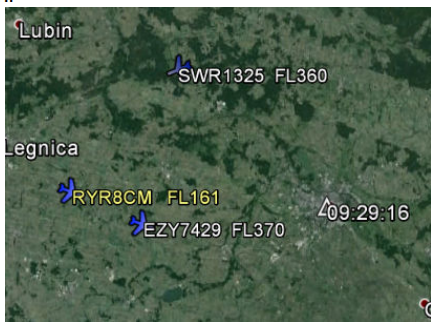
Airview 软件可定期生成 KML 格式文件,该文件可在谷歌地球中打开,实现地形上的空中交通可视化展示。使用该功能需满足两个条件:电脑上已安装谷歌地球软件、电脑已连接互联网。
10.1 配置 Airview 软件生成 KML 文件
- 启动 Airview 软件,确认软件与 ADS-B 接收机连接正常且可显示空中交通信息后,点击设置图标;
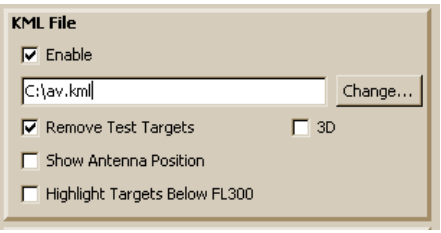
- 在弹出的设置对话框中,于 “KML File(KML 文件)” 面板进行如下配置:设置 KML 文件的保存路径和文件名(如 C:\av.kml),勾选 “Enable(启用)” 选项;
- 点击 “OK(确定)”,保存设置后软件将开始生成 KML 文件。
10.2 配置谷歌地球显示空中交通
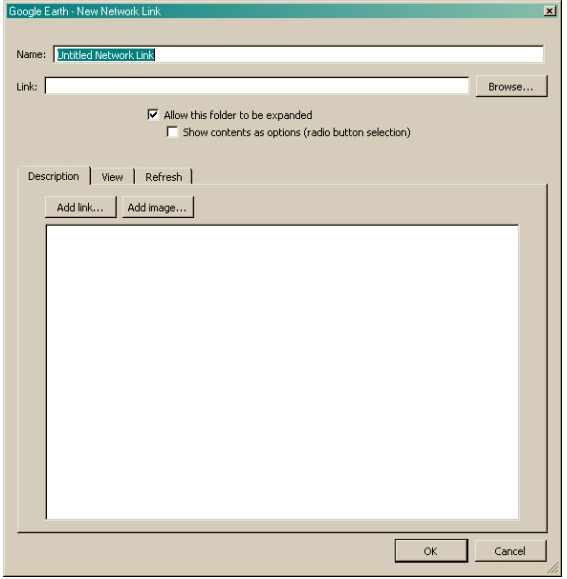
- 启动谷歌地球软件,在主菜单中选择 “Add(添加)->Network Link(网络链接)”,弹出配置对话框;
- 在对话框中进行如下配置:自定义链接名称(如 BAR6216),在 “Link(链接)” 栏输入 Airview 软件生成的 KML 文件路径(如 C:\av.kml),切换至 “Refresh(刷新)” 选项卡,将 “Time-Based Refresh(基于时间的刷新)” 设置为 “Periodically(定期)”;
- 点击 “OK(确定)” 保存配置,将谷歌地球的视野切换至所在区域,即可在地形上查看航空器图标及相关空中交通信息。

AtomGit 是由开放原子开源基金会联合 CSDN 等生态伙伴共同推出的新一代开源与人工智能协作平台。平台坚持“开放、中立、公益”的理念,把代码托管、模型共享、数据集托管、智能体开发体验和算力服务整合在一起,为开发者提供从开发、训练到部署的一站式体验。
更多推荐



 8
8 0
0- 0


 已为社区贡献2条内容

所有评论(0)