OpenClaw安装全攻略,最快使用龙虾的部署教程,ToClaw国产龙虾
OpenClaw安装全攻略,最快使用龙虾的部署教程,ToClaw国产龙虾
作为一个曾被OpenClaw本地部署折磨过一下午的“受害者”,我对这类AI工具向来是又爱又怕。爱的是它真的能帮我干活——写周报、理文件、跑脚本,怕的是每次安装都要面对一堆红色报错和莫名其妙的依赖冲突。
直到上周,朋友甩给我一个链接:“试试ToClaw,装不上你打我。”我半信半疑地打开,结果……真的就两分钟,我的电脑里多了一只活蹦乱跳的“龙虾”。而且最神奇的是,换到iPad上登录同一个账号,它居然还在,连聊天记录都同步。
今天就把我亲测的安装过程、多平台体验和几个隐藏技巧全部分享给你,保证每一步都能跟上。
-
为什么我最终选择了ToClaw?
在开搞之前,先聊聊我为什么从“本地OpenClaw党”叛变到“云端ToClaw党”。
本地OpenClaw:你需要一台至少8G内存的电脑,安装Python 3.10+,配置虚拟环境,pip安装几十个依赖,再下载模型文件……折腾下来少则一小时,多则一下午。跑起来风扇狂转,合上电脑它就下班。
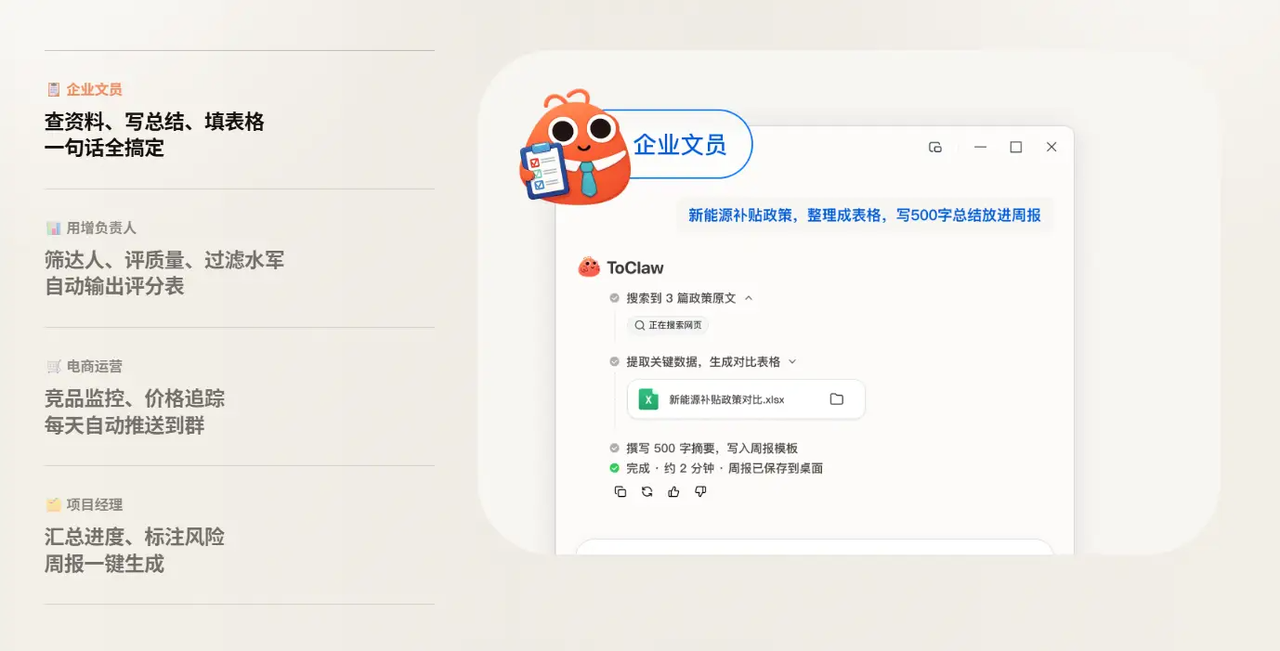
ToClaw:所有计算在ToDesk的云端服务器完成,我的旧笔记本只负责显示画面和接收指令。不开风扇,不断联,关机再开聊天记录还在。关键是不用配环境,点几下鼠标就完事。
说白了,ToClaw就是把OpenClaw装在了云上,而我只需要一个“遥控器”。
-
Windows电脑安装:全程无脑下一步
我主力机是Windows 11,先从它开始。
-
下载ToDesk
打开浏览器,访问ToDesk官网(todesk.com),首页就有大大的“免费下载”。点击后自动识别系统,下载Windows版安装包(约80MB)。
-
安装过程
双击安装包,出现安装向导。这里什么都不用改,一路点“下一步”就行。大概10秒钟,安装完成,桌面会自动生成ToDesk图标。
-
注册/登录
打开ToDesk,可以选择手机号或微信登录。我习惯用手机号,接收验证码后设置密码,全程不到30秒。
-
开启ToClaw
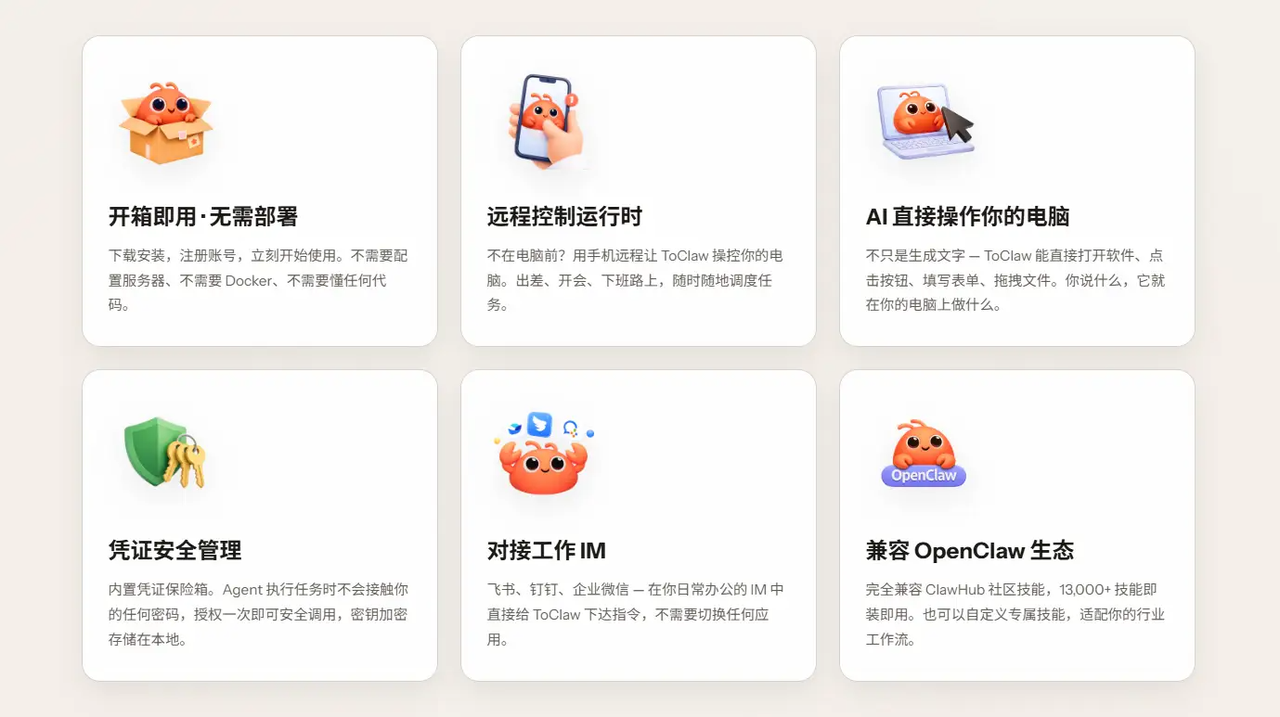
登录后,看左边菜单栏——没错,就是那只显眼的小龙虾图标。点击它,页面会提示“首次使用需开启ToClaw服务”,点击“立即开启”,等待几秒钟,云端就会为你分配一个独立的OpenClaw实例。然后你就看到一个清爽的对话界面,可以直接开始聊天了。
Windows小贴士:如果左侧没有ToClaw图标,检查一下ToDesk是不是最新版(设置关于检查更新)。旧版本需要升级。
-
Mac电脑安装:Intel芯片和M芯片都兼容
我的备用机是MacBook Air M1,安装流程几乎和Windows一样。
-
下载Mac版
官网下载页面选择macOS版,注意区分Intel芯片和Apple芯片版本。M系列芯片选Apple Silicon版,Intel老款选Intel版。下载的是.dmg文件。
-
安装
双击.dmg文件,把ToDesk图标拖进“应用程序”文件夹。第一次打开时,系统会提示“来自未 identified developer”,去“系统设置隐私与安全性”里点“仍要打开”即可。
-
登录与开启ToClaw
打开ToDesk,用刚才的账号登录。左侧菜单栏同样有ToClaw入口,点击开启。由于账号是通用的,我在Mac上看到的聊天记录和Windows上完全一样,无缝切换。
Mac小贴士:Mac版ToDesk支持触控栏(Touch Bar)快捷操作,如果用的Pro机型,可以在触控栏上快速调出ToClaw。
-
iPad/手机安装:把AI装进口袋
有一天出门只带了iPad,突然想查个资料,于是试了试移动版。
-
下载App
iPad打开App Store,搜索“ToDesk”,下载安装。手机端同理。
-
登录
打开App,用同一账号登录。移动端界面针对触摸做了优化,左侧菜单栏折叠在左上角,点开后能看到ToClaw。
-
开启使用
点击ToClaw,直接进入对话界面。屏幕小了点,但打字聊天完全没问题。如果需要让AI处理文件,可以点输入框旁边的“+”号,从iCloud或本地相册上传文件。
移动端惊喜:iPad支持分屏,可以一边刷网页一边和ToClaw聊天,复制粘贴非常方便。手机端支持语音输入,懒得打字时直接说话。
-
安装后必做的三件事(让AI更好用)
装好ToClaw只是第一步,下面三个设置能让它更懂你。
-
每日签到领积分
ToClaw的大模型调用需要消耗积分,但日常签到给的完全够用。在ToDesk主界面右上角找到“签到”按钮,每天点一下,一周能领好几百积分。我实测写周报、分析Excel、清理C盘,一周下来只用了不到100积分,根本用不完。
-
授权本地文件访问
想让AI处理你电脑里的文件?第一次操作时会弹出授权窗口,比如你说“帮我整理桌面文件”,ToClaw会请求访问桌面权限。点击“允许”后,它就能读取和移动文件了。所有敏感操作都会弹窗确认,安全方面很安心。
-
绑定常用设备
如果你有多台设备,登录同一账号后,可以在ToDesk的“设备列表”里看到它们。建议把常用的几台(如办公PC、家用Mac)都设为“信任设备”,这样切换时不用反复验证。
-
进阶玩法:不只是聊天机器人
很多人以为ToClaw就是个对话AI,其实它能做的事远不止聊天。
✅ 让它帮你干活
清理电脑:说“C盘空间不足,帮我分析哪些文件可以删”,它会扫描磁盘并列出建议删除的临时文件、缓存等,你确认后一键清理。实测一次腾出30多GB。
整理文档:丢给它一个乱糟糟的文件夹,说“按文件类型分类,图片放一个文件夹,文档放一个”,它立刻执行。
定时任务:告诉它“每天下午5点提醒我写日报”,它会利用云端在线特性,到点给你发通知(需要保持ToDesk后台运行)。
✅ 调用技能(Skills)
ToClaw内置了技能商店,可以通过对话安装更多能力:
输入“安装数据可视化技能”,它会自动添加图表生成功能。
输入“安装SEO文案技能”,以后写营销文案更专业。
想看已装技能,问“我有哪些技能”,它会列出清单。
✅ 跨设备接力
举个例子:在公司用Windows让AI分析一份销售数据,生成了一半,要下班了。路上打开手机ToDesk,进入ToClaw,刚才的分析结果还在,可以继续让它输出图表。回家用Mac打开,同样能看到完整对话。AI的状态跟着账号走,而不是设备。
-
常见问题:你可能遇到的几个坑
Q1:安装时提示“无法连接到云端”怎么办?
A:检查网络是否正常,ToDesk需要联网才能激活ToClaw。如果公司网络有防火墙,尝试切换手机热点。还是不行的话,官网下载最新版覆盖安装。
Q2:每天签到积分够用吗?
A:亲测够用。日常办公(写文案、查资料、简单数据处理)每天消耗不到20积分,签到至少给50。如果做大量数据分析或频繁调用高级技能,积分会消耗快一些,但也可以买积分包,1块钱能买几百积分,很便宜。
Q3:AI能处理多大的文件?
A:目前单文件上限100MB,常见的Excel、Word、PDF、图片都够用。更大的文件建议先压缩。
Q4:我的聊天记录会保存多久?
A:云端保留最近30天的记录,你可以手动导出重要对话。如果开启无痕模式,则关闭后不保留。
Q5:ToClaw和ToDesk的远程控制是什么关系?
A:两者是独立功能,但共用同一个账号和云端通道。你可以一边用ToClaw聊天,一边远程控制另一台电脑,互不干扰。
Q6:换手机号了怎么办?
A:在ToDesk设置中更换绑定手机号即可,所有数据(包括ToClaw记录)都会迁移到新号。
-
写在最后:这只“龙虾”值得你领养
从下午2点开始折腾本地OpenClaw,到2点15分放弃,再到2点18分用上ToClaw——这是我真实经历的时间线。没有夸张,真的就两分钟。
ToClaw并没有改变OpenClaw本身的能力,它改变的是“获得能力”的方式。当AI从“需要我伺候的软件”变成“打开即用的服务”,普通人才能真正享受到技术带来的便利。
如果你也曾被环境配置劝退,或者想要一个24小时在线的数字助理,不妨花两分钟试试ToClaw。反正不要钱,万一它真的能帮你省下不少时间呢?
现在就去下载ToDesk,登录账号,点击那只小龙虾——你的云端AI助理已经就绪。

AtomGit 是由开放原子开源基金会联合 CSDN 等生态伙伴共同推出的新一代开源与人工智能协作平台。平台坚持“开放、中立、公益”的理念,把代码托管、模型共享、数据集托管、智能体开发体验和算力服务整合在一起,为开发者提供从开发、训练到部署的一站式体验。
更多推荐


 3
3 0
0- 0


 已为社区贡献1条内容

所有评论(0)