在windows和Linux中,MYSQL常见的几种安装方式
windows:
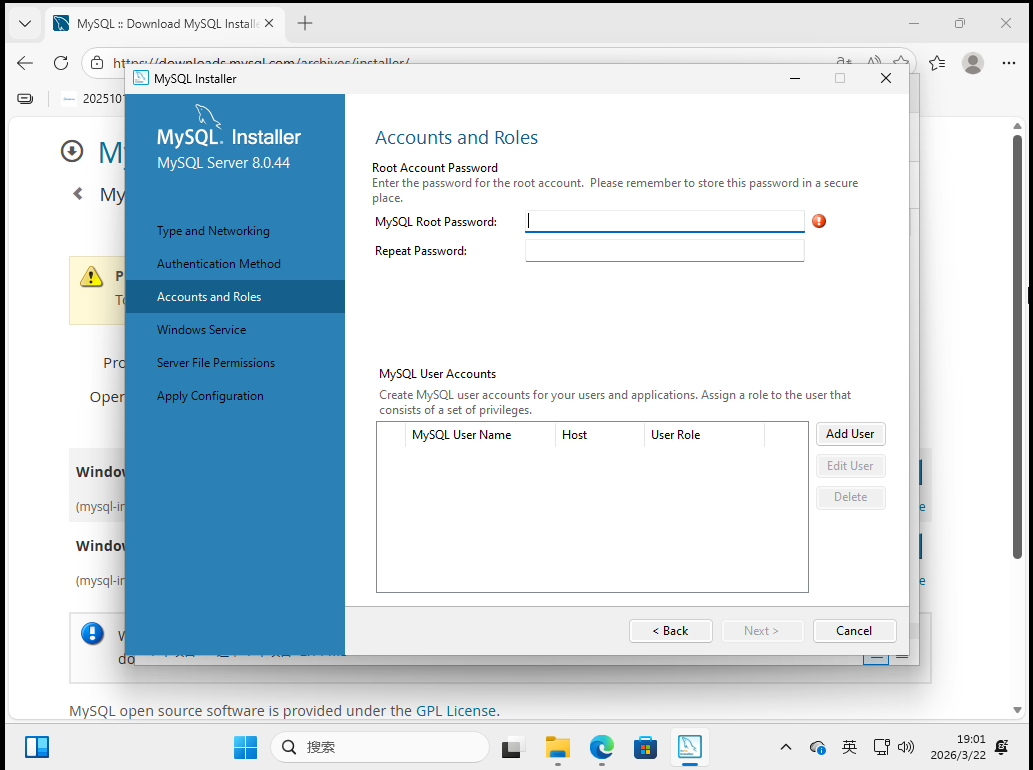
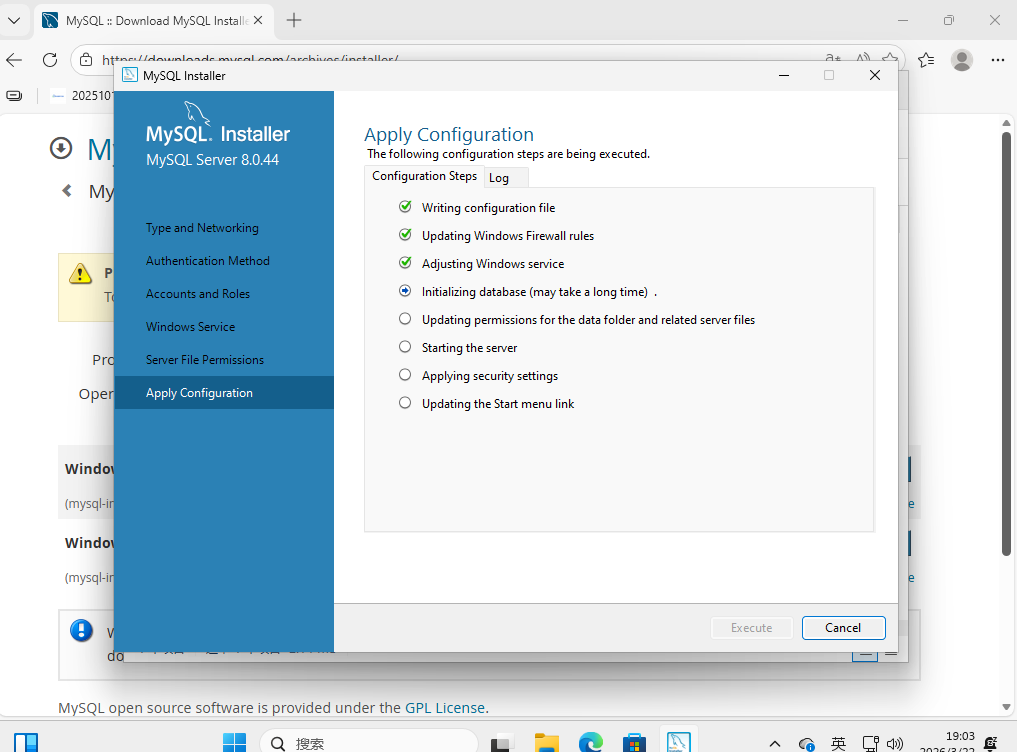
一,安装包安装方式
进入mysql官网寻找想要的版本:https://downloads.mysql.com/archives/installer/
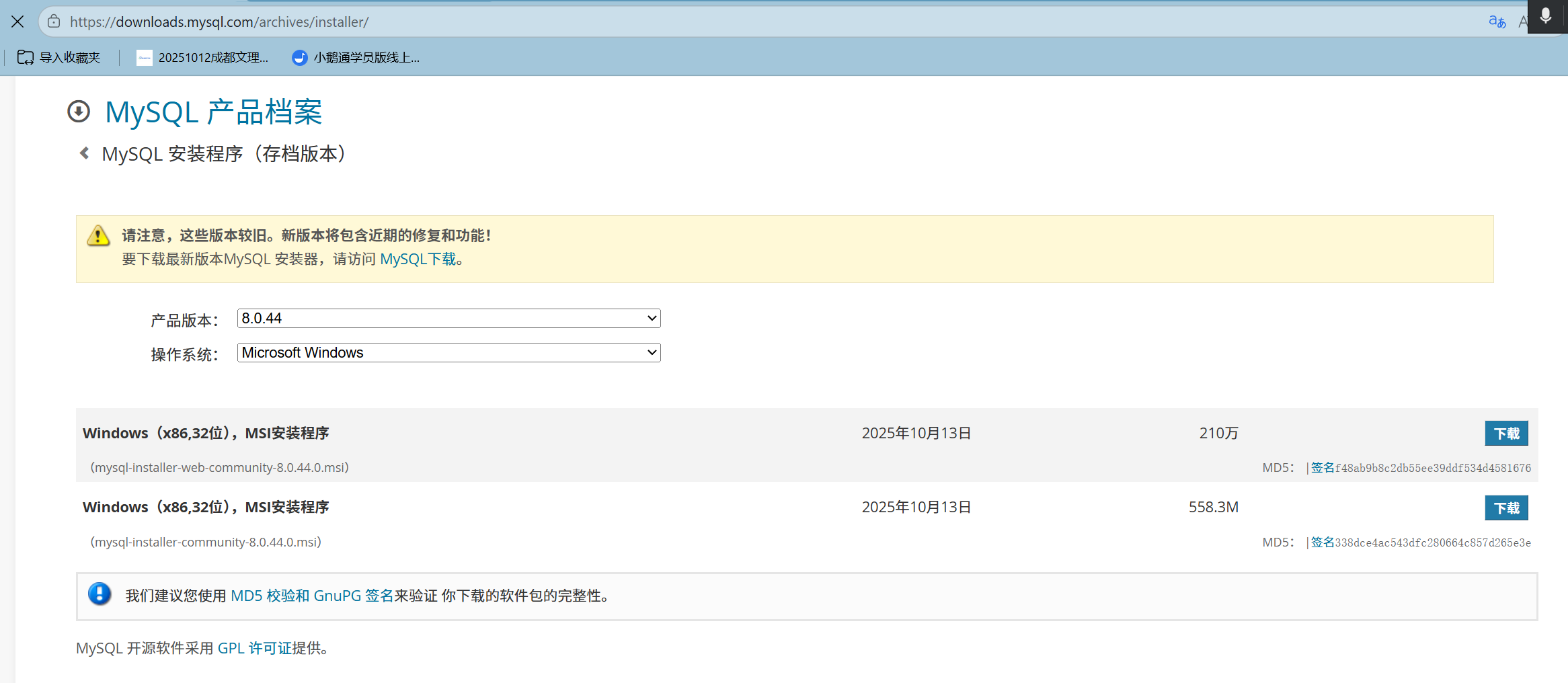
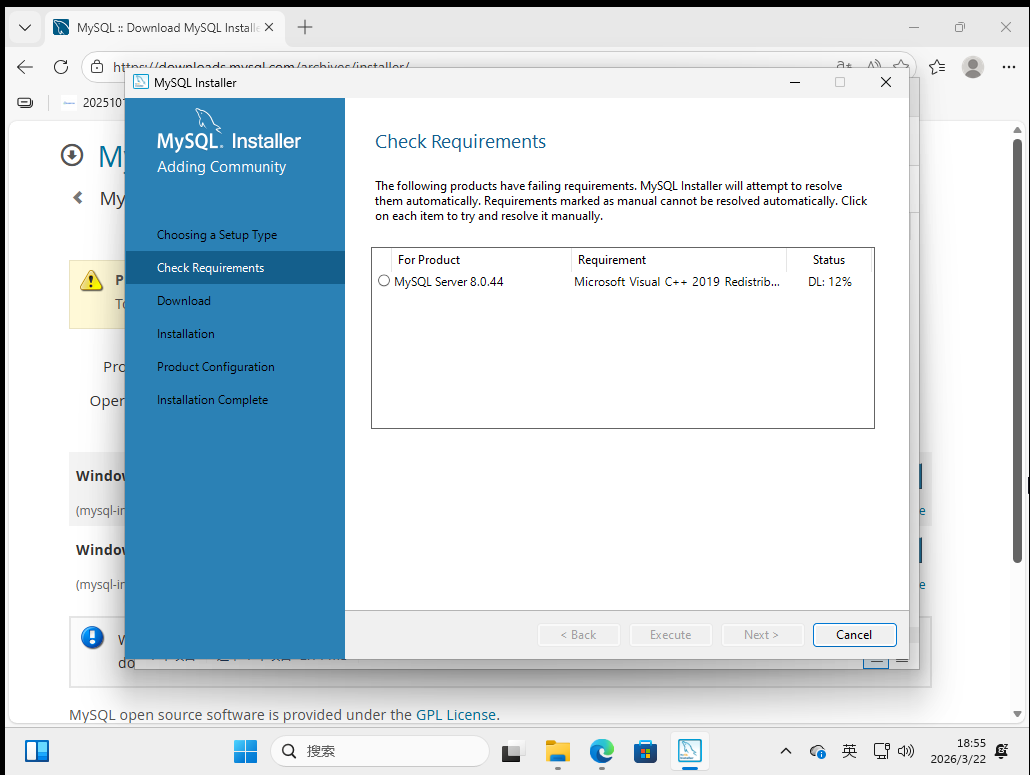
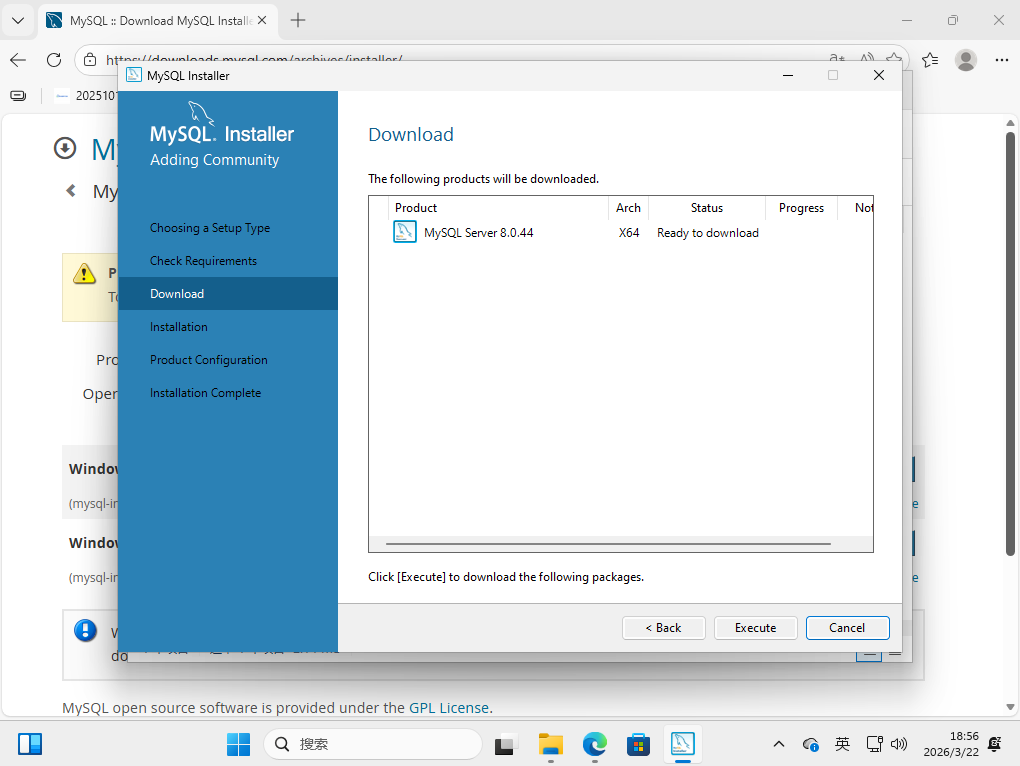
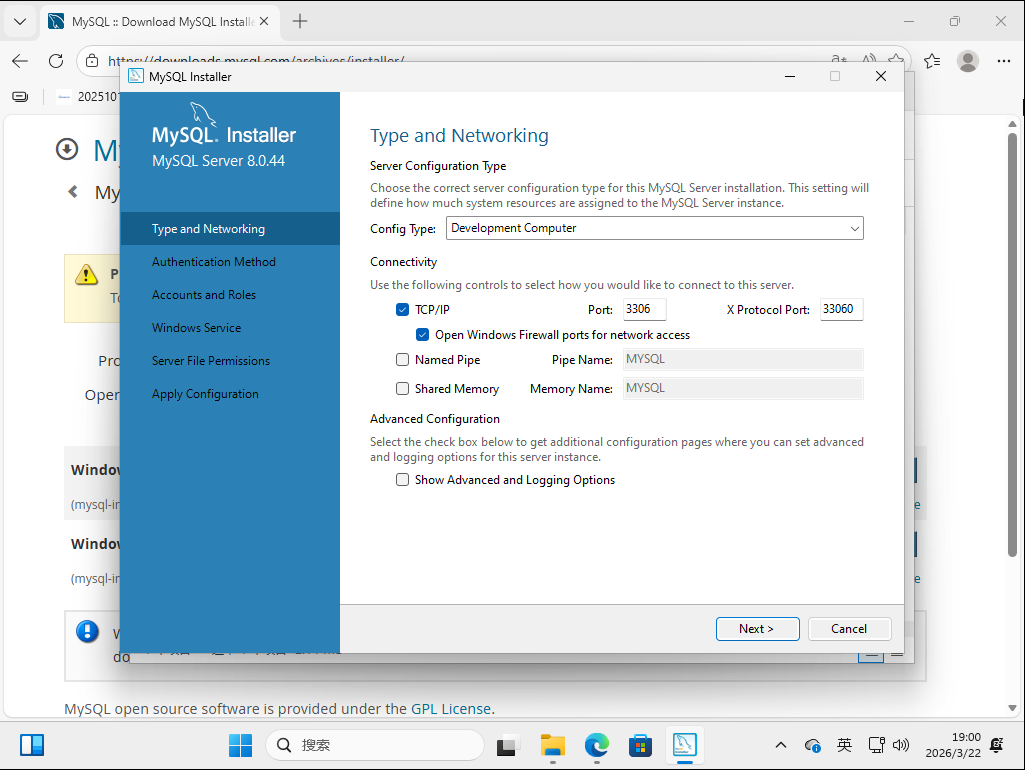
二,压缩包安装方式
将压缩包压缩到直接选择的目录中后
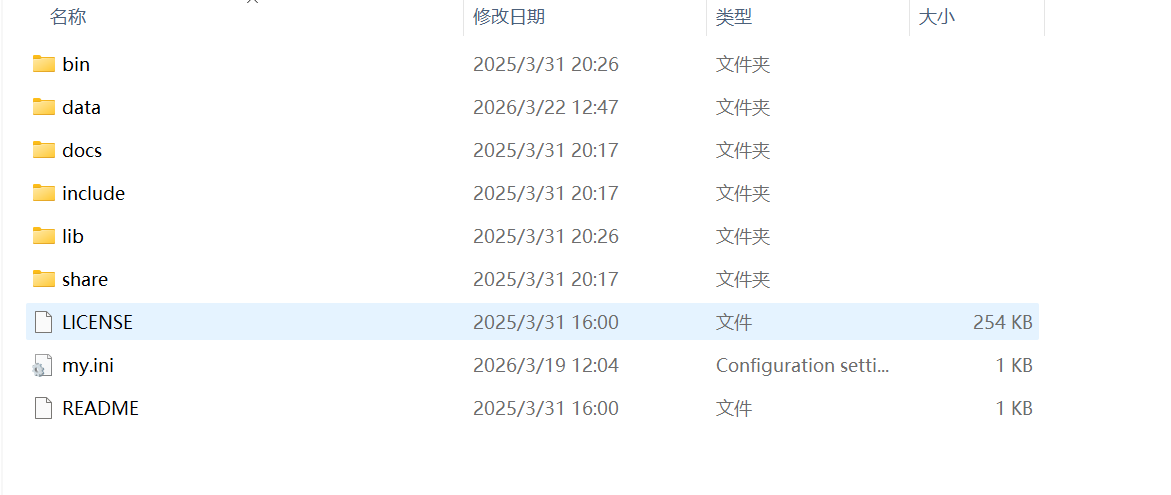
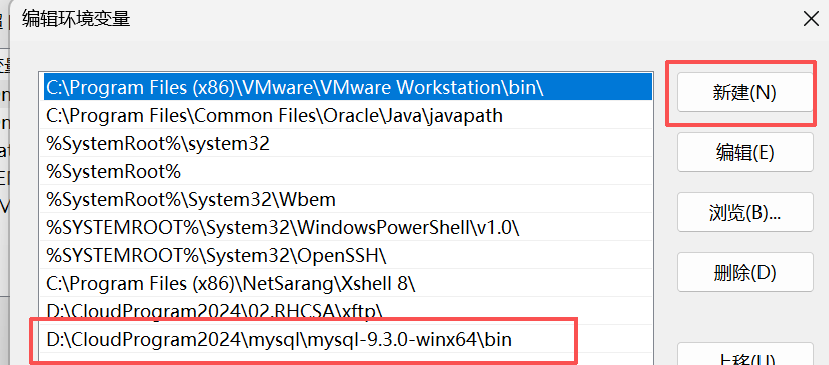
最开始时是没有my.ini这个文件的,在创建这个之前先进入到bin目录选择路径:
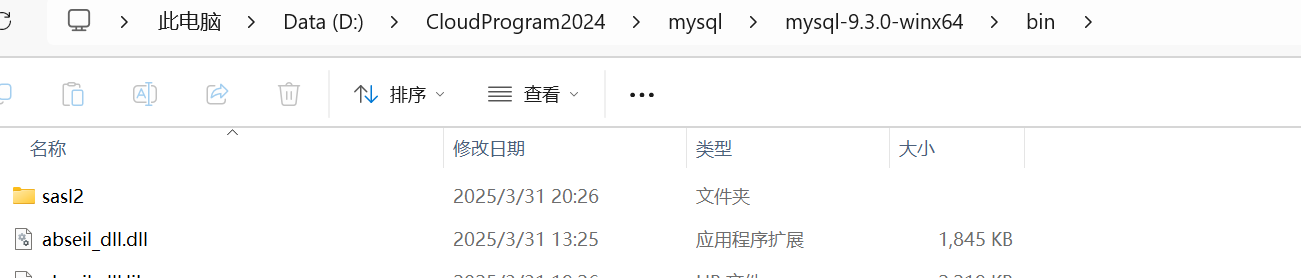
复制目录,右键此电脑选择属性打开设置然后选择高级系统设置:
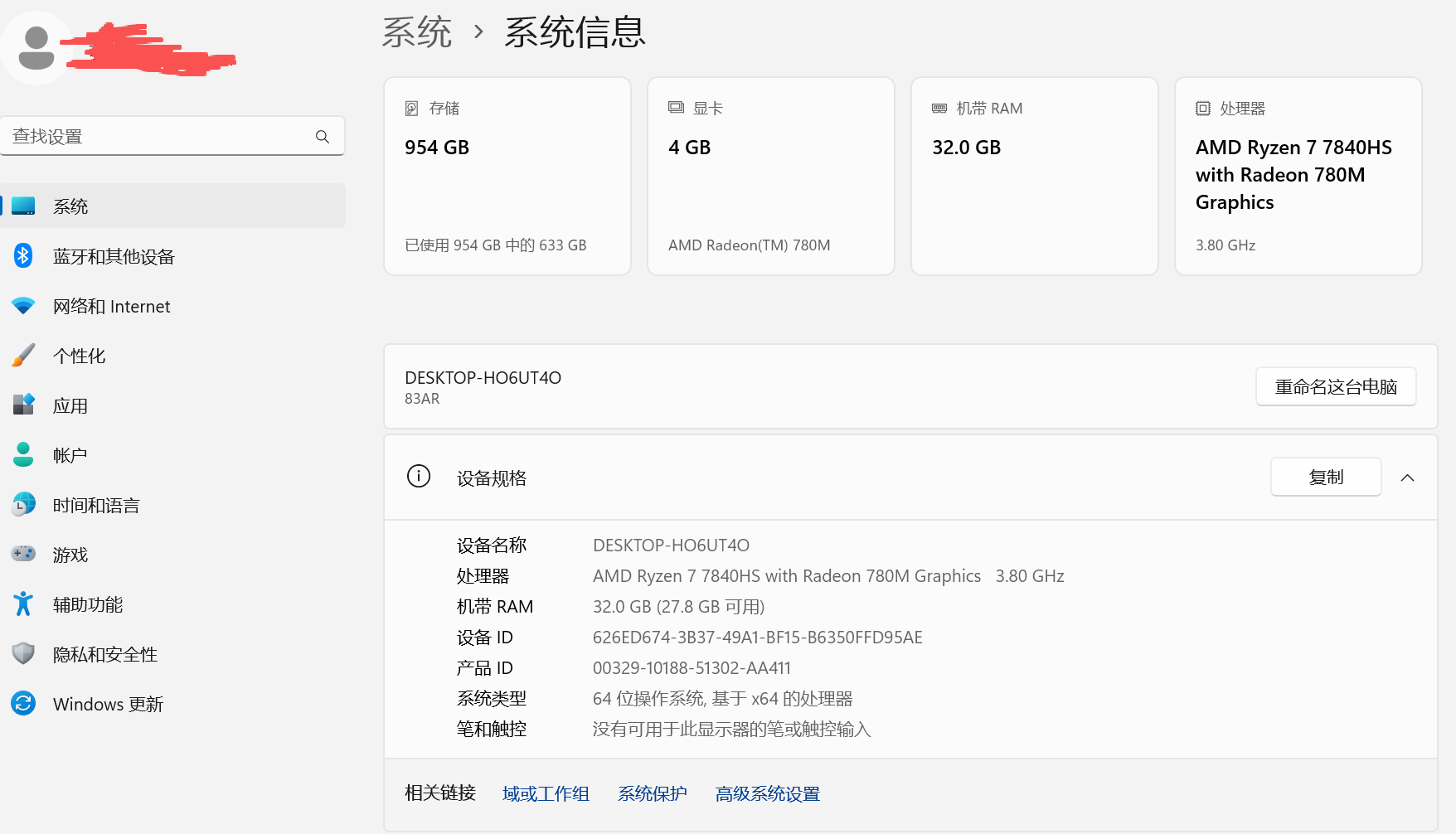
再选择环境变量打开
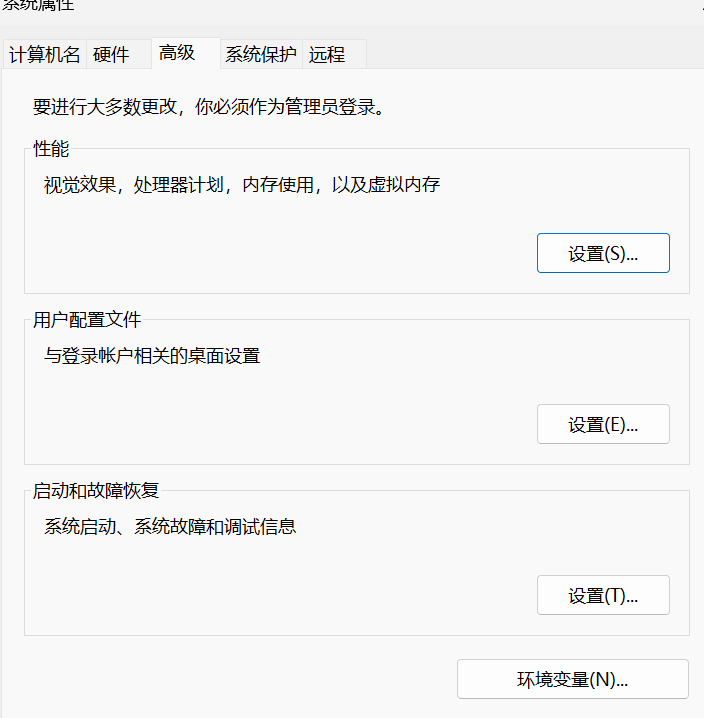
进入环境变量后:
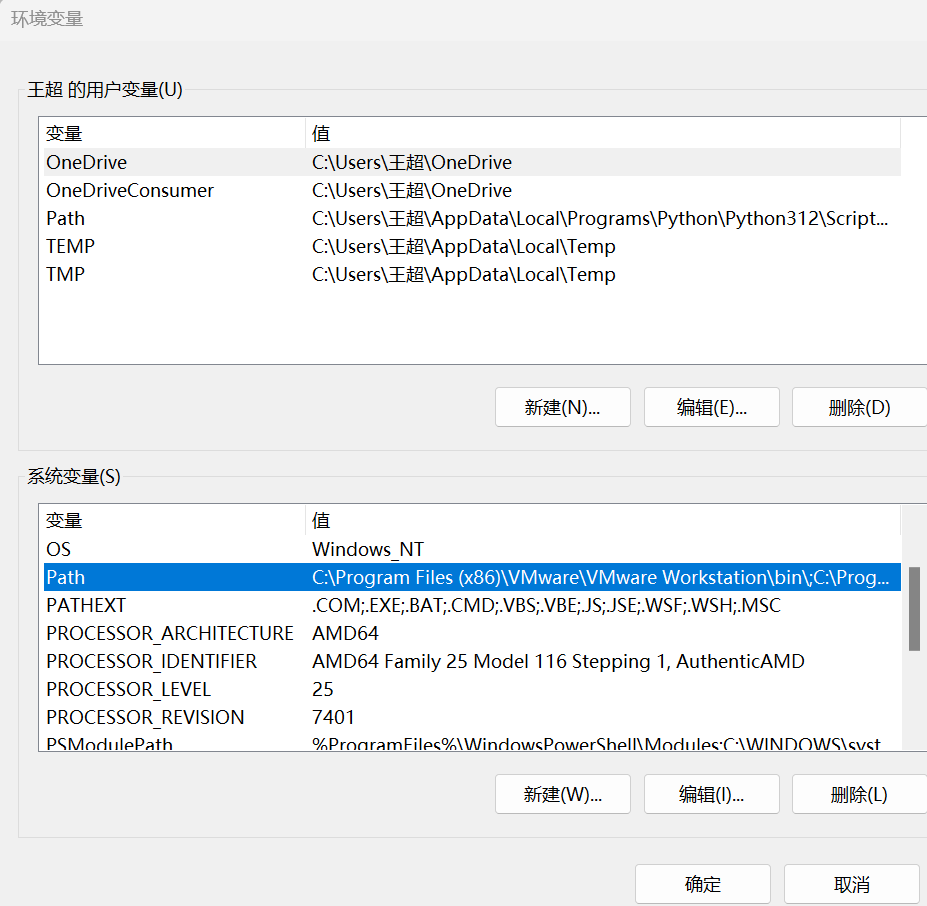
打开系统变量的Path变量,把刚才选择的路径添加进去
配置好环境变量后,就回到主目录中,新建一个文本文档,修改扩展名:my.ini,双击打开my,ini
[mysqld]
# skip_grant_tables
# 设置3306端口
port=3306
# 设置mysql的安装目录
basedir=D:\CloudProgram2024\mysql\mysql-9.3.0-winx64
# 设置mysql数据库的数据的存放目录
datadir=D:\CloudProgram2024\mysql\mysql-9.3.0-winx64\data
# 允许最大连接数
max_connections=200
# 允许连接失败的次数。这是为了防止有人从该主机试图攻击数据库系统
max_connect_errors=10
# 服务端使用的字符集默认为UTF8
character-ser=utf8mb4t-serve
# 创建新表时将使用的默认存储引擎
default-storage-engine=INNODB
[client]
#password = your_password
# 设置mysql客户端连接服务端时默认使用的端口
port=3306
default-character-set=utf8mb4
[mysql]
# 设置mysql客户端默认字符集
default-character-set=utf8mb4
复制以上命令,不过安装目录要注意修改为直接安装的路径,以及数据存放目录我们可以直接再安装路径后加上\data就好了,一般会自动创建data目录。没有也可以自己创建一个目录存放数据。
保存退出后,就可以打开命令提示符窗口(以管理员身份打开):然后切换到安装目录的bin目录中接下来的命令都必须在此目录中运行:
————————————————
版权声明:本文为CSDN博主「陌诺曦.」的原创文章,遵循CC 4.0 BY-SA版权协议,转载请附上原文出处链接及本声明。
原文链接:https://blog.csdn.net/2403_87496759/article/details/159350450
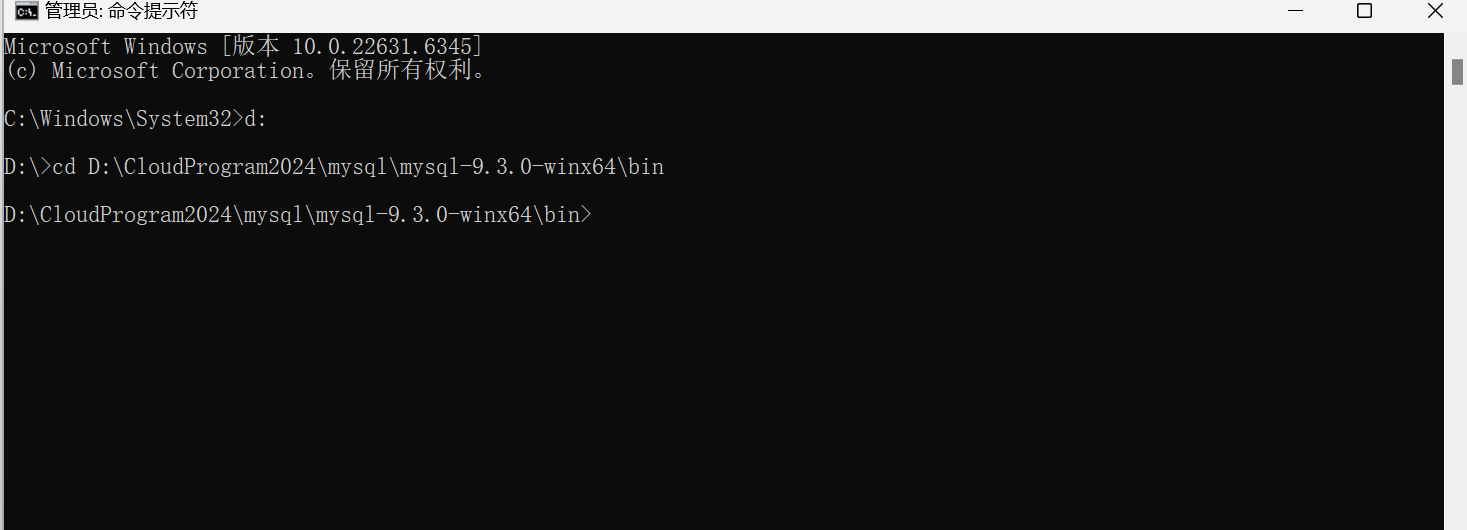
(1)输入mysqld --initialize -console命令初始化数据库密码,这时会产生一个临时密码,可以复制或截屏记下来。
(2)然后输入mysqld install [数据库名称(可以自己改)]我这里就加一个版本号:
mysqld install mysql93,注册数据库服务
(3)然后启动数据库:net start mysql
(4) 启动成功后,就可以登录到数据库了:mysql -uroot -p 然后输入刚才产生的临时密码
————————————————
版权声明:本文为CSDN博主「陌诺曦.」的原创文章,遵循CC 4.0 BY-SA版权协议,转载请附上原文出处链接及本声明。
原文链接:https://blog.csdn.net/2403_87496759/article/details/159350450
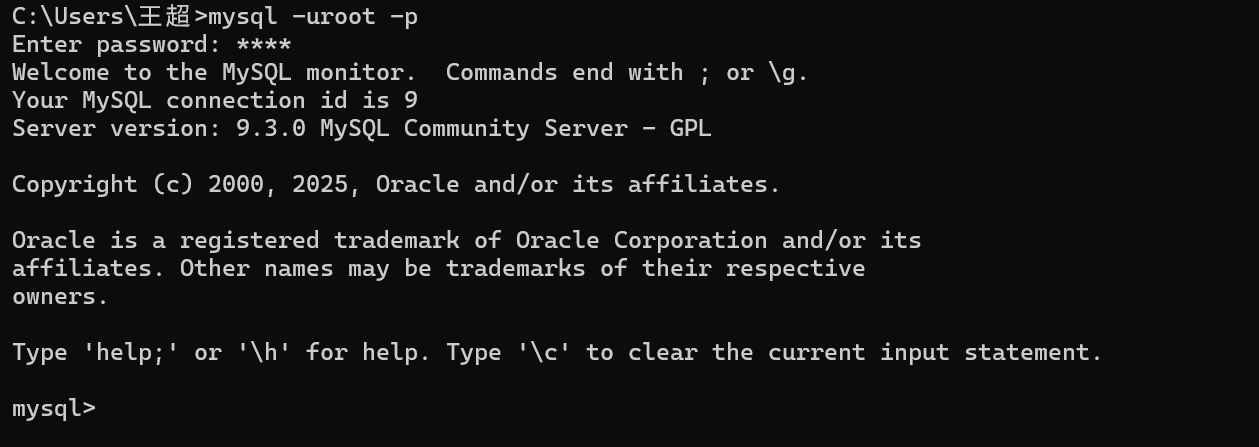
(5)修改密码:ALTER USER 'root'@'localhost' IDENTIFIED BY '你的新密码';
修改后输入exit退出重新登录就好了
linux常见的几种安装方式:
一:yum源方式:
(1)安装Mysql官方yum源,打开:MySQL :: Download MySQL Yum Repository链接找到对应版本的yum源,rpm包
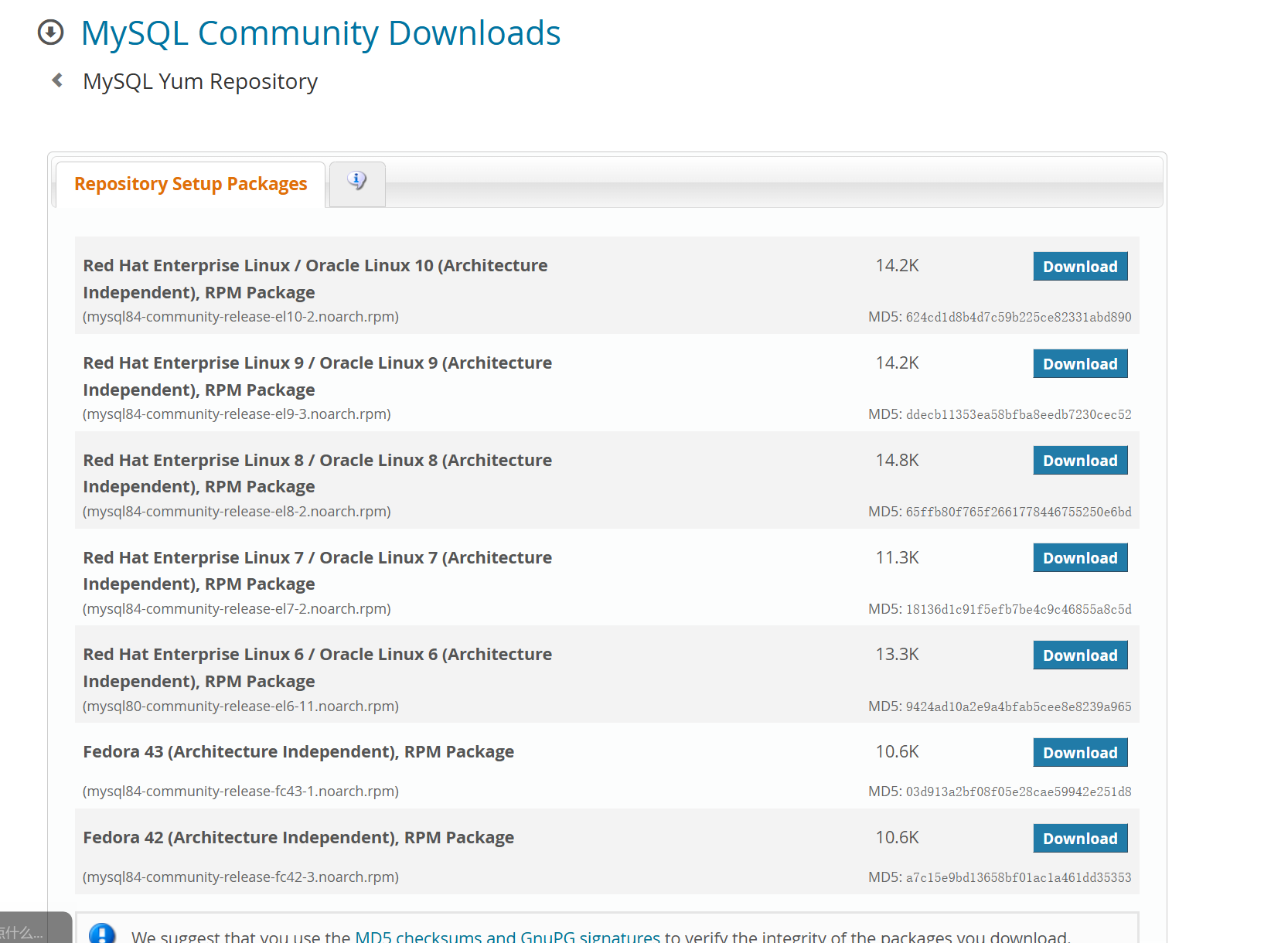
然后打开linux系统的命令提示窗口,我这里用rhel9作例子,打开xshell,连接成功后:
使用wget命令下载rpm包到系统中
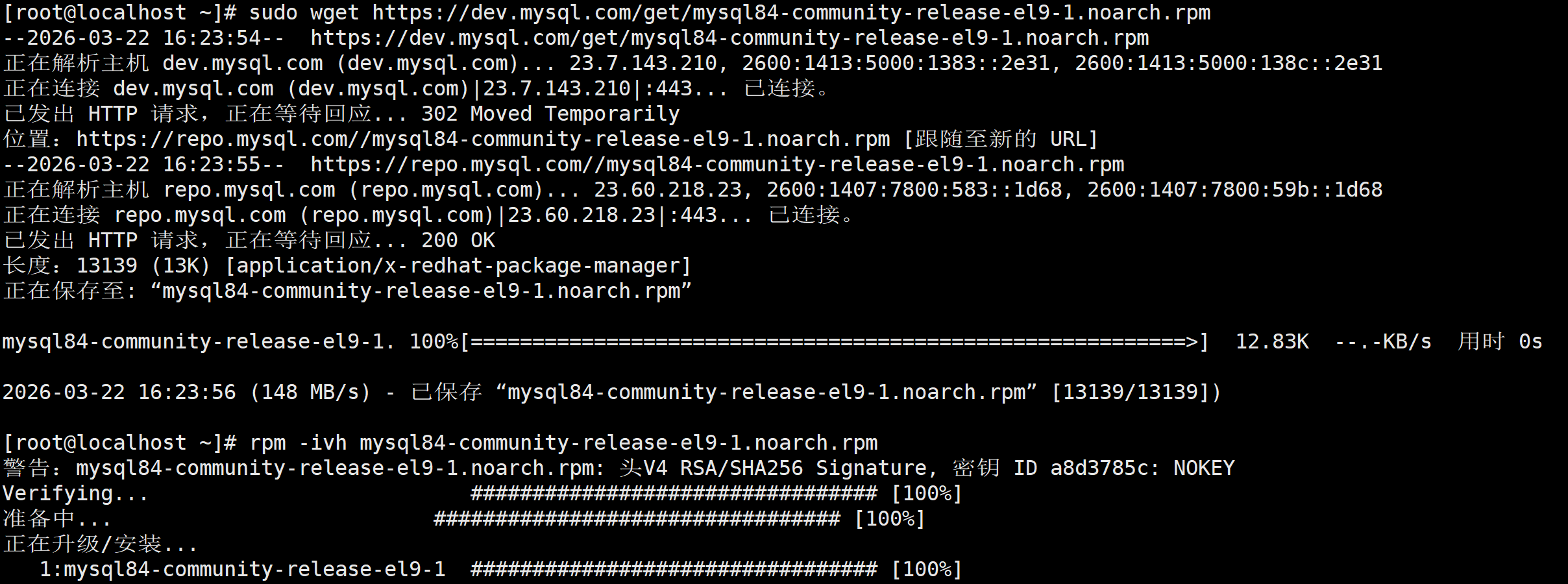
然后使用rpm命令安装MySQL工具:

然后执行安装mysql
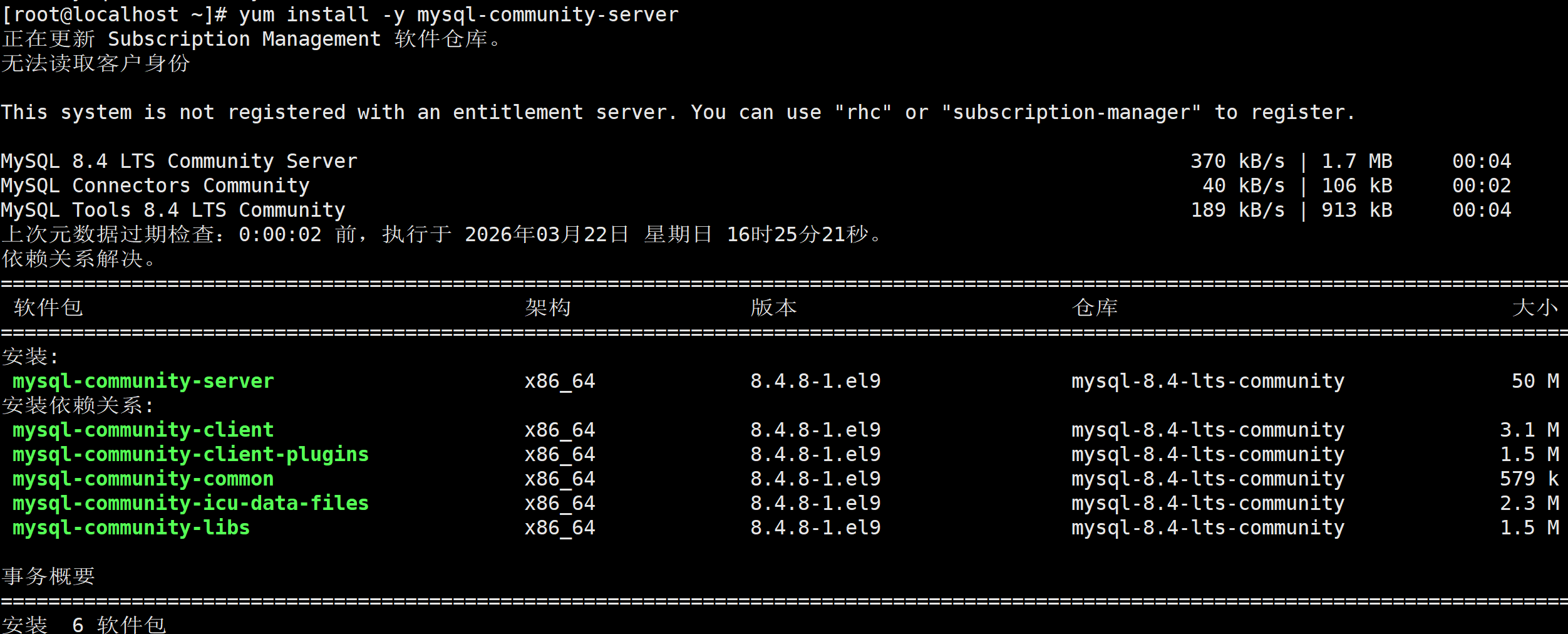

启动mysql服务:

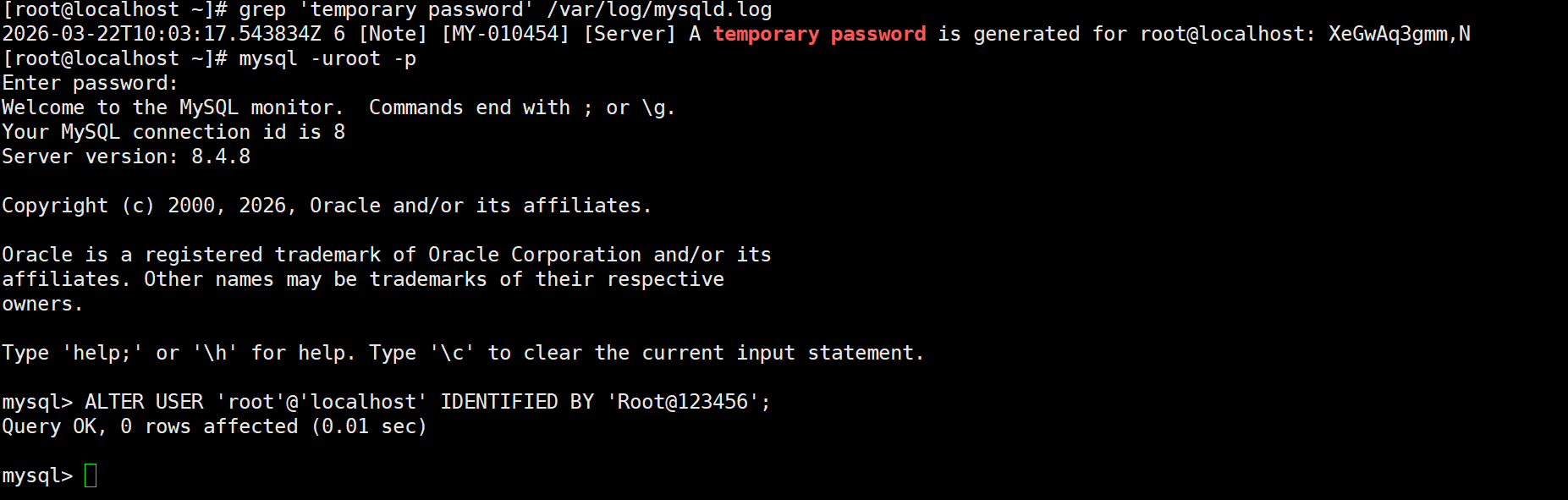
我们在安装MySQL后,会自动生成一个临时密码,存在日志中,我们可以输入以下命令来查看

输入临时密码后就可以进入到mysql视图中,(输入密码时是看不到密码的,要注意不要输错)
然后就是修改密码:

二:rpm离线安装方式:
离线方式安装需要下载MySQL的rpm包,例如MySQL8.4的5个rpm包:
https://dev.mysql.com/downloads/mysql/8.4.html?os=redhat 打开这个连接选择linux的,在选择红帽9系列找到对应版本的rpm bundle压缩包,然后下载,通过xftp应用导入到本地虚拟机中的/root目录中:
————————————————
版权声明:本文为CSDN博主「陌诺曦.」的原创文章,遵循CC 4.0 BY-SA版权协议,转载请附上原文出处链接及本声明。
原文链接:https://blog.csdn.net/2403_87496759/article/details/159350450

然后登录到xhell中,然后对其解压缩
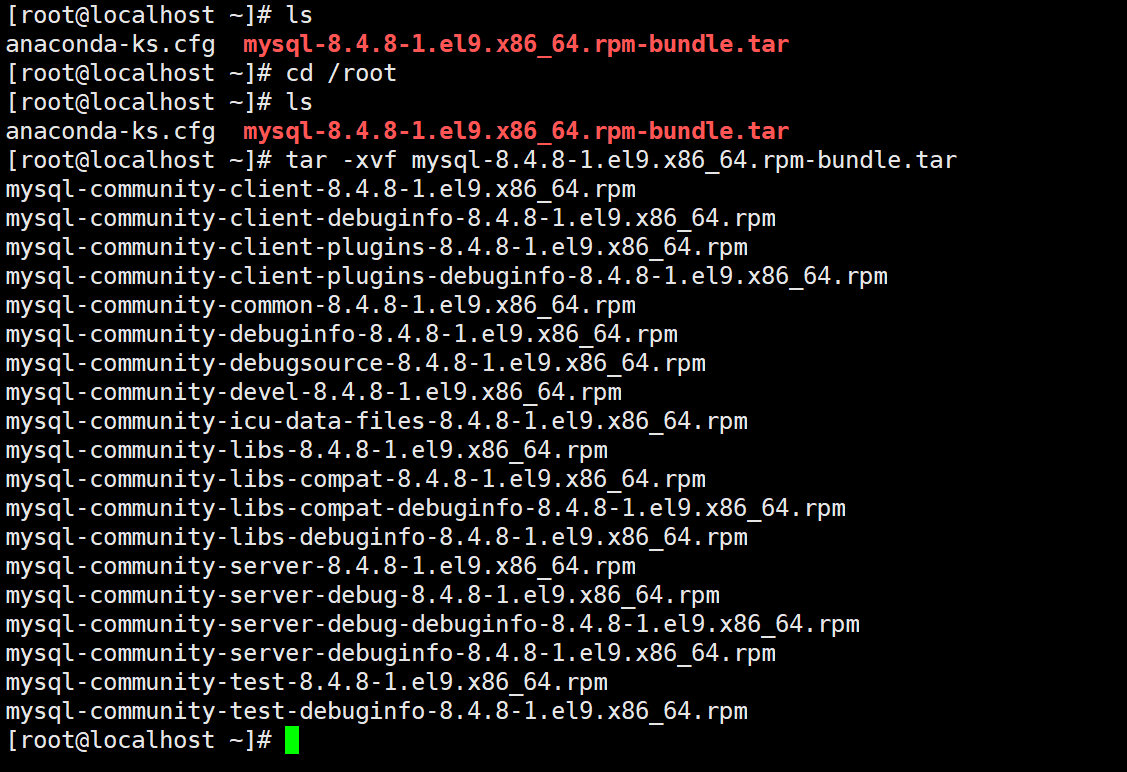
解压后岸顺序安装rpm包:
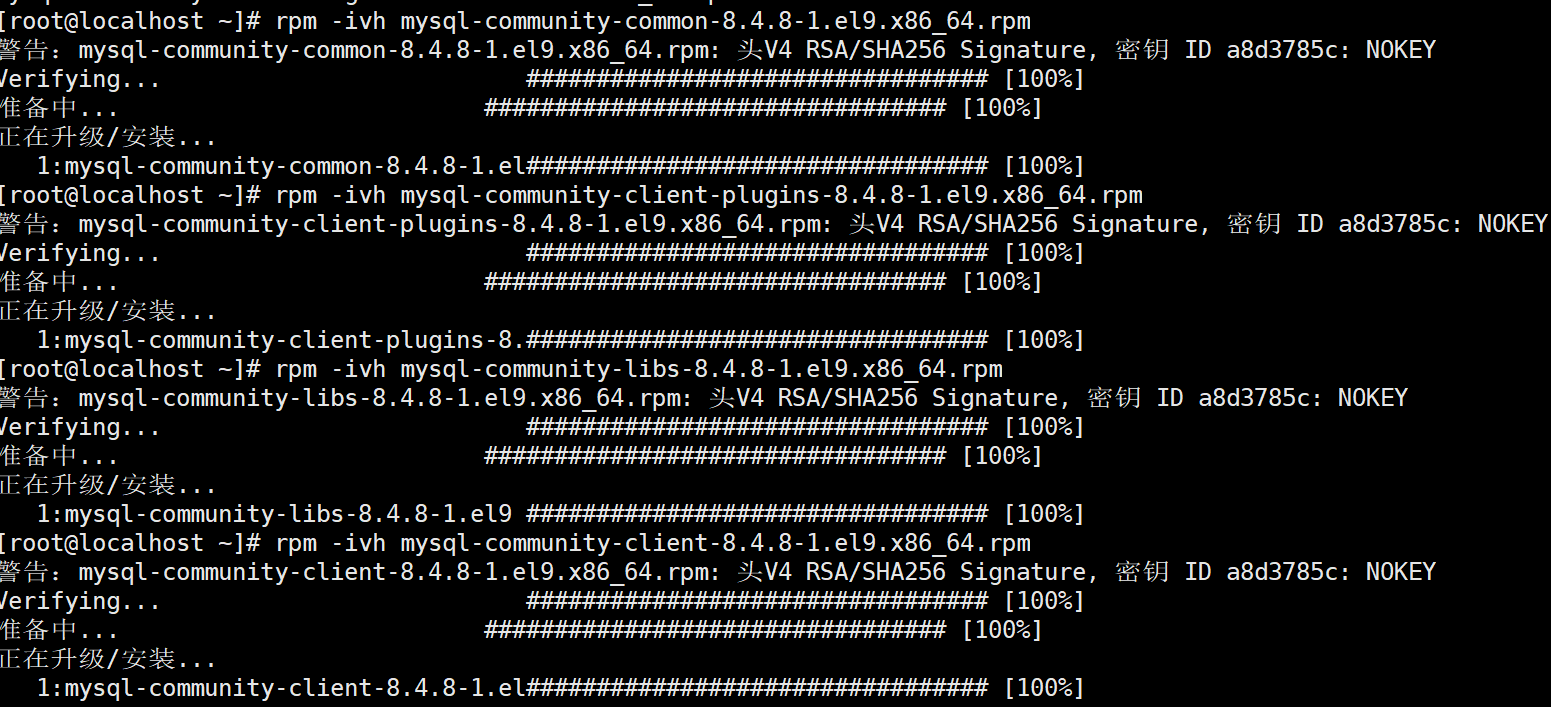

这里检测到这个包还需要下载前面的一个rpm包,只需要先把那个下载好就可以继续流程了
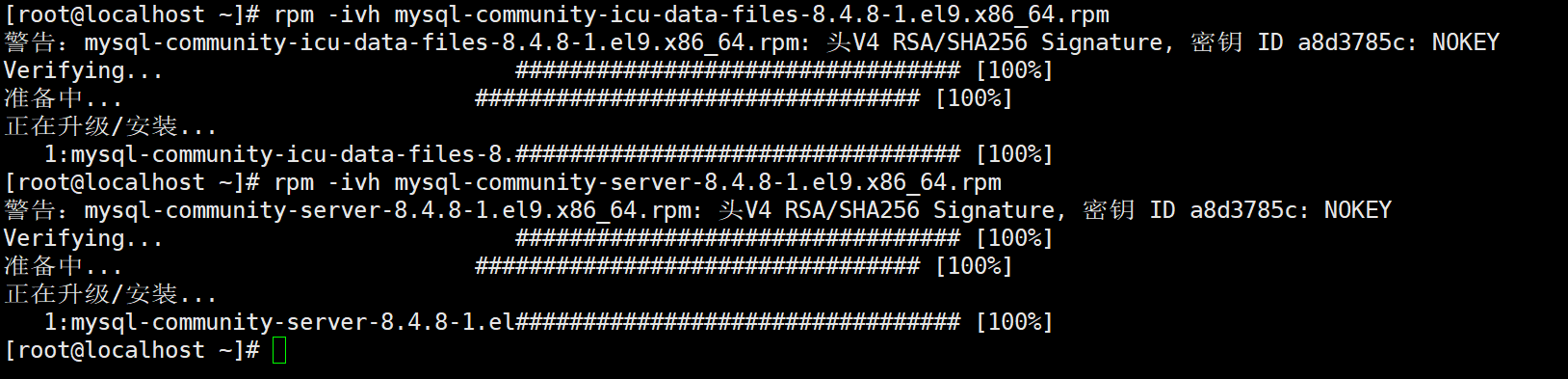
然后再启动:

查看初始化临时密码:
还是先查看日志看临时密码是多少,登入到mysql视图中,再进行修改密码:

修改密码:
三:通用二进制安装方式
同理打开这个链接下载官方的二进制包https://cdn.mysql.com/Downloads/MySQL-8.4/mysql-8.4.8-linux-glibc2.28-x86_64.tar.xz
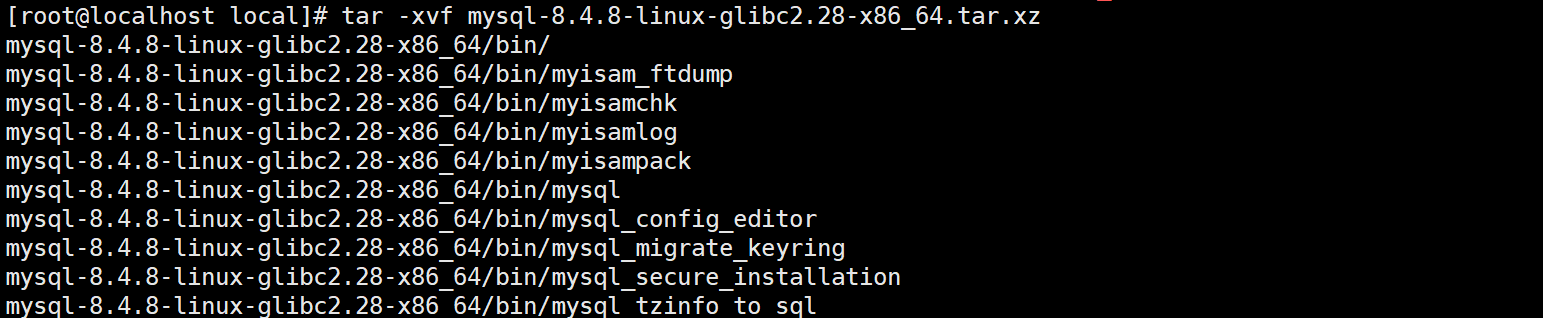
然后利用xftp导入到当前使用虚拟机的/usr/local的目录下,然后进行解压缩:
————————————————
版权声明:本文为CSDN博主「陌诺曦.」的原创文章,遵循CC 4.0 BY-SA版权协议,转载请附上原文出处链接及本声明。
原文链接:https://blog.csdn.net/2403_87496759/article/details/159350450
然后创建用户和目录并赋予权限

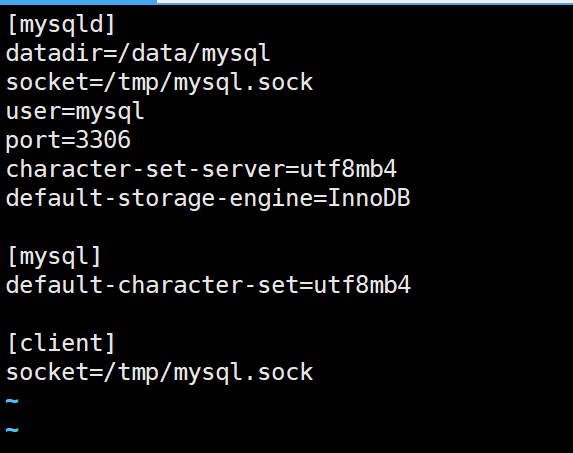
配置my.cnf

输入以下配置
就可以看到临时产生的密码了,然后就启动并登录
启动
输入./bin/mysql -uroot -p登录
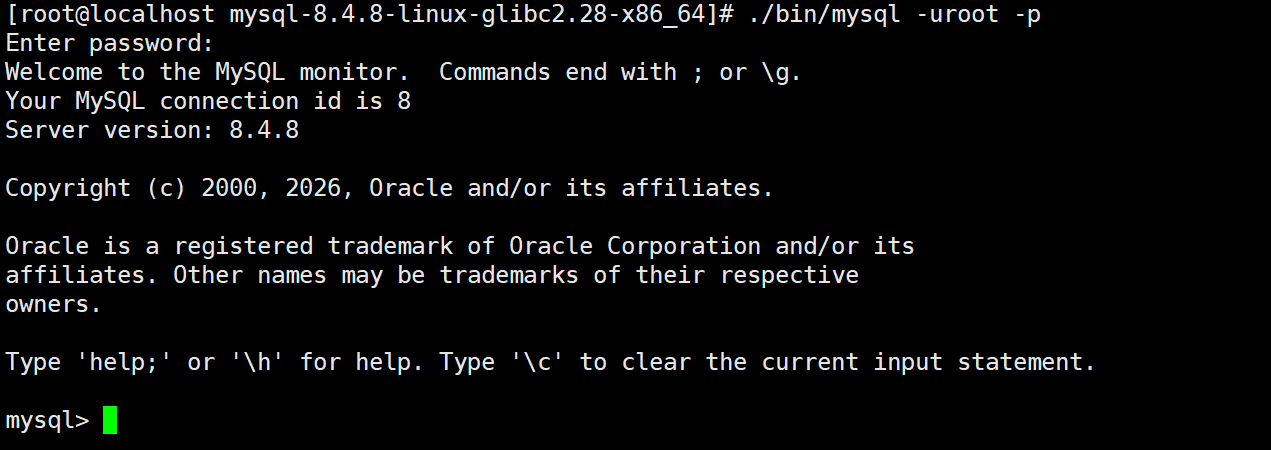
修改密码


AtomGit 是由开放原子开源基金会联合 CSDN 等生态伙伴共同推出的新一代开源与人工智能协作平台。平台坚持“开放、中立、公益”的理念,把代码托管、模型共享、数据集托管、智能体开发体验和算力服务整合在一起,为开发者提供从开发、训练到部署的一站式体验。
更多推荐
 5
5 0
0- 0


 已为社区贡献1条内容

所有评论(0)