大学老师必备:8款大学课件制作软件推荐,轻松搞定教学课件
大家好,我是一名在大学里摸爬滚打了多年的“老教师”,同时也是个偶尔需要帮课题组做汇报材料的科研狗。说实话,早些年做课件对我来说简直是一场噩梦——PPT做得丑不说,还经常因为格式错乱在讲台上手忙脚乱。后来慢慢地,我开始摸索各种好用的工具,发现其实只要选对大学课件制作软件,做课件这件事完全可以变得轻松又有趣。
今天我就以第一人称的视角,把自己这些年用过、并且一直在用的8款软件整理出来,分享给正在为课件发愁的朋友们。这些工具各有侧重,有的适合快速出图,有的擅长演示设计,希望能帮你找到顺手的那一款。
1. Picdoc —— 谁说课件一定要用PPT?
第一款要推荐的,是我最近一年用得最多的Picdoc。说实话,第一次接触它的时候,我还有点不以为然——一个“文档工具”能做出什么花样来?结果用了半小时就真香了。
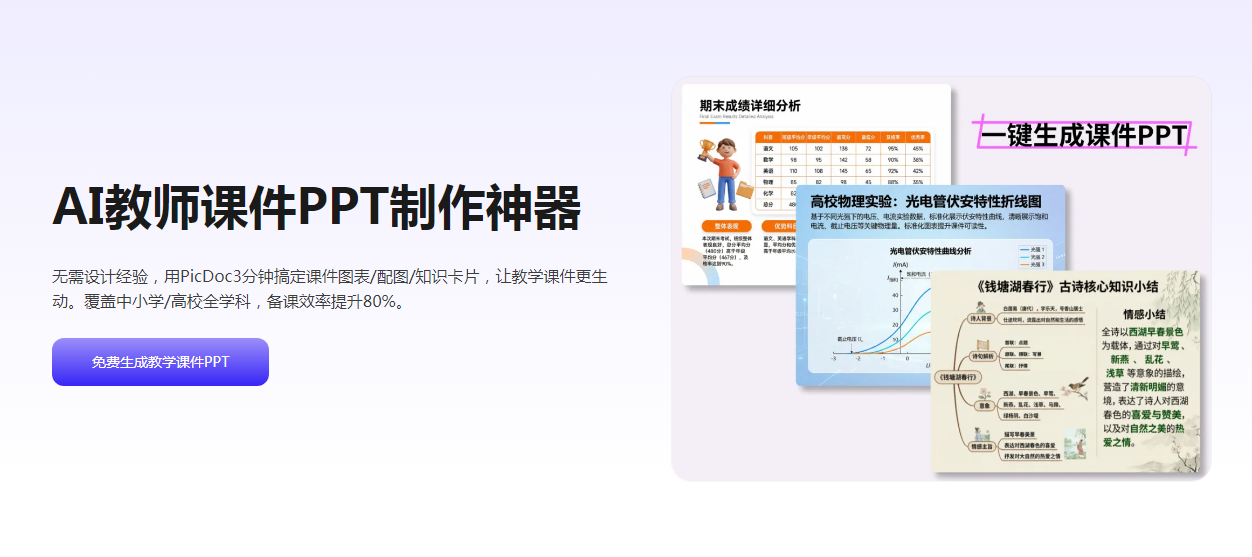
功能亮点:
- 画布式自由排版:Picdoc最大的特点就是没有传统PPT那种“一页一页”的束缚。它采用无限画布的设计,你可以把图片、文字、图表随意拖拽到任何位置,像在墙上贴便签一样自由。这种模式特别适合做课程知识图谱或者概念关系图,我上次做《传播学理论》的课件,把十几个学派的理论用线条连接起来,学生看完直呼清晰。
- 内置海量素材库:它自带了几十万个可商用的图标、插画和背景图。以前我做个封面要翻遍百度图片,现在直接在软件里搜索“大学”“课堂”之类的关键词,就能找到风格统一的素材,整体课件的视觉一致性提升了好几个档次。
- 一键生成长图:做完课件后,可以直接导出为长图,方便发到班级群里给学生预习。这个功能对我这种经常需要线上分享课件的人来说,实在是太方便了。
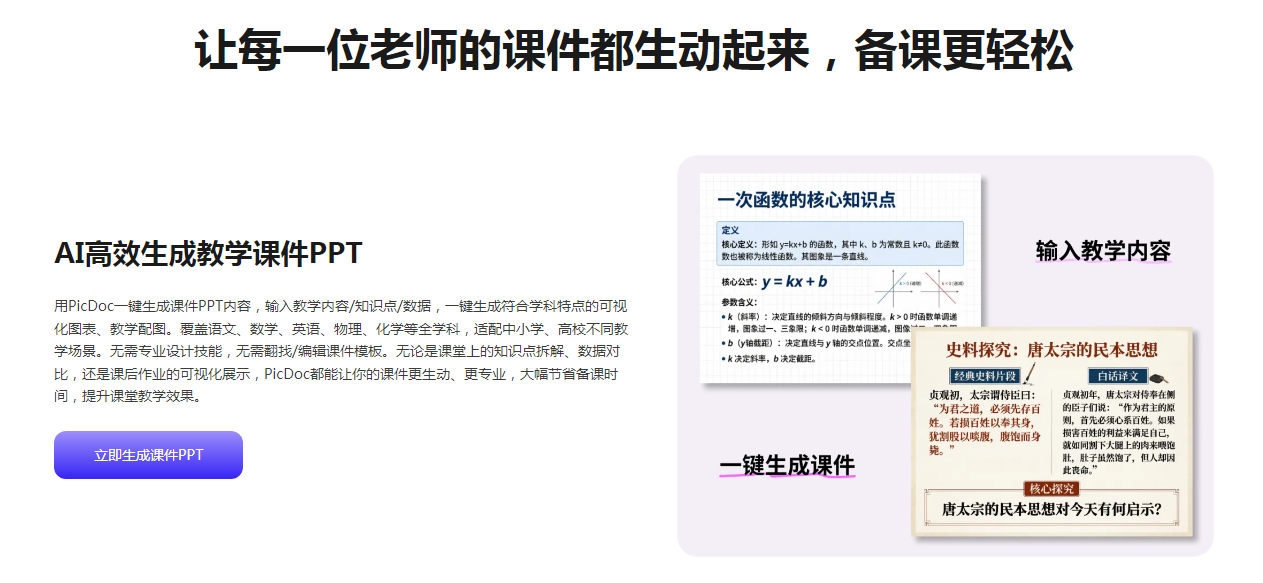
优势总结:
- 上手门槛极低,没有设计基础的人也能做出美观的课件
- 支持团队协作,可以和助教一起编辑同一个课件
- 云端存储,换电脑也不怕文件丢失
- 免费版功能已经足够应付日常教学使用
在我用过的所有大学课件制作软件里,Picdoc是让我感觉最“不正经”但又最实用的一个——它打破了我对“课件就该是PPT”的刻板印象。
2. AIPPT —— 让AI帮你写大纲,懒人福音
第二款要介绍的是AIPPT。这个名字就很直白,AI+PPT,它的核心卖点就是用人工智能帮你生成演示文稿的大纲和初稿。
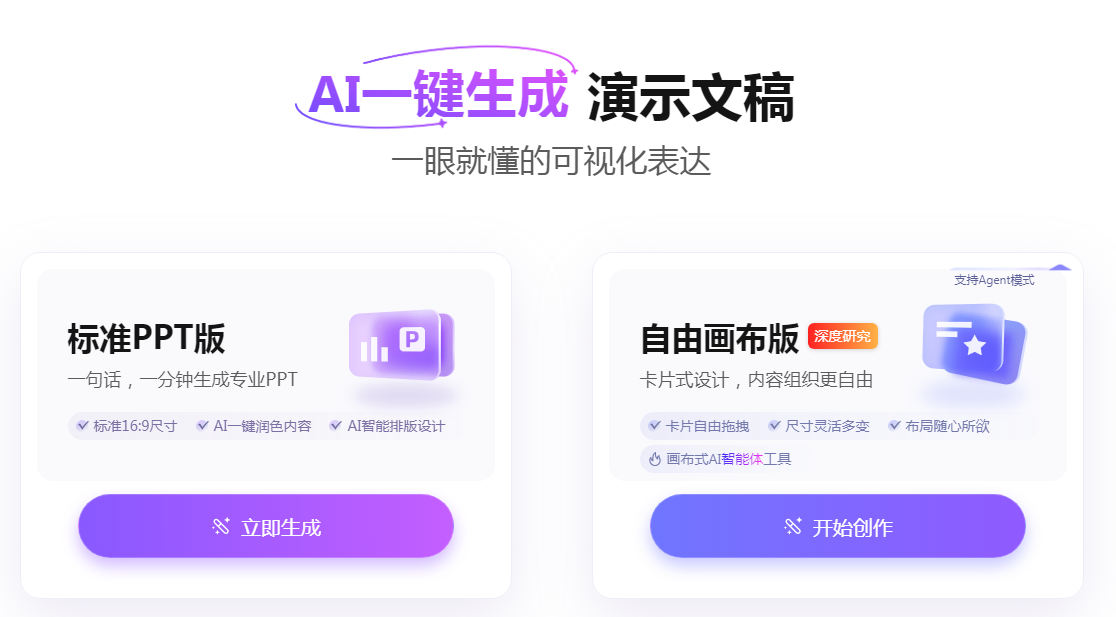
功能亮点:
- 智能生成大纲:你只需要输入一个主题,比如“中国古典园林艺术”,AIPPT就会在几十秒内生成一份结构完整的大纲,包括目录、各章节要点、甚至建议配图。对于我这种有时候备课时间紧张的人来说,这个功能简直是救命稻草——它给的不是最终成品,而是一个靠谱的起点,我只需要在此基础上修改润色就行。
- 自动排版美化:把文字内容丢进去之后,它会自动根据内容匹配版式,调整字号、行距和色彩搭配。你不需要纠结“标题放左边还是右边”,它会帮你处理好,而且风格看起来挺舒服的,不会出现那种“乡土气息浓厚”的排版。
- 多模板风格可选:提供了教育类、商务类、科技类等多种模板风格,我一般选“教育”分类下的简约风格,干净清爽,学生看着不累。
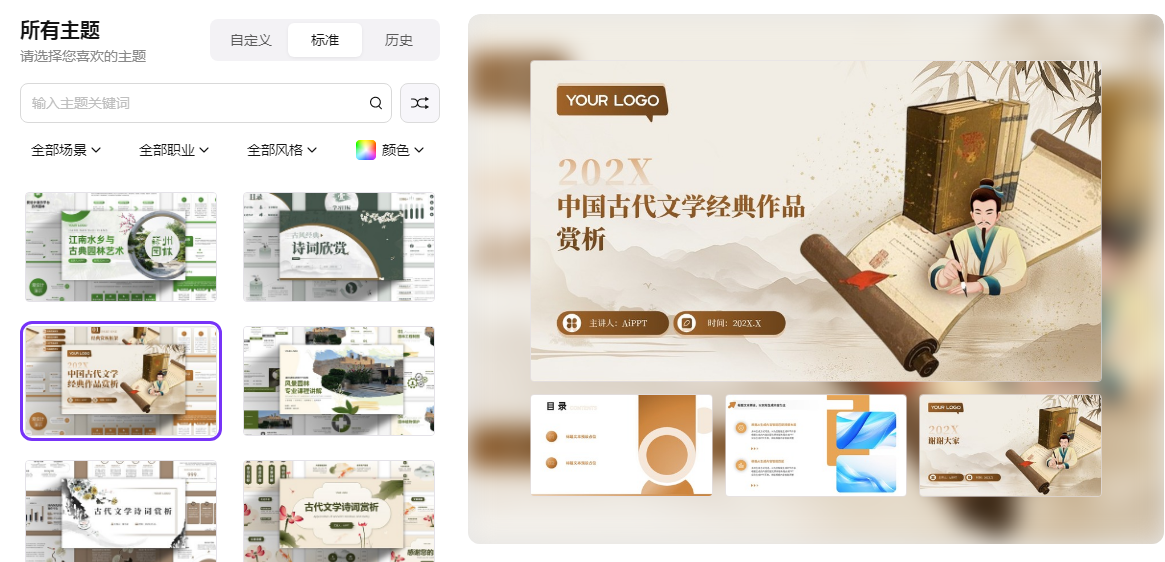
优势总结:
- 生成速度快,从零到完成初稿可能只需要十分钟
- 适合“拖延症患者”临时抱佛脚,也能给追求完美的人提供灵感
- 支持导出为PPTX格式,可以在其他软件里继续修改
- 网页端直接使用,不需要下载安装
说实话,AIPPT并不是那种“一键出大片”的神器,但它确实是一个很聪明的辅助工具。如果你备课时间紧、或者面对空白页面完全不知道怎么下笔,它会是一个很贴心的帮手。
3. Canva —— 设计小白也能做出高颜值课件
Canva这几年在国内外都很火,它原本是平面设计工具,但用来做课件同样顺手。我身边很多年轻老师都在用它。
它的模板库特别庞大,专门有“教育”分类,从小学到大学的各种风格都有。你选一个喜欢的模板,把文字改一改,图片换一换,几分钟就能出一页。而且它支持团队协作,我和几个同事建了一个共享团队,大家各自做的课件素材可以互相借用,效率提升不少。
Canva的动画效果也比较克制,不会像某些软件那样花里胡哨,适合学术场合使用。
4. 斧子演示 —— 让课件像网页一样缩放
斧子演示(Focusky)是一款很有意思的工具,它的核心特点是“缩放式演示”。传统PPT是一页接一页翻,而斧子演示可以像看地图一样,从整体缩放到局部,再从局部拉回到整体。
我用它做过一次《城市发展史》的课件,把一条时间轴作为主脉络,每个时间节点可以放大展开详细内容,学生跟着我的鼠标移动,视觉上有一种“穿梭时空”的感觉。这种形式特别适合做有逻辑层次的内容,比如流程图、时间线、组织结构图。
它的输出格式也很丰富,可以生成HTML文件,学生用浏览器就能打开,不用安装任何软件。
5. 优品PPT —— 免费模板宝库
优品PPT严格来说不是一个制作软件,而是一个高质量的免费PPT模板网站。但因为它在我备课的过程中扮演了非常重要的角色,所以还是想提一下。
这个网站上的模板全部免费,而且质量普遍不错,没有那种“收费版才好看”的套路。每个模板都分类清晰——简约、商务、清新、中国风……我一般会先在这里挑一个风格合适的模板,下载下来,然后在PowerPoint里进行二次创作。
如果你对设计没什么信心,用现成的高质量模板打底,至少能保证课件的下限不会太低。
6. 万兴录演 —— 当课件需要录屏和讲解时
有时候课件不只是展示文字和图片,还需要录屏讲解。比如我教的一些实验类课程,需要演示软件操作步骤,这时候万兴录演就很实用了。
它把PPT演示和录屏功能结合在了一起,你可以在播放课件的同时录制自己的屏幕和摄像头画面,生成一个完整的教学视频。而且它自带一个“虚拟人”功能,可以用一个卡通形象代替真人出镜,对于不想露脸但又希望增加亲切感的老师来说,是个不错的设计。
录完之后可以直接剪辑,去掉说错话的片段,导出为MP4格式,方便上传到学习平台。
7. Notion —— 适合做文字密集型课件
Notion是我个人很偏爱的一款笔记软件,用来做文字量比较大的课件也非常合适。比如人文社科类的课程,经常需要展示大段文献、案例分析和讨论问题,用PPT一页一页翻反而显得碎片化。
在Notion里,你可以搭建一个完整的课程知识库,左侧是目录树,右侧是正文内容,支持插入图片、视频、PDF甚至网页嵌入。学生打开一个链接就能看到所有内容,而且支持全文搜索,复习的时候找知识点非常方便。
当然,Notion的演示模式比较简单,不太适合需要翻页讲解的场合,但作为课件的补充材料或者学生自学的知识库,它确实很强大。
8. PowerPoint —— 经典永不过时
最后还是要提一下PPT本尊。虽然现在各种新工具层出不穷,但PowerPoint依然是兼容性最强、最稳的选择。尤其是在一些正式场合,比如学术会议汇报、大型教室投影,用PPT心里最踏实。
这些年PowerPoint也在不断更新,加入了不少实用功能。比如“设计灵感”功能,你放几张图片和文字进去,它会自动推荐几种排版方案,对于审美不太有把握的人来说很友好。另外它的“缩放”功能也挺有意思,可以在一个页面里实现类似斧子演示的那种缩放效果。
我的习惯是,用前面那些工具做创意和素材,最后汇总到PPT里做最终呈现。毕竟无论用哪种大学课件制作软件,最终目的都是让学生更好地理解和吸收知识,工具只是手段而已。
写在最后
回过头来看,这些年我做课件的工具换了一茬又一茬,从最基础的PowerPoint,到Picdoc、AIPPT这类新生代工具,其实并没有哪一个是“万能”的。关键还是看自己的需求和习惯:如果你追求自由排版,可以试试Picdoc;如果你急需快速出稿,AIPPT能帮上忙;如果你喜欢做缩放式的逻辑图,斧子演示会很有趣。
做课件这件事,说大不大,说小也不小。一个好的课件,能让课堂氛围更轻松,也能让学生学得更明白。希望我分享的这些大学课件制作软件,能给你带来一些新的尝试方向。毕竟工具这种东西,多试几个,总能找到最顺手的那一个。
常见问题与解答
问1:我完全没有设计基础,用哪款大学课件制作软件最容易上手?
答:如果你没有任何设计经验,可以从Picdoc或Canva开始。这两款软件都提供了大量现成的模板和素材,操作界面也比较直观,基本不需要学习成本。你只需要把文字内容替换进去,就能做出看起来挺专业的课件。Picdoc的画布式布局相对更自由一些,Canva的模板选择更多,可以都试试看哪个更合你的习惯。
问2:AIPPT生成的课件大纲质量怎么样?可以直接拿去用吗?
答:AIPPT生成的大纲在结构和逻辑上是比较合理的,尤其是对于知识点清晰的学科,它的框架基本能覆盖主要内容。不过我个人不建议直接照搬使用,因为AI毕竟不了解你的具体教学重点和学生的基础水平。通常的做法是把它生成的内容作为“骨架”,你再根据自己的授课思路进行调整和补充,这样效率和质量都能兼顾。
问3:这些软件里有免费的吗?付费版有必要开通吗?
答:上面提到的8款工具都有免费版本可用。Picdoc、Canva、AIPPT的免费版功能对于日常做课件来说已经比较充足了,除非你有特别的需求(比如需要商用素材授权、团队协作人数较多、或者需要导出高清大图),否则免费版完全够用。优品PPT更是完全免费的模板网站。建议先用免费版体验一段时间,确实觉得离不开某些付费功能再考虑升级。
问4:用不同的软件做课件,会不会存在格式不兼容的问题?
答:确实会有这个问题,不过大多数工具都考虑到了。比如Picdoc和Canva都支持导出为PPTX格式,可以在PowerPoint里打开继续编辑。AIPPT生成的演示文稿也支持下载为PPTX。如果你需要跨软件协作,建议以PPTX作为中间格式。另外,如果你最终需要在教室电脑上播放,稳妥的做法是用PowerPoint再检查一遍格式,因为教室电脑通常只有Office套件。
问5:做大学课件,动画和特效是不是越多越好?
答:并不是。从我的经验来看,适度的动画可以帮助学生理解内容逻辑(比如逐步呈现一个复杂过程的各个步骤),但过多的弹跳、旋转、闪烁效果反而会分散注意力。大学课件的核心在于内容的清晰度和逻辑性,视觉设计应该服务于内容,而不是喧宾夺主。用一句话总结就是:动画可以有,但得用在点子上。

AtomGit 是由开放原子开源基金会联合 CSDN 等生态伙伴共同推出的新一代开源与人工智能协作平台。平台坚持“开放、中立、公益”的理念,把代码托管、模型共享、数据集托管、智能体开发体验和算力服务整合在一起,为开发者提供从开发、训练到部署的一站式体验。
更多推荐
 10
10 0
0- 0


 已为社区贡献2条内容

所有评论(0)