Chromium 145 编译指南 Windows 篇:环境准备(一)
引言
当你在浏览器地址栏输入网址的那一刻,你是否想过幕后发生了什么?从 Chrome、Edge 到 Opera,这些浏览器虽然品牌各异,但它们的内核却来自同一个开源项目——Chromium。2008年,Google 将这个浏览器引擎开源,十多年过去,它已经成为现代互联网基础设施中不可或缺的一部分。
随着 Chromium 145 等新版本的迭代,浏览器内核不仅带来了性能上的持续优化,更强化了安全防护机制与多核并行编译的支持。对开发者而言,编译一个属于自己的 Chromium 浏览器,意味着能够深入理解浏览器架构的每一个细节,甚至能为开源社区做出贡献,或是打造符合特定需求的定制化解决方案。
编译 Chromium 的过程看似庞大复杂,但只要循序渐进掌握每个环节,你将发现这是一段富有成就感的技术之旅。本系列文章将完整呈现 Windows 平台上 Chromium 145 的编译全流程。而今天这篇,聚焦于最容易被忽视却又至关重要的第一步——构建一个稳健可靠的开发环境。
1 编译前的必要准备
1.1 硬件与系统要求
Chromium 的编译对硬件配置有极高的门槛。虽然官方文档中给出了最低配置,但实际开发中,以下配置能让你的编译体验更加流畅:
- 处理器 (CPU):必须为 64 位架构,强烈推荐多核心处理器(16核及以上更佳),Intel 和 AMD 平台均可。Chromium 的并行构建系统
ninja会充分利用所有的核心。 - 内存 (RAM):16GB 是理论底线,但实践中 32GB 或 64GB 才能保证编译过程(尤其是 LTO 链接阶段)的流畅性。
- 存储空间:硬盘必须采用 NTFS 文件系统,至少预留 150GB 可用空间;强烈建议使用 NVMe SSD 固态硬盘,I/O 性能的提升对编译速度影响显著。
- 操作系统:Windows 10 或 Windows 11 的 64 位版本。
- 文件系统限制:切勿在 FAT32 分区上进行编译操作,Chromium 的 Git 包(
packfiles)和调试文件会超过 4GB,FAT32 无法正确处理此类大文件。
1.2 参考资料
在正式开始之前,建议浏览并收藏以下官方技术文档:
- Chromium 官方编译文档 (Checking out and building Chromium on Windows)
- Visual Studio 官方指南
- Windows 11 SDK 官方文档
2 安装 Visual Studio 2026 编译工具链
Chromium 145 的编译依赖现代化的 C++ 工具链。虽然旧版文档可能提及 Visual Studio 2022,但推荐使用最新的 Visual Studio 2026 Community Edition,它提供了更佳的编译速度和工具支持,完全胜任所有编译任务。
2.1 下载与安装过程
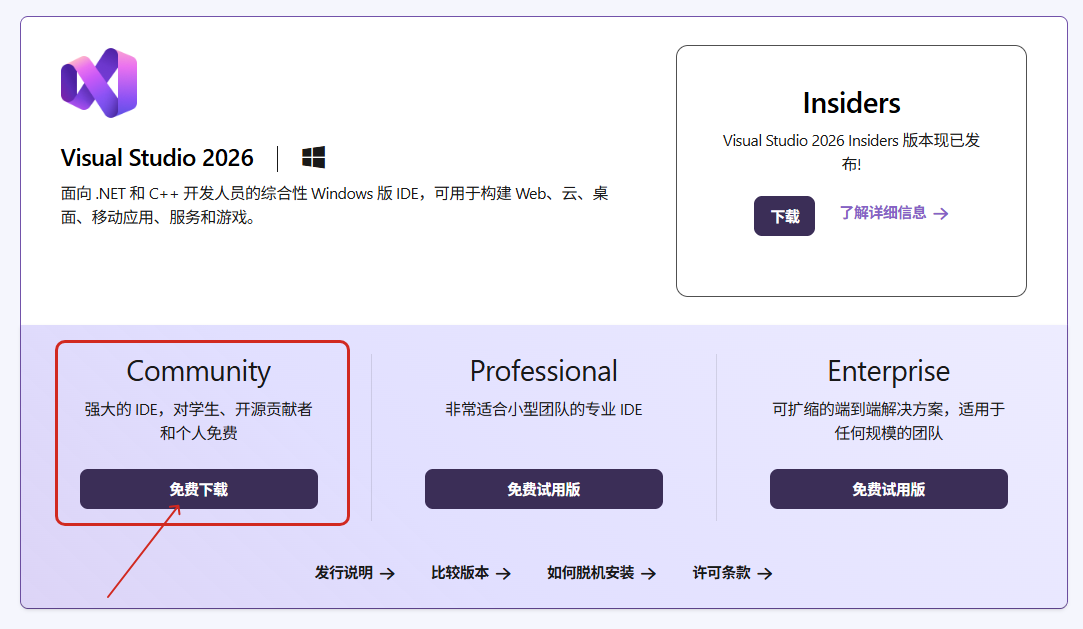
- 访问 Visual Studio 官方下载页面。
- 下载 Visual Studio 2026 Community 版本安装程序。
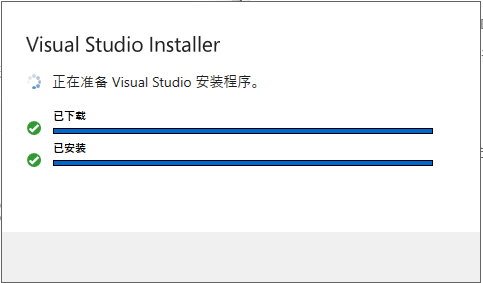
- 运行安装程序:
- 若下载未自动开始,点击页面上的重试按钮。
- 允许安装程序获取管理员权限(响应 UAC 提示)。
- 点击“继续”按钮,等待安装工具完成初始化。
2.2 选择与安装必需组件
Visual Studio 的组件选择是整个安装过程的核心环节。以下组件构成了完整的 Chromium 145 编译环境:
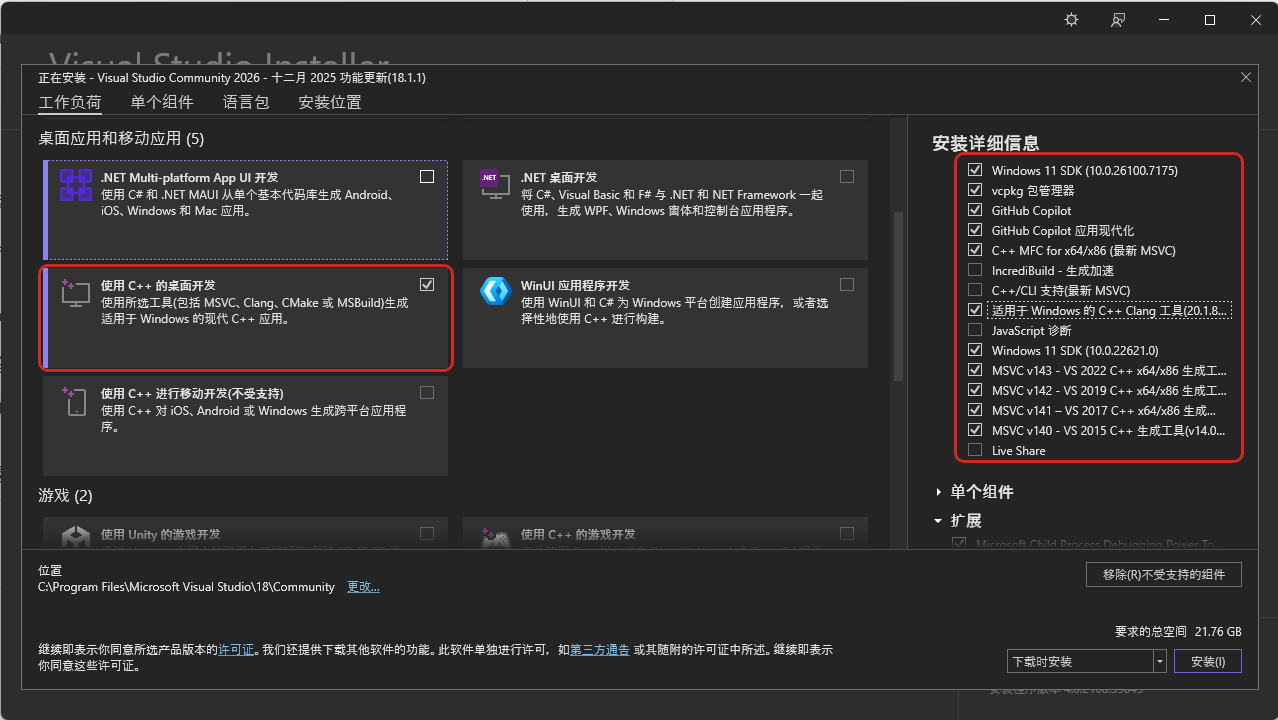
- 工作负载 (Workloads) 选项卡:
- 勾选 “使用 C++ 的桌面开发” (Desktop development with C++)。
- 单个组件 (Individual Components) 选项卡:
MSVC v143 - VS 2022 C++ x64/x86 build tools(C++ 编译器核心,用于向下兼容)Windows 11 SDK (10.0.26100.4654)或更高版本(系统级 API 和库)C++ MFC for v143 build tools(Microsoft Foundation Classes)C++ ATL for v143 build tools(Active Template Library)C++ Windows Boxed Debugging Tools(可选但强烈推荐,便于源码级调试)
提示:Visual Studio 支持后续修改。如果遗漏了某个组件,重新运行安装程序并选择“修改 (Modify)”选项即可补充安装。
2.3 等待安装完成
点击“安装”按钮后,Visual Studio 将开始下载和安装选定组件。整个过程耗时取决于网络速度和磁盘性能,通常需要 20-60 分钟。利用这段时间,你可以提前阅读 Chromium 官方文档,熟悉后续的编译流程。
安装完成后,强烈建议重启系统,以确保环境变量和驱动程序正确加载。
3 获取并安装 Windows 11 SDK
如果在 Visual Studio 安装时已选中 Windows 11 SDK,可以跳过本节。否则,Windows SDK 是 Chromium 145 编译的必要组件。Chromium 145 需要 Windows 11 SDK 版本 10.0.26100.4654 或更高版本。
3.1 下载和安装 Windows 11 SDK
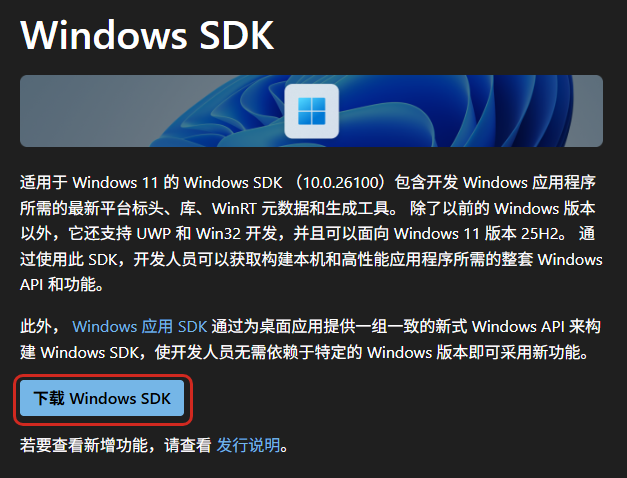
- 访问 Windows 11 SDK 官方下载页面。
- 选择下载方式(在线安装器 Installer 或 离线安装包 Offline)。
- 运行安装程序,按向导逐步操作:
- 点击 "Next" 继续。
- 选择安装位置(推荐保持默认路径
C:\Program Files (x86)\Windows Kits\11)。 - 关键步骤:在功能选择界面,必须勾选 "Debugging Tools for Windows"。
- 确认选择后点击 "Install",等待安装完成。
- 安装结束后点击 "Finish" 关闭程序。
3.2 关于 Windows 调试工具的说明
如果你在 3.1 节中已安装 "Debugging Tools for Windows",可以跳过此部分。
Windows 调试工具在 Chromium 编译中扮演着关键角色。特别是生成发布版本 (Release build) 时,Chromium 会产生超过 4GB 的 PDB (Program Database) 文件,这需要特定版本的调试工具才能正确处理。
- 版本要求:10.0.26100.3323 或更新版本。
- 重要性:此版本引入了对大页面 PDB 文件的支持,允许调试符号数据库超过 4GB,避免在编译后期抛出链接器错误。
4 系统性能优化(可选但推荐)
编译 Chromium 是一场对系统资源的持久考验。即便硬件配置充足,未经优化的系统环境也会显著拖累编译速度。以下优化措施虽为可选项,但经验丰富的开发者通常会在编译前执行。
4.1 电源配置优化
Windows 的默认电源计划可能在编译过程中触发节能机制,导致 CPU 降频运行:
- 右键点击任务栏电源图标,选择“电源选项”。
- 选择 “高性能” (High Performance) 电源计划。
- 进入该计划的详细设置,调整以下配置:
- 关闭屏幕:设为“从不”(或足够长的时间,如 1 小时)。
- 进入睡眠:设为“从不”。
- 硬盘关闭:设为“从不”。
这样配置后,编译过程中机器将全力运转,不会因节能措施而降速。
4.2 防病毒软件的影响与解决方案
这是一个常被低估却影响巨大的因素。Chromium 编译过程涉及数十万文件的创建、修改和删除,Windows Defender 或第三方防病毒软件的实时扫描可能导致编译速度下降 30-50%。
- 优化方案:在防病毒软件设置中,将以下目录添加到扫描“排除项” (Exclusions) 列表:
- Chromium 源码目录(例如
C:\chromium\src) - 编译输出目录(例如
C:\chromium\src\out) depot_tools工具链目录
- Chromium 源码目录(例如
- 进阶选项:如果编译速度仍不理想,可考虑在编译期间临时禁用实时保护。编译完成后务必立即重新启用。
5 结语
至此,你已完成了 Chromium 145 编译之旅中最基础但也最关键的一环。许多初学者正是在这个阶段因为忽略细节(如 SDK 版本不匹配或磁盘格式错误),导致后续编译频繁报错而陷入困境。而你的细致准备,将在接下来的每个步骤中带来巨大的时间回报。
一个配置得当的开发环境不仅能显著缩短编译时间,更重要的是能让你避开那些令人沮丧的环境问题,将精力完全聚焦于编译本身。
下一篇《Chromium 145 编译指南 Windows 篇:Git 安装与配置(二)》将带你进入更有趣的部分——获取和配置 Chromium 源代码。我们将介绍如何使用 Google 的专业工具链 depot_tools 来管理这个庞大的代码库,以及如何确保获得最稳定的源码版本。准备好,下一站即将启程!

AtomGit 是由开放原子开源基金会联合 CSDN 等生态伙伴共同推出的新一代开源与人工智能协作平台。平台坚持“开放、中立、公益”的理念,把代码托管、模型共享、数据集托管、智能体开发体验和算力服务整合在一起,为开发者提供从开发、训练到部署的一站式体验。
更多推荐



 11
11 0
0- 0


 已为社区贡献6条内容

所有评论(0)