新手零踩坑|Git常用命令全解析,GitHub扒项目一步到位
在编程学习过程中,我发现想要快速提升编程能力,最直接、最高效的方式,就是去 GitHub 上扒取优质开源项目,学习别人的代码结构、命名规范和设计思路,借鉴成熟的开发逻辑,少走很多弯路。
但很多新手和我一样,一开始对 Git 命令一知半解,不知道怎么克隆项目、提交代码、同步更新,导致想学习开源项目却无从下手。今天这篇博客就从零开始,用最清晰、最有逻辑的方式,把Git 常用命令和如何从 GitHub 扒取项目讲明白,新手照着做就能上手,专注于学习本身,高效提升编程能力。
一、Git 是什么?为什么学习编程必须学?
对于编程学习者来说,Git 和 GitHub 是必备工具,简单易懂的定义的如下:
-
Git:一款免费、开源的代码版本管理工具,核心作用是记录代码的每一次修改,管理代码版本,避免修改出错后无法回退,同时支持多人协作开发。
-
GitHub:全球最大的远程代码仓库平台,上面托管了无数开发者分享的开源项目,涵盖各种编程语言和应用场景,是编程学习者获取优质学习资源的核心渠道。
对于编程新手来说,学习 Git 的核心用途的就是:从 GitHub 克隆项目(获取学习资源)→ 本地查看学习(研究代码逻辑)→ 自己修改练习(巩固知识点)→ 同步更新(备份自己的代码),形成完整的学习闭环。
二、安装与基础配置(新手零门槛,必做步骤)
1. 安装 Git
官网下载地址:https://git-scm.com/,下载对应系统(Windows、Mac、Linux)的安装包,全程点击“下一步”即可完成安装,无需修改额外配置。
安装完成后,打开终端(Windows 用 CMD 或 PowerShell,Mac/Linux 用终端),输入以下命令检查是否安装成功,出现版本号即代表安装完成:
git --version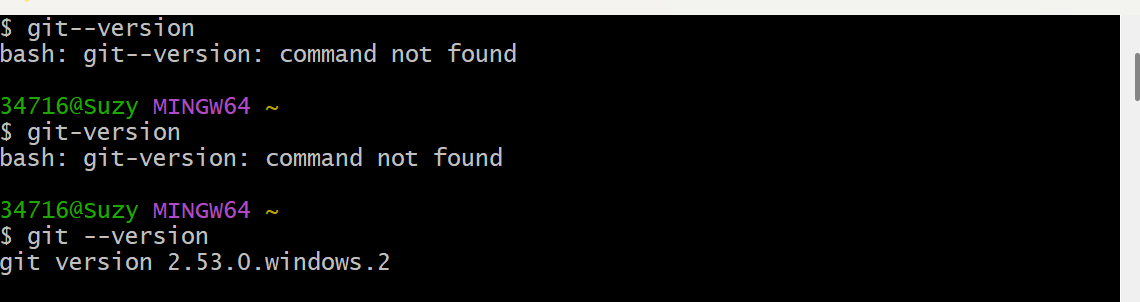
(记住git后面一定要有空格,如图前面两种方式都是错误的,第三种才是正确的命令。)
2. 配置用户名和邮箱(第一次使用必做)
配置用户名和邮箱的目的,是让 Git 识别你的身份,后续提交代码、同步项目时,会记录你的操作痕迹,也能正常关联你的 GitHub 账号。输入以下两条命令(替换成自己的 GitHub 用户名和邮箱):
git config --global user.name "你的GitHub用户名"
git config --global user.email "你的GitHub邮箱"
(这里也要注意user.name和user.email后面要有空格,不然命令也是错误的,便不会操作成功。)
配置完成后,输入以下命令查看配置是否生效,出现你设置的用户名和邮箱即配置成功:
git config --list三、核心操作:如何从 GitHub 扒取项目?(新手重点)
编程学习中,“扒项目”其实就是将 GitHub 上的开源项目克隆(clone)到本地电脑,方便我们查看代码、运行项目、学习借鉴,全程3步,简单易操作,新手可直接跟着做。
步骤 1:获取 GitHub 项目地址
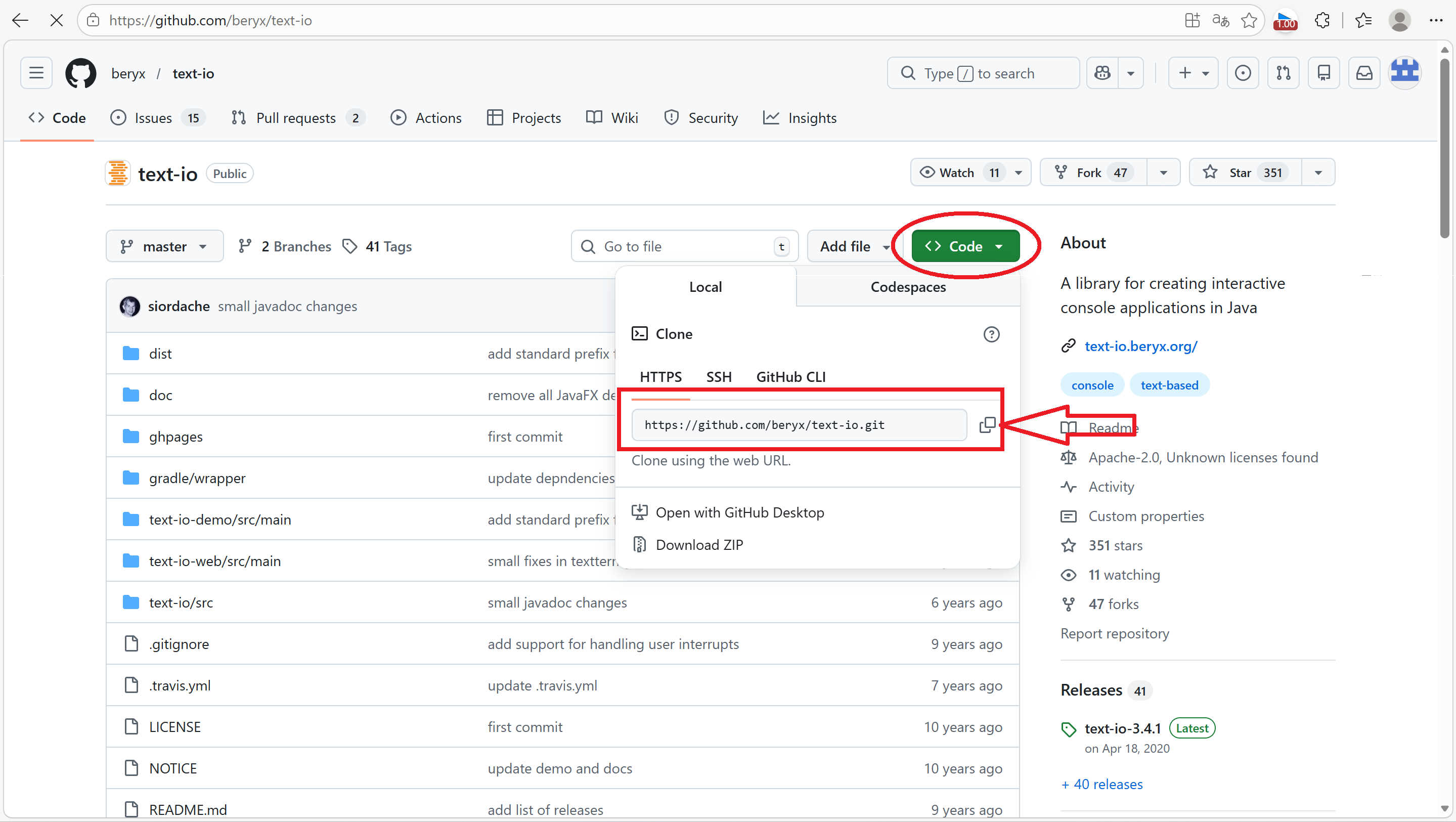
打开你想要学习的 GitHub 项目页面(比如 Java 新手常用的 Todo 项目、工具类项目),找到页面右上角的绿色 Code 按钮,点击后会弹出下拉菜单,选择并复制 HTTPS 地址(复制时注意不要多输、少输字符,可粘贴到记事本检查)。
如图:
步骤 2:克隆项目到本地
打开终端,先进入你想存放项目的文件夹(比如“桌面/编程学习/Java 项目”),输入以下命令,将项目克隆到本地:
git clone 项目地址举个例子,克隆上面的 Java Todo 项目,命令如下:
git clone https://github.com/SubhamTyagi01/java-todo-list.git输入命令后,终端会显示下载进度,等待进度条走完(时间根据项目大小和网络速度而定),项目就会成功下载到你指定的文件夹中。
步骤 3:用 IDEA 打开项目,开始学习
项目克隆完成后,打开 IDEA(或其他 Java 开发工具),点击顶部菜单栏的 File → Open,找到刚克隆的项目文件夹,选中后点击 OK。等待 IDEA 加载项目(加载过程中会自动识别项目类型,下载必要的依赖),加载完成后,就可以查看项目代码、运行项目,开始你的学习之旅了。
四、Git 最常用命令(新手必背,按学习场景分类)
我将 Git 常用命令按学习场景分类整理,逻辑清晰,方便新手记忆和使用,掌握这些命令,就能满足日常学习、修改项目、同步代码的全部需求。
1. 仓库操作(克隆项目、新建项目)
核心用于获取学习资源(克隆项目)和管理自己的练习项目(新建仓库)。
# 克隆远程 GitHub 项目到本地(扒项目专用,获取学习资源)
git clone 仓库地址

# 初始化本地 Git 仓库(自己新建练习项目时使用)
git init
2. 状态查看(检查代码修改)
学习过程中,修改代码后,可通过以下命令查看修改状态,避免遗漏或误操作。
# 查看文件修改状态(红色=未暂存,绿色=已暂存,清晰区分修改内容)
git status

# 查看提交历史记录(查看自己或他人的修改记录,学习修改思路)
git log
3. 提交操作(保存代码修改)
修改代码后,需要保存修改记录,方便后续回退、查看,这是学习过程中最常用的操作之一。
# 添加单个修改文件到暂存区(适用于只修改了单个文件)
git add 文件名

# 添加所有修改文件到暂存区(最常用,一键保存所有修改)
git add .

# 提交暂存区的文件到本地仓库,-m 后面填写修改说明(必须写清楚,方便后续查看)
git commit -m "本次修改说明"  # 示例:git commit -m "完善Todo项目的删除功能"
注意:修改说明一定要简洁明了,比如“修改了XX方法”“添加了XX功能”,避免后续忘记本次修改的内容。
4. 同步操作(更新、上传代码)
用于同步远程仓库的最新代码(学习他人的更新),或上传自己的修改(备份练习成果)。
# 拉取远程仓库的最新代码(同步他人的修改,避免自己的代码过时)
git pull

# 推送本地修改到远程 GitHub 仓库(上传自己的练习成果,备份代码)
git push
5. 分支操作(练习试错、多人学习协作)
分支相当于“独立的练习空间”,可以在分支中修改代码、测试功能,就算修改出错,也不会影响主代码(主分支),非常适合新手试错、练习。
# 查看所有分支(查看当前存在的分支,区分主分支和自己新建的分支)
git branch

# 新建分支(新建练习分支,用于试错、修改代码)
git branch 分支名  # 示例:git branch practice

# 切换分支(切换到新建的练习分支)
git checkout 分支名

# 新建并切换分支(最常用,一键新建分支并进入)
git checkout -b 分支名
6. 撤销与回滚(修改出错救急)
学习过程中,难免会修改出错,以下命令可帮助我们撤销修改、回退到之前的正确版本,避免因修改错误影响学习进度。
# 撤销单个文件的修改(回到上次提交的正确状态)
git checkout -- 文件名

# 撤销暂存区的文件(取消“保存进度”,回到未暂存状态)
git reset HEAD 文件名
五、完整学习流程:从扒项目到修改提交(实战演练)
结合上面的常用命令,整理一套完整的学习流程,新手跟着敲一遍,就能熟练掌握 Git 基本操作,快速上手开源项目学习:
-
扒取 GitHub 项目(获取学习资源):
git clone https://xxx.git # 替换成具体的项目地址 -
进入项目文件夹(准备查看、修改代码):
cd 项目文件夹名称 # 示例:cd java-todo-list -
查看项目代码,修改代码(练习、优化)后,查看修改状态:
git status -
添加所有修改,保存到暂存区:
git add . -
提交修改,填写修改说明:
git commit -m "修改说明" # 示例:git commit -m "练习修改Todo项目的添加功能" -
(可选)将自己的修改推送到自己的 GitHub 仓库(备份练习成果):
git push
六、新手常见问题(避坑指南,快速解决问题)
1. git clone 失败(无法扒取项目)
-
网络问题:网络不稳定或被限制,可切换网络(如手机热点),或配置 Git 代理;
-
仓库地址错误:复制的 HTTPS 地址有误,重新打开 GitHub 项目页面,复制正确的地址;
-
仓库不存在(404):该项目已被作者删除或改名,换一个可用的开源项目地址。
2. git push 失败(无法上传修改)
-
未登录 GitHub:终端会提示登录,按提示输入 GitHub 账号密码(或个人令牌)即可;
-
没有权限:扒取的是他人的仓库,没有上传权限,需先将项目 Fork 到自己的 GitHub 仓库,再克隆自己仓库的地址,修改后即可推送;
-
需要先拉取代码:远程仓库有最新更新,需先执行
git pull同步最新代码,再执行git push。
3. 终端显示文件变红(修改未保存)
文件变红代表修改了文件,但未添加到暂存区,执行 git add . 命令后,文件会变成绿色,代表已暂存,修改已保存。
七、总结(新手记住这6条,轻松上手)
对于编程学习者来说,Git 不需要一开始就掌握所有高级操作,记住以下6条核心命令,就能满足日常扒项目、修改代码、同步备份的全部需求,专注于代码学习本身:
-
扒项目 →
git clone(获取开源学习资源); -
看状态 →
git status(检查代码修改); -
加文件 →
git add .(保存修改进度); -
提交 →
git commit -m(记录修改内容); -
更新 →
git pull(同步远程最新代码); -
上传 →
git push(备份自己的练习成果)。
掌握这些命令后,你就可以轻松扒取 GitHub 上的优质开源项目,借鉴他人的代码思路,通过修改、练习巩固编程知识点,逐步提升自己的编程能力。后续再深入学习分支合并、版本回滚等高级操作,就能更灵活地管理代码,为后续的项目开发打下坚实基础。

AtomGit 是由开放原子开源基金会联合 CSDN 等生态伙伴共同推出的新一代开源与人工智能协作平台。平台坚持“开放、中立、公益”的理念,把代码托管、模型共享、数据集托管、智能体开发体验和算力服务整合在一起,为开发者提供从开发、训练到部署的一站式体验。
更多推荐



 23
23 0
0- 0


 已为社区贡献1条内容

所有评论(0)