打工人狂喜:再也不用熬夜做 PPT 了!使用NAS自建一套AI PPT工具
打工人狂喜:再也不用熬夜做 PPT 了!使用NAS自建一套AI PPT工具
哈喽小伙伴们好,我是Stark-C~
不知道大家是不是和我一样,日常工作中不怕写文案就是怕做PPT。文案只是“写出”方案,但PPT需要“包装”方案。说通俗点,文案只是动动脑子,但 PPT 不光要动脑子,还要动美感、动耐心、动艺术细胞,甚至动命(老板们才不管你是如何熬夜,甚至是通宵才做出来的~)。
我反正只要碰到做PPT就头大,明明内容我都懂,就是排版、配色、逻辑结构这些细节,真的能把人折磨到怀疑人生!
不过我最近遇到一个神器——Presenton。一个能让打工人从 PPT 地狱里彻底解放出来的开源 AI 工具,真正把“做 PPT”这件事从体力活 + 心理折磨,变成了一句话就能轻松搞定的事。
话不多说,来带大家体验一下吧!
关于Presenton
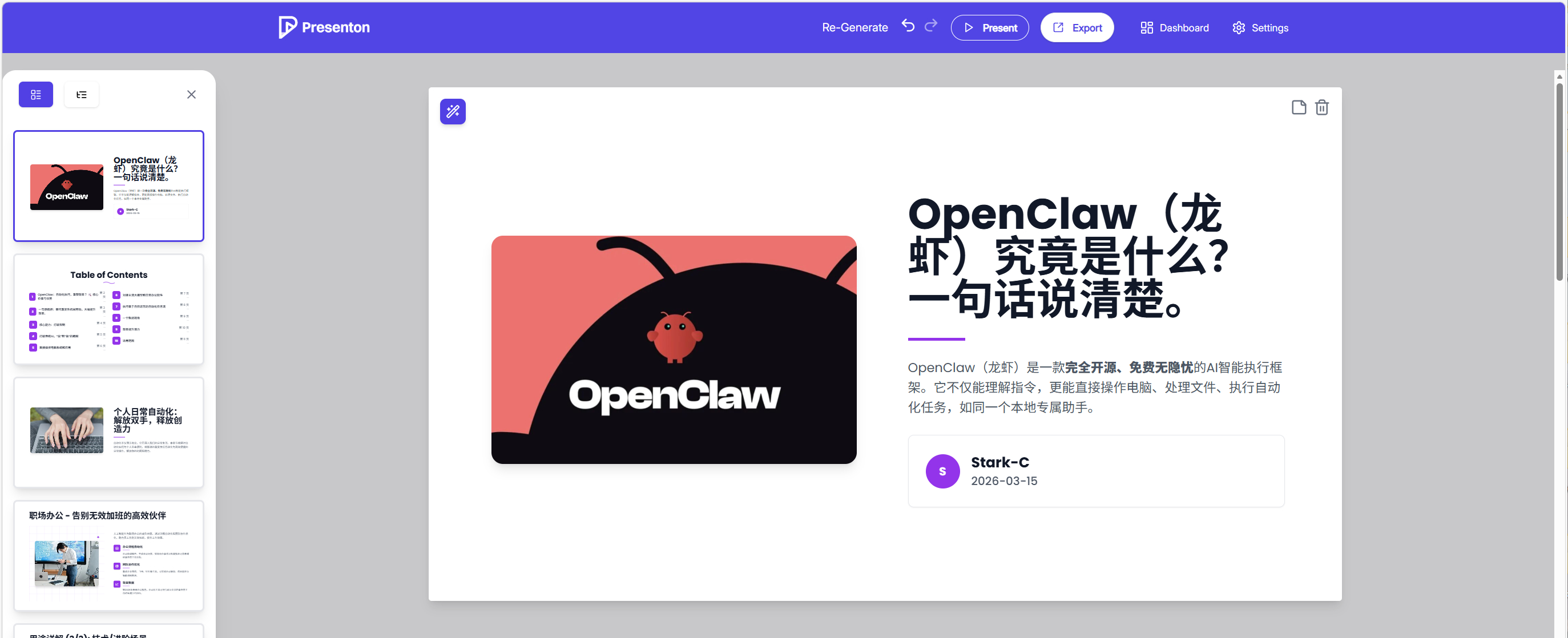
🔺Presenton是一款免费开源的 AI PPT 自动生成工具,支持本地部署、兼容多种 AI 模型和文档格式。它的核心作用粗暴且直接:仅需一句话,就能为我们自动生成一整套结构完整、排版专业、配图到位的 PPT!
项目Github地址:https://github.com/presenton/presenton
项目亮点:
-
完全可定制的演示设计能力,支持自定义模板与主题,基于 HTML + Tailwind CSS,你可以打造任何风格的 PPT 版式。
-
多源内容生成:文本、文档、模板全支持,无论是输入提示词、上传文档,还是从现有 PPT 自动生成模板,都能一键生成结构化演示文稿。
-
全链路本地化与隐私保护,支持 Ollama、本地模型、NAS 部署,所有处理都可在本地完成,数据不出设备,隐私安全可控。
-
多模型、多服务商自由组合,兼容 OpenAI API,可接 OpenAI、Gemini、Claude、硅基流动等任意兼容服务商,文本与图像生成随意混搭。
-
专业级输出:PPTX / PDF 一键导出,生成的演示文稿可直接导出为 PowerPoint 或 PDF,排版专业、即开即用。
-
完全开源 + 全平台支持 + 一键部署,Apache 2.0 开源授权,支持 Docker、GPU、本地桌面应用(Win/macOS/Linux),也可作为团队内部 API 服务部署。
Presenton部署
部署使用的NAS:
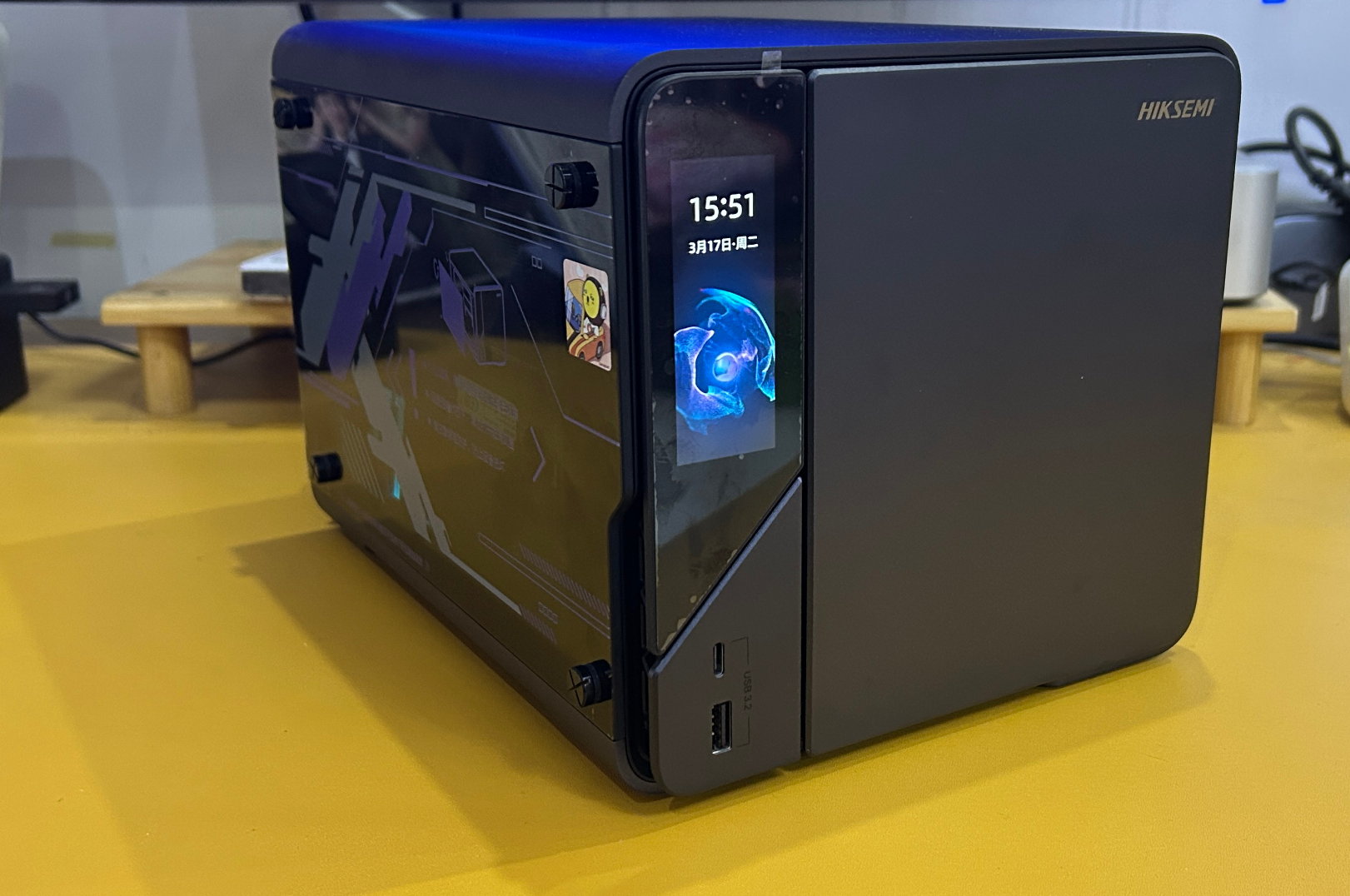
🔺此次部署使用的NAS为海康存储(hiksemi)私有云R1是一款四盘位高性能的家庭网络存储解决方案,最大支持96TB存储容量。它采用Intel四核处理器 N100,标配一个 DDR5内存插槽与双M.2 SSD设计,强大的性能足够个人及家庭用户的数据备份和文件共享需求。
I/O接口上也是非常丰富,包括3个USB 3.2 Gen2 10Gbps接口、1个 USB3.2 Gen2 Type-C接口及1个HDMI接口(4K 60fps),两个2.5G网口,适应多种扩展需求。
比较有意思的是,它的前面板刚还配备了1块2.86寸、60Hz触控屏,支持多种功能与主题设置,可实时显示温度、CPU占用、风扇、硬盘等状态信息,侧边还配备了透明侧板以及可调控炫彩RGB氛围灯,拥有极高的可玩性。
部署前的准备:
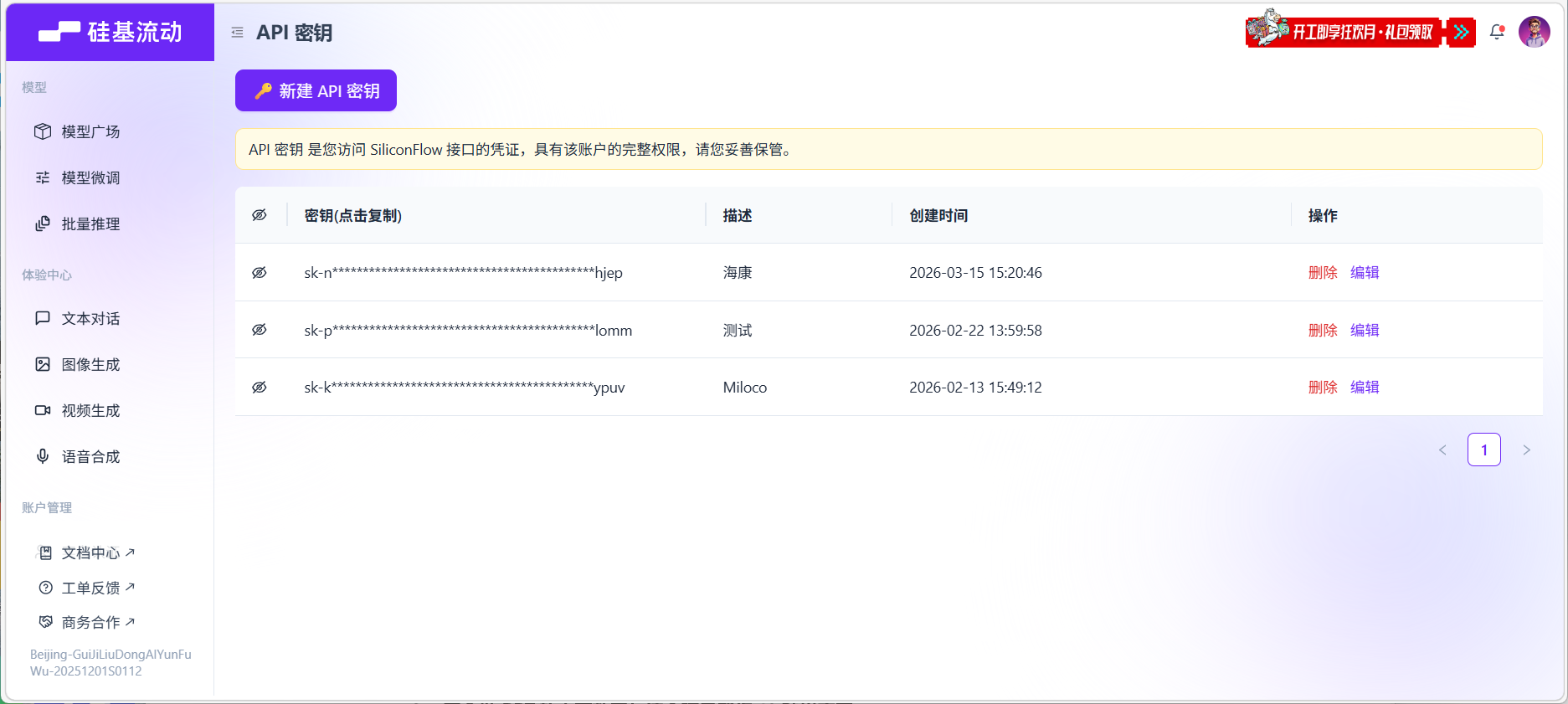
🔺既然Presenton是一款AI工具,所以在部署之前我们肯定要搞定必要的AI大模型以及对应的API 秘钥。Presenton支持的大模型还是很多的,包括OpenAI、Google、Anthropic、Ollama 、OpenAI 兼容 API 等。
对于咱们国内用户建议直接使用OpenAI 兼容 API 的模型厂商,比如说DeepSeeK、硅基流动、智库AI等,本文演示我使用的是硅基流动。
PS:硅基流动拥有极其丰富的模型矩阵,包括语言、图像 、 视频 、语音等均有涉及。硅基流动目前有活动,对于所有用户(含新注册与既有用户),在注册后首次完成有效实名认证,即可免费获得面值 ¥16 的全站通用「认证奖励券」 1 张。活动可以通过官网,或者我的邀请链接【https://cloud.siliconflow.cn/i/BsoAsvvg】获取。
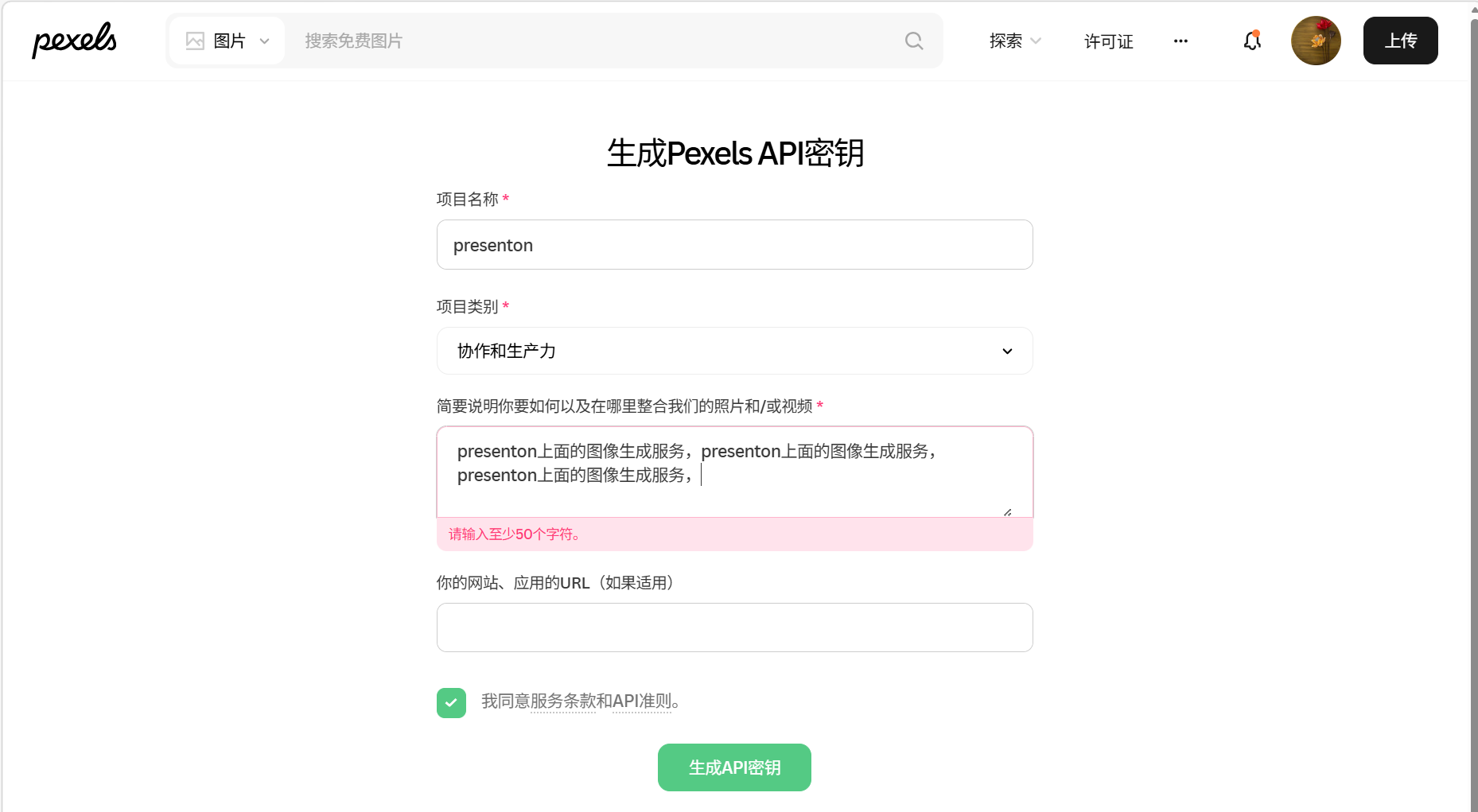
🔺另外我们还要准备一个图片数据库的API秘钥用来给Presenton提供必要的图片支持,这里推荐大家使用免费的Pexels站点。Pexels 是一个全球知名的免费图库平台,它里面的素材不仅质量高,分类广,最主要的是它里面所有的素材均可免费使用,不会有任何版权纠纷。小伙伴们仅需官网注册一个账号,就能免费申请一个API秘钥。
Pexels官网:https://www.pexels.com/
开始部署:
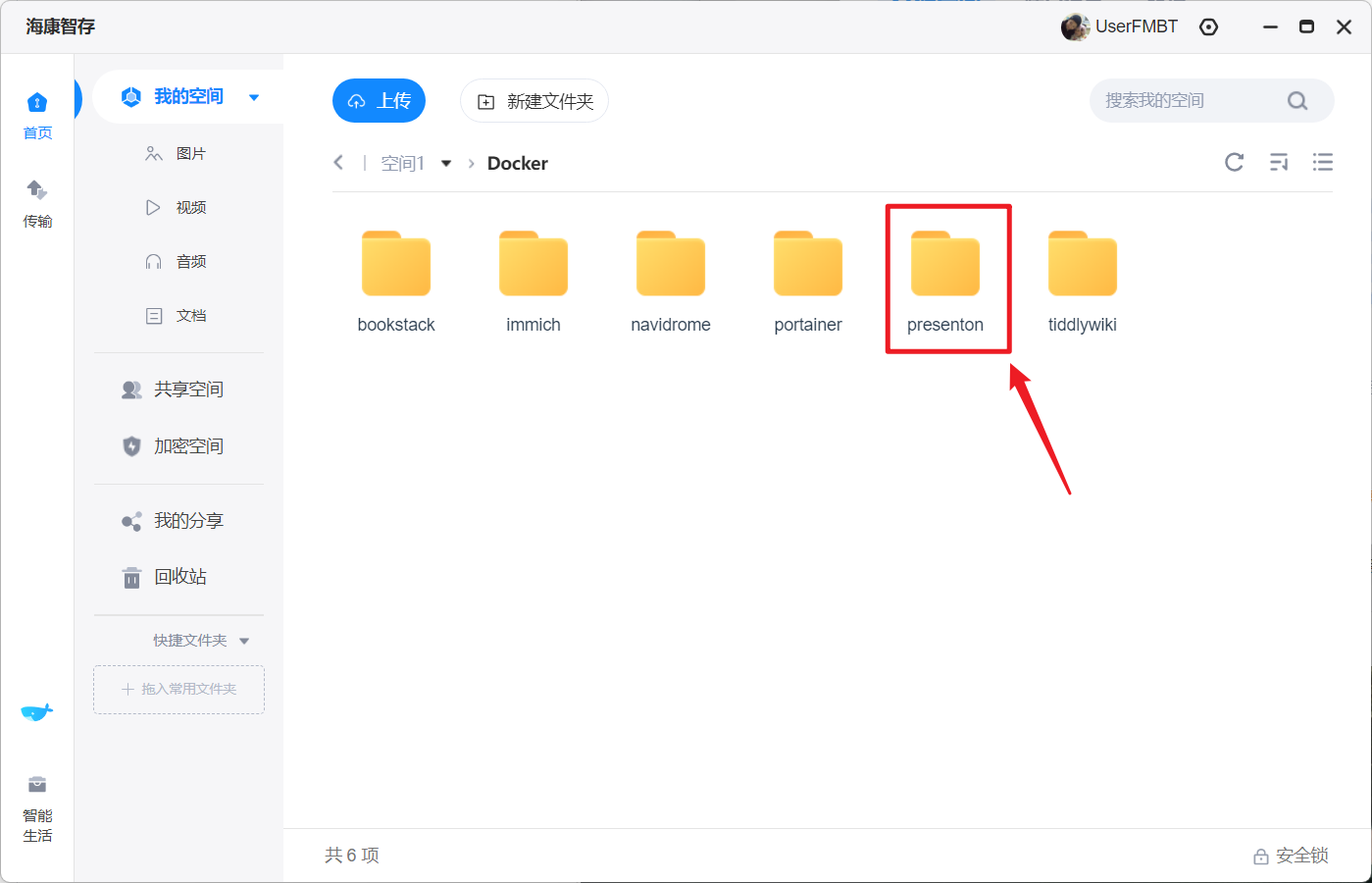
🔺开始之前我们先在文件管理器(我的空间)中的Docker目录下新建一个presenton的文件夹用于相关配置文件的持久化存储。
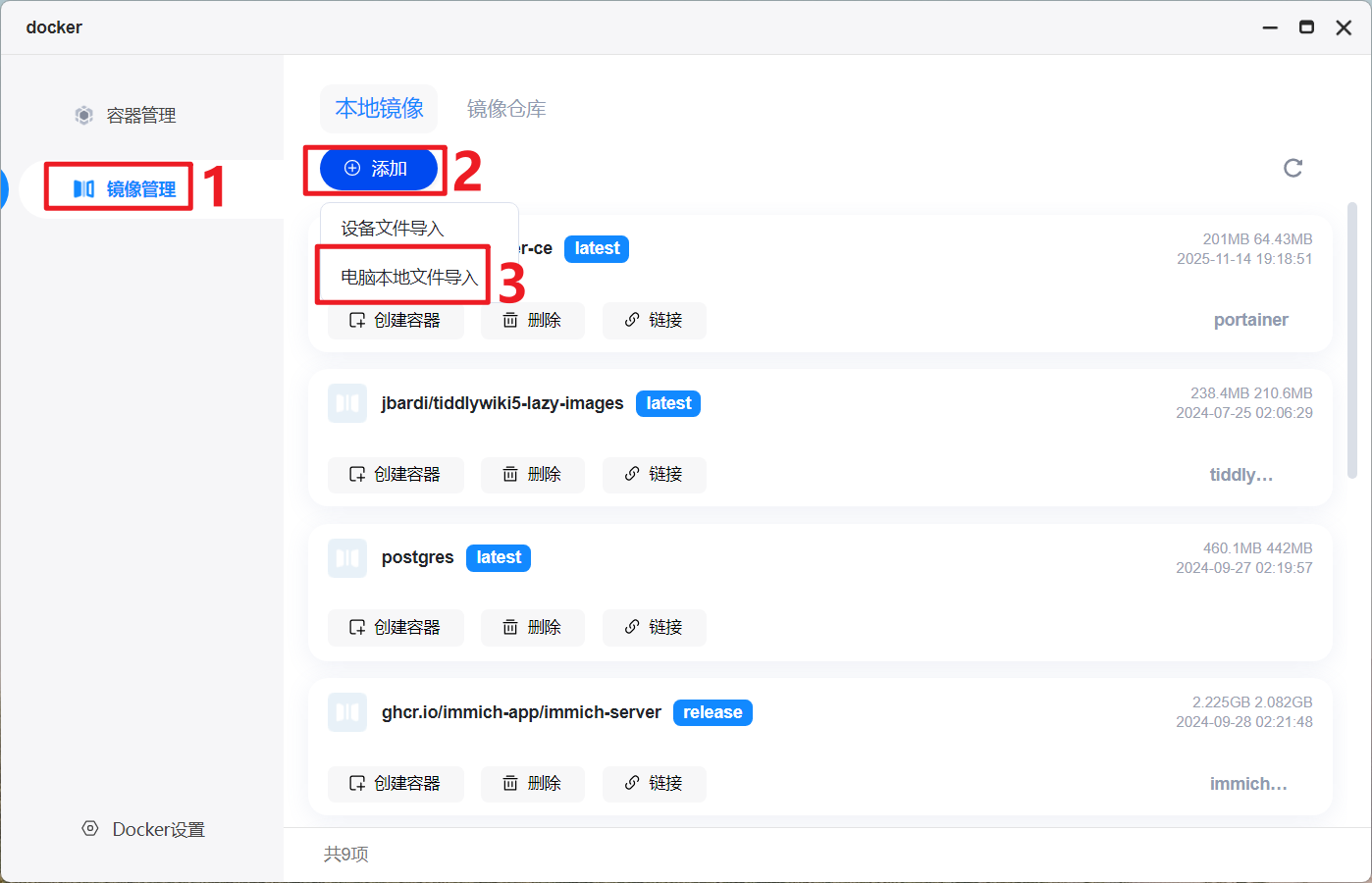
🔺然后打开海康存储 R1的Docker管理器,分别点击“镜像管理--添加--电脑本地文件导入”。
Presenton的官方镜像名称为“ghcr.io/presenton/presenton”,我已经上传到网盘,大家直接下载便是。【夸克:482b380446f0 提取码:7nXB】
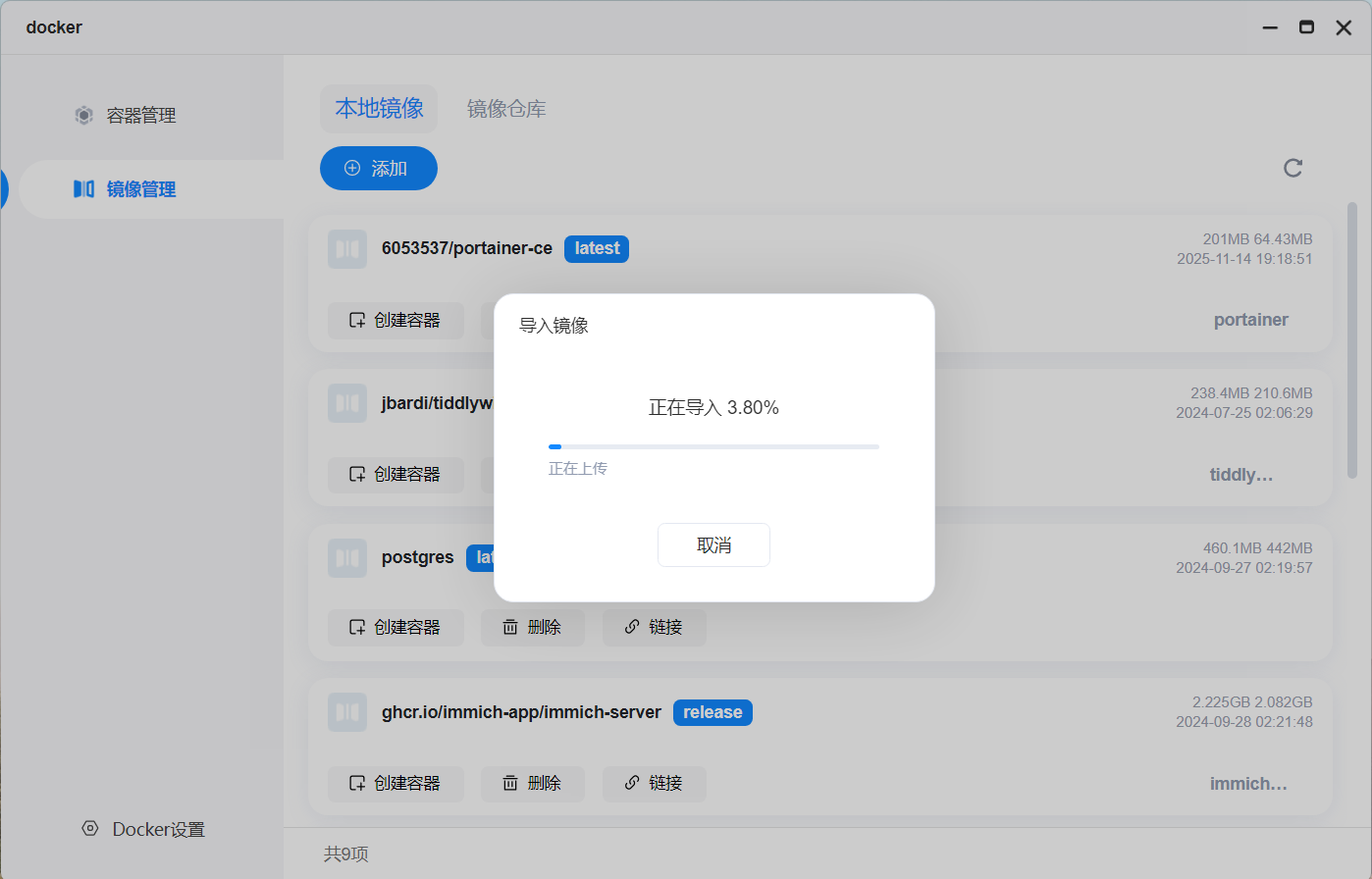
🔺Presenton的镜像文件比较大,耐心等待导入完成。
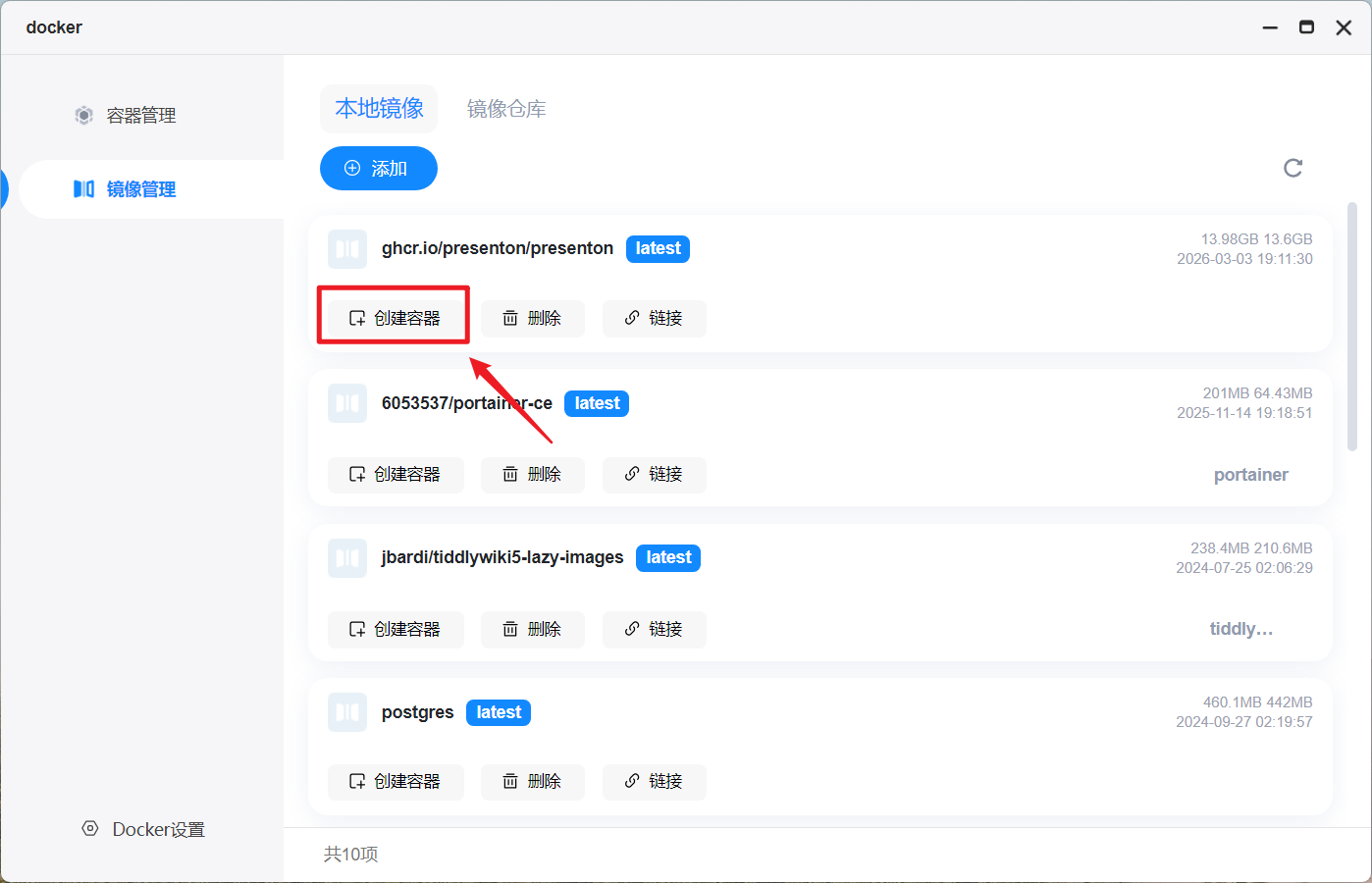
🔺导入完成后点击镜像下面的“创建容器”。
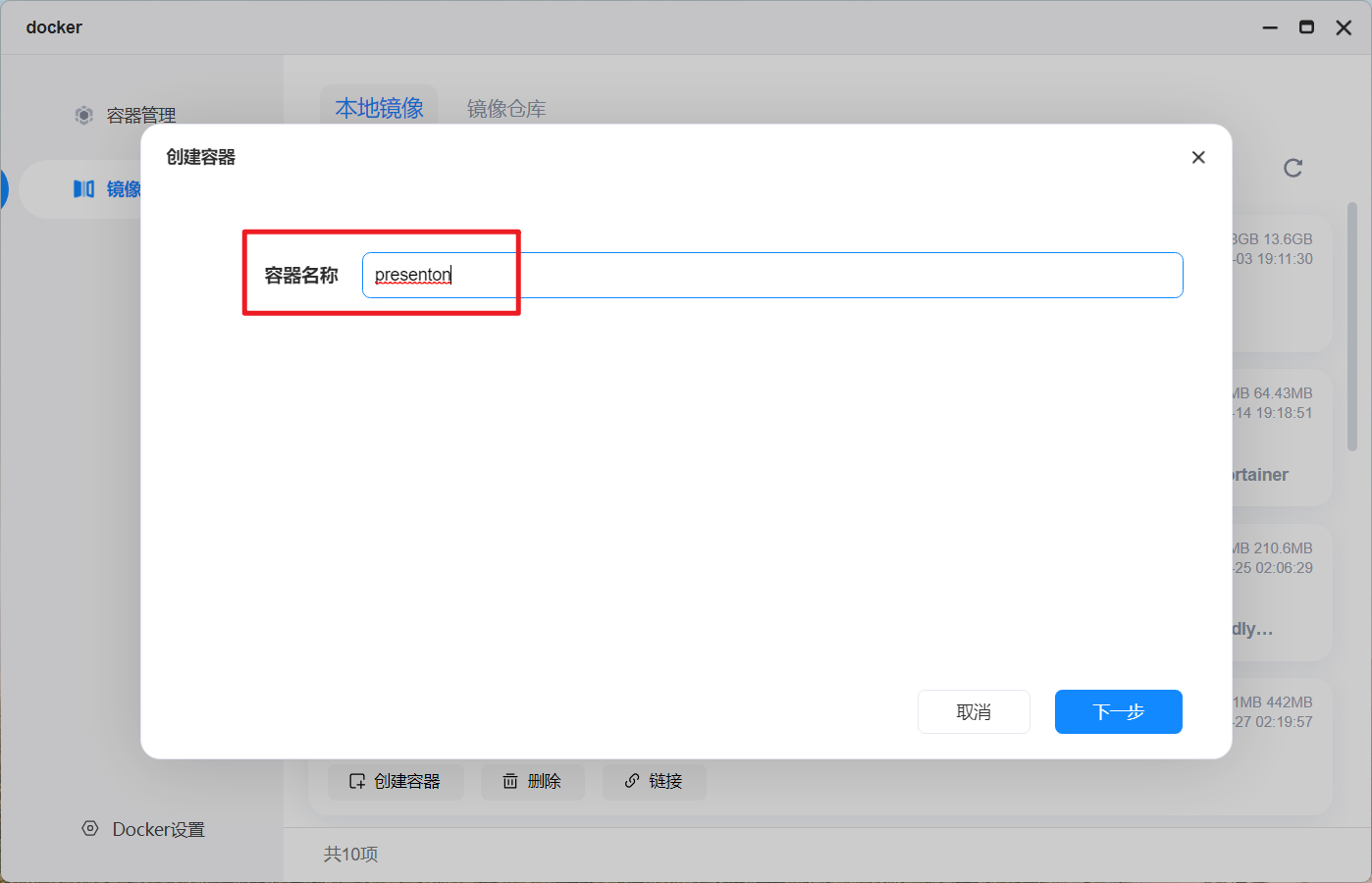
🔺【容器名称】随意吧,建议命名为容器的名称“presenton”便于后期识别。
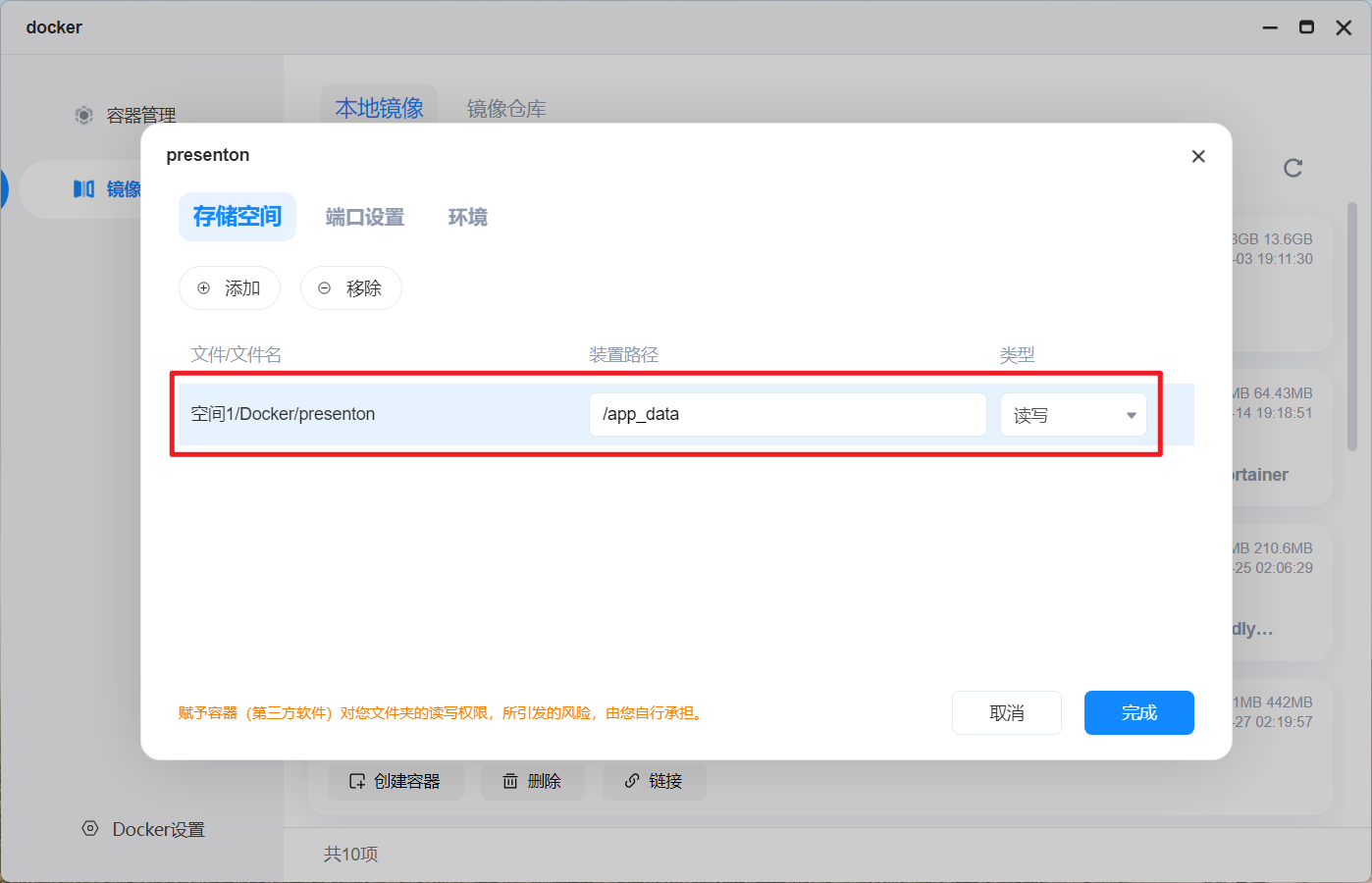
🔺【存储空间】下面的“文件/文件名”添加我们前面在Docker目录下的“presenton”文件夹,装置路径设置为“/app_data”,类型改为读写。
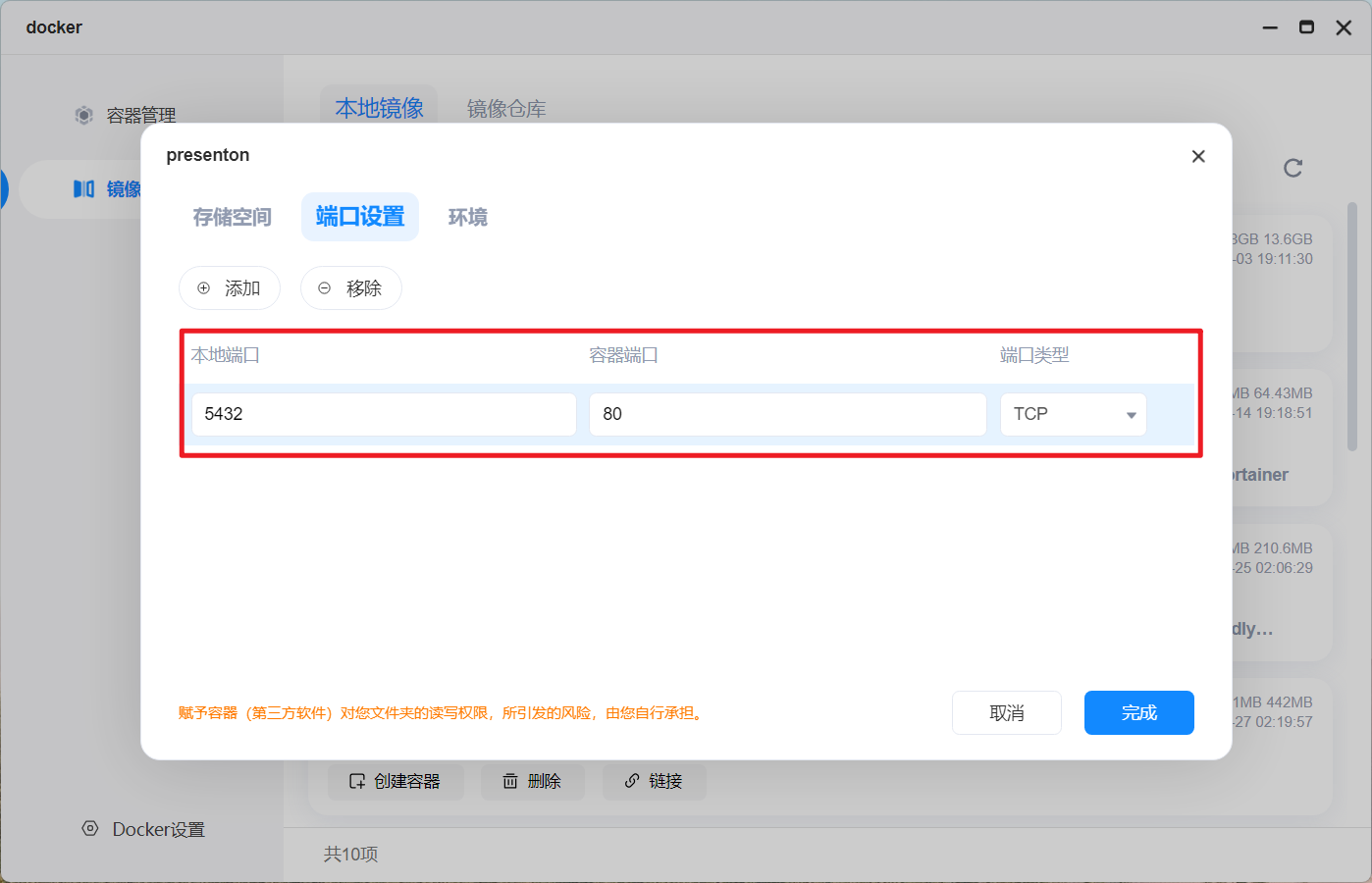
🔺【端口设置】这里“容器端口”设置为9000,本地端口设置为不冲突的任意端口即可,“端口类型”选择TCP。其它就没啥可设置的了,点“完成”按钮就搞定了Presenton的部署工作。
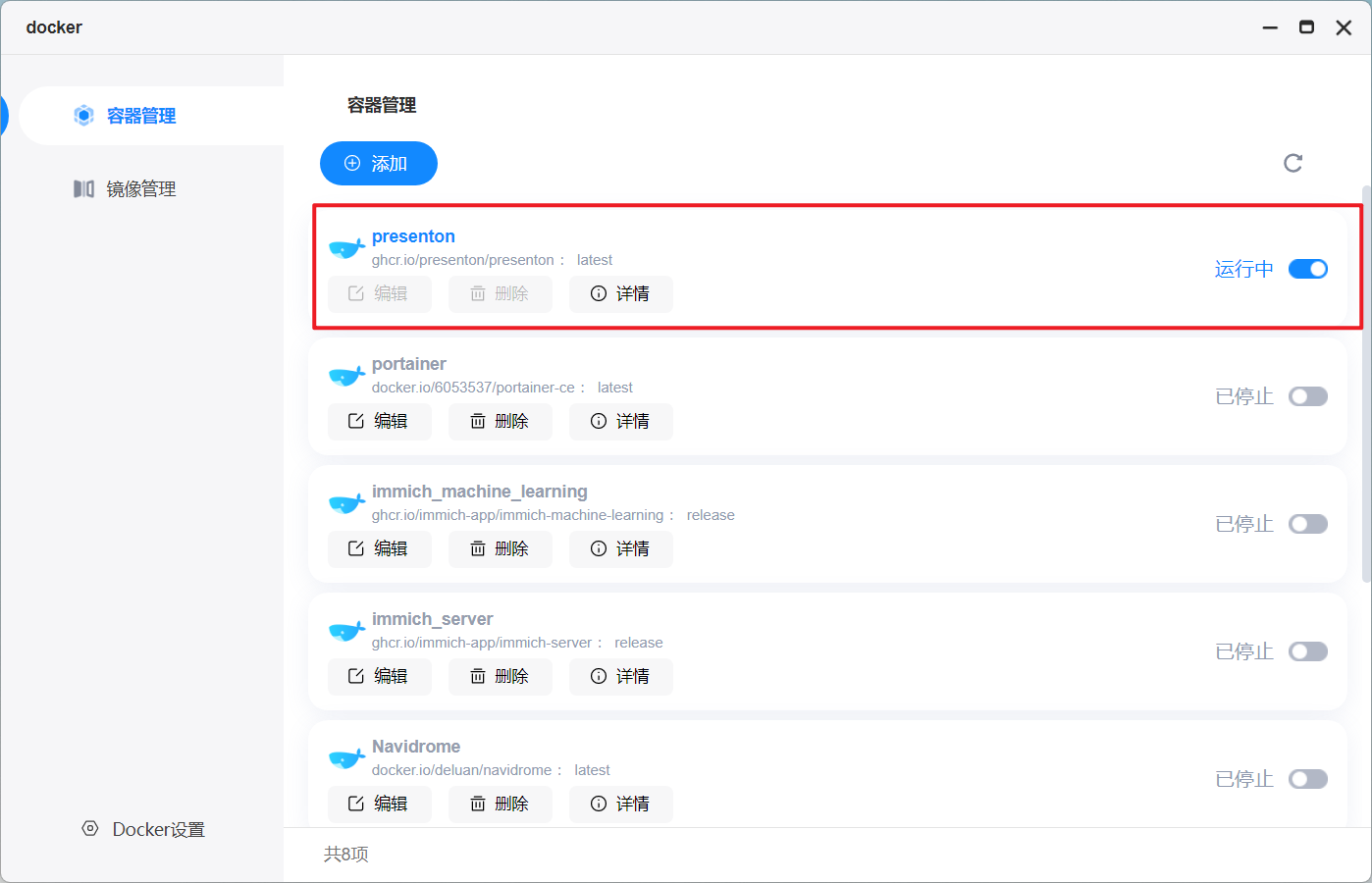
🔺没什么问题,就可以在“容器管理”中,看到Presenton正常“运行中”。
Presenton体验
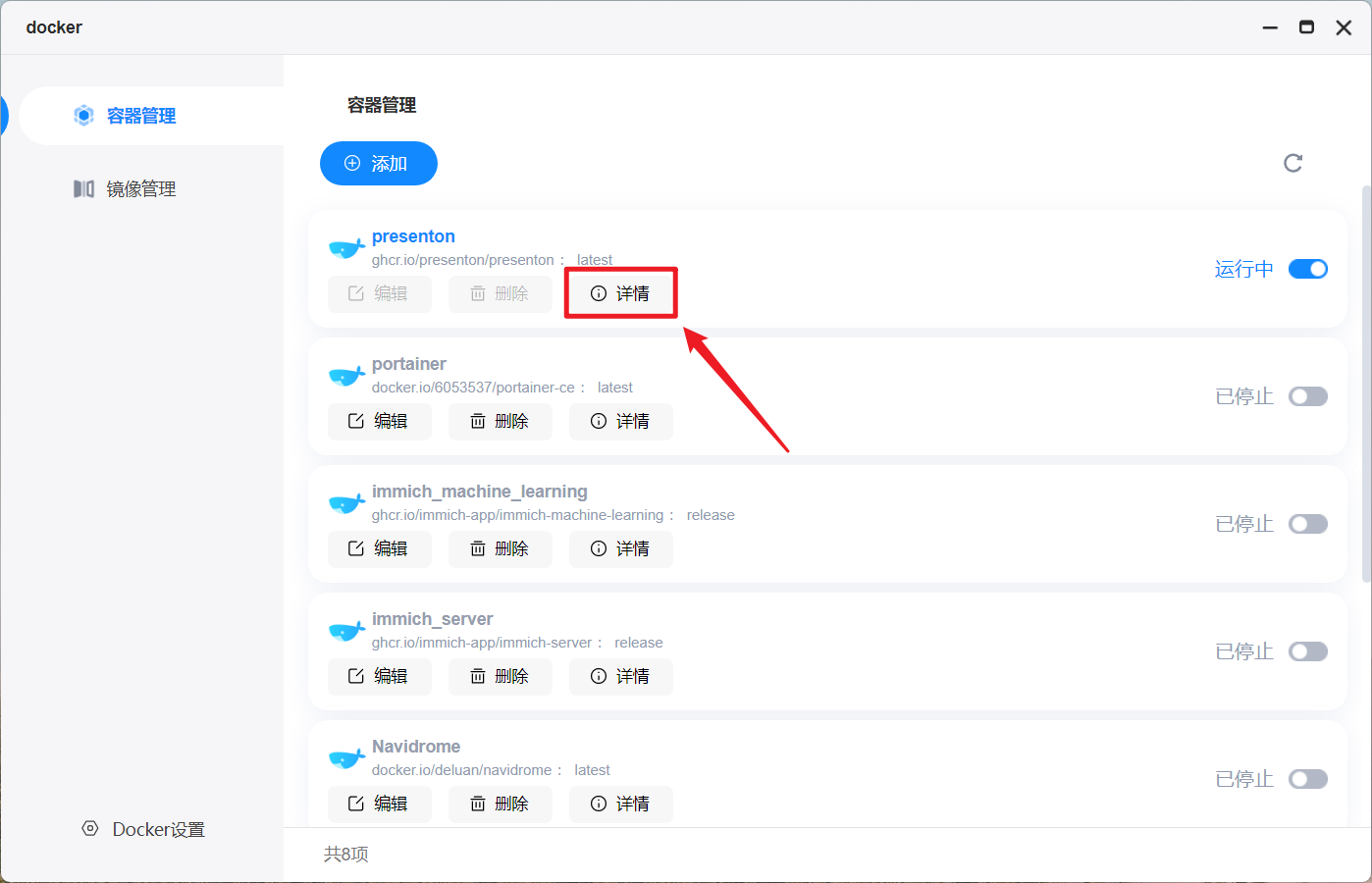
🔺在“容器管理”中,选择部署好的Presenton容器,点击“详情”。

🔺在【端口设置】中,点击访问地址,就能一键打开部署好的Presenton容器项目了。
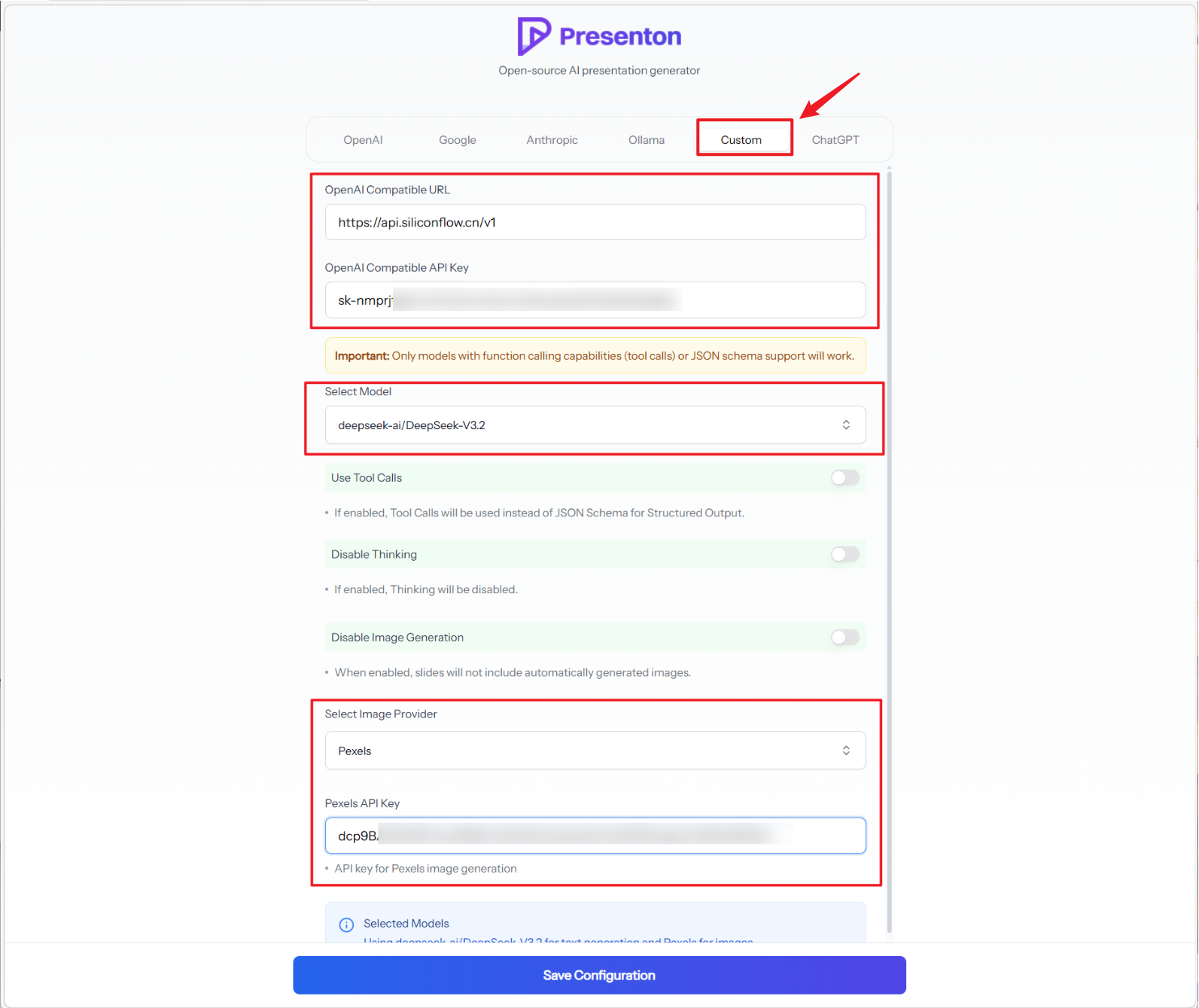
🔺首次进来我们需要先配置AI 大模型的信息。前面说了我使用的是硅基流动,所以这里需要选择OpenAI 兼容 API 模型的选项“Custom”,然后依次输入以下信息就可以了:
-
OpenAI Compatible URL:硅基流动是固定的,填“https://api.siliconflow.cn/v1”
-
OpenAI Compatible API Key:硅基流动那边的API Key
-
Select Model:选择支持 Function Calling 的大模型,这里直接选择DeepSeek V3.2就可以了
-
Select Image Provider:选择图片库,前面我们准备的是Pexels,选他便是了
-
Pexels API Key:前面我们准备的Pexels API Key
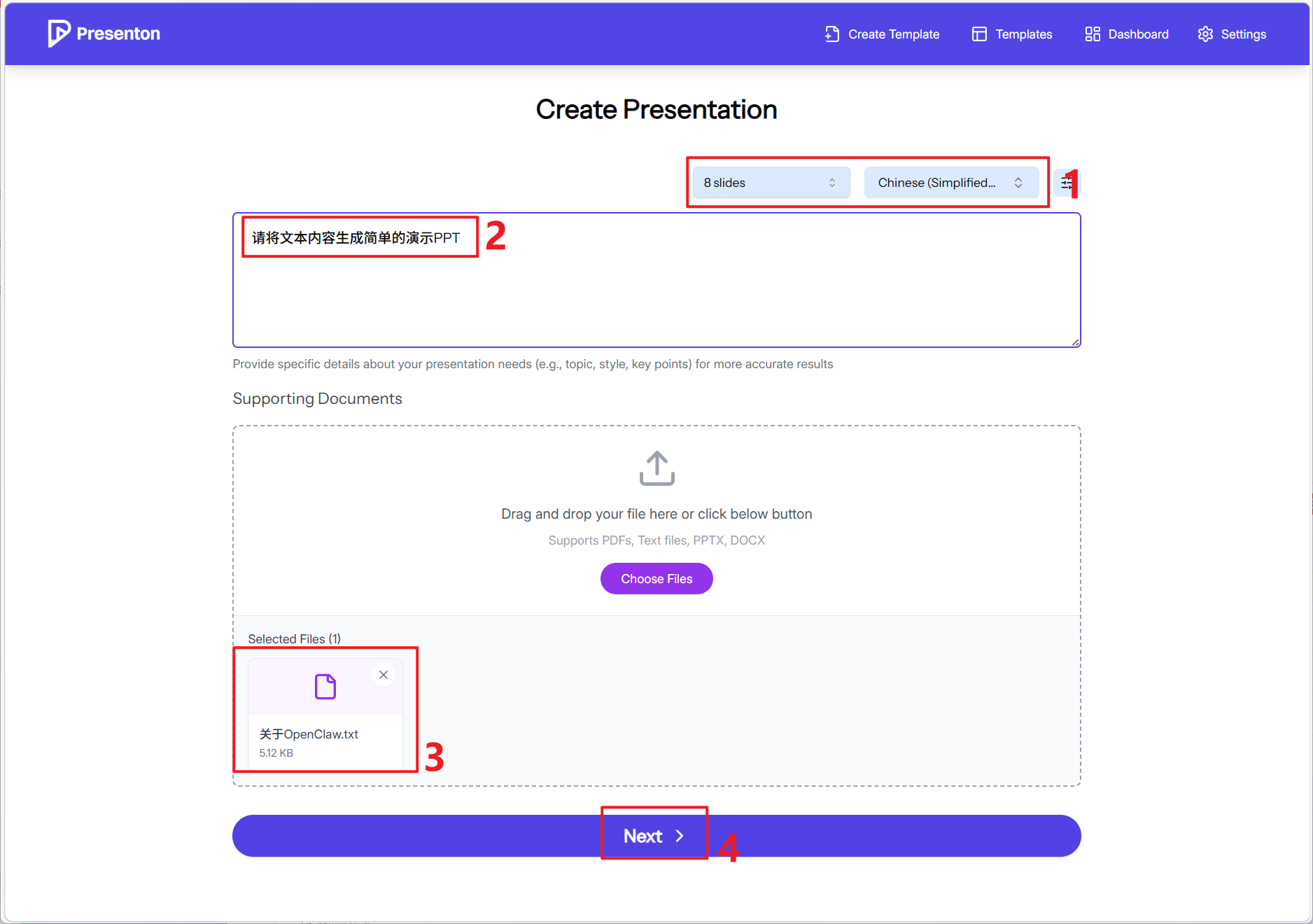
🔺之后就进入了项目的主页面。项目的UI页面目前还不支持中文,不过使用其实挺简单的,我这里简单为大家演示一遍就清楚了。
-
1,这里有两个选项,前面的是生成PPT 页数,后面是生成的语言(可以选择简体中文)。
-
2,说出你需要生成的PPT 大纲, 或者其它相关内容。
-
3,上传相关的文档,丰富PPT内容,我这里演示的是小龙虾相关介绍的一个文本文档(txt)。
-
4,点击“Next”就可以开始了。
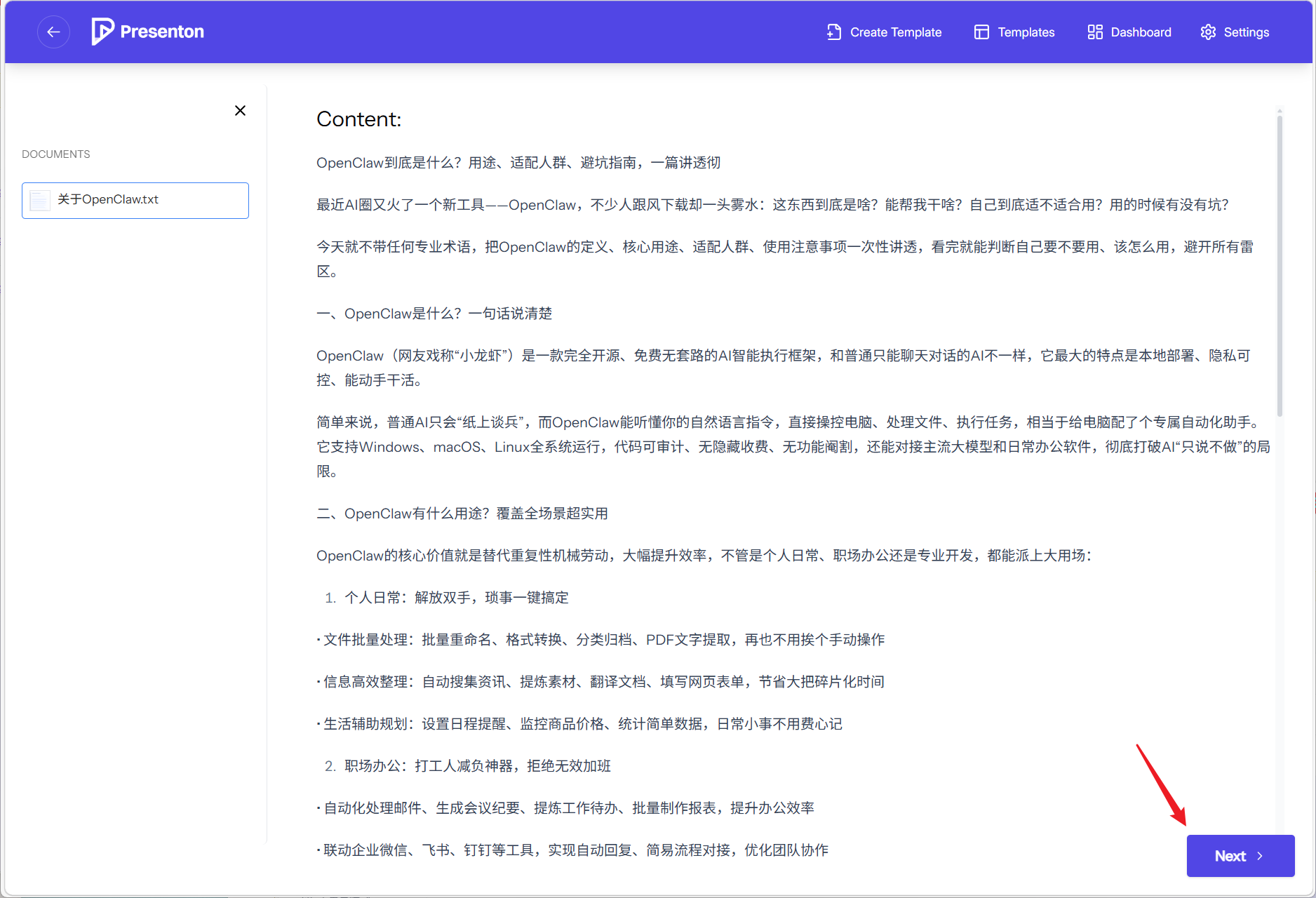
🔺首先是文档的内容,没什么问题点击右下角的“Next”。
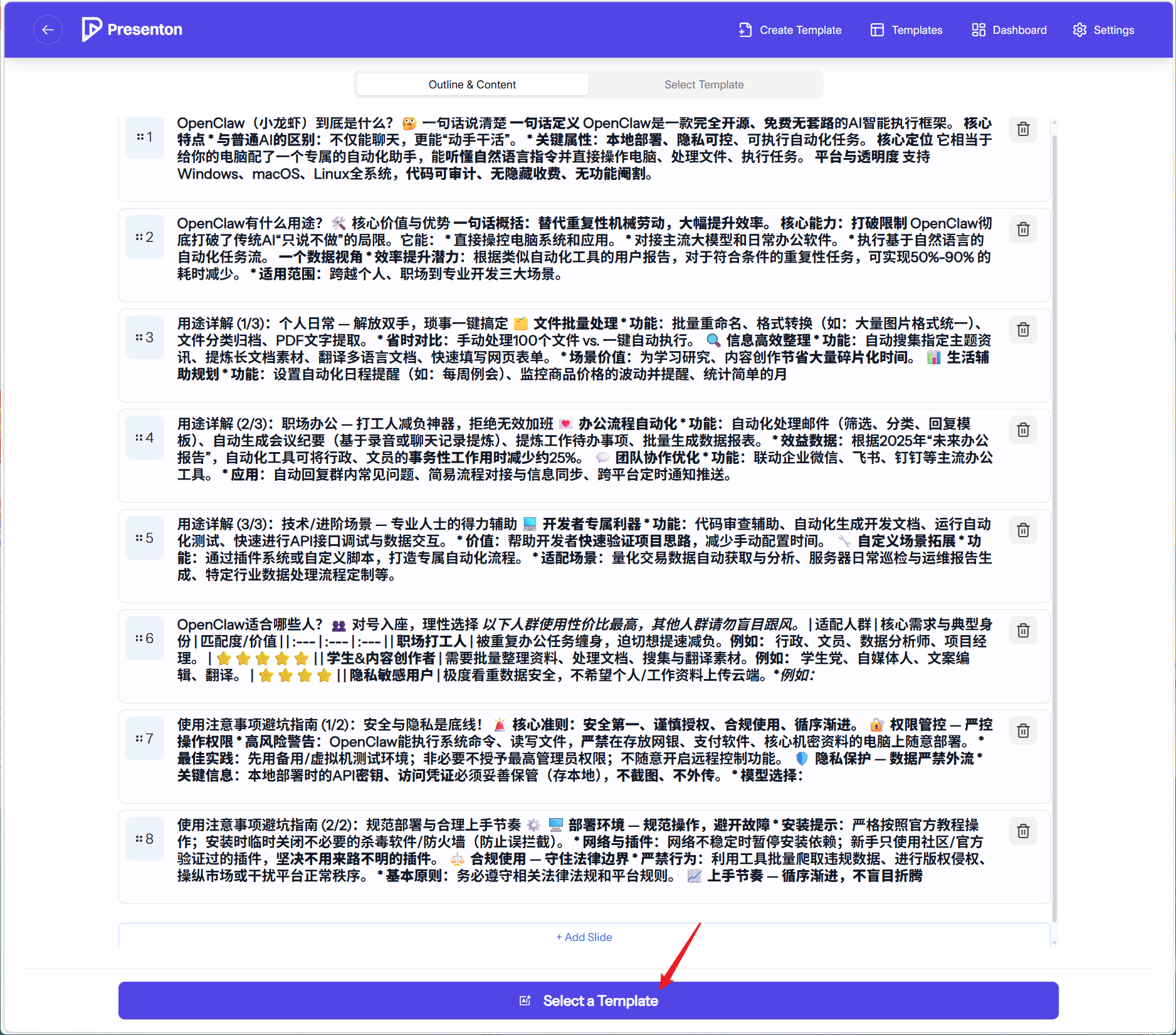
🔺然后显示的是AI优化后的内容,这些内容将会重新显示在后面的成品PPT中。你可以手动修改,或者删除和增加PPT页数。
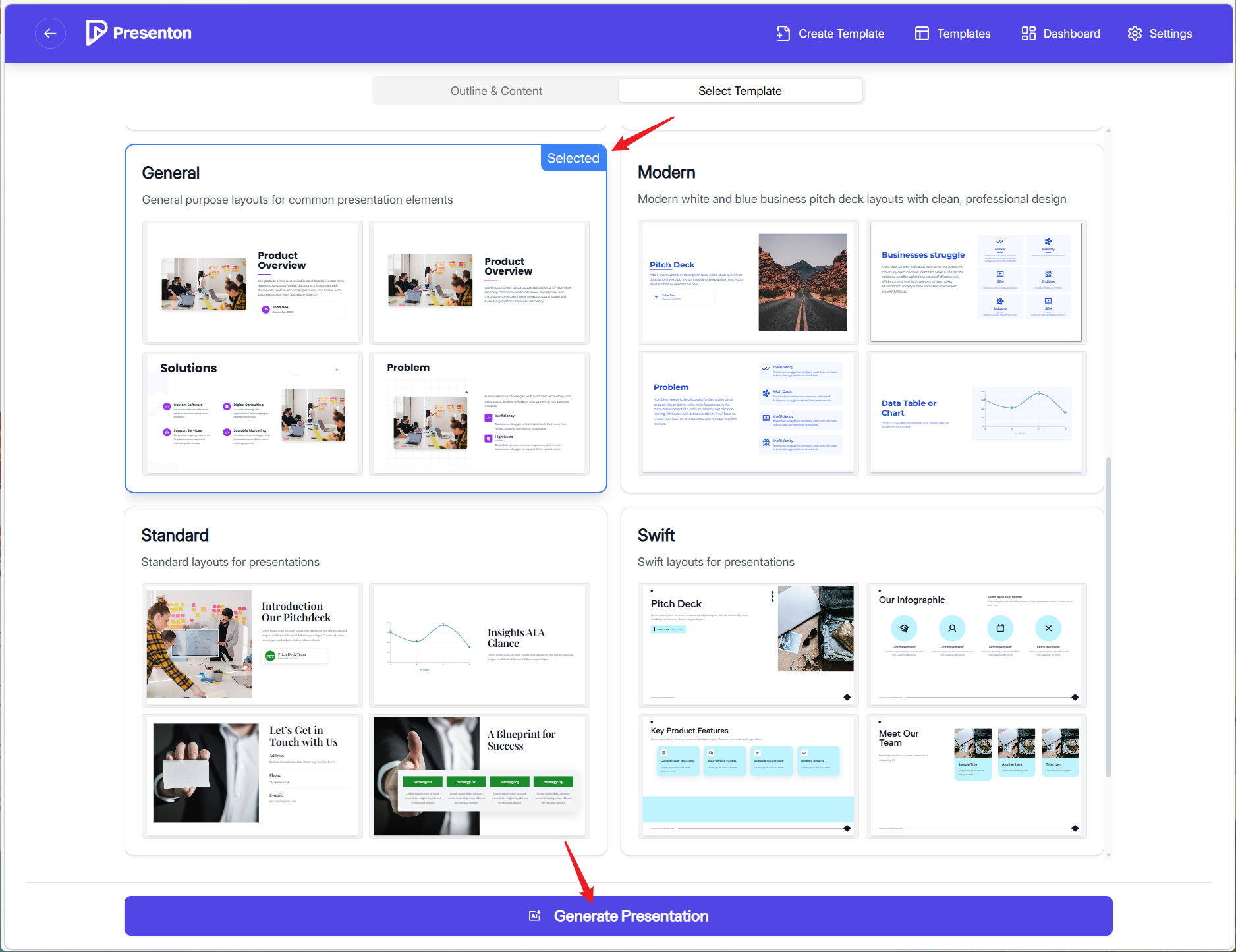
🔺再然后就是让你选择一个PPT 模版风格,我这里仅做演示,就随意选择了一个。
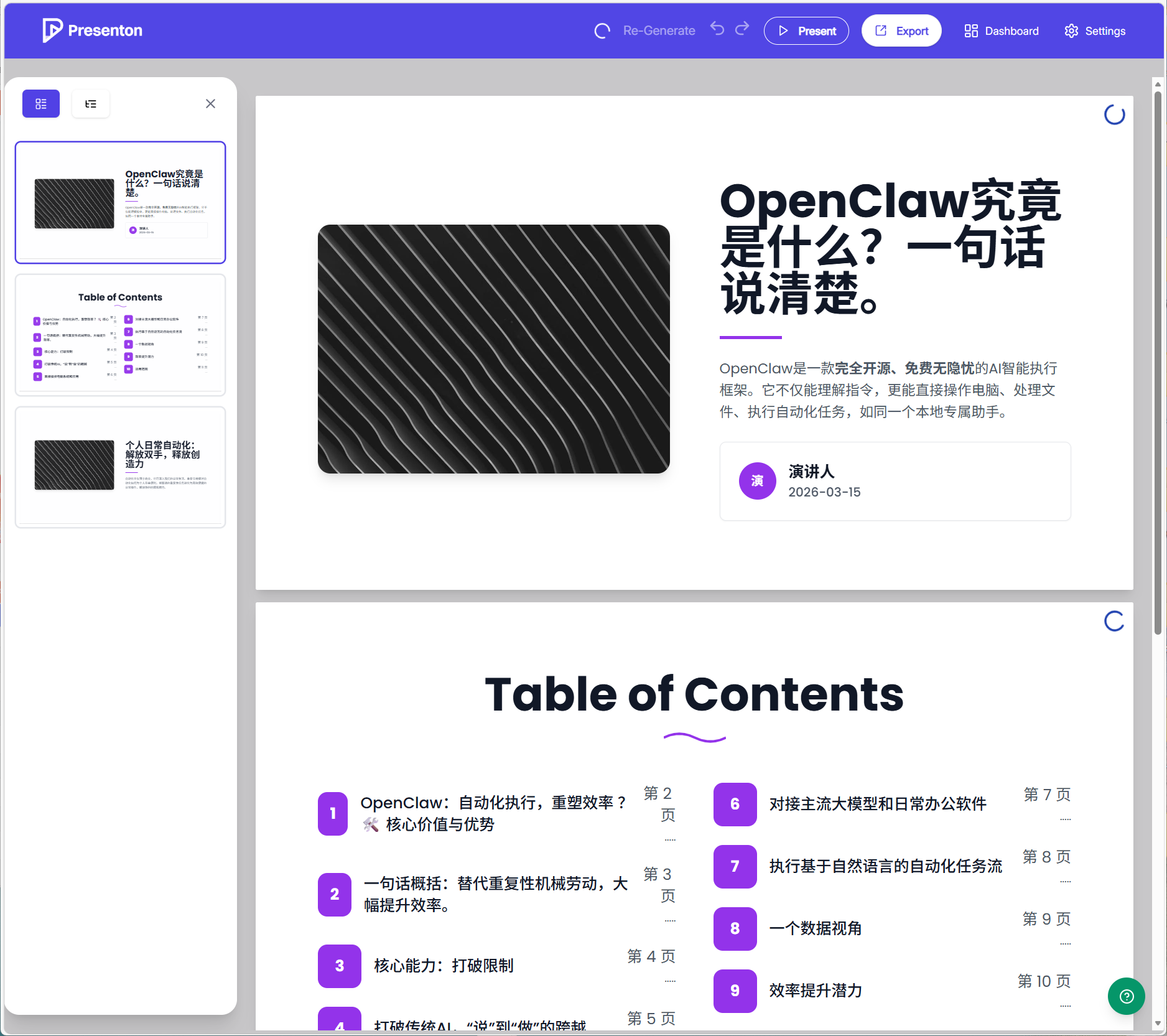
🔺剩下的事就啥也不用管,项目会自动生成相关的PPT文件,它会先显示文字部分,后显示图片。
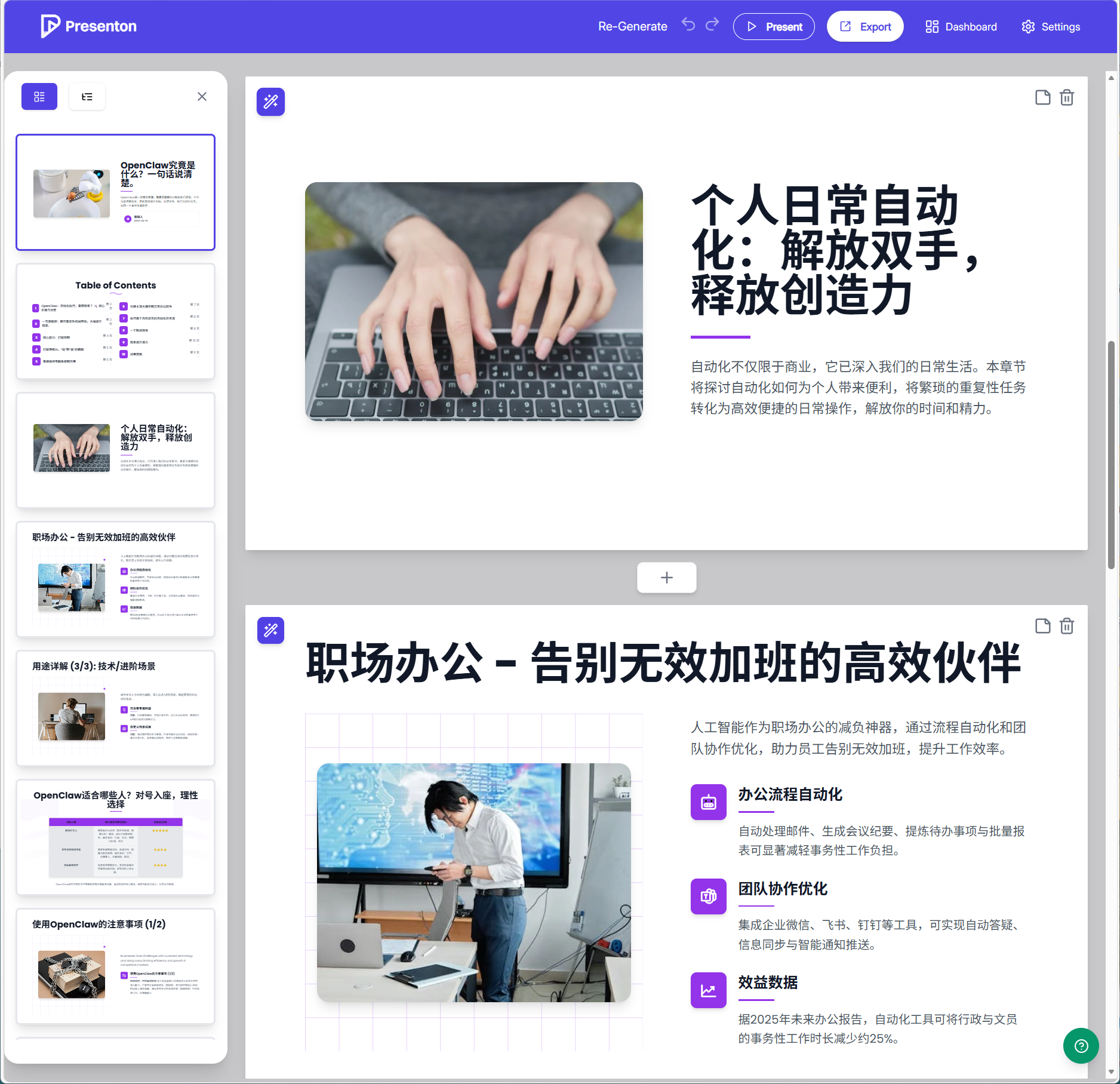
🔺这是它最后生成的成品PPT效果,我啥也没动,感觉确实挺牛的,不管是排版、配色,还是整体的结构,都比我想象中的好很多!
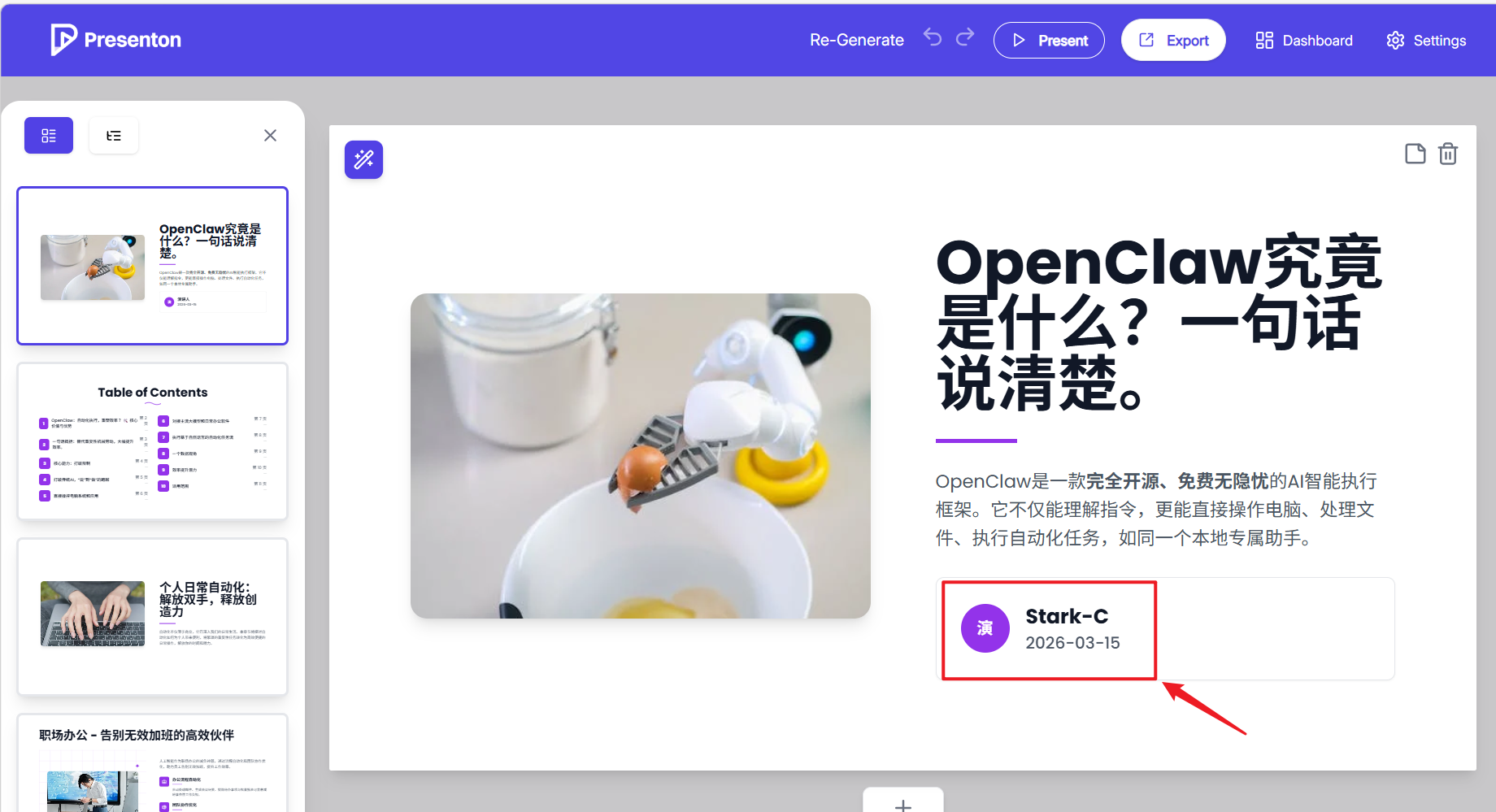
🔺当然我们也可以手动修改各种细节,比如说修改演讲人。
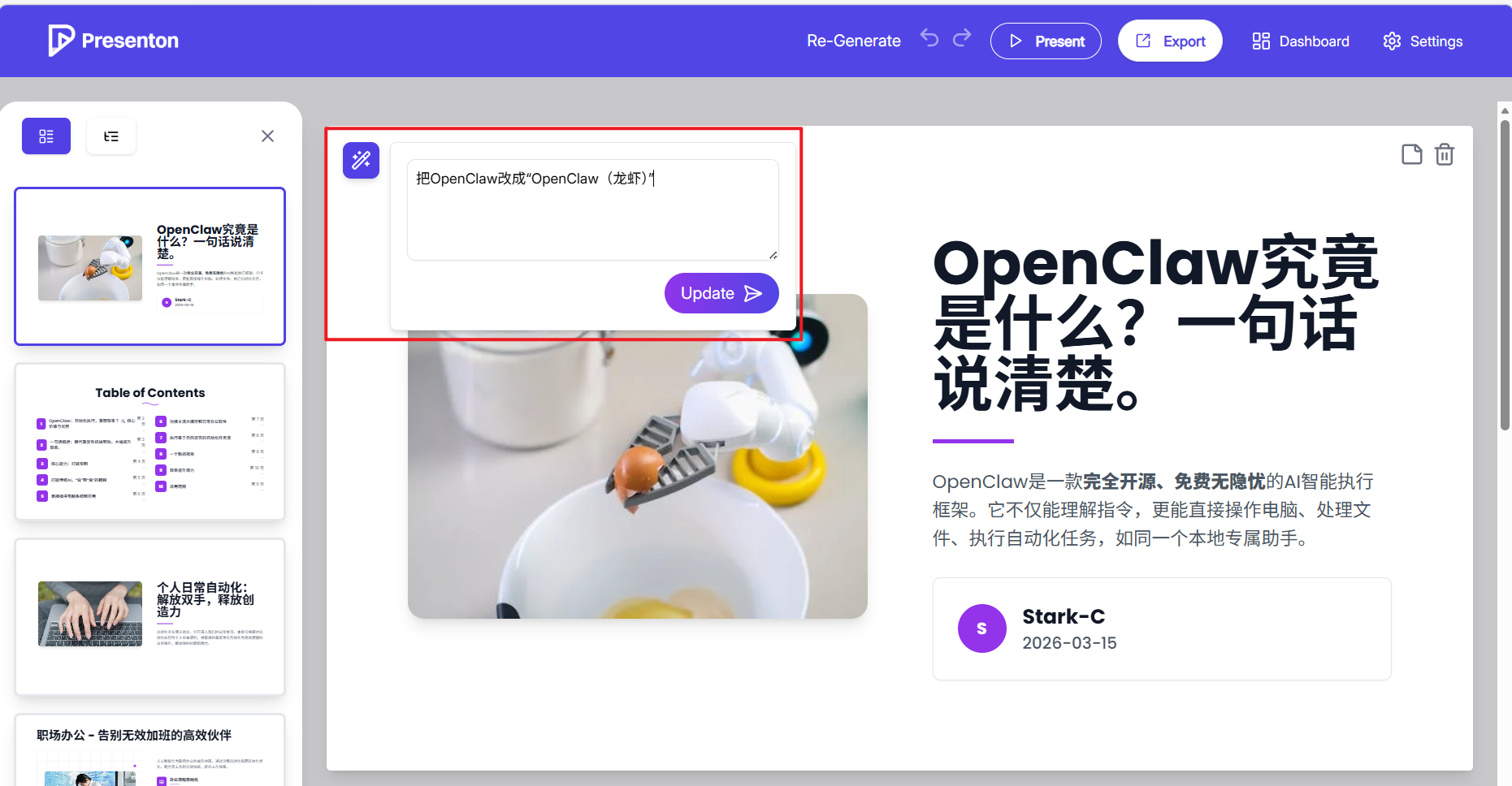
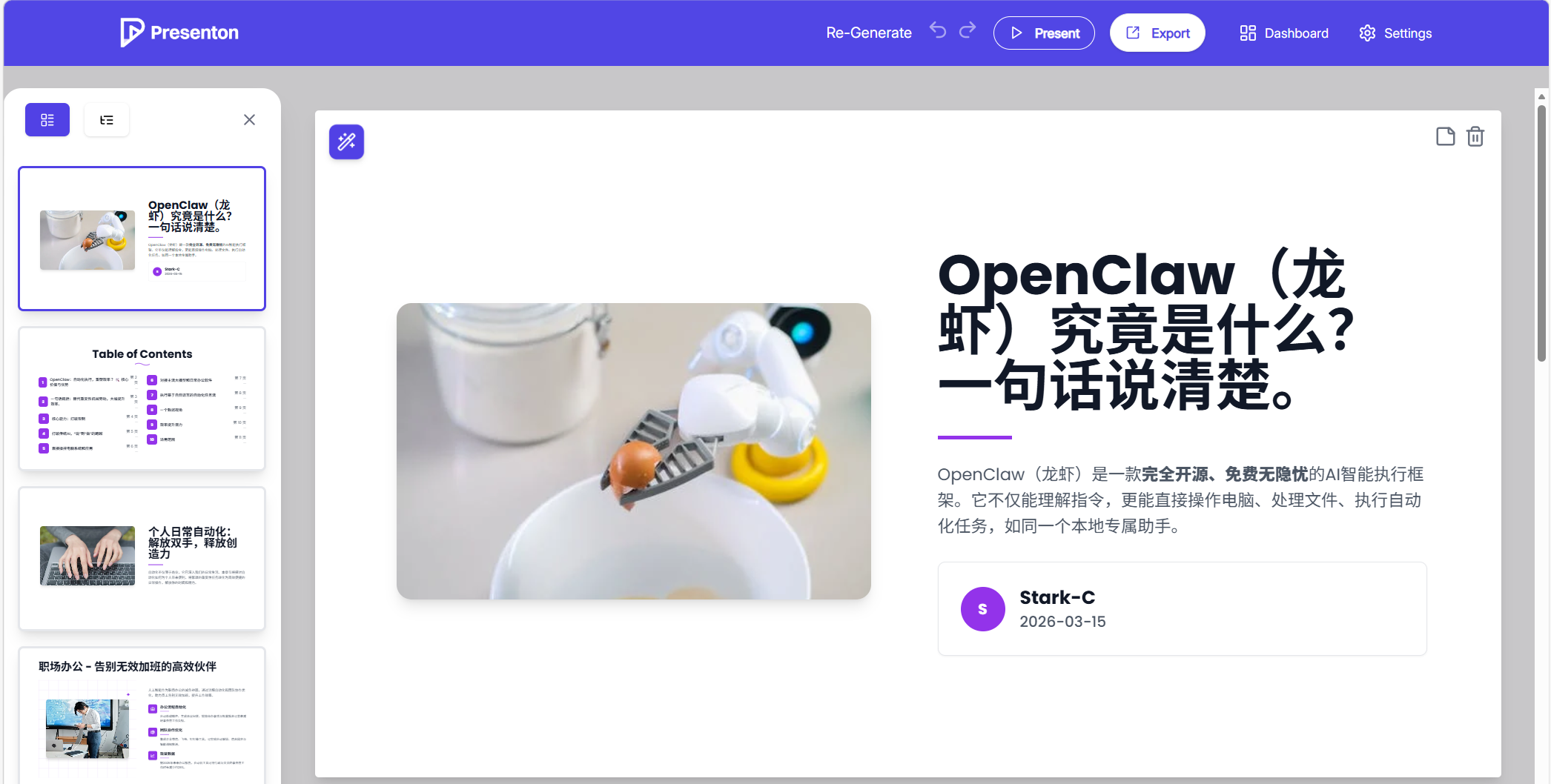
🔺或者直接点击每页的左上角通过指令,让AI来完成修改工作。
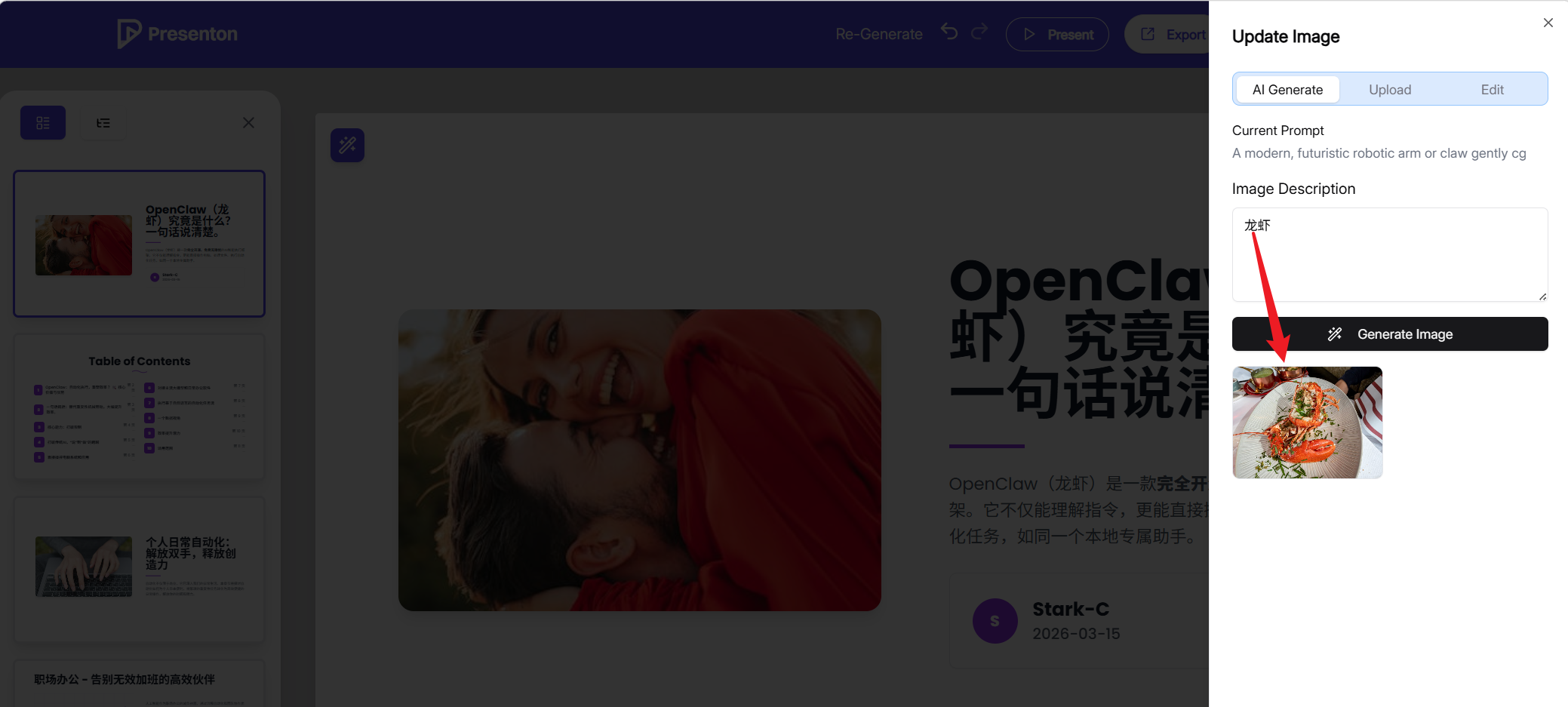
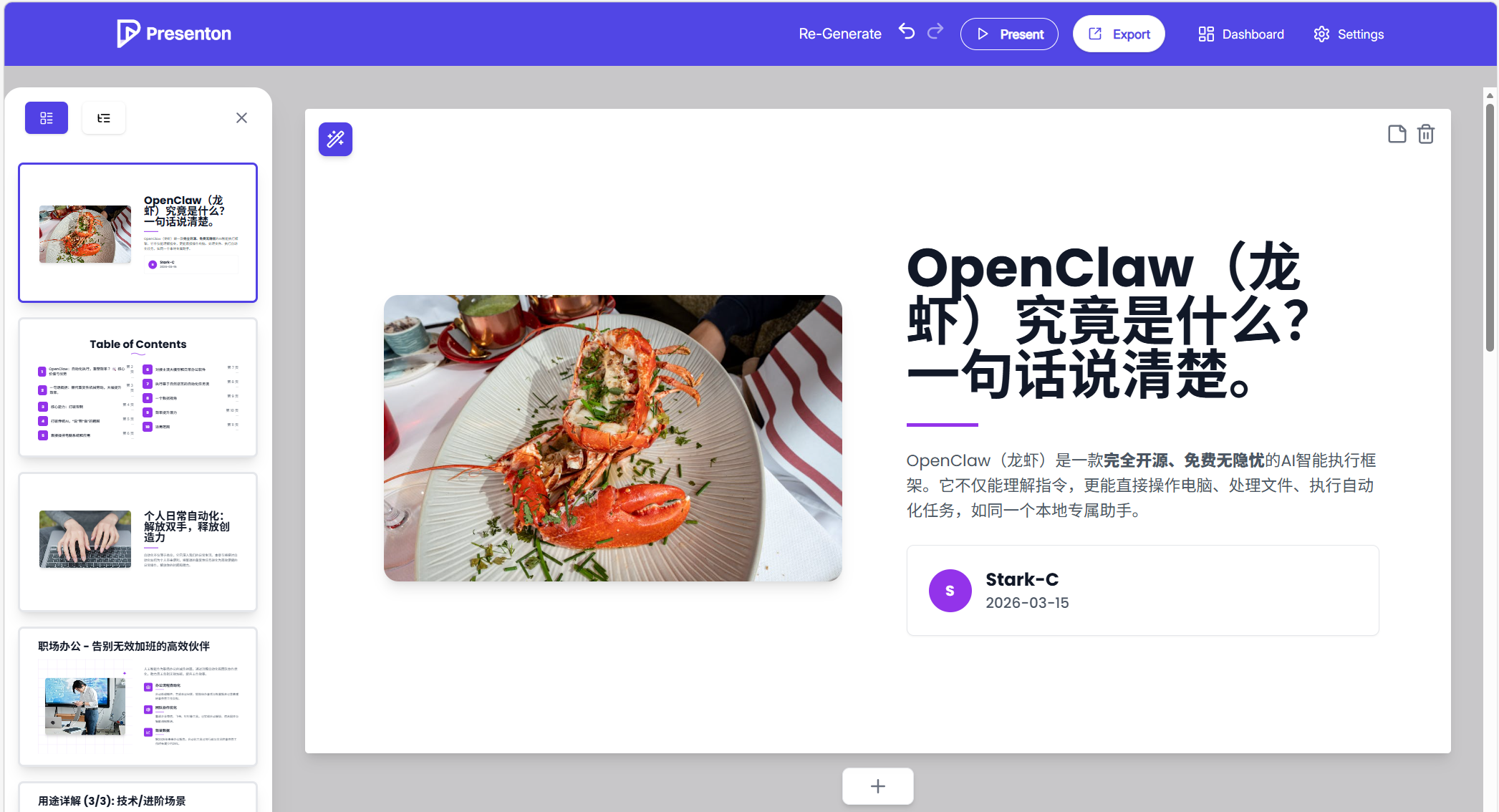
🔺对显示的图片不满意?同样点击图片之后,在弹出的窗口让AI来帮你重新选择。
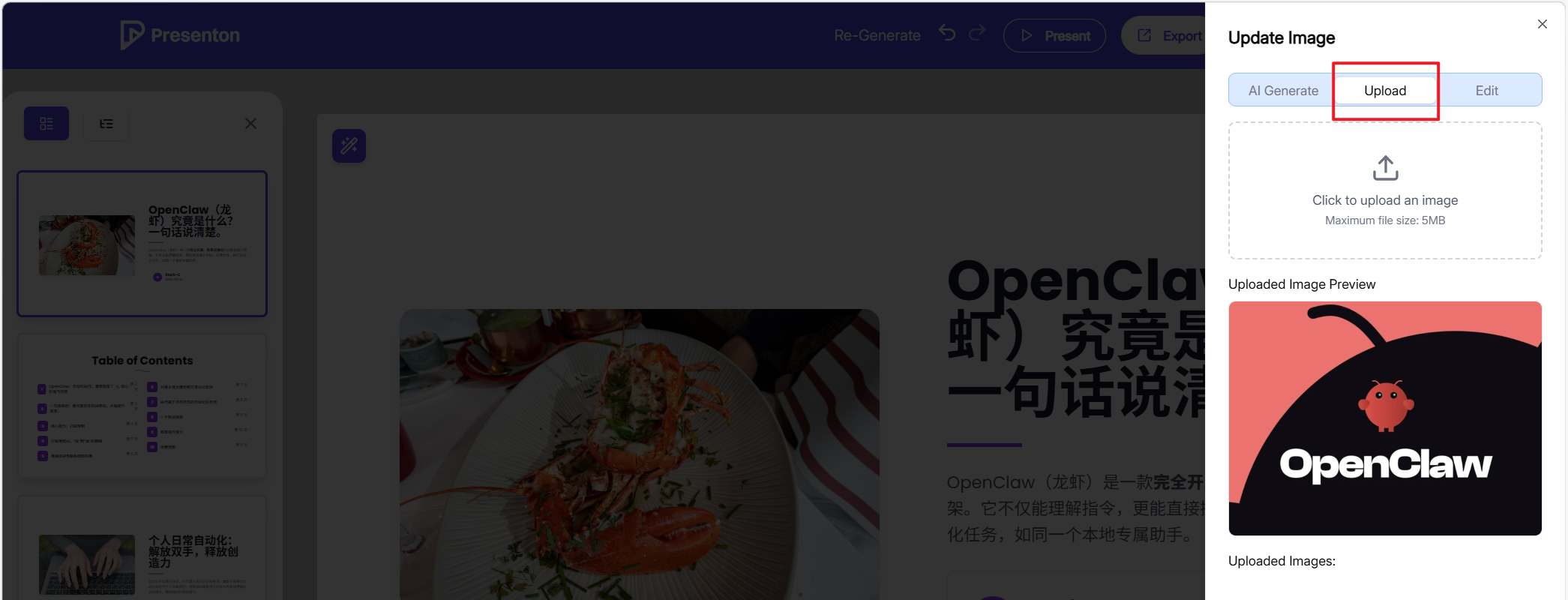
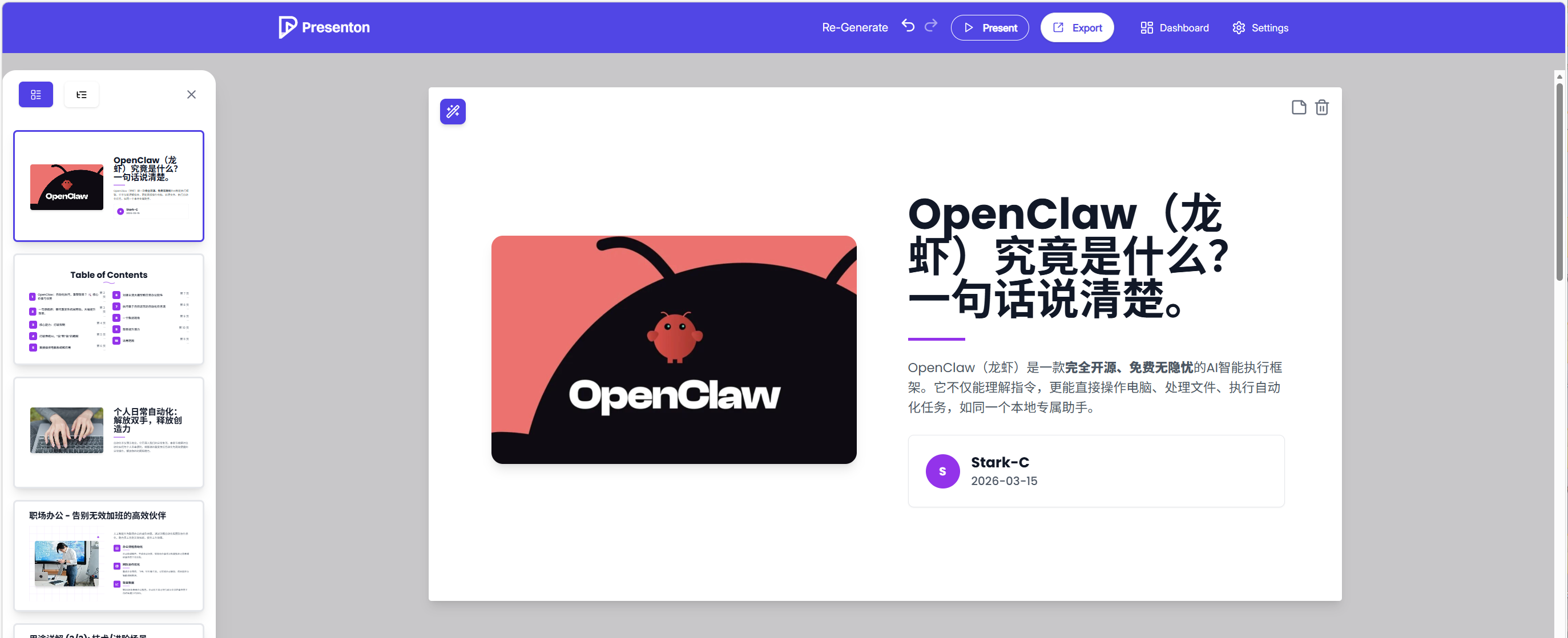
🔺你如果对AI不满意,甚至还可以自己上传图片。
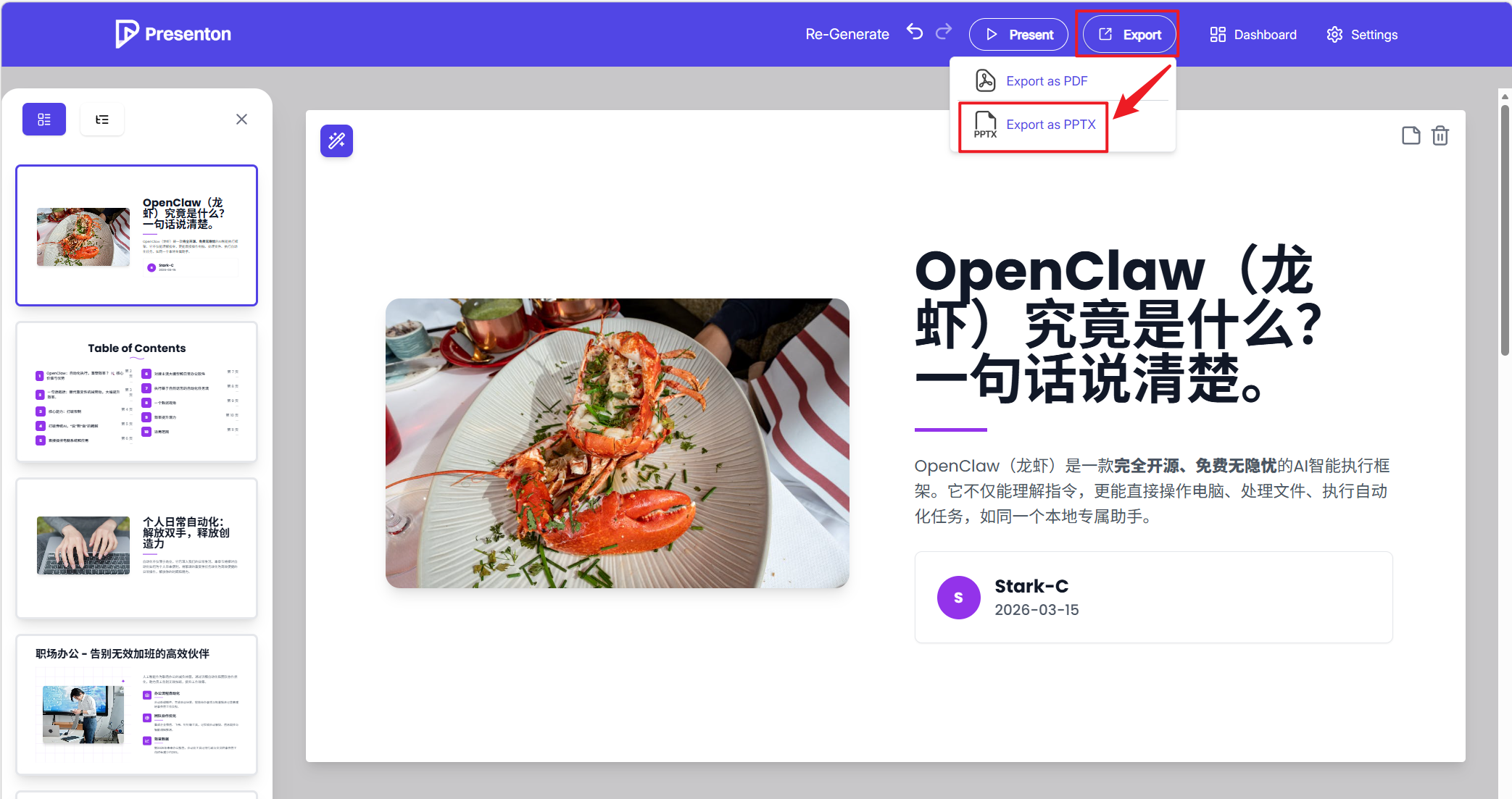
🔺最后完成的PPT可以直接点击右上角的“Export”导出来就OK了,就这么简单!
最后
总的来说,今天为大家分享的这款Presenton确实算是打工人的福音了!仅需一句话就生成整套 PPT,还能自动排版、自动配图、自动生成漂亮的PPT结构。同时在NAS上私有化部署之后,可以随时调用,还不用担心隐私泄露,算是非常贴心又实用的生产力神器了。
好了,以上就是今天给大家分享的内容,我是爱分享的Stark-C,如果今天的内容对你有帮助请记得收藏,顺便点点关注,咱们下期再见!谢谢大家~

AtomGit 是由开放原子开源基金会联合 CSDN 等生态伙伴共同推出的新一代开源与人工智能协作平台。平台坚持“开放、中立、公益”的理念,把代码托管、模型共享、数据集托管、智能体开发体验和算力服务整合在一起,为开发者提供从开发、训练到部署的一站式体验。
更多推荐


 9
9 0
0- 0


 已为社区贡献14条内容

所有评论(0)