Claude Code 接入方舟 Coding Plan 教程
1 安装CC Switch
1.1 CC Switch是什么?
A cross-platform desktop All-in-One assistant tool for Claude Code, Codex, OpenCode, openclaw & Gemini CLI.
一个跨平台的桌面一体化的辅助工具,用于Claude Code、Codex、OpenCode、OpenClaw和Gemini CLI。
1.2 安装CC Switch
下载地址: https://github.com/farion1231/cc-switch/releases
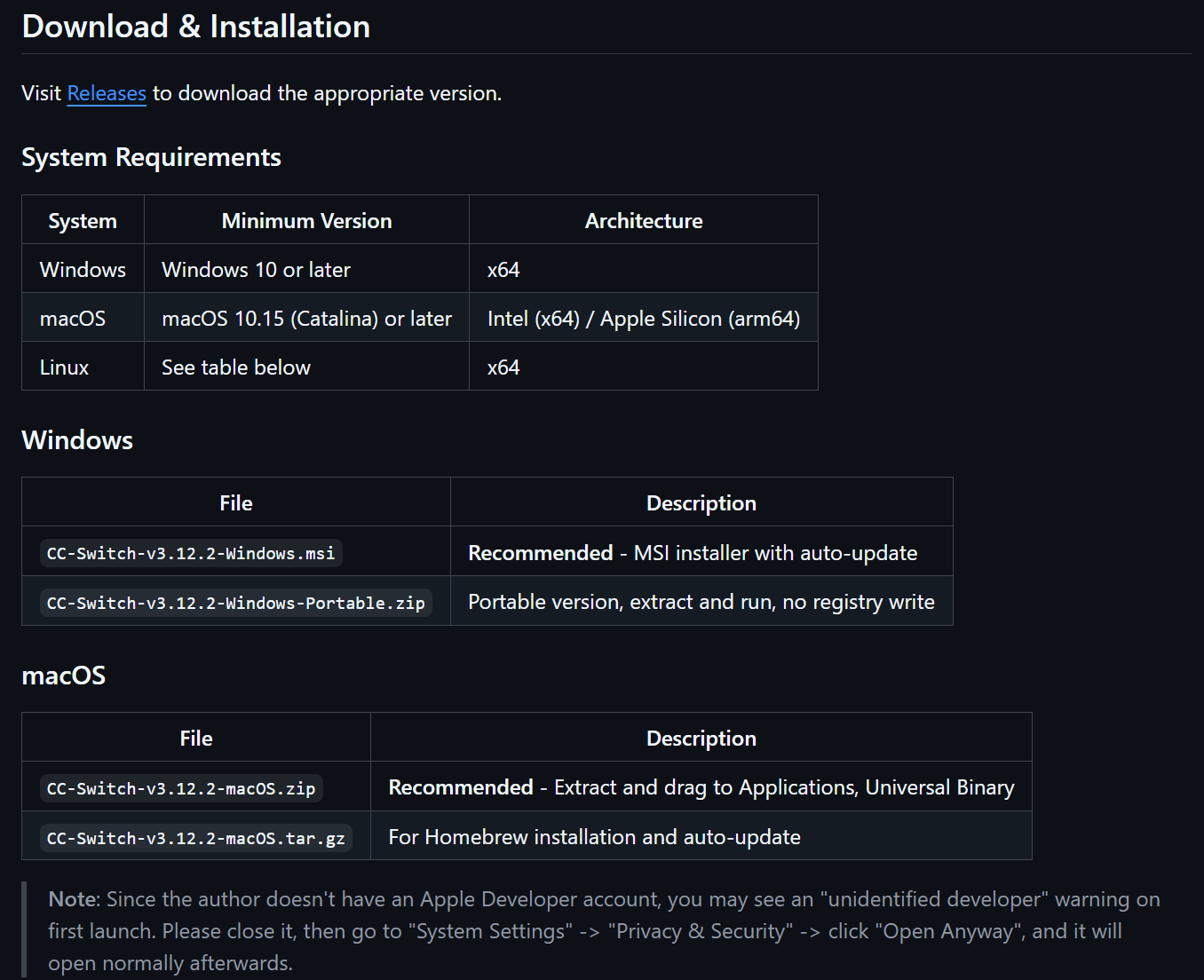
打开下载安装包,一路下一步即可完成安装。
2 订阅火山方舟 Coding Plan
2.1 订阅活动
订阅活动地址: https://www.volcengine.com/activity/codingplan
订阅套餐:Lite Plan,40.00元/月;Pro Plan,200.00元/月。按需订阅。
2.2 获取大模型API Key
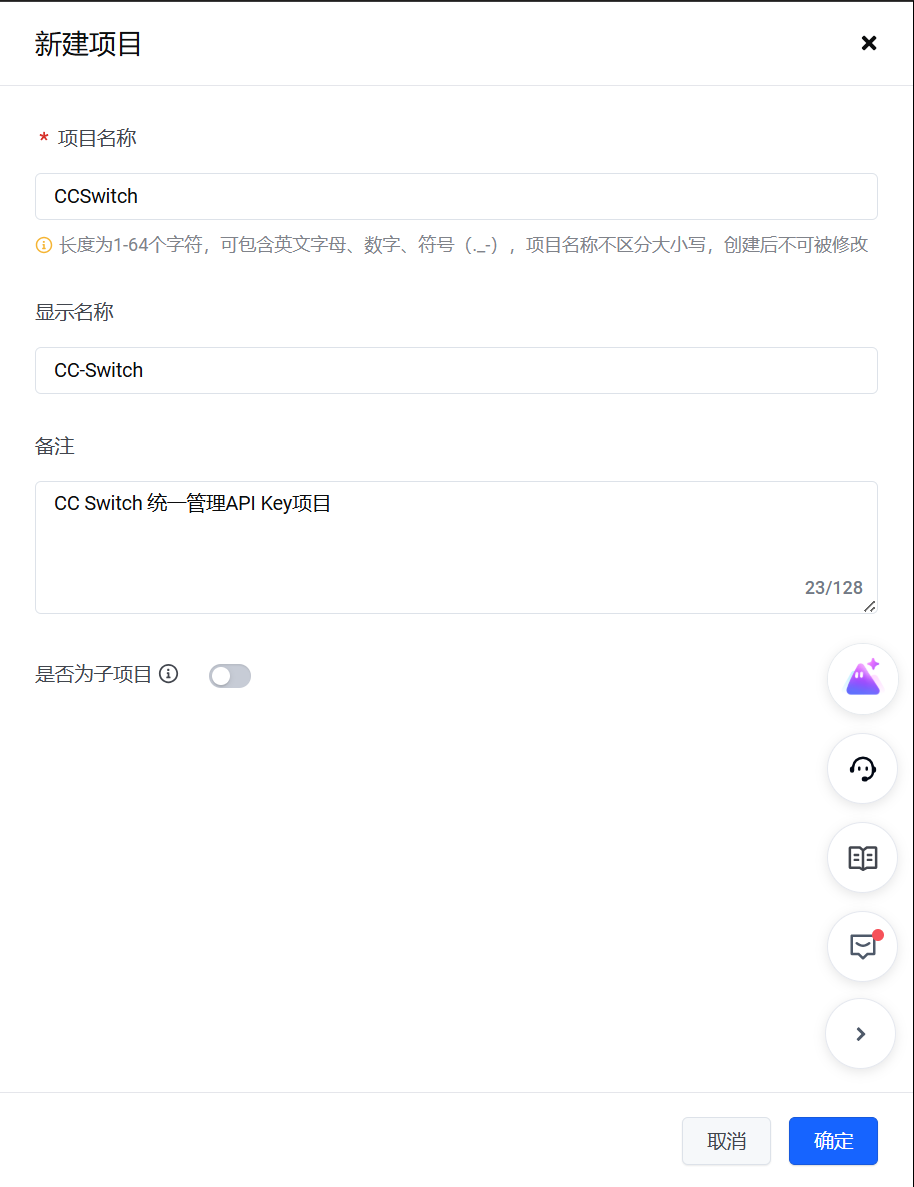
1)打开火山引擎控制台,项目管理页面,新建项目
项目管理页面地址:https://console.volcengine.com/iam/resourcemanage/project
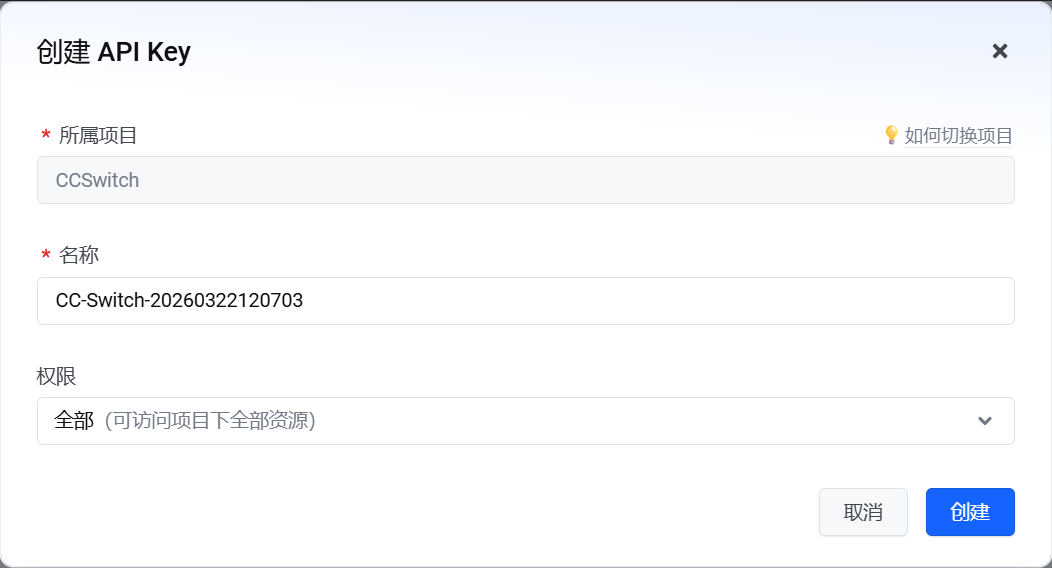
2)火山方舟控制台新建API Key
火山方舟控制台地址: https://console.volcengine.com/ark
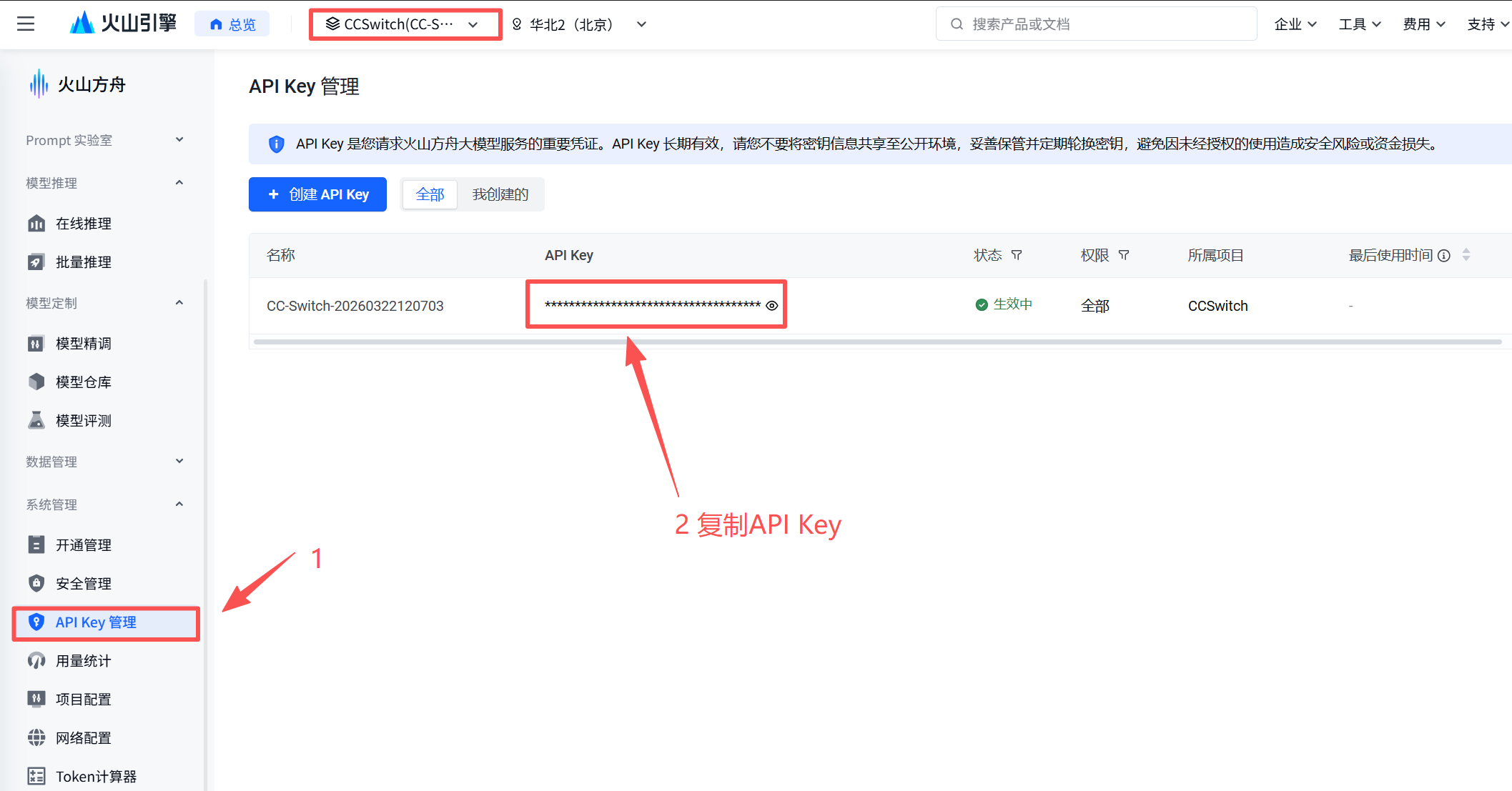
位置:火山方舟-顶部左侧选择刚新建的项目(CCSwitch)-系统管理-API Key管理-创建API Key
创建完后复制API Key备用
3 使用CC Switch 配置Claude Code使用 方舟 Coding Plan
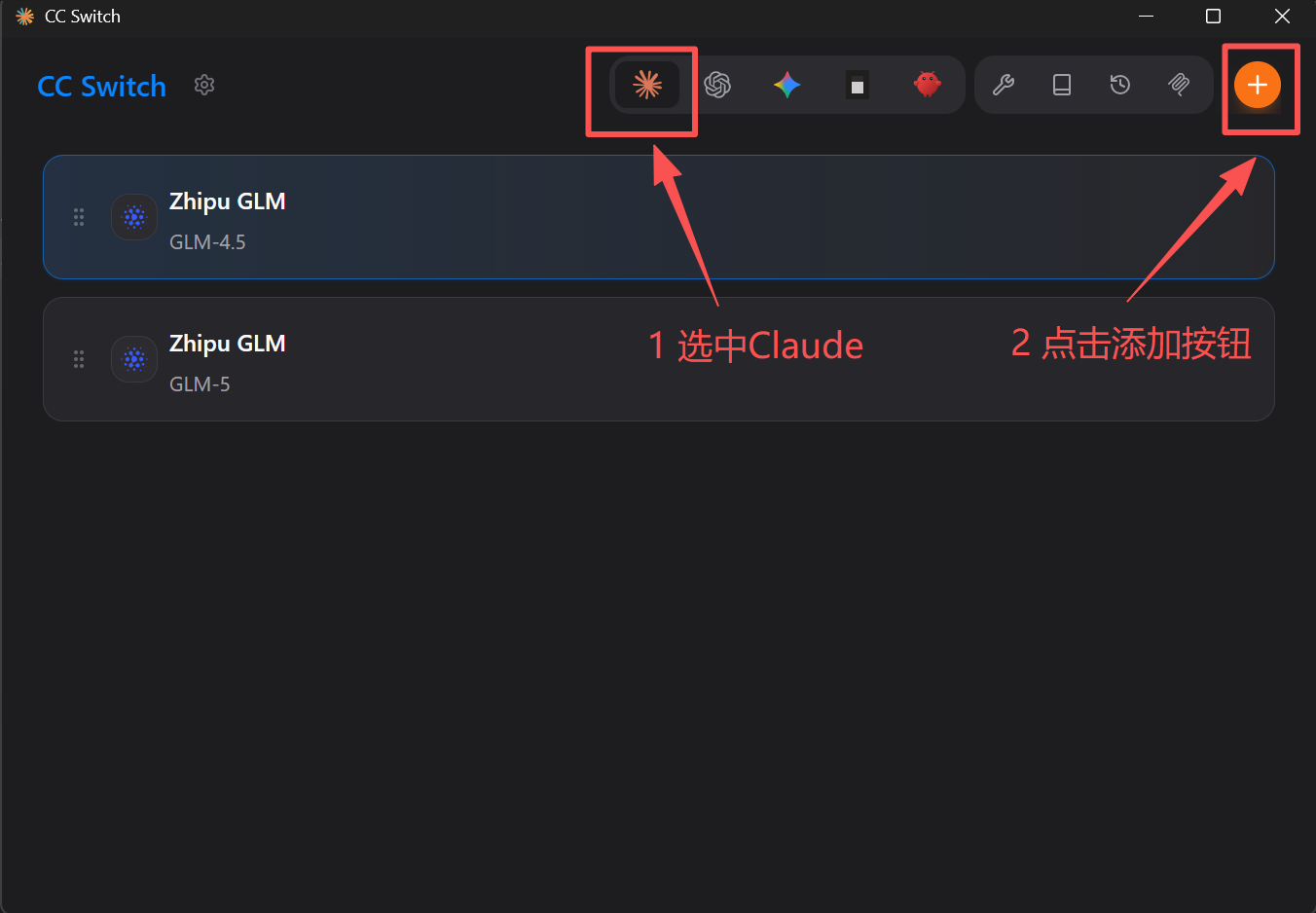
1)打开CC Switch 主界面,选中Claude图标后,点击添加按钮
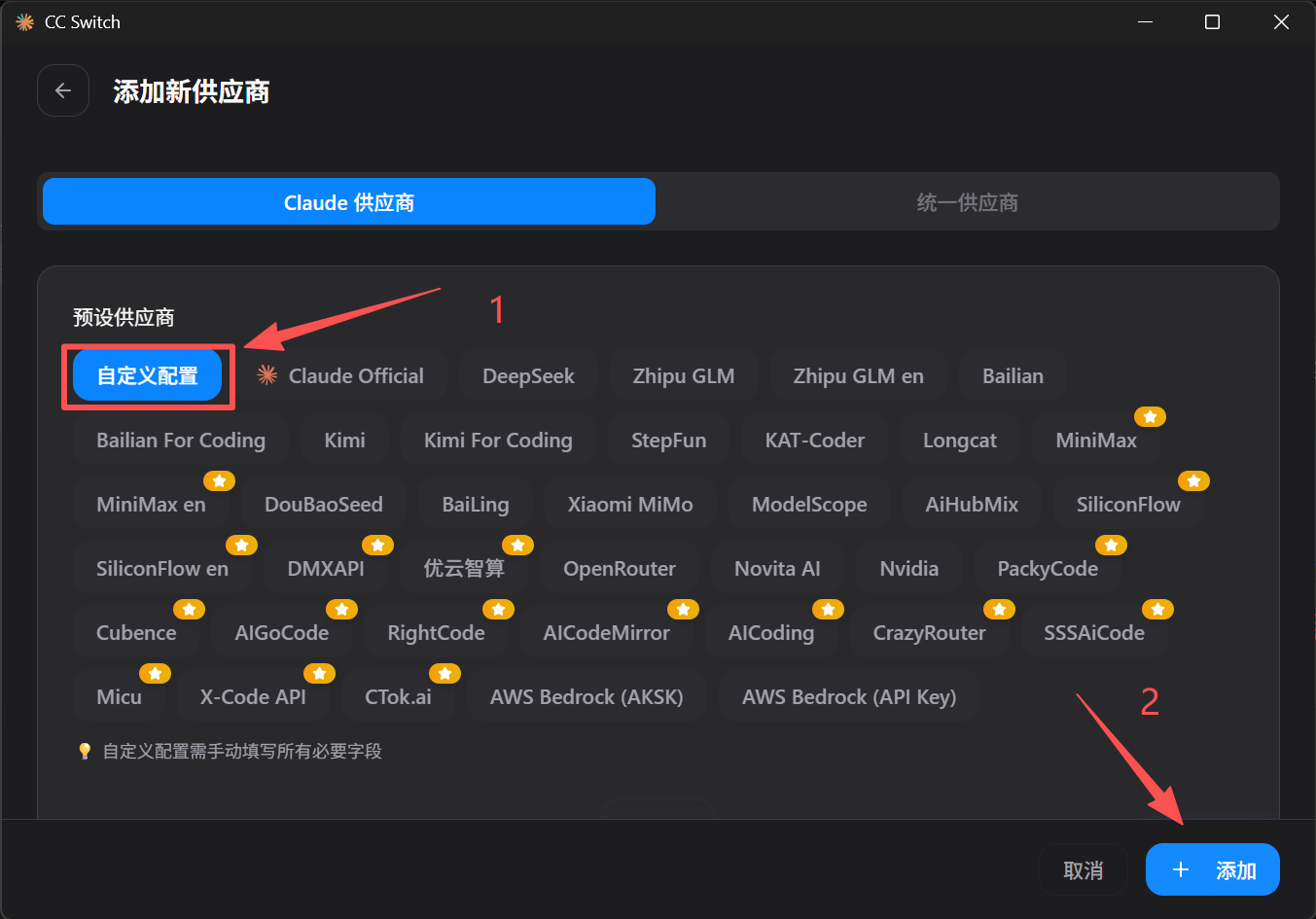
2)进入“添加供应商”页面,选择“Claude 供应商”-“自定义配置”
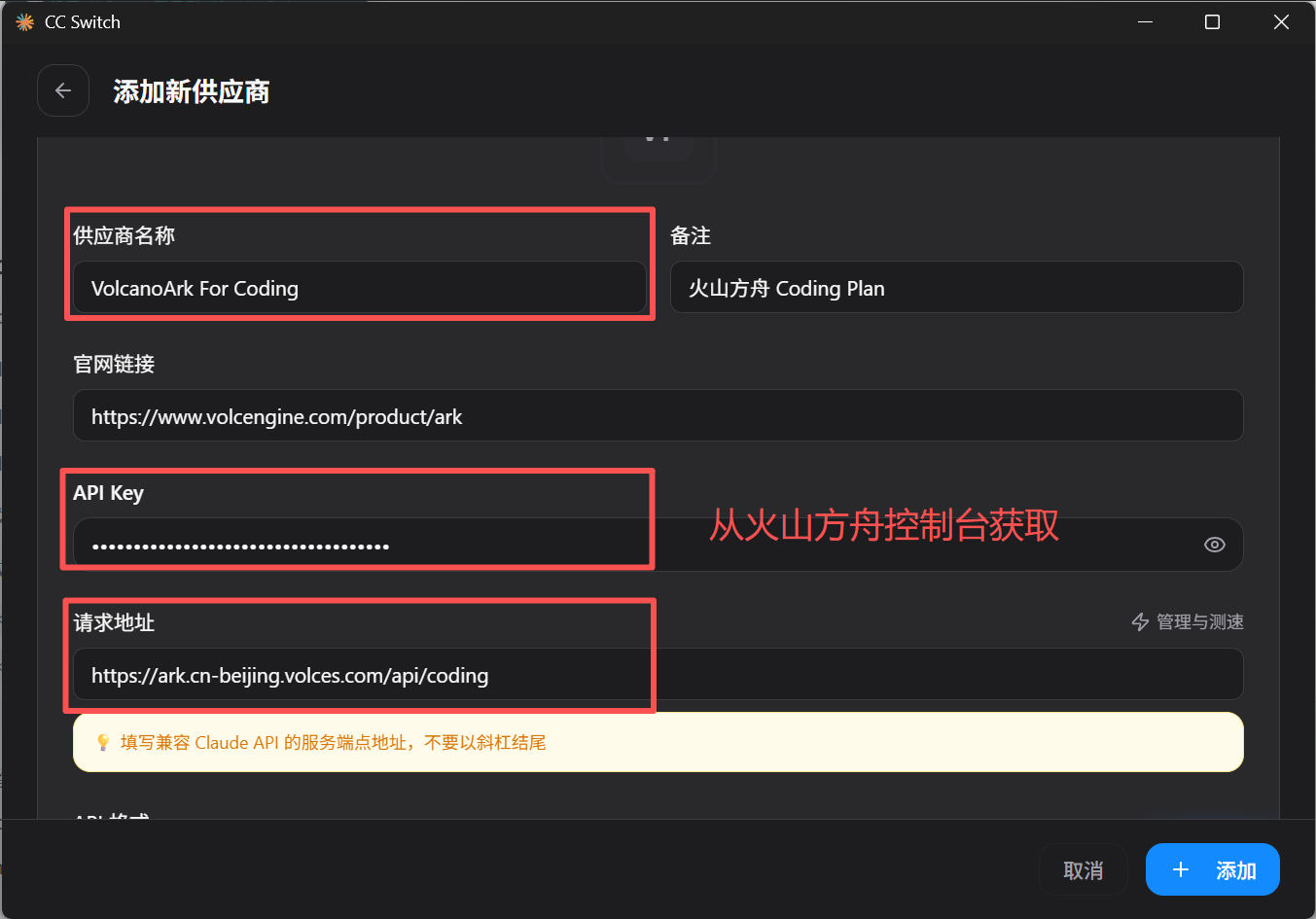
3)继续下滑,开始配置
主要配置参数:
供应商名称:VolcanoArk For Coding
API Key:从火山引擎后台管理界面【系统管理-API Key管理】复制的值
请求地址:https://ark.cn-beijing.volces.com/api/coding
可选参数(可不填写):
官网链接:https://www.volcengine.com/product/ark
模型参数:
主要模型:ark-code-latest
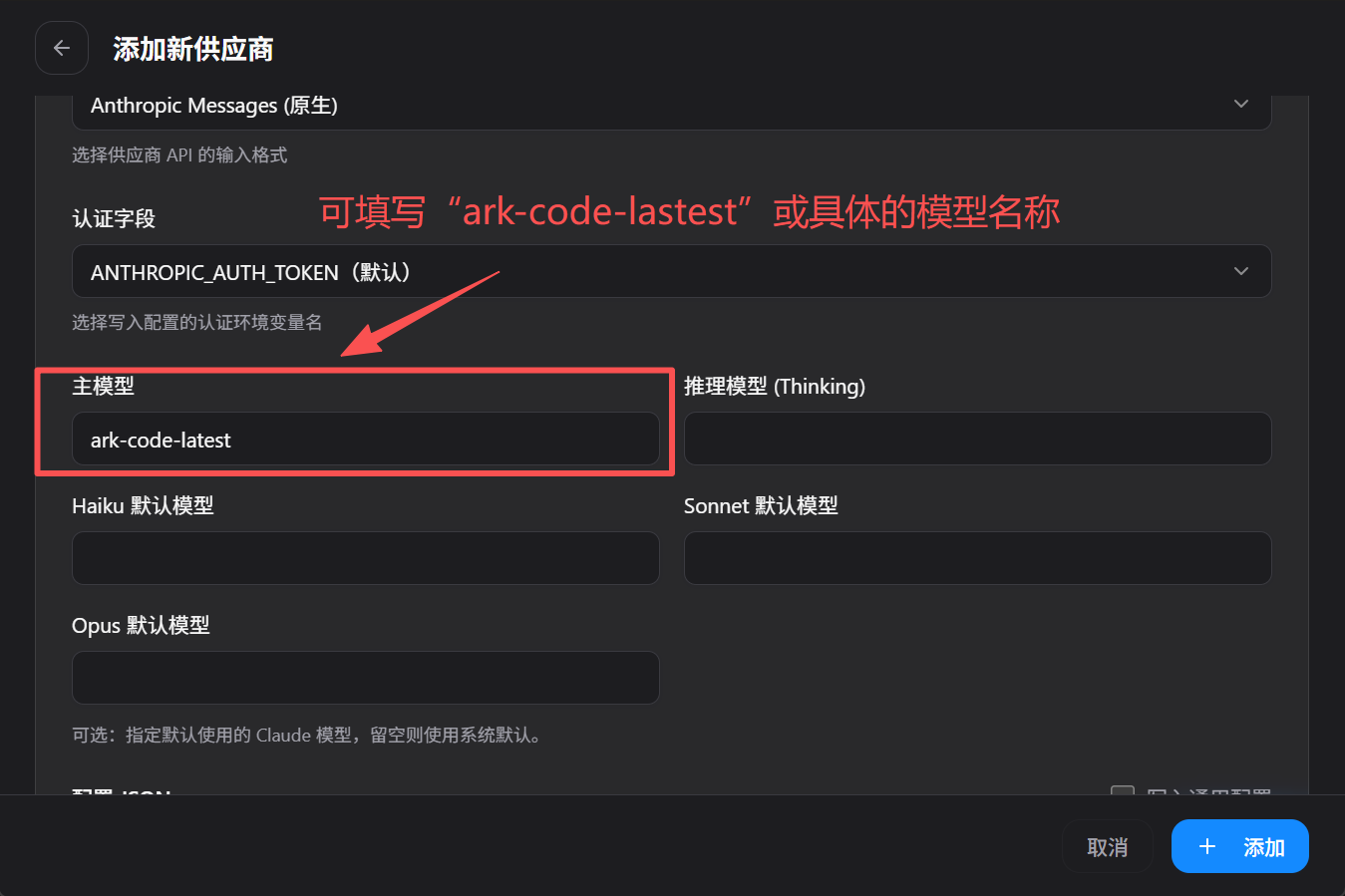
说明:支持配置ark-code-latest、配置 Model Name 两种方式;目前具体可配置的Model Name如下:
- doubao-seed-2.0-code
- doubao-seed-2.0-pro
- doubao-seed-2.0-lite
- doubao-seed-code
- minimax-m2.5
- glm-4.7
- deepseek-v3.2
- kimi-k2.5
实时查询更多支持的模型参数请前往网关文档说明:
https://www.volcengine.com/docs/82379/2188959?lang=zh#986de428
4)点击“添加”按钮,配置成功
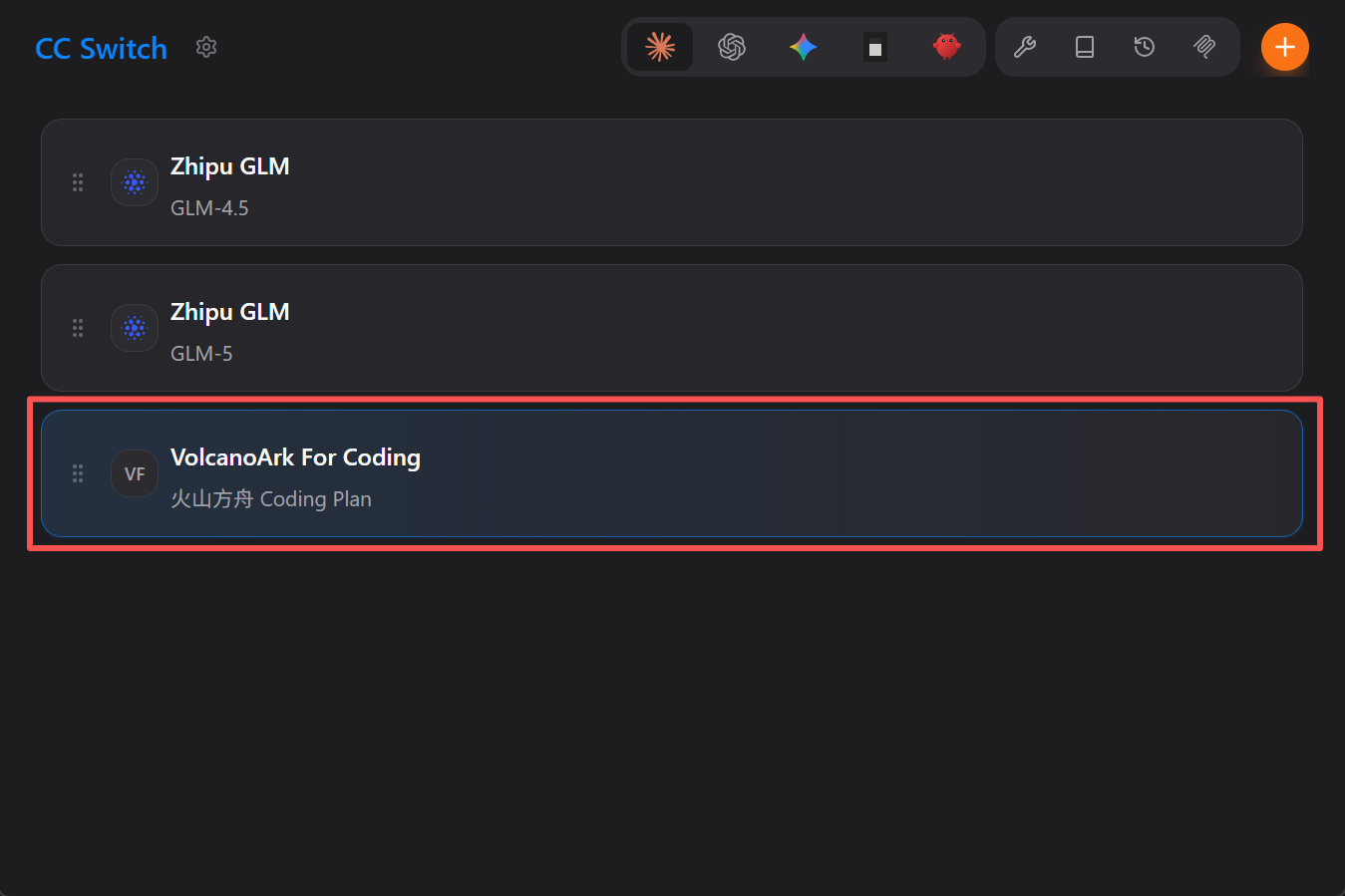
4 验证配置成功与否
1)打开Claude
打开命令终端,输入"claude"
2)切换模型
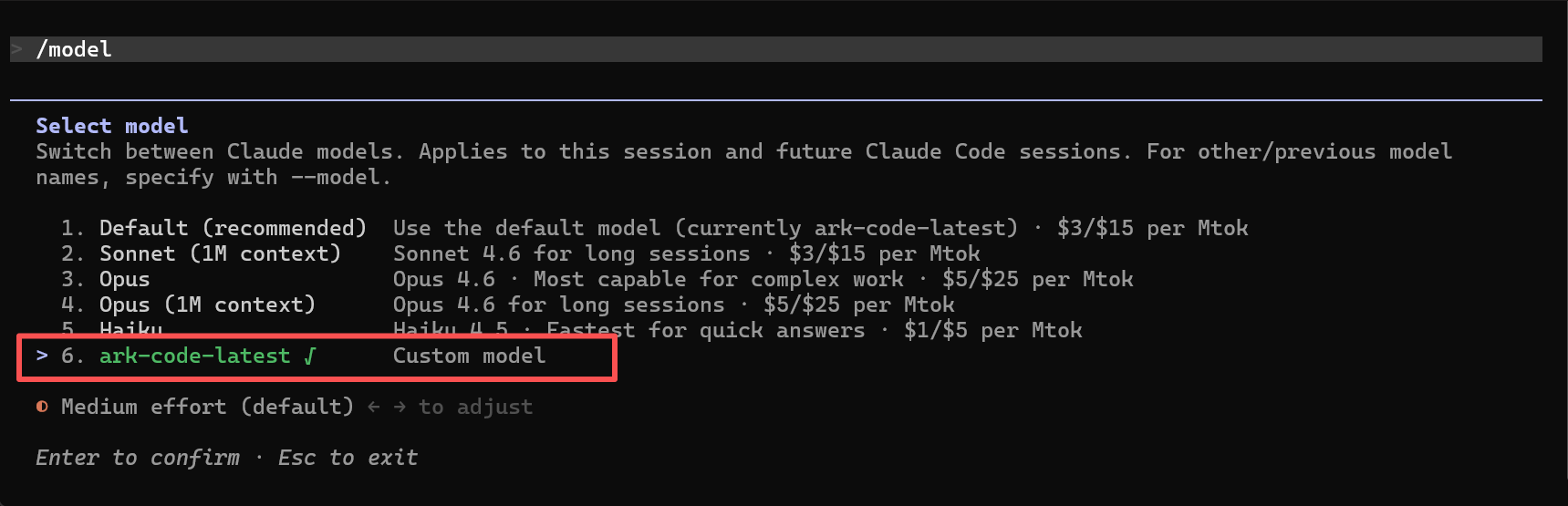
在命令终端,输入"/model",可以看到刚配置的模型即配置成功

AtomGit 是由开放原子开源基金会联合 CSDN 等生态伙伴共同推出的新一代开源与人工智能协作平台。平台坚持“开放、中立、公益”的理念,把代码托管、模型共享、数据集托管、智能体开发体验和算力服务整合在一起,为开发者提供从开发、训练到部署的一站式体验。
更多推荐



 22
22 0
0- 0


 已为社区贡献2条内容

所有评论(0)