效率翻倍!我的 VS Code + Cursor 双端开发工作流与插件
引言
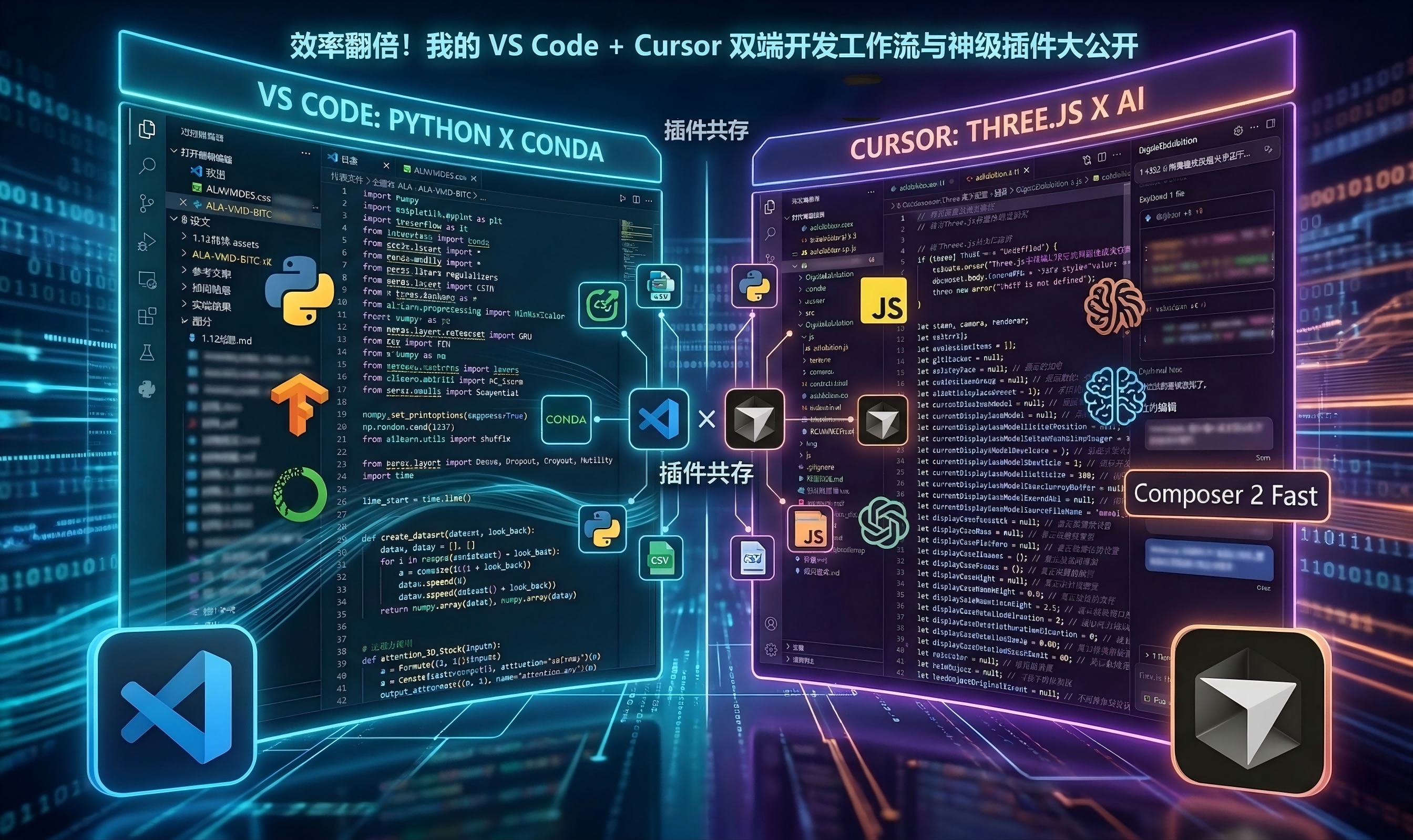
我平时既要写前端的三维渲染(Three.js),又要搞 Python 数据分析和可视化,甚至偶尔还要碰底层语言,来看看我的编辑器到底是怎么配置的?
实话实说,在经历过无数次编辑器卡顿、环境冲突之后,我目前稳定沉淀下来了一套“VS Code + Cursor 双修”的终极工作流。今天这篇不聊干涩的代码逻辑,纯粹给大家翻一翻我的“工具箱”,分享一下我是如何靠这两大神器和几个核心插件,把开发效率压榨到极致的!
篇章一:为什么我要“双修” VS Code 和 Cursor?
很多人的疑问可能是:既然 Cursor 这么强,为什么还要留着 VS Code?作为两款都在被我高强度使用的生产力工具,它们在我这里的分工非常明确:
-
VS Code:稳如老狗的“重型兵工厂” 在我进行复杂的 Python 数据可视化(比如上一篇博客提到的多曲线对比、Conda 环境管理),或者需要极其严谨的 C/C++ 底层调试时,VS Code 是不可替代的。它的生态太庞大,环境隔离做得太好,是我心目中绝对的开发基石。
-
Cursor:AI 时代的“灵感加速器” 当我灵感枯竭,或者需要快速搓一个前端 Three.js 的场景原型、写一些繁琐的模板代码时,我会果断打开 Cursor。它的
Cmd+K(代码生成)和全局代码库理解能力,简直是开挂。我通常用 Cursor 把大致的框架和业务逻辑“聊”出来,然后再回 VS Code 进行精细化雕琢。

技术解密:为什么 VS Code 的插件,能在 Cursor 里『开箱即用』?
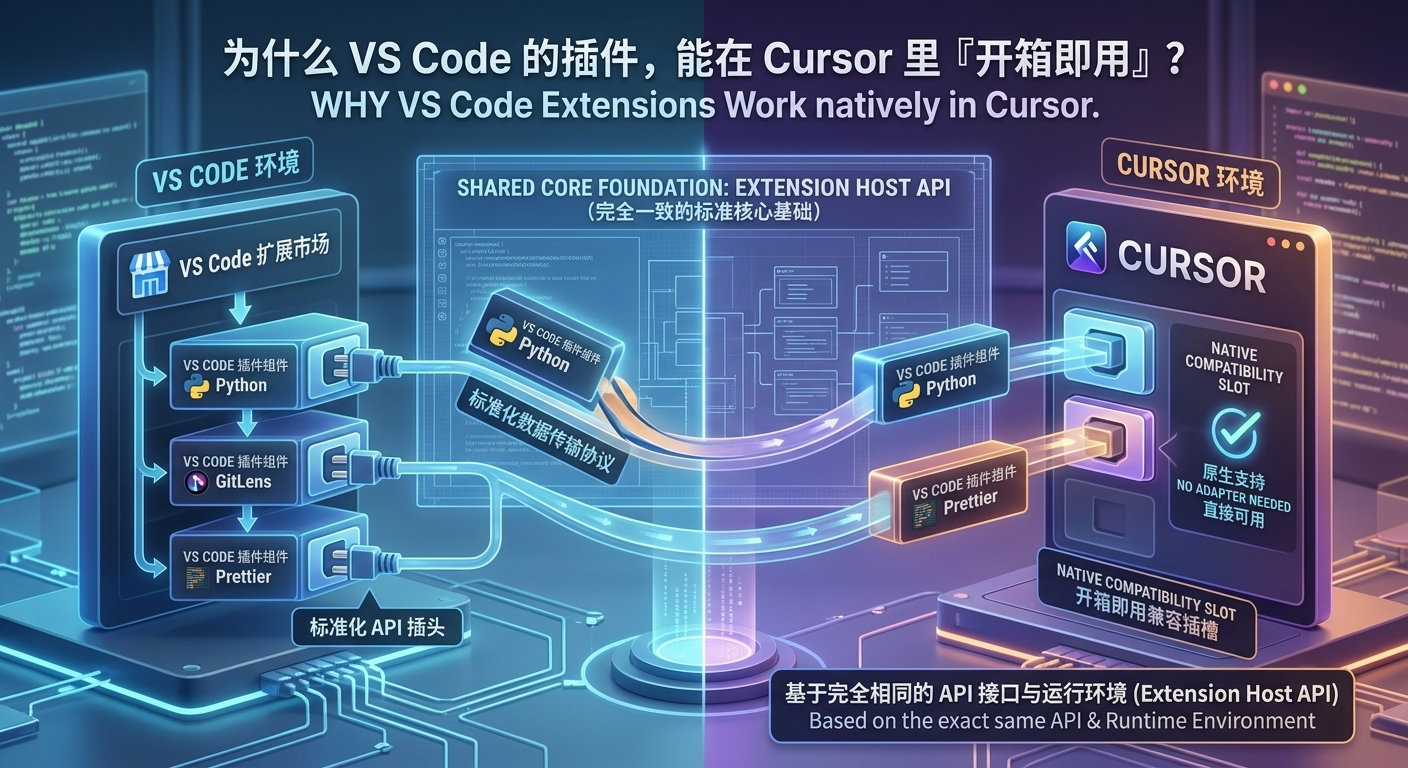
很多朋友在从 VS Code 切换到 Cursor 时,最担心的就是:“我那一百个插件该怎么办?”结果一打开 Cursor,惊喜地发现:“全都在!而且全能用!”这背后的原因非常简单,但非常有意思:
-
Cursor 的基座:同一个灵魂 Cursor 不是从零开始编写的,它是基于 VS Code 的开源基座(VS Code OSS,或者更确切地说是其底层的 Chromium Embedded Framework 和 Extension Host 架构)建立的。换句话说,它们的底层“血脉”是完全相同的。
-
标准化 API 接口:标准接口,全能漫游 VS Code 建立了一套极其标准和强大的扩展 Host(Extension Host)进程和对应的 API。当你在 VS Code 里安装插件时,它通过这个标准接口与编辑器交互。Cursor 保留了这个 Extension Host,并提供了一个完全兼容的环境。插件根本不需要知道它是在 VS Code 里运行,还是在 Cursor 里运行,它们看到的都是同一个 API。
-
识别原理:自动扫描标准的
~/.vscode/extensions文件夹 关键点来了!当你在 VS Code 里安装插件时,它们会被保存到一个标准的、特定于用户的文件夹(如~/.vscode/extensions)。Cursor 在启动时,不仅会读取自己的扩展文件夹,还会主动扫描这个标准的 VS Code 扩展文件夹。只要插件使用了标准的 VS Code API,它就能在这个兼容环境中正确加载和运行。
这就是为什么你的 Python、CSV、简体中文插件能完美共存的原因:它们都是“标准插件”,而 Cursor 是一个完美的“标准兼容环境”。
篇章二:装机必备!我离不开的“神级”插件
无论是在 VS Code 还是兼容 VS Code 插件生态的 Cursor 里,下面这几个插件是我每次换电脑都会第一时间安装的:
1. AI 生产力外脑:Claude 官方/第三方插件
-
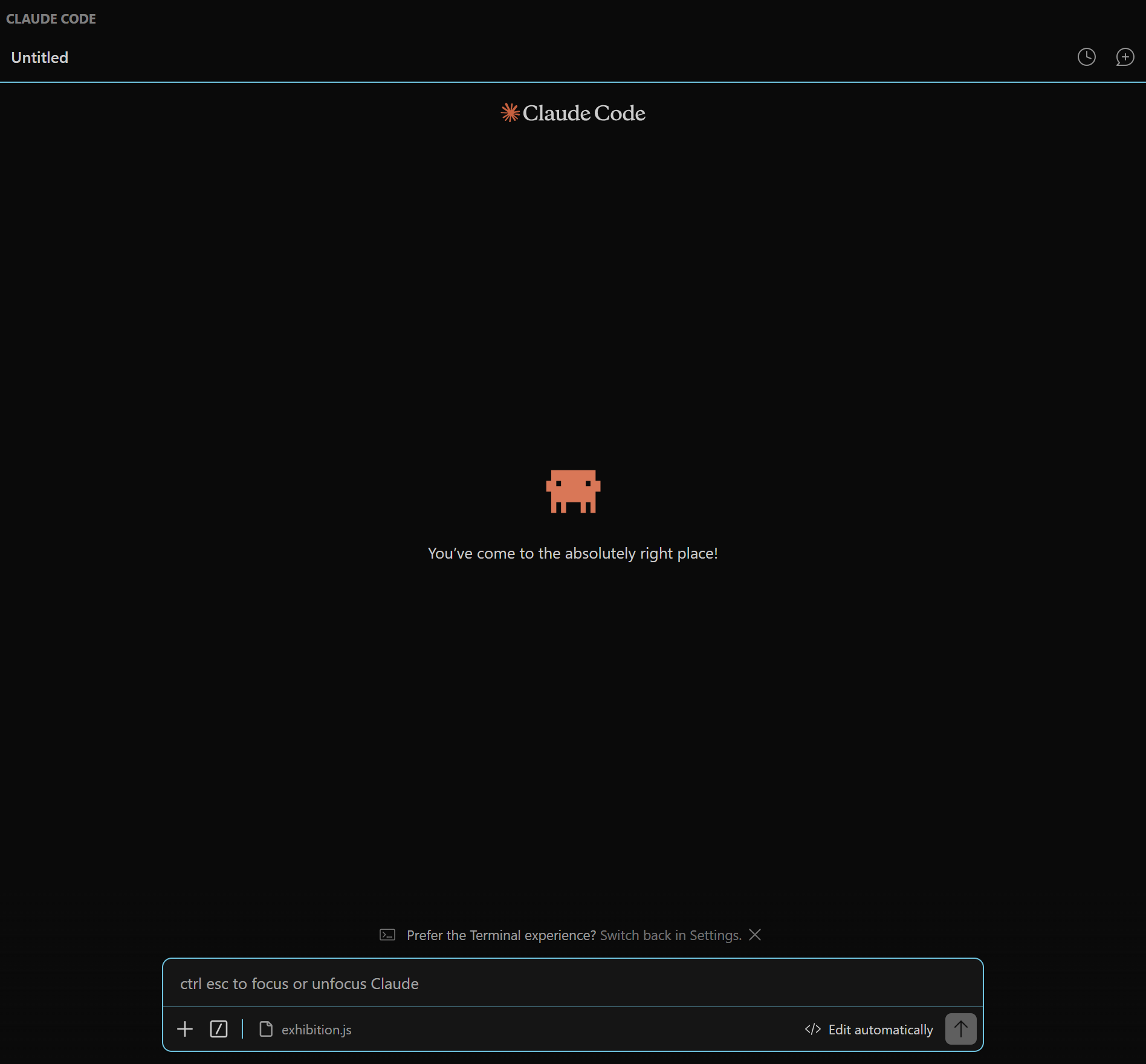
使用场景:虽然 Cursor 自带 AI,但在 VS Code 阵营里,我强烈依赖 Claude 相关的插件(比如 Claude Dev 或官方插件)。
-
为什么选 Claude:在写复杂的前端着色器(Shader)逻辑或者长文本的代码重构时,Claude Sonnet 的代码逻辑能力目前在我心中是断崖式领先的。在 VS Code 侧边栏唤出 Claude,选中报错代码直接让它解释并修改,这种无缝衔接的体验一旦用过就回不去了。
2. 语言与底层基建:Microsoft 官方全家桶
-
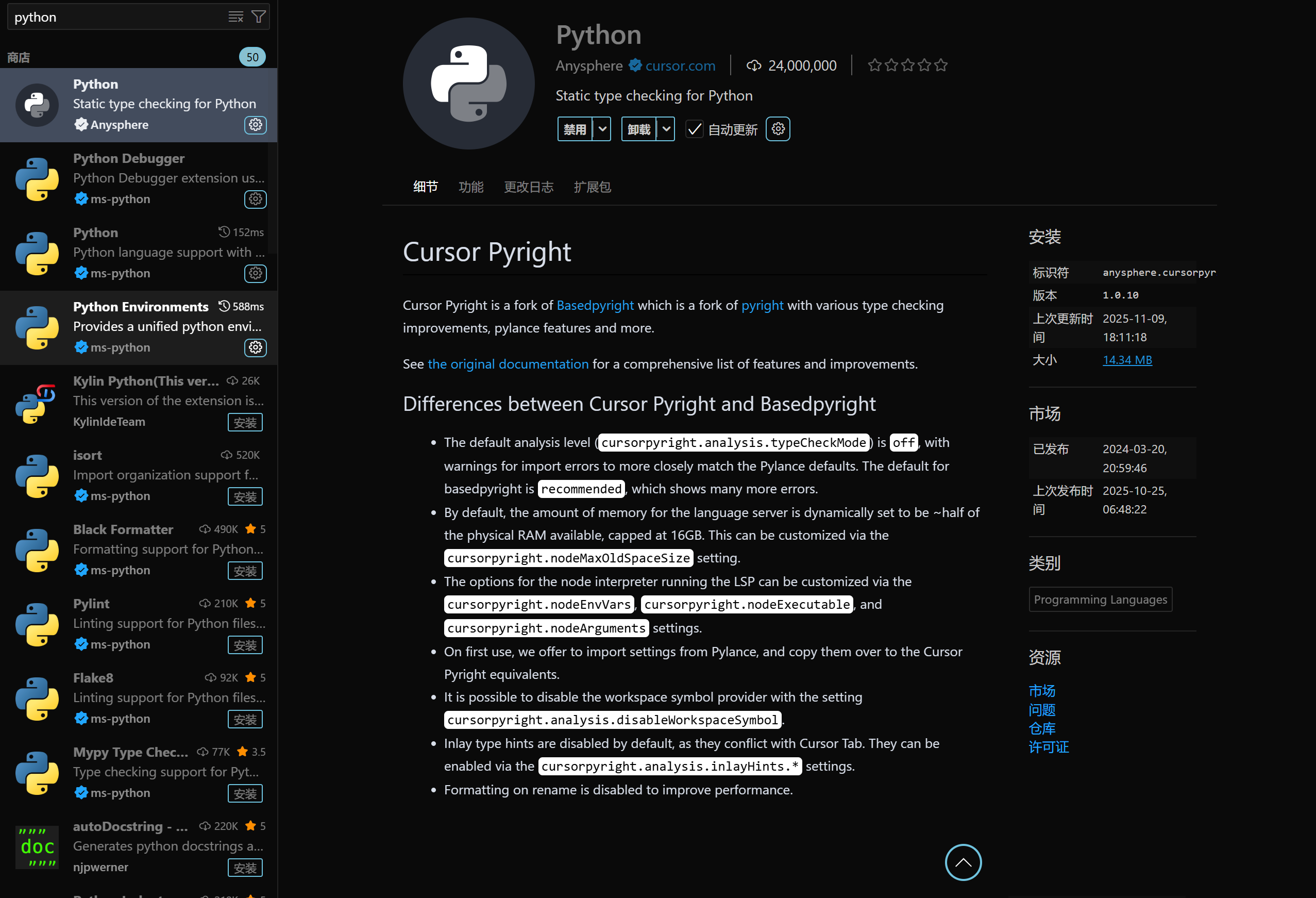
Python / Pylance:写 Python 必装。配合我们之前配置的 Conda 环境,它的代码补全、跳转和类型提示犹如德芙般丝滑。它能精准识别你的虚拟环境,绝不串味。
-
C/C++ (Microsoft):有时候遇到性能瓶颈需要写一点底层拓展,或者跑一些开源的 C 核心代码,这个官方插件的断点调试功能是地表最强的。
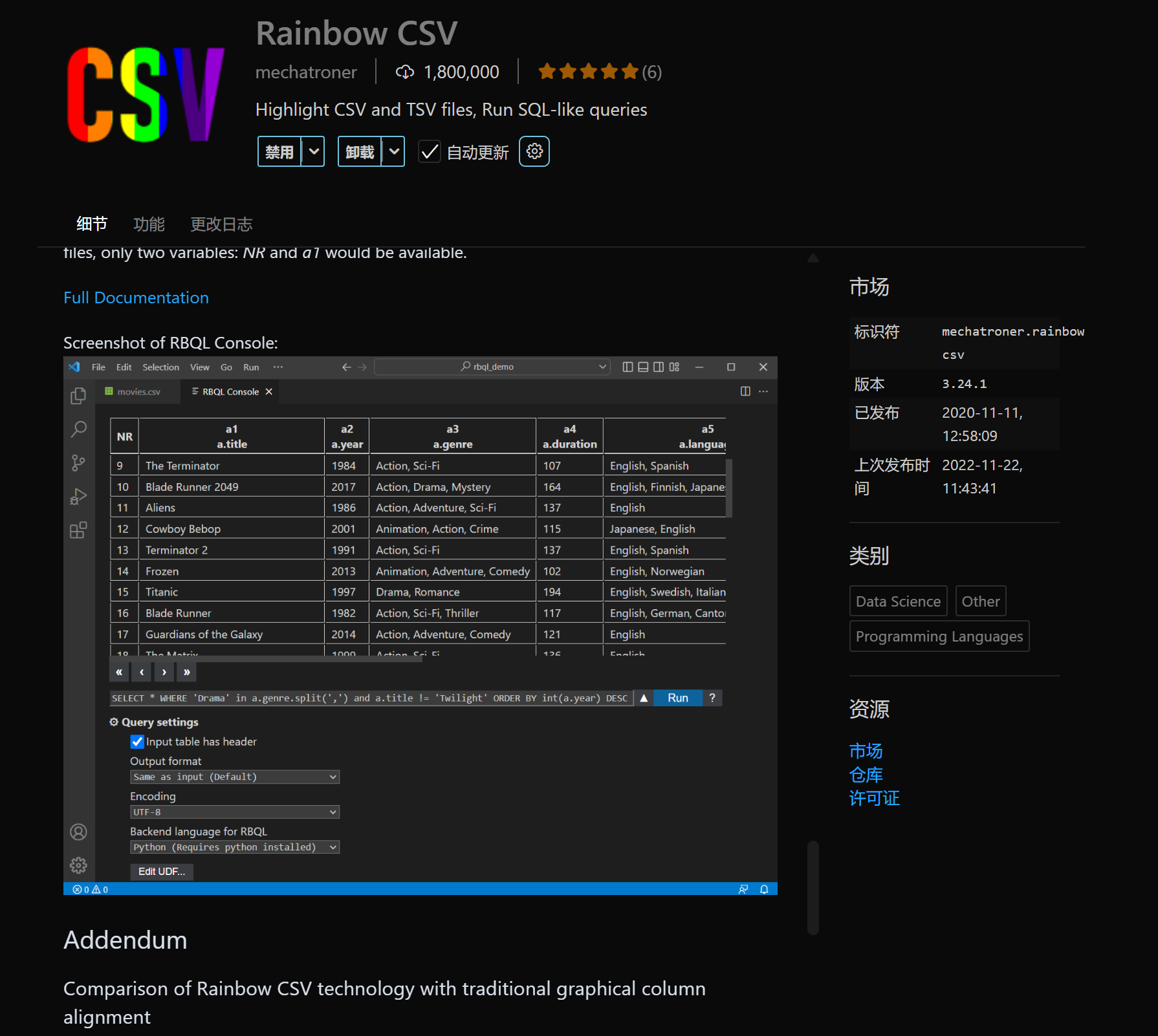
3. 数据人的透视眼镜:CSV 相关插件 (推荐 Excel Viewer 或 Rainbow CSV)
-
使用场景:还记得我们上一篇画图教程里导入的那个
B5.csv文件吗?如果你直接用纯文本打开,密密麻麻的逗号绝对让你眼花。 -
核心痛点解决:装上这类 CSV 插件后,原本杂乱无章的数据会被自动赋予不同的高亮颜色(Rainbow CSV),或者直接像 Excel 表格一样排列整齐。画图之前先在编辑器里看清数据长什么样,能避免 80% 的报错!
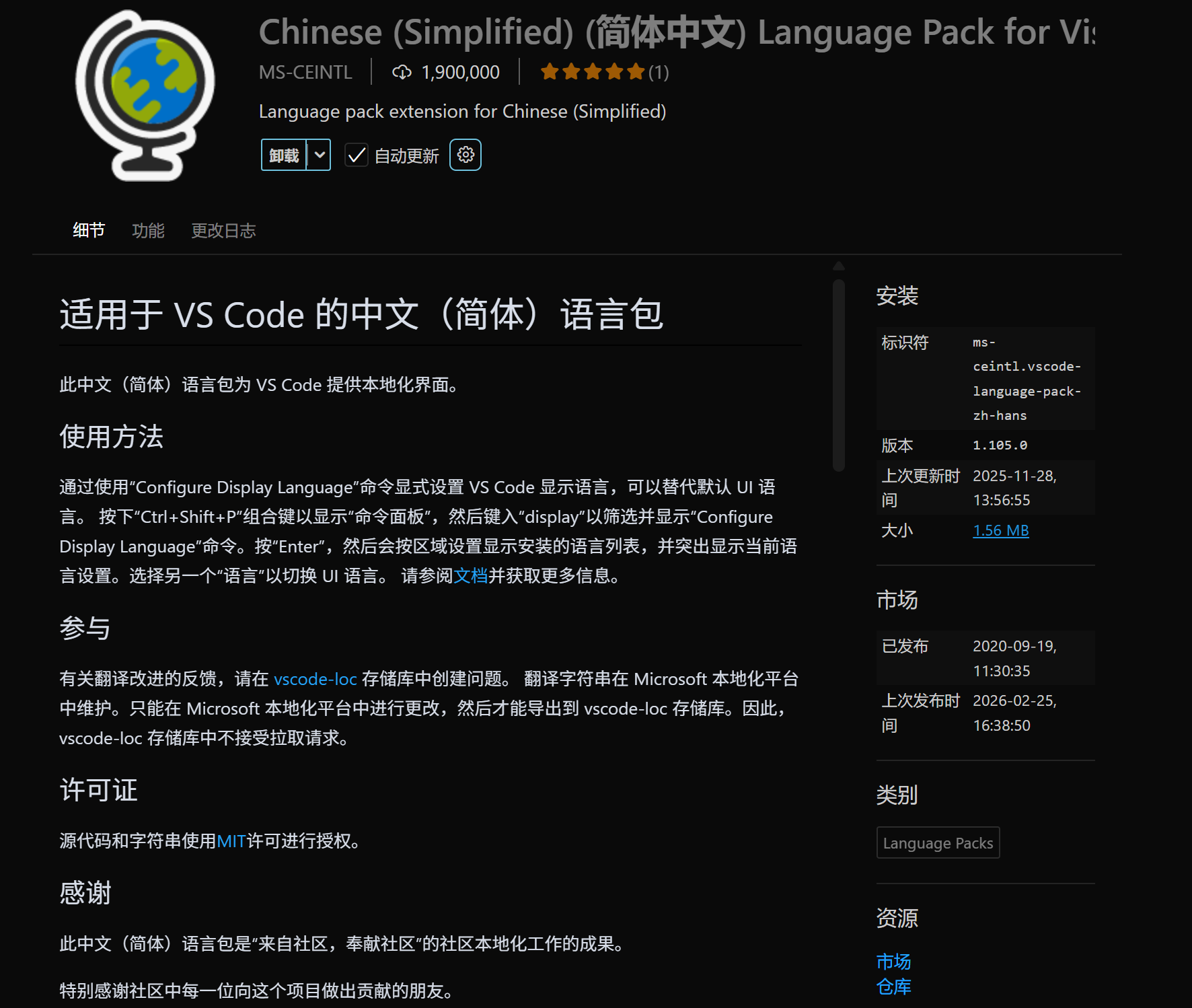
4. 体验拉满的本地化:Chinese (Simplified) 简体中文包
-
一句话评价:永远的装机第一步。
-
虽然看英文文档是程序员的基操,但在高强度、连续几个小时熬夜 Debug 的时候,母语带来的直观感和舒适度是无可替代的。它能帮你在一长串复杂的设置面板中,一秒定位到需要修改的选项。
3.5 打破物理边界的‘空间宝石’:Remote - SSH (Microsoft)
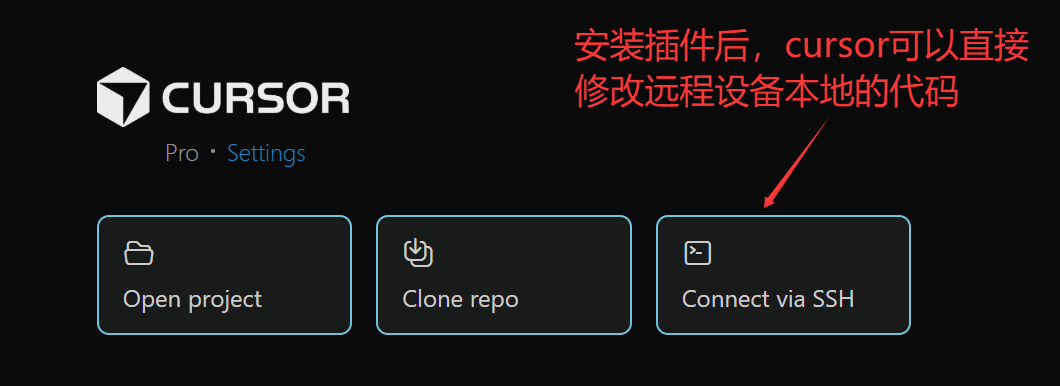
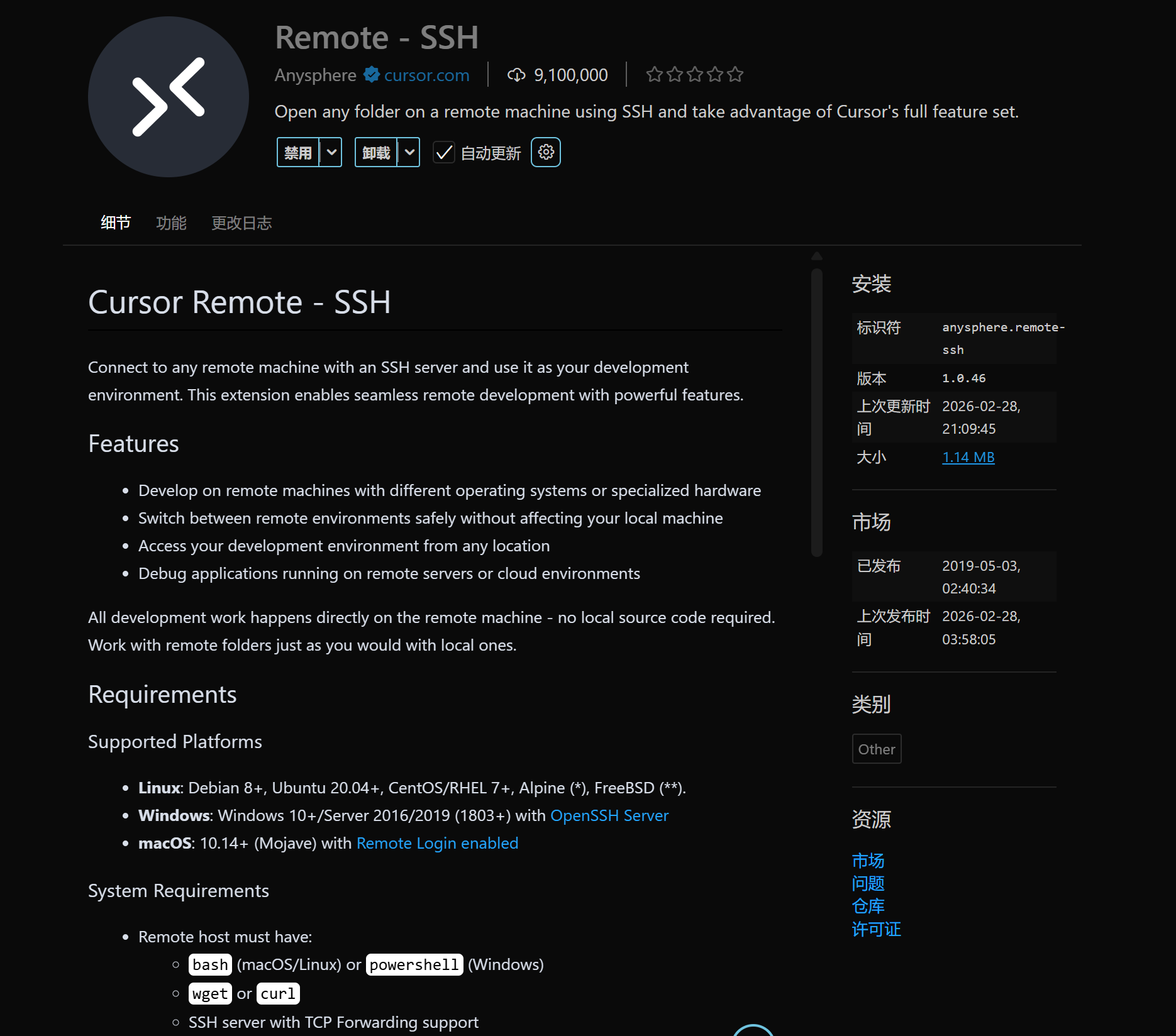
如果你像我一样,有些复杂的 Python 数据分析(连接我们上一篇博客提到的 NASA B0005 数据集)或者轻量级的 TensorFlow 模型训练工作负载( tying back to image_14.png’s context ),由于数据量太大或者需要特定的 CUDA 环境,本地电脑根本跑不动,必须借助学校实验室或云端的高性能 Linux 服务器。
这时候,如果你还要靠 vim、nano 或者频繁地 rsync 复制代码,那效率简直是灾难性的。
Remote - SSH 解决了所有痛点:
-
开发体验归一化:它让你能像打开本地文件夹一样,在 VS Code(或兼容环境 Cursor)里直接打开远程服务器上的代码项目。
-
全功能保留:更神的是,你本地安装的 Python 调试器、Pylance 代码补全、甚至是 Rainbox CSV 插件( tying back to image_10.png's context )都能在远程环境下完美运行!
-
AI 代理无国界:对于 Cursor 用户来说,这意味着你的 AI 代理能直接阅读和理解远程服务器上的代码库和数据结构,生成的代码能无缝部署到服务器上,简直是开挂。
篇章三:我的日常双修工作流实战(小结)
给大家还原一个我的真实开发场景:
-
构思与起步:打开 Cursor,描述我要做的一个 3D 数据可视化大屏需求,让 AI 帮我生成基础的 HTML 结构和 Three.js 初始化代码。
-
数据清洗与分析:切回 VS Code,打开终端激活
datavizConda 环境,用 CSV 插件预览数据,并写一段 Python 脚本处理脏数据。 -
遇到底层 Bug:如果 Python 的某段逻辑报错,直接划选代码,用 Claude 插件进行一键诊断分析。
-
完美收工。
结语
工具的终极目的是为了服务“创造力”。不管你用的是经典全能的 VS Code,还是 AI 浪潮下的新贵 Cursor,找到最适合自己工作流的组合才是王道。
大家平时敲代码都有哪些离不开的“宝藏插件”?欢迎在评论区留言给我疯狂安利!如果这篇分享对你有启发,别忘了点赞收藏,我们下期技术干货见!

AtomGit 是由开放原子开源基金会联合 CSDN 等生态伙伴共同推出的新一代开源与人工智能协作平台。平台坚持“开放、中立、公益”的理念,把代码托管、模型共享、数据集托管、智能体开发体验和算力服务整合在一起,为开发者提供从开发、训练到部署的一站式体验。
更多推荐

 19
19 0
0- 0


 已为社区贡献5条内容

所有评论(0)